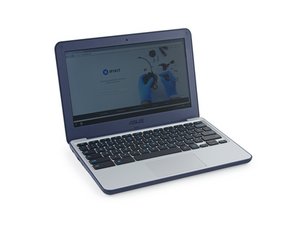
Wiki réalisé avec l'aide d'étudiants
Une formidable équipe d’étudiants de notre programme éducatif a créé ce wiki.
La batterie ne charge pas
La batterie ne charge pas lorsque l'adaptateur secteur est branché.
Les câbles ne sont pas branchés correctement
Assurez-vous que les câbles de votre adaptateur secteur sont bien branchés à votre Chromebook ainsi qu'à la prise murale.
Le Chromebook n'est pas alimenté
Vérifiez si la prise électrique fonctionne. Si ce n'est pas le cas, utilisez-en une autre et réessayez jusqu'à ce que vous trouviez une prise fonctionnelle.
La batterie est défectueuse
La batterie doit être remplacée. Pour ce faire, vous devrez démonter le Chromebook afin d'accéder à la batterie. La vidéo suivante vous montre comment procéder.
Le son ne fonctionne pas sur l'appareil
L'appareil n'émet aucun son audible.
Le volume n'est pas réglé assez fort
Allez dans le coin inférieur droit de l'écran et cliquez dessus. Augmentez la barre de réglage située au niveau de l'icône de haut-parleur en la faisant glisser vers la droite jusqu'à ce que le son devienne audible.
Mauvaise connexion de la prise jack
Vérifiez si la prise jack est enfoncée à fond dans le Chromebook. Si ce n'est pas le cas, poussez la prise jack dans l'appareil jusqu'à entendre un clic.
Le second moniteur ne fonctionne pas
Vous rencontrez des problèmes pour faire fonctionner un moniteur externe ou une TV avec votre Chromebook.
Connexion desserrée
Assurez-vous que les ports HDMI sont correctement branchés des deux côtés, à votre Chromebook et à votre moniteur ou TV.
Le second moniteur n'est pas sous tension
Assurez-vous que le moniteur ou la TV est branché(e) à une prise murale. Si ce n'est pas le cas, branchez l'appareil pour l'alimenter. Ensuite, allumez-le.
Un message d'erreur apparaît lors du chargement des pages web
Les pages web échouent lorsque vous essayez d'en ouvrir une.
Non connecté à un point d'accès Wi-Fi
Assurez-vous que vous êtes connecté à un point d'accès Wi-Fi. Vous pouvez le vérifier en cliquant sur la zone d'état dans le coin inférieur droit de l'écran. Si vous n'êtes pas connecté à un point d'accès Wi-Fi, cliquez sur la première option sous votre compte et sélectionnez un réseau auquel vous connecter.
Trop d'onglets sont ouverts
Avoir trop d'onglets ouverts affectera les performances du Chromebook en raison de la quantité limitée de mémoire par rapport aux ordinateurs portables et de bureau standard. Fermer quelques onglets pourrait permettre aux pages web de se charger à nouveau.
Redémarrer le Chromebook
Un excès de données dans la RAM du Chromebook peut ralentir son fonctionnement et provoquer des erreurs. Redémarrez l'appareil pour vider la RAM. Cela devrait rendre le système plus réactif.
Une erreur est apparue lors de la tentative de mise à jour de Chrome OS
Une erreur s'est produite lors de la mise à jour de Chrome OS.
Connexion Internet perdue pendant le téléchargement de la mise à jour
Reconnectez votre Chromebook à Internet et mettez à jour Chrome OS à nouveau. Cela peut être fait en cliquant sur la zone d'état dans le coin inférieur droit de l'écran. Cliquez ensuite sur Paramètres. Après cela, cliquez sur À propos de Chrome OS. Enfin, cliquez sur Rechercher et appliquer les mises à jour.
La mise à jour ne démarre pas
Vous devriez redémarrer votre Chromebook et essayer de le mettre à jour à nouveau. Si cela ne fonctionne pas, vous devrez réinitialiser votre appareil aux paramètres d'usine. Allez sur ce lien et suivez les instructions sous Réinitialiser un Chromebook personnel.
Écran noir
Votre écran est noir mais rétroéclairé après l'avoir allumé.
Déterminer la source du problème
Tout d'abord, nous devons découvrir si le problème provient uniquement de l'affichage ou d'autre chose. Pour ce faire, suivez ces étapes :
1. Éteignez l'ordinateur portable. Assurez-vous qu'il est complètement éteint et pas seulement en mode veille ou veille prolongée.
2. Branchez un moniteur externe à l'ordinateur portable. Puis allumez le moniteur externe.
3. Allumez l'ordinateur portable. Si le moniteur externe affiche une image, nous pouvons conclure que le problème vient de l'écran de l'ordinateur portable (solutions possibles ci-dessous). Si ce n'est pas le cas, le problème est probablement beaucoup plus important.
Connecteur de nappe d'écran desserré
Il est possible que le connecteur de la nappe d'écran soit desserré. Pour y remédier, consultez le tutoriel de changement écran et au lieu de changer l'écran, repositionnez simplement le connecteur d'écran. Remontez ensuite l'écran et vérifiez si le problème est résolu.
Le connecteur de nappe d'écran est endommagé
Si la solution précédente ne semble pas fonctionner, vous devrez peut-être remplacer le connecteur de câble.
Le connecteur est endommagé sur l'écran
Si les solutions ci-dessus ne résolvent pas le problème, vous devrez peut-être changer écran.
L'ordinateur portable fonctionne lentement
L'ordinateur portable ne fonctionne pas aussi vite qu'il le devrait.
L'ordinateur portable est trop sollicité
Si votre ordinateur portable fonctionne plus lentement qu'auparavant, il se peut que vous ayez trop de processus en cours d'exécution simultanément. Essayez de trouver quels processus inutiles utilisent beaucoup d'espace et arrêtez-les ou modifiez-les pour qu'ils ne consomment pas trop de ressources.
Besoin de plus de RAM
Si vous avez besoin de tous les processus exigeants, vous pourriez envisager d'augmenter votre RAM. Assurez-vous toutefois que votre carte mère peut prendre en charge cette mise à niveau. Une fois la RAM mise à niveau, assurez-vous de redémarrer après une semaine.
Si la carte mère ne peut pas supporter une mise à niveau de la RAM, vous pourriez avoir besoin d'un ordinateur plus puissant. Ce Chromebook n'est pas adapté pour le jeu.
Connexion Internet impossible
Vous avez du mal à vous connecter à Internet.
Déterminer la source du problème
Tout d'abord, nous devons déterminer si le problème vient du réseau ou de l'ordinateur portable. Pour ce faire, essayez l'une des méthodes suivantes :
- Déconnectez-vous de tous les réseaux, redémarrez l'ensemble de l'ordinateur et essayez de vous reconnecter.
- Si vous avez un autre appareil capable de se connecter à Internet, essayez de le connecter au même réseau. S'il peut se connecter, vous savez que le problème vient de votre ordinateur portable. S'il ne peut pas se connecter, le problème vient probablement du réseau lui-même.
- Essayez de vous connecter au réseau en utilisant un câble Ethernet. Si cela fonctionne, le problème provient probablement de l'ordinateur portable. Si ce n'est pas le cas, le problème vient probablement du réseau lui-même.
Le problème vient de mon ordinateur portable
Si vous avez déterminé que votre ordinateur portable est la source du problème, essayez l'une des solutions suivantes :
- Assurez-vous que votre ordinateur portable est entièrement à jour avec les nouvelles mises à jour.
- Exécutez l'outil de diagnostic Google et suivez le tutoriel de diagnostic qui s'y trouve.
- Désinstallez l'adaptateur réseau local. Redémarrez l'ordinateur. Lorsqu'il démarre à nouveau, l'ordinateur devrait automatiquement installer un nouveau pilote.
Le problème vient du réseau
Essayez de réinitialiser le modem.
L'ordinateur portable plante
Votre ordinateur portable plante régulièrement après un certain temps d'utilisation.
Nettoyage de virus/logiciels malveillants
Il se peut que vous ayez des fichiers malveillants sur votre ordinateur. Essayez d'exécuter un antivirus ou un anti-logiciel malveillant capable de nettoyer votre ordinateur portable.
Tester la RAM/le disque dur
Il est possible que votre ordinateur soit trop lent pour fonctionner correctement. Essayez de tester les capacités de la RAM pour vérifier.
Réinitialisation des paramètres d'usine
Essayez une réinitialisation des paramètres d'usine complète si aucune des suggestions ci-dessus n'a fonctionné.
Ne s'allume pas
Votre ordinateur portable ne s'allume pas même s'il est chargé et/ou branché.
Surcharge possible
Essayez de débrancher tout le matériel externe. Débranchez tous les câbles.
Redémarrage complet
Maintenez le bouton de marche enfoncé pendant au moins 20 secondes pour forcer un redémarrage complet. Essayez ensuite de rallumer l'ordinateur portable.
Adaptateur secteur défectueux
Il est possible que votre adaptateur secteur soit défectueux. Essayez d'utiliser un adaptateur différent (avec la même tension) et voyez si l'ordinateur portable s'allume.
Réinitialiser la RAM
Si rien de ce qui précède ne fonctionne, essayez de retirer la RAM, puis de la remettre en place. Essayez ensuite de rallumer l'ordinateur.
Moniteur d'affichage
Il se pourrait que l'affichage soit la source du problème. Pour tester cela, connectez un moniteur externe puis allumez l'ordinateur. Si le moniteur externe affiche l'image de l'ordinateur, alors le problème vient de l'écran. Vous pouvez apprendre comment changer écran en suivant le tutoriel de changement écran. Sinon, le problème provient probablement de la carte mère, que vous pouvez remplacer en suivant le tutoriel de remplacement de la carte mère.

Équipe

USF Tampa, Team 3-1, Passmore Fall 2016 Membre de l'équipe USF Tampa, Team 3-1, Passmore Fall 2016
USFT-PASSMORE-F16S3G1
4 membres
72 tutoriels rédigés

3 commentaires
The RETURN Key has stopped working. Cannot delete text. Otherwise keyboard is working OK. Any solutions please?gerrywatcher2@gmail.com
Gerry Landau - Réponse Partager
I want to fix the corner of my Chromebook screen. When I touch the touchscreen at the corner, it won't work
caitlyn aebersold - Réponse Partager
Laptop screen black holding power button for 20-40 seconds does nothing?
Tomika Wise - Réponse Partager