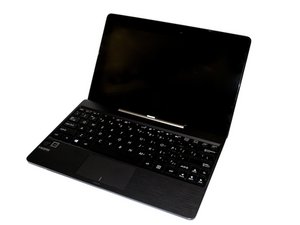
L'Asus Transformer ne s'allume plus
Malgré tous vos efforts, la tablette ne s'allume pas.
Adaptateur secteur défectueux
Si votre adaptateur secteur ne fonctionne pas correctement, la tablette continuera de fonctionner sur batterie, mais celle-ci ne se rechargera pas. Si votre batterie est complètement déchargée, il est impossible de charger l'appareil. La meilleure façon de tester si votre adaptateur secteur est défectueux est d'en emprunter un autre pour le T100 ou de trouver un adaptateur secteur ayant des caractéristiques similaires pour essayer de charger votre appareil avec ce nouveau modèle. Si la batterie de la tablette se charge avec le nouvel adaptateur, c'est que votre adaptateur d'origine est défectueux et doit être remplacé.
Mauvais type d'adaptateur secteur
Le T100 ne se chargera qu'avec le bloc d'alimentation (PSU) d'origine (ou un bloc comparable) et un câble micro-USB approprié. Il ne fonctionnera pas avec un câble « de charge uniquement ». Si vous avez perdu votre adaptateur secteur d'origine, vous devrez le remplacer par le modèle approprié.
Batterie défectueuse
Si la batterie de votre tablette est défectueuse, la tablette ne fonctionnera que lorsque l'adaptateur secteur sera branché sur une prise murale. Si l'adaptateur secteur n'est pas branché, l'appareil s'éteint rapidement et ne se rallume pas. La batterie devra être remplacée. Veuillez vous référer au lien suivant pour obtenir des instructions sur la manière de remplacer la batterie de cet appareil : Tutoriel de remplacement de la batterie de l'Asus Transformer T100. J'ai trouvé un chargeur USB 5V 1A qui fonctionne très bien avec un câble USB spécifique.
Écran défectueux
Pour vérifier si votre écran est défectueux, branchez l'adaptateur secteur au mur et connectez-y la tablette. À côté du bouton de marche de l'appareil, un voyant lumineux devrait s'allumer, ce qui signifie que l'appareil est alimenté. Si l'écran de l'appareil n'affiche toujours rien, il est possible que l'écran fonctionne mal. Un changement écran peut être nécessaire.
Soyez prudent : un dysfonctionnement de l'écran peut résulter de problèmes matériels plus complexes à l'intérieur de l'appareil. Sachez que le remplacement de l'écran ne résoudra pas nécessairement un problème d'affichage.
Réparation d'un BIOS corrompu ("brické") / récupération du BIOS
Si votre tablette a cessé de s'allumer après une mise à jour du BIOS, ou si elle a simplement cessé de fonctionner et que vous êtes certain qu'il ne s'agit pas d'un problème matériel ou lié au système d'exploitation, il y a encore de l'espoir. Les voyants d'alimentation et de la webcam devraient toujours fonctionner ; ce n'est pas qu'ils soient nécessaires pour la réparation, mais ils permettent de connaître le « mode » dans lequel vous vous trouvez.
"xxx et ___ sont utilisés comme espaces réservés et seront utilisés de manière interchangeable"
Réparer un BIOS corrompu sur n'importe quel modèle d'ordinateur portable/tablette Asus T100xxx :
Prérequis : un ordinateur séparé ayant accès au web et une clé USB.
Procédure :
Step 1.1 Téléchargez le BIOS spécifique à votre tablette depuis le centre de téléchargement Asus : www.asus.com/support/Download-Center (ASSUREZ-VOUS QU'IL S'AGIT DU FICHIER BIOS SPÉCIFIQUE À VOTRE MODÈLE). Je recommande la version la plus récente du BIOS, mais si pour une raison quelconque vous souhaitez une ancienne version, allez-y.
Step 1.2 Formatez votre clé USB en FAT32 et renommez-la ASUS.
Step 1.3 Extrayez les fichiers du BIOS sur votre clé USB. Le nom devrait ressembler à quelque chose comme ceci : T100___AS.xxx et l'extension (.xxx) devrait être composée de chiffres ; dans mon cas, le fichier s'appelait (T100TAMAS.400).
Step 1.4 Renommez le fichier : supprimez le « AS » à la fin et changez l'extension en .bat (si vous ne pouvez pas changer l'extension, consultez le bas de cette section, à « Comment activer les extensions de fichier »). Cela devrait ressembler à ceci (T100___.bat), et vous êtes prêt à débrancher votre clé USB de « récupération du BIOS ».
Exemple du résultat final : (T100TAMAS.400 ---> T100TAM.bat)
# IMPORTANT Étapes de précaution avant de continuer : assurez-vous que la tablette est branchée et éteinte. Si vous n'êtes pas sûr qu'elle soit éteinte : maintenez le bouton de marche enfoncé jusqu'à ce que le voyant d'alimentation clignote en blanc et orange puis s'éteigne. S'il commence instantanément à clignoter en blanc, c'est que vous venez d'allumer la tablette, recommencez donc la procédure.
Flash du BIOS : oui, flasher votre BIOS est risqué, mais dans ce cas, votre BIOS est déjà corrompu, donc non, ce n'est pas risqué.
Step 2.1 Branchez votre clé de récupération nouvellement créée.
Step 2.2 Appuyez simultanément sur le bouton de marche et sur le bouton latéral, et maintenez-les enfoncés jusqu'à ce que le voyant de la caméra s'allume et reste allumé.
Emplacement du bouton latéral : sur l'un des côtés de votre tablette.

Si l'opération réussit, un écran bleu apparaîtra avec la mention « ASUSTeK Easy Flash Utility » en haut. La mise à jour/récupération du BIOS devrait se lancer automatiquement et vous devriez voir une barre de progression. Si rien ne se passe, faites défiler vers le bas jusqu'à ce que vous voyiez « Pas d'Easy Flash ».
Step 2.3 Attendez et ne touchez à rien.
Une fois la barre de progression pleine (flash du BIOS terminé), votre tablette devrait redémarrer automatiquement ou vous inviter à appuyer sur n'importe quelle touche. Elle démarrera ensuite sur le système d'exploitation (Windows 8.1, 10 ou 11, selon celui que vous utilisiez). Windows devrait démarrer normalement, ou bien vous serez accueilli par un écran indiquant quelque chose comme « réparation de votre PC, préparation de la réparation automatique, (etc.) », ce qui est 100 % normal : attendez simplement que cela se termine et votre tablette sera de retour sous Windows.
Pas d'Easy Flash :
Quelque chose n'a pas fonctionné ? D'accord, reprenons nos étapes.
Éteignez votre tablette et recommencez depuis l'étape 2.1.
Vous avez peut-être mal nommé le fichier BIOS ; recommencez depuis l'étape 1.4.
Si cela ne fonctionne toujours pas, vous devrez probablement vous procurer une nouvelle puce BIOS ou utiliser un programmateur de puce BIOS :
Guides de programmateur de puce BIOS ch341a :
w3ask.com/guide-flash-bios-spi-ch341a-mi...
jensd.be/980/linux/bios-or-spi-programmi...
Comment activer les extensions de fichier : www.howtogeek.com/205086/beginner-how-to...
La batterie se décharge rapidement en mode veille
Après avoir fermé la tablette ou l'avoir mise en mode veille, la batterie se décharge plus vite qu'elle ne le devrait.
Paramètres de la batterie
Windows a intégré des paramètres d'alimentation personnalisables dans le logiciel. Pour accéder à ces paramètres, cliquez sur l'icône de la batterie sur le côté droit de la barre des tâches. Cliquez ensuite sur le lien « Options d'alimentation supplémentaires ». Dans la nouvelle fenêtre, une option appelée « Créer un mode de gestion de l'alimentation » se trouvera sur le côté gauche. Dans l'écran suivant, cliquez sur suivant. Vous pouvez maintenant ajuster les options de luminosité de l'écran et la durée pendant laquelle l'affichage de l'ordinateur reste allumé. Si vous réduisez ces deux éléments, cela permet d'économiser de l'énergie.
Batterie défectueuse
Si la batterie de votre tablette est défectueuse, la tablette ne fonctionnera que lorsque l'adaptateur secteur sera branché sur une prise murale. Si l'adaptateur secteur n'est pas branché, l'appareil s'éteint rapidement et ne se rallume pas. La batterie devra être remplacée. Veuillez vous référer au lien suivant pour obtenir des instructions sur la manière de remplacer la batterie de cet appareil : Tutoriel de remplacement de la batterie de l'Asus Transformer T100
La tablette ne charge pas ou charge très lentement
Une fois branchée sur secteur, la batterie de la tablette se charge plus lentement que prévu.
Adaptateur secteur défectueux
Si votre adaptateur secteur ne fonctionne pas correctement, la tablette continuera de fonctionner sur batterie, mais celle-ci ne se rechargera pas. Si votre batterie est complètement déchargée, il est impossible de charger l'appareil. La meilleure façon de tester si votre adaptateur secteur est défectueux est d'en emprunter un autre pour le T100 ou de trouver un adaptateur secteur ayant des caractéristiques similaires pour essayer de charger votre appareil avec ce nouveau modèle. Si la batterie de la tablette se charge avec le nouvel adaptateur, c'est que votre adaptateur d'origine est défectueux et doit être remplacé.
BIOS système médiocre
Le logiciel d'origine du système d'entrée/sortie de base (BIOS) n'est pas optimisé pour cet appareil. Le BIOS est chargé de trouver les composants du matériel et d'indiquer au système d'exploitation comment les utiliser. La mise à jour du logiciel du BIOS pourrait aider à optimiser l'autonomie de la batterie. Le BIOS fait partie de l'infrastructure logicielle d'un ordinateur, soyez donc prudent et suivez attentivement les instructions fournies. Le lien suivant explique comment mettre à jour le BIOS de la version 2.14 (système d'origine) vers le BIOS 2.20 (allez au message n°5) : Mise à jour BIOS 2.2
Batterie défectueuse
Si la batterie de votre tablette est défectueuse, la tablette ne fonctionnera que lorsque l'adaptateur secteur sera branché sur une prise murale. Si l'adaptateur secteur n'est pas branché, l'appareil s'éteint rapidement et ne se rallume pas. La batterie devra être remplacée. Veuillez vous référer au lien suivant pour obtenir des instructions sur la manière de remplacer la batterie de cet appareil : Tutoriel de remplacement de la batterie de l'Asus Transformer T100
Bouton de marche bloqué
Lorsque le bouton de marche est enfoncé, il reste bloqué sous le boîtier extérieur de la tablette.
Le bouton de marche reste bloqué lorsqu'il est enfoncé
La conception de la tablette fait que le bouton de marche reste bloqué dans le boîtier. Un moyen de retrouver l'usage du bouton de marche consiste à utiliser une épingle à nourrice pour le recentrer. Si vous n'arrivez pas à réaligner le bouton, essayez de le remplacer à l'aide de notre tutoriel de réparation pour cet appareil : Tutoriel de remplacement du bouton de marche de l'Asus Transformer T100
Le pavé tactile ne répond pas
L'Asus Transformer ne répond pas aux commandes du pavé tactile.
Paramètres du pavé tactile
Dans les paramètres d'origine de l'appareil, le logiciel SmartGesture est activé pour le pavé tactile. Ce paramètre permet d'effectuer différents gestes sur le pavé tactile pour signaler une action spécifique. Cependant, cela peut ralentir l'appareil lorsqu'il essaie d'interpréter le mouvement de votre main ou d'effectuer une action indésirable. Pour éviter cela, allez dans les paramètres de votre appareil et décochez les signaux du pavé tactile que vous n'utilisez pas. Il est également possible que le pavé tactile ait été désactivé ; vous pouvez le réactiver en appuyant simultanément sur les touches Fn et F9.
Pavé tactile défectueux
Si le pavé tactile ne répond toujours pas, il se peut qu'il soit cassé. C'est rare, mais dans ce cas, le pavé tactile devra être remplacé.
L'appareil se bloque aléatoirement
En cours d'utilisation, l'appareil cesse de répondre.
Redémarrer l'appareil
Si votre appareil se bloque, essayez de le redémarrer. Pour ce faire, éteignez-le manuellement à l'aide du bouton de marche situé sur le dessus de la tablette.
Réinitialisation des paramètres d'usine
Si votre appareil continue de se bloquer, il peut être nécessaire de procéder à une réinitialisation des paramètres d'usine. Cela restaurera l'appareil à ses paramètres d'origine. Les éléments tels que les photos ou les applications enregistrées sur l'appareil seront effacés pendant la réinitialisation. Assurez-vous de sauvegarder ces informations. Pour la réinitialisation, allez d'abord dans les paramètres et sélectionnez sauvegarde et réinitialisation, puis rétablir la configuration d'usine. Pour des instructions plus détaillées, rendez-vous sur Réinitialisation des paramètres d'usine.
Merci à ces traducteurs :
100%


Ces traducteurs nous aident réparer le monde ! Vous voulez contribuer ?
Je commence à traduire ›

98 commentaires
I bought this brand new T100 tablet for a week after charging overnight I can not turn it on. I exchanged with another brand new tablet. The same problem happened. I am disappointed. Now I have to think twice before I buy another Asus computer.
son - Réponse Partager
i had the same issue n after research i found a common problem with the t100 is, a lot of them r defective and won't charge. if u r using the right charger n u r sure its not that, it is a factory defect n the store u bought it from....or asus....owes u a replacement....they should just replace it
stacymz1981 - Réponse Partager
the exact same thing is happening to me
shawn - Réponse Partager
Make sure you use the charger it came with. I noticed that certain other USB chargers didn't provide sufficient charge current (.4A) when connected even though they had sufficient current rating (I used a USB charging current meter). When I connected the Asus charger, it put out 1.4A-1.6A. Very strange. It appears the tablet is picky about some aspect of the way the charger delivers power. The same chargers that would not supply adequate current to the T100 supplied a healthy amount of current to my cell phone.
Richard Myers - Réponse Partager
jan 2015 exact same happened with the wifes T100 ...wouldnt turn on ..without holding down power button for extended time...you think the so called experts would of known this when we returned the first one..
jbfenton - Réponse Partager