
Mises à jour du processeur PC
Remplacer le processeur par un modèle plus rapide est l'une des mises à jour les plus efficaces et les plus rentables que vous puissiez effectuer sur un système ancien. Dans certains cas, vous pouvez doubler ou tripler les performances du processeur pour un coût relativement faible. Malheureusement, tous les systèmes ne sont pas de bons candidats pour une mise à jour du processeur. Vous devrez faire quelques recherches pour déterminer si votre système est adapté à une telle opération. Voici les facteurs à prendre en compte :
Type de prise du processeur
La première considération est le type de prise fourni par la carte mère. Les cartes mères utilisant une prise actuelle, comme la Socket 775 pour Intel ou la Socket 939 pour AMD, sont les meilleures candidates à la mise à jour. Les cartes mères utilisant des prises plus anciennes, comme les Sockets 462 (A) ou 754 pour AMD, ou la Socket 478 pour Intel, offrent moins de choix de processeurs mais restent des candidats raisonnables. Les cartes mères utilisant des prises très anciennes, telles que la Socket 370 d'Intel, sont de piètres candidates car peu de processeurs sont encore disponibles pour elles. Les cartes mères utilisant des prises obsolètes, comme la Socket 7 et antérieures, le Slot A ou le Slot 1, ne sont pas réellement évolutives. Même si vous parvenez à trouver les composants nécessaires pour mettre à jour ces systèmes obsolètes, le prix sera élevé et, même après la mise à jour, le système sera trop lent pour être utile.
Qu'en est-il des adaptateurs de prise ?
Evergreen Technologies et d'autres entreprises fabriquent des adaptateurs qui vous permettent d'installer un processeur utilisant une prise différente de celle de la carte mère, comme un processeur Socket 478 sur une carte mère Socket 423. De tels adaptateurs existent depuis des années. Par exemple, à la fin des années 90, les adaptateurs "slocket" permettaient d'installer des processeurs Pentium III Socket 370 sur des cartes mères Slot 1.
Ces adaptateurs n'ont jamais été très satisfaisants. Ils fonctionnent parfois, plus ou moins, mais ils introduisent de nombreux problèmes de compatibilité. Ils sont également généralement assez coûteux. Vous pouvez généralement remplacer la carte mère pour environ le même coût total. Le remplacement de la carte mère vous offre un chipset et un BIOS plus récents et, bien sûr, une nouvelle carte mère plutôt qu'une carte âgée de plusieurs années. Nous vous suggérons d'éviter de tels adaptateurs de prise.
Modèle et niveau de révision de la carte mère
Ce n'est pas parce qu'une carte mère possède la prise appropriée qu'elle peut nécessairement accepter n'importe quel processeur utilisant cette prise. Avant de commencer une mise à jour, vérifiez la compatibilité de votre carte mère avec le processeur de mise à jour que vous envisagez. (Voir Computer Motherboards.)
BIOS
Très souvent, une carte mère peut prendre en charge un processeur beaucoup plus rapide que celui actuellement installé, mais nécessite une mise à jour du BIOS pour le faire. Avant de commencer une mise à jour, consultez le site web du fabricant de la carte mère pour trouver la dernière mise à jour du BIOS disponible. Vérifiez les notes de version du BIOS pour déterminer si cette version prend en charge le processeur que vous prévoyez d'installer.
VOUS NE POUVEZ PAS Y ARRIVER D'ICI
Installez la mise à jour du BIOS avant de retirer l'ancien processeur. Sinon, vous pourriez ne pas être en mesure d'installer la mise à jour du BIOS, car le nouveau processeur ne démarrera pas avec l'ancien BIOS.
Mise à jour des PC grand public
Les PC grand public vendus en ligne et dans les grandes surfaces sont généralement de piètres candidats pour les mises à jour de processeur. Ce n'est pas un hasard. Les vendeurs de PC grand public ne veulent pas que vous mettiez à jour votre PC. Ils veulent que vous en achetiez un nouveau.
En conséquence, ils prennent des mesures pour rendre difficile, voire impossible, la mise à jour des systèmes qu'ils construisent. Une pratique courante consiste à utiliser un BIOS modifié qui ne prend en charge qu'une gamme limitée de vitesses de processeur ou de vitesses de bus, même si la carte mère elle-même est capable d'utiliser des processeurs plus rapides. Une autre consiste à dissimuler le fabricant réel et le numéro de modèle de la carte mère, et à refuser de fournir la documentation technique nécessaire aux réparateurs.
Très souvent, la seule façon de mettre à jour le processeur dans un système grand public est de remplacer la carte mère en même temps. En fait, certains fabricants sont allés jusqu'à des extrêmes pour empêcher les utilisateurs de mettre à jour leurs systèmes. Dell a utilisé pendant un certain temps des alimentations non standard, ce qui signifiait que l'alimentation Dell détruirait une carte mère standard et qu'une alimentation standard détruirait une carte mère Dell. Heureusement, la plupart de ces systèmes sont maintenant si vieux qu'ils ne sont de toute façon pas économiquement évolutifs, mais c'est toujours une bonne idée de surveiller les incompatibilités intentionnelles. Encore une fois, Google est votre ami. Avant de mettre à jour un PC, faites une recherche sur Google pour découvrir les pièges éventuels.
Refroidisseur de processeur
L'installation d'un nouveau processeur nécessite généralement l'installation d'un nouveau refroidisseur de processeur. L'ancien refroidisseur peut s'adapter au nouveau processeur, mais il est fort probable qu'il ne soit pas suffisant pour refroidir le nouveau processeur plus rapide. Achetez un processeur en boîte de vente au détail, qui est fourni avec un refroidisseur de processeur d'origine, ou choisissez un refroidisseur de processeur aftermarket approprié, comme décrit dans la section précédente.
Mémoire
Si vous avez de la mémoire PC3200 ou DDR2 actuelle installée, le nouveau processeur fonctionnera probablement correctement avec celle-ci. Si vous avez installé une mémoire plus lente, telle que de la DDR-SDRAM PC1600, PC2100 ou PC2700, vous devrez peut-être remplacer la mémoire en plus du processeur. Certaines cartes mères prennent en charge le fonctionnement asynchrone de la mémoire, ce qui signifie qu'elles peuvent faire fonctionner la mémoire à une vitesse inférieure à celle du bus mémoire du processeur. Cependant, même si vous disposez d'une telle carte mère, l'utilisation d'une mémoire plus lente que celle pour laquelle le processeur a été conçu réduit les performances du processeur, ce qui était la raison principale de la mise à jour.
Bloc d'alimentation
Le bloc d'alimentation de nombreux systèmes anciens, en particulier les systèmes grand public, est à peine suffisant pour faire fonctionner les composants initialement installés. Les processeurs plus rapides consomment généralement plus d'énergie, il est donc fort possible que l'installation d'un processeur plus rapide nécessite également l'installation d'un bloc d'alimentation de plus grande capacité. La question de savoir s'il faut remplacer le bloc d'alimentation dans le cadre de la mise à jour est une question de jugement. Si le bloc d'alimentation actuel est d'une bonne marque et d'une capacité raisonnablement élevée, et si le nouveau processeur ne consomme pas beaucoup plus de watts que l'original, il est probablement sûr de continuer à utiliser l'ancien bloc d'alimentation. En revanche, si le système refuse de démarrer ou plante fréquemment après la mise à jour du processeur, c'est un bon signe que le bloc d'alimentation doit être remplacé.
Identification du processeur actuel
Il est parfois important d'identifier un processeur inconnu, ou du moins un processeur dont vous ne connaissez pas tous les détails. Si le processeur n'est pas installé, vous pouvez l'identifier sans ambiguïté en examinant les marquages sur sa surface et en comparant ces marquages aux informations d'identification publiées sur le site web du fabricant. Par exemple, la Figure 5-7 montre les marquages de processeur qu'Intel utilise pour identifier les processeurs Pentium D et Pentium Extreme Edition Socket 775. AMD utilise des marquages similaires et les publie sur son site web.

Figure 5-7 : Marquages du processeur Intel Pentium D (image offerte par Intel Corporation)
Plus souvent, vous devrez identifier un processeur installé. La méthode la plus simple consiste à utiliser Everest Home Edition, SiSoft Sandra ou un utilitaire de diagnostic général similaire. La Figure 5-8 montre Everest Home Edition identifiant un processeur installé comme un AMD Sempron 2800+. En plus du nom et du modèle du processeur, ces utilitaires fournissent d'autres informations potentiellement importantes, telles que le nom et le stepping du cœur du processeur, la taille du cache et le type de boîtier.
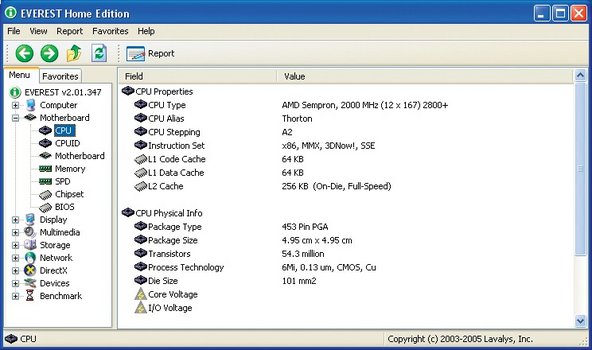
Figure 5-8 : Everest Home Edition identifie un processeur installé comme un AMD Sempron
Choisir un processeur de remplacement
Le type de prise, la compatibilité de la carte mère et d'autres facteurs limitent la gamme de processeurs de mise à jour appropriés. Même avec ces limitations, vous aurez probablement au moins plusieurs dizaines de processeurs parmi lesquels choisir. Utilisez les directives suivantes pour faire le meilleur choix :
Tenez compte du coût total par rapport à la valeur du système.
Si vous pouvez simplement insérer un processeur à 50 $ dans un ancien système sans aucune autre mise à jour, c'est une chose. Si vous devez également mettre à jour la mémoire, le bloc d'alimentation et/ou d'autres composants du système, il peut être préférable de simplement reléguer l'ancien système à des tâches moins exigeantes et de construire un tout nouveau système. (Voir notre livre Building the Perfect PC, O'Reilly 2004.) À l'inverse, si vous mettez à jour un système plus récent, il peut être logique de dépenser plus d'argent pour la mise à jour afin d'amener ce système aux niveaux de performance actuels.
Considérez le rapport qualité-prix.
Par exemple, vous pouvez avoir le choix entre plusieurs modèles Sempron ou Celeron allant de 60 $ à 130 $. Si même le plus lent et le moins coûteux de ces processeurs représente une mise à jour de performance significative par rapport au processeur d'origine, il est probablement inutile d'acheter quoi que ce soit de plus performant que le modèle de mise à jour le plus lent. Payer plus ne vous apportera que peu de performances supplémentaires.
Tenez compte de la consommation d'énergie.
Plus l'écart entre la consommation d'énergie des anciens et des nouveaux processeurs est faible, plus la mise à jour est facile. Par exemple, si vous mettez à jour une carte mère Socket 754, vous aurez peut-être le choix entre un Sempron 62W et un Athlon 64 110W. Aussi attrayante que soit la performance plus élevée de l'Athlon 64, son utilisation peut entraîner des problèmes de refroidissement et d'alimentation.



3 commentaires
I need to replace the processor i7-728qm in my hp pavilion dv7 4073nr. I would like to do a next upgrade available. What processor will I be looking at?
Sean Sollars - Réponse Partager
Operating System
Windows 10 Pro 64-bit
CPU
AMD FX-6300 21 °C
Vishera 32nm Technology
RAM
16.0GB Dual-Channel DDR3 @ 669MHz (9-9-9-24)
Motherboard
Gigabyte Technology Co. Ltd. 970A-DS3P (CPU 1) 20 °C
Graphics
Standard Monitor (1366x768@60Hz)
2047MB NVIDIA GeForce GT 610 (ZOTAC International) 48 °C
Storage
931GB Seagate ST1000DM003-1ER162 ATA Device (SATA ) 33 °C
465GB Seagate ST3500312CS ATA Device (SATA ) 30 °C
Optical Drives
HL-DT-ST DVDRAM GH24NSB0 ATA Device
Audio
Realtek High Definition Audio
how to upgrade my cpu and which cpu is suppoted
chandra sekhar - Réponse Partager
I just got a Dell Latitude e7250 with Windows 10 Pro using an Intel Core i5-5300u V Pro processor (2.3-2.9 GHz). It currently uses DDR3 RAM and I installed 16 GB (no problems there). Even though she runs beautifully, I want to upgrade the processor. I’m having trouble finding U (ultra low voltage) processors that are compatible. It’s a little under-speced for web design and I’m running into stutters when I connect a second display. The CPU hits 100% quickly in that regard. I’ve already unlocked hyper threading and slightly overclocked it using the BIOS as well as Intel’s Extreme Tuning Utility.
Does anyone have knowledge of different upgrade compatibility for different CPU’s?
First Last - Réponse Partager