Wiki réalisé avec l'aide d'étudiants
Une formidable équipe d’étudiants de notre programme éducatif a créé ce wiki.
L'ordinateur ne s'allume pas
Votre ordinateur refuse de s'allumer, quel que soit le nombre de fois où vous appuyez sur le bouton de marche.
Le bouton de marche est sur arrêt ou le cordon d'alimentation est débranché
Le bouton de marche situé sur le bloc d'alimentation est peut-être sur la position arrêt, ou l'ordinateur pourrait être complètement débranché. Vérifiez l'arrière de l'ordinateur à l'endroit où le cordon d'alimentation se branche pour vous assurer qu'il est bien inséré dans la prise. Ensuite, assurez-vous que l'interrupteur situé juste en dessous de la prise du cordon d'alimentation est réglé sur « On » (Marche). Si l'ordinateur ne s'allume toujours pas, il est temps de vérifier si le bloc d'alimentation fonctionne correctement.
Le bloc d'alimentation est cassé
Le bloc d'alimentation est peut-être cassé. Appuyez sur le bouton de marche. S'il commence à faire clignoter un voyant orange, il est peut-être temps de remplacer le bloc d'alimentation. Consultez notre tutoriel de remplacement du bloc d'alimentation ici.
La carte mère est défectueuse
Si l'ordinateur refuse toujours de s'allumer, il peut y avoir un problème avec la carte mère. Inspectez la carte mère pour détecter des condensateurs défectueux. Les condensateurs sont les grands cylindres dressés sur la carte. Si le dessus de l'un d'eux est bombé ou laisse fuir du liquide, il doit être remplacé. Le remplacement des condensateurs est difficile et nécessite des compétences en soudure. Voici des liens vers des vidéos Youtube pour toute personne compétente en soudure qui souhaiterait tenter de remplacer les condensateurs.
Part 1: Remplacer les condensateurs Partie 1
Part 2: Remplacer les condensateurs Partie 2
Un CD ou un DVD ne fonctionne pas
L'ordinateur fonctionne correctement mais les DVD/CD ne sont pas lus.
Le lecteur optique est cassé
Si votre ordinateur semble fonctionner correctement mais que vos DVD et CD ne se lancent pas, le problème peut provenir d'un disque défectueux ou d'un lecteur optique défectueux.
Si vous essayez le disque sur d'autres ordinateurs et qu'il n'est toujours pas lu, c'est le disque qui est en cause et l'ordinateur fonctionne parfaitement ! Cependant, si le disque n'est pas le problème et qu'il peut être lu sur d'autres ordinateurs, le lecteur optique doit peut-être être remplacé en suivant le tutoriel de remplacement du lecteur optique présent ici.
L'ordinateur se bloque ou l'écran devient bleu
L'écran bleu fatal et les blocages peuvent être dus à un matériel défectueux. Voici quelques tests que vous pouvez effectuer pour vérifier deux composants matériels, la RAM et le disque dur, qui provoquent couramment le blocage de l'ordinateur et des erreurs d'écran bleu.
La RAM n'est pas connectée correctement
Une RAM défectueuse est une cause fréquente d'écran bleu fatal. Téléchargez un programme gratuit et facile à utiliser comme MemTest86 pour vérifier les erreurs dans votre RAM. Pour être certain que la RAM est cassée et non simplement mal connectée, suivez le tutoriel de remplacement de la RAM ici pour vous assurer qu'elle est correctement insérée.
La RAM est défectueuse
Si vous êtes sûr que la RAM est correctement insérée mais que vous avez toujours un écran bleu, la RAM est peut-être cassée et doit être remplacée. Suivez le tutoriel de remplacement de la RAM ici.
Le disque dur est défectueux
Des fichiers corrompus sur le disque dur peuvent provoquer des blocages et l'écran bleu. Utilisez ce guide pour vérifier si votre disque dur présente des erreurs. Si des erreurs sont détectées sur le disque dur, il faudra peut-être le remplacer. Suivez le tutoriel de remplacement du disque dur ici.
L'ordinateur s'éteint de manière aléatoire et est très chaud
Si votre ordinateur est chaud au toucher et/ou s'éteint sans que vous ayez appuyé sur le bouton de marche, le ventilateur doit peut-être être nettoyé ou remplacé.
Le ventilateur est obstrué
Il peut y avoir de la poussière et des débris qui empêchent votre ventilateur de tourner correctement. Suivez le tutoriel de remplacement du ventilateur ici pour retirer le ventilateur et nettoyer les débris avec de l'air comprimé.
Le ventilateur est cassé
Si votre ordinateur continue de surchauffer, vous devrez peut-être remplacer l'unité de ventilation entière. Consultez notre tutoriel de remplacement du ventilateur ici.
L'ordinateur fait des bruits anormaux
Si une pièce mobile se casse ou se déforme, elle peut émettre un bruit en tournant. Cette pièce doit peut-être être remplacée.
Le lecteur CD/DVD est cassé
Si vous placez un disque dans ce lecteur et qu'il commence à faire du bruit (probablement un bruit de clic), vérifiez que le disque lui-même n'est pas cassé ou voilé. Si le bruit persiste, le lecteur optique doit peut-être être remplacé. Suivez le tutoriel de remplacement du lecteur optique ici.
Le ventilateur est cassé
Si vous entendez des cliquetis lorsque le ventilateur se met en marche (généralement lorsque l'ordinateur est chaud et commence à faire un sifflement), il doit peut-être être remplacé. Suivez le tutoriel de remplacement du ventilateur ici pour retirer et nettoyer le ventilateur ou pour le remplacer.
Le disque dur est cassé
Si vous entendez des cliquetis provenant de l'intérieur de l'ordinateur (alors qu'aucun disque n'est dans le lecteur CD et que le ventilateur ne tourne pas) lors du démarrage, cela est probablement causé par un disque dur défectueux. Il est recommandé de sauvegarder immédiatement votre disque dur et de suivre le tutoriel de remplacement du disque dur ici.
L'ordinateur s'éteint soudainement
L'ordinateur a tendance à s'éteindre soudainement. Si l'ordinateur est chaud après s'être éteint, veuillez vous référer à la section « l'ordinateur surchauffe ».
Le bloc d'alimentation est défectueux
Il est fréquent qu'un bloc d'alimentation tombe en panne après une surtension. Si le bloc d'alimentation est en cause, n'essayez pas de l'ouvrir. Vous pourriez entrer accidentellement en contact avec un courant mortel. Il est préférable d'acheter un nouveau bloc d'alimentation si c'est la cause du problème. Assurez-vous que tous les câbles d'alimentation sont correctement connectés aux prises et à l'ordinateur. Si tous les câbles sont connectés, testez les prises en y branchant un autre appareil.
Le processeur/la RAM est défectueux(se)
Un processeur défectueux ou un ordinateur qui manque de RAM peut provoquer un arrêt forcé. Pour identifier ce problème, notez si votre ordinateur fonctionne lentement et plante constamment. Si vous pensez que c'est le problème, veuillez vous référer à la section « l'ordinateur fonctionne très lentement et/ou plante ».
L'ordinateur surchauffe
L'ordinateur commence à être très bruyant, les côtés peuvent devenir chauds et l'ordinateur peut également s'éteindre soudainement.
Vous exécutez trop d'applications en même temps
Appuyez sur ctrl + alt + suppr sur votre clavier, puis sélectionnez le gestionnaire des tâches.
Sous l'onglet processus (qui est sélectionné par défaut), vous verrez une série d'icônes et de noms correspondant aux applications qui sont exécutées sur votre ordinateur en ce moment.
Sous la colonne en haut marquée « CPU », identifiez tout processus qui fait trop travailler votre ordinateur. Ils sont indiqués en rouge et se trouvent généralement près du haut de la liste fournie. Faites un clic droit sur le nom de cette application et sélectionnez « Fin de tâche ».
Remarque :
Ce même processus peut être effectué sous l'onglet « démarrage » pour éviter d'avoir à le faire à chaque démarrage de l'ordinateur.
Votre ordinateur peut avoir des pièces défectueuses dans le système de refroidissement
Vous avez peut-être un ventilateur défectueux. Si l'ordinateur devient très chaud, mais n'est pas bruyant, c'est le problème. Tout d'abord, assurez-vous qu'il est bien branché et que rien n'est coincé à l'intérieur, ce qui l'empêcherait de tourner. Si vous constatez que votre ventilateur est cassé, consultez le tutoriel de remplacement du ventilateur ici pour obtenir des instructions de remplacement.
L'ordinateur fonctionne très lentement et/ou plante
Les programmes ou les fichiers prennent beaucoup de temps à se charger.
Le système n'a pas assez de RAM
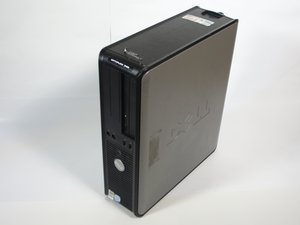
Ajouter plus de RAM au Dell Optiplex peut accélérer le système. Évitez d'installer des programmes qui ne sont pas adaptés à la RAM du système, car cela peut aussi provoquer un ralentissement. Vous pouvez ajouter plus de RAM à votre système, mais assurez-vous qu'il s'agit du même modèle ou type. Plus d'informations peuvent être trouvées ici et ici.
Disque dur défectueux
Les disques durs, tout comme les autres composants du PC, ont tendance à s'user. L'installation d'un disque SSD (solid state drive) permettra à l'ordinateur de fonctionner plus facilement. La raison pour laquelle un SSD est plus rapide est qu'il repose sur le processeur plutôt que sur le disque dur. Plus d'infos ici.
Le système a été infecté par des virus
L'installation de logiciels anti-malware/antivirus peut éliminer les virus. Une autre façon de se débarrasser des virus est de restaurer votre système à une date antérieure à l'infection ; ce faisant, votre PC retrouvera une vitesse normale. La restauration du système ne supprime pas les fichiers et documents importants.
L'appareil n'envoie aucun signal vers un écran
Au démarrage de l'ordinateur, tout fonctionne correctement, mais l'écran reste noir.
L'écran et les composants sont mal connectés
L'écran que vous essayez d'utiliser peut nécessiter un câble HDMI. L'ordinateur n'est pas fourni avec celui-ci par défaut. Regardez la boîte dans laquelle l'écran a été livré ou le manuel. L'écran doit prendre en charge une connexion VGA, ou vous devez disposer d'un adaptateur pour que cet ordinateur fonctionne avec votre écran.
La sortie vidéo de l'intérieur de l'ordinateur peut être défectueuse
La sortie pour l'écran peut passer par une carte graphique défectueuse. Dans le cas de cet ordinateur, cependant, un remplacement n'est pas nécessaire car la carte mère possède une carte graphique intégrée.
Ce modèle propose une carte graphique intégrée, donc son retrait devrait vous permettre de voir autre chose que des messages sur l'écran. Si le problème persiste après le retrait de la carte graphique défectueuse, alors le problème vient de la carte mère. Malheureusement, celles-ci sont très difficiles à réparer, et il est recommandé de remplacer entièrement votre carte mère. Pour obtenir des instructions sur la façon de le faire, consultez notre (AJOUTER URL) tutoriel de remplacement de la carte mère ici.
Des fichiers ont disparu/ne s'affichent pas
Vous allez dans le menu de votre ordinateur qui affiche les fichiers personnels, les disques durs, les lecteurs de disque, etc., mais vous ne pouvez pas localiser vos fichiers dans ce menu.
Le disque dur n'est pas formaté correctement
Dans le cas où ce disque dur a perdu son formatage, vous devrez le reformater. Pour reformater un disque dur, suivez ces étapes :
Ouvrez l'outil de gestion des disques de Windows
Appuyez sur windows+r sur votre clavier pour lancer la boîte de dialogue « Exécuter »
Tapez « diskmgmt.msc » et appuyez sur entrée
Identifiez parmi la liste des disques le disque dur concerné. Ce sera facile car ses détails devraient indiquer quelque chose comme « inconnu », « non alloué », « non initialisé », et afficheront l'espace que le disque peut contenir ou l'espace restant qui n'est pas encore formaté.
Faites un clic droit sur le nom du disque et sélectionnez « Initialiser le disque » dans le menu déroulant qui apparaît.
Ensuite, sélectionnez un style de partition pour votre disque dur. À moins d'avoir une bonne raison de ne pas le faire, sélectionnez « GPT » (Table de partition GUID). C'est la méthode la plus récente et la plus efficace pour partitionner votre disque dur. Puis cliquez sur « OK »
Une fois initialisé, vous verrez que vous êtes revenu à la fenêtre de gestion des disques. Votre disque devrait indiquer « de base » et « en ligne », mais toujours indiquer « non alloué ».
Faites un clic droit sur la case où se trouve le mot « non alloué » et sélectionnez dans le menu déroulant « Nouveau volume simple ».
Cela lance un assistant d'installation que vous devez suivre pour formater votre disque.
Encore une fois, à moins d'avoir une bonne raison de ne pas le faire, utilisez les paramètres par défaut et choisissez la totalité de l'espace du disque dur lorsque vous décidez de la taille de la partition, de l'attribution d'une lettre de lecteur et du système de fichiers.
Une fois l'assistant terminé, vous devriez être ramené à la fenêtre de gestion des disques où votre disque devrait indiquer « sain (partition principale) » au lieu de « non alloué ». Vous avez maintenant réussi à formater/reformater, initialiser et ajouter votre disque dur à votre ordinateur.
Le disque dur est corrompu
Dans le cas où votre disque dur est corrompu, vous devrez peut-être le remplacer. Localisez le fabricant du disque dur et suivez son protocole pour les disques durs corrompus.

Équipe

Cal Poly, Team 13-10, Forte Fall 2014 Membre de l'équipe Cal Poly, Team 13-10, Forte Fall 2014
CPSU-FORTE-F14S13G10
6 membres
72 tutoriels rédigés

1 commentaire
Dell optiplex 745 , after power off and power On while working, not working properly. Problem is when we are playing any video monitor screen goes to white and yellow screen, not showing video and desktop main screen also., What's the problem please suggest me.
srindra Drb - Réponse Partager