
Wiki réalisé avec l'aide d'étudiants
Une formidable équipe d’étudiants de notre programme éducatif a créé ce wiki.
Le PC ne s'allume pas
Le PC ne s'allume pas.
L'ordinateur n'est pas branché
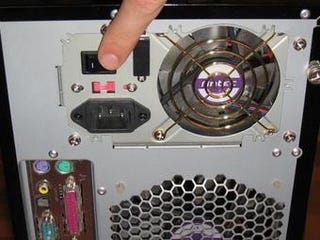
Si l'ordinateur n'est pas branché, aucun courant électrique ne circule dans le système et il ne peut donc pas s'allumer. Assurez-vous que le câble d'alimentation est bien branché dans l'bloc d'alimentation situé à l'arrière du boîtier de l'ordinateur.
Le bouton de marche n'est pas activé
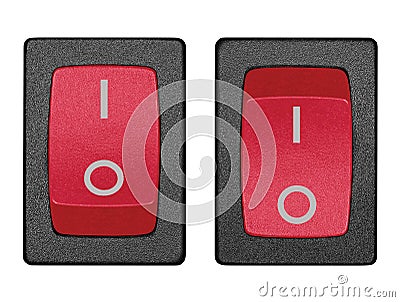
Si le bouton de marche n'est pas activé, le courant ne peut pas circuler dans le système. Assurez-vous que le bouton de marche est bien sur la position « on » (gauche pour activé, droite pour désactivé).
La prise, la multiprise ou une autre source d'alimentation peut être défectueuse
Si une source d'alimentation n'est pas fonctionnelle, ou si une multiprise ou une prise murale est hors service, l'ordinateur ne peut pas recevoir d'électricité. Vous pouvez tester la source d'alimentation avec un appareil électrique dont vous savez qu'il fonctionne (comme un chargeur, un ventilateur, une lampe, etc.) afin de déterminer si la source est défectueuse. Si une prise murale ne fonctionne pas correctement, contactez un électricien. Sinon, remplacez le dispositif d'alimentation.
Bloc d'alimentation défectueux
Si les trois procédures de diagnostic ci-dessus ont échoué, la cause peut être un bloc d'alimentation défectueux ou hors service. Un bloc d'alimentation alimente les composants de l'ordinateur, et s'il est défectueux ou hors service, il ne fournira pas l'alimentation nécessaire. Les causes courantes de défaillance des blocs d'alimentation incluent :
- Âge du bloc d'alimentation
- Défauts de fabrication
- Surtensions
- En cas de surtension, les autres composants devront être vérifiés, car la surtension peut avoir endommagé plus d'un composant.
Si le bloc d'alimentation est hors service, achetez-en un nouveau et suivez ce tutoriel de remplacement : lien.
_____________________________________________________________________________________
Appareil surchauffe
L'ordinateur surchauffe. Les symptômes peuvent inclure des redémarrages et des arrêts aléatoires.
Aérations obstruées
Des aérations obstruées empêchent l'ordinateur de ventiler ; l'air frais n'est pas aspiré et l'air chaud n'est pas expulsé. Assurez-vous que les aérations des ventilateurs ne sont obstruées par rien. Laissez au moins 15 cm d'espace autour des aérations pour la ventilation.
Ventilateurs ou boîtier poussiéreux
Des ventilateurs ou un boîtier poussiéreux obstruent également la ventilation. Ouvrez le boîtier et vérifiez s'il y a de la poussière. Les ventilateurs sont généralement situés à l'avant et à l'arrière du boîtier. D'autres emplacements courants incluent : dans le bloc d'alimentation, sur le dissipateur thermique du CPU, et sur tous les composants dédiés hautes performances, comme une carte graphique dédiée.
Retirez la poussière avec de l'air comprimé ou en les démontant manuellement pour les nettoyer. Si vous utilisez de l'air comprimé, maintenez les pales immobiles afin d'éviter d'endommager les roulements du ventilateur.
Ventilateur cassé
Un ventilateur cassé peut provoquer la surchauffe de l'ordinateur. Si un ventilateur ne tourne pas alors que l'ordinateur est allumé, suivez ce tutoriel pour le remplacer.
Dissipateurs thermiques poussiéreux
Des dissipateurs thermiques poussiéreux empêchent l'air frais de circuler à travers eux. Les composants équipés de dissipateurs thermiques produisent le plus de chaleur, ce qui peut causer la plupart des problèmes liés à la surchauffe de l'ordinateur.
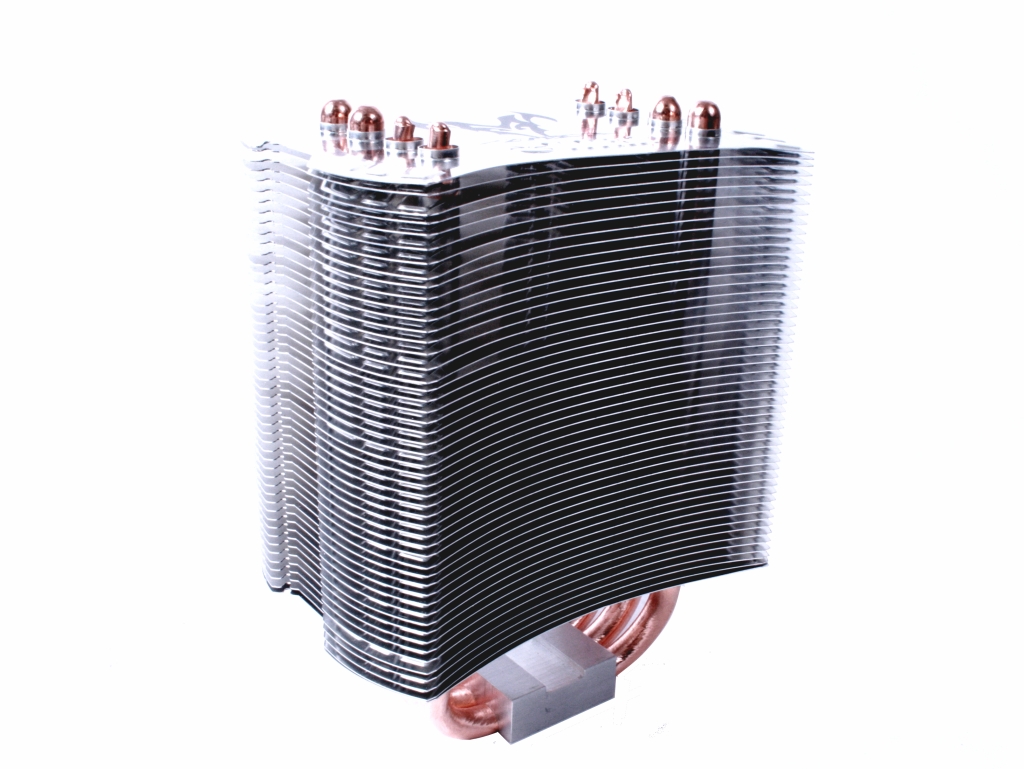
Pour remédier à cela, ouvrez le boîtier et localisez les dissipateurs thermiques (exemple : dissipateur thermique). Retirez et nettoyez les dissipateurs thermiques (n'utilisez pas d'eau) et remplacez la pâte thermique. Pour appliquer la pâte thermique, suivez ce (tutoriel d'application de pâte thermique).
_____________________________________________________________________________________
L'ordinateur redémarre avant l'écran de chargement de Windows
L'ordinateur redémarre avant cet écran.
Composants mal connectés ou mal installés
Des composants mal installés ou mal connectés peuvent se desserrer pendant le fonctionnement, ce qui pourrait bloquer l'appareil. Pour y remédier, éteignez l'ordinateur et ouvrez le boîtier. Assurez-vous que tous les câbles sont bien branchés. Vérifiez que tous les périphériques sur la carte mère, tels que la carte graphique et la RAM, sont correctement installés et ne touchent rien qui se trouve dans le boîtier, comme des câbles.
RAM défectueuse
Si le démarrage vers l'écran de chargement échoue toujours, le module de RAM peut être défectueux. Cela provoquerait des redémarrages aléatoires, car la RAM stocke les données temporaires que votre ordinateur utilise pour fonctionner.
Testez le module de RAM à l'aide de Memtest (Tutoriel). Si Memtest échoue, remplacez le(s) module(s) de RAM à l'aide de notre tutoriel de remplacement de RAM.
_____________________________________________________________________________________
L'ordinateur redémarre pendant l'écran de chargement de Windows
L'ordinateur redémarre (ou se bloque) pendant cet écran.
Disque dur défaillant
Un disque dur défaillant peut être la cause de données corrompues. Cela corrompt souvent le secteur de démarrage et donc votre capacité à ouvrir une session Windows.
Pour tester le disque dur, exécutez un test S.M.A.R.T.. Si le test S.M.A.R.T. échoue, le disque dur est peut-être en train de tomber en panne. Achetez un nouveau disque dur et suivez le tutoriel de remplacement de disque dur.
Si le statut S.M.A.R.T. est positif, le problème ne vient probablement pas du disque dur. Dans ce cas, essayez de démarrer en « mode sans échec ».
Pilotes ou programmes corrompus
Des pilotes et programmes corrompus peuvent entrer en conflit avec le matériel de votre ordinateur ou d'autres logiciels, ce qui peut provoquer un redémarrage lors du chargement du pilote.
Si le démarrage en « mode sans échec » réussit, essayez de désinstaller manuellement les programmes et pilotes installés récemment. Une méthode de désinstallation consiste à utiliser le Gestionnaire de périphériques.
Secteur de démarrage corrompu
Un secteur de démarrage corrompu provoque un redémarrage, car l'ordinateur ne sait pas comment démarrer correctement. Essayez d'utiliser l'outil de réparation au démarrage de Windows 7.
Si la réparation au démarrage de Windows 7 échoue, essayez d'effectuer une restauration du système à une date antérieure où le fonctionnement était correct.
RAM défectueuse
Suivez ces instructions (ci-dessus).
_____________________________________________________________________________________
L'ordinateur est lent, redémarre ou se bloque de manière aléatoire
L'ordinateur est plus lent que d'habitude, redémarre ou se bloque de manière aléatoire.
Appareil surchauffe
Un appareil surchauffe entraînera des performances lentes, car les composants ralentiront leur cadence pour éviter tout dommage lié à une chaleur excessive.
Pour vérifier les températures, utilisez l'application SpeedFan (tutoriel). Les températures maximales dangereuses courantes et les températures de ralentissement (pour les composants axés sur la performance et pour les PC construits ou achetés au cours des 4-5 dernières années) incluent :
- CPU Intel i5/i7 : 90°C, le ralentissement commence à 95°C.
- CPU AMD : 62°C, le ralentissement commence à 70°C.
- GPU : 85°C, le ralentissement commence à 90°C.
- Disque dur : 60°C est considéré comme dangereux. Les disques durs sont beaucoup plus sensibles aux problèmes de chaleur en raison de la nature du stockage des données.
Si vous pensez que votre ordinateur surchauffe, suivez ces procédures de diagnostic afin de faire baisser les températures.
Infection de l'ordinateur
Les logiciels publicitaires (adwares), les logiciels espions (spywares), les logiciels malveillants (malwares), les chevaux de Troie, les vers et les virus ralentissent les ordinateurs en accaparant les ressources du système pour mener à bien leurs activités malveillantes. Effectuez une analyse du système avec un scanner de logiciels malveillants réputé, tel que Malwarebytes Anti-Malware.
Installation de pilote corrompue ou pilotes incompatibles
Des pilotes corrompus ou incompatibles entraîneront des conflits logiciels et matériels. Cela provoquerait un ralentissement, un redémarrage ou un blocage de l'ordinateur. Désinstallez les pilotes installés récemment si les problèmes sont apparus récemment. Une méthode consiste à utiliser le Gestionnaire de périphériques.
_____________________________________________________________________________________
Sortie audio faible, inégale ou inexistante
Il n'y a aucun son provenant des haut-parleurs ou du casque.
Mauvais problème de connexion en sortie
En cas de mauvais problème de connexion, les signaux électriques ne pourront pas passer correctement dans les câbles. Assurez-vous que la fiche mâle est correctement insérée dans la prise jack femelle. Si cela ne fonctionne pas, utilisez un trombone ou une aiguille pour nettoyer la prise jack du casque. N'utilisez pas de force excessive, car cela pourrait rayer la prise.
Casque ou haut-parleurs cassés
S'il y a des plis prononcés ou si l'isolation du câble est dénudée, les fils métalliques qui transportent le signal audio peuvent avoir été partiellement ou totalement sectionnés. Essayez de connecter le casque ou les haut-parleurs à une source dont vous savez qu'elle fonctionne et tentez de lire de la musique à partir de cette source. Si les différences sont les mêmes sur toutes les sources utilisées, le problème peut provenir du casque ou des haut-parleurs eux-mêmes.
Pilotes défectueux ou absents
Les pilotes permettent à votre ordinateur de communiquer avec le périphérique audio. Mettez à jour (ou rétrogradez) votre pilote audio actuel. Des informations sur votre puce DAC (convertisseur numérique-analogique) / AMP intégrée se trouvent sur le site web de votre fabricant respectif.
Le produit peut être conçu ainsi
S'il n'y a aucun défaut identifiable (tel qu'un déséquilibre des canaux, des parasites ou tout simplement l'absence de son) lors de l'utilisation de plusieurs sources, le casque ou les haut-parleurs sont peut-être conçus ainsi. Les casques et haut-parleurs de milieu à haut de gamme sont généralement moins sensibles (c'est-à-dire qu'ils nécessitent plus de puissance pour atteindre le même volume que d'autres enceintes). Vous devrez peut-être acheter un amplificateur tiers afin de fournir plus de puissance au casque ou aux haut-parleurs.
_____________________________________________________________________________________
Sortie vidéo inexistante ou déformée
L'image affichée sur le moniteur est soit inexistante, soit déformée.
Non branché ou mal branché
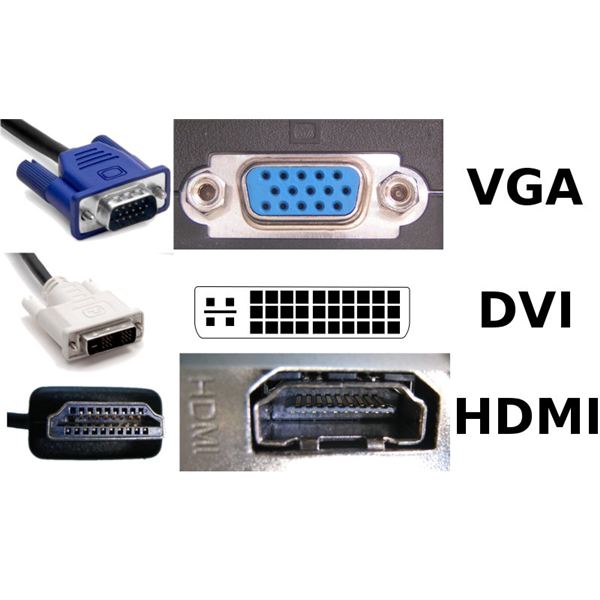
Si la carte graphique n'est pas branchée ou si elle est mal branchée, elle n'envoie probablement pas le signal via le câble d'affichage vers votre moniteur. Assurez-vous que le câble de la carte graphique est branché à l'arrière de la carte graphique et à l'arrière du moniteur.
La carte graphique peut ne pas être correctement installée dans le boîtier
Une carte graphique mal installée entraînera systématiquement une perte de connexion ou une absence totale de connexion. Si vous savez que votre ordinateur contient une carte graphique dédiée, ouvrez le boîtier et assurez-vous que la carte graphique est bien installée dans son emplacement PCI-Express respectif.
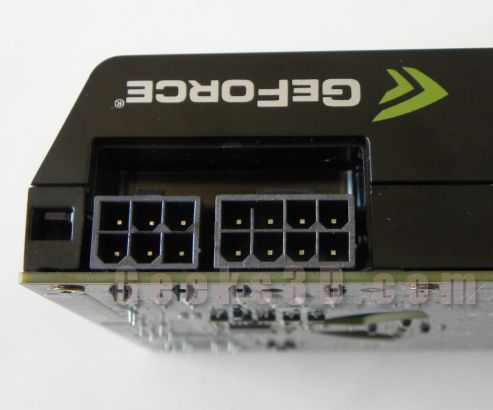
Si la carte nécessite une alimentation supplémentaire, assurez-vous que les connecteurs d'alimentation respectifs sont bien branchés.
- Image des connecteurs d'alimentation sur la carte graphique.
- Image des câbles respectifs des connecteurs d'alimentation.
Pilotes défectueux ou absents
Les pilotes permettent à votre ordinateur de communiquer avec la carte graphique. S'ils ne sont pas installés, les performances peuvent être médiocres ou l'affichage peut être inexistant.
Assurez-vous que les pilotes de la carte graphique sont installés. Pour identifier la carte graphique, appuyez sur WINDOWS + R. Tapez « dxdiag » sans les guillemets et appuyez sur Entrée. Cliquez sur l'onglet « Affichage 1 » et cherchez le nom. Une fois que vous avez identifié la marque et le modèle de votre unité de traitement graphique (GPU) ou carte graphique, rendez-vous sur le site correspondant pour télécharger et installer les pilotes.
Carte graphique hors service
Si les procédures de diagnostic ci-dessus échouent, le problème peut provenir d'une carte graphique hors service. Remplacez la carte graphique en suivant le tutoriel de remplacement de carte graphique.

Équipe

Cal Poly, Team 4-5, Maness Spring 2015 Membre de l'équipe Cal Poly, Team 4-5, Maness Spring 2015
CPSU-MANESS-S15S4G5
4 membres
132 tutoriels rédigés


14 commentaires
on and off button on my all in one pc doesn’t turn on
Robert Campanelli - Réponse Partager
“power supply is dead” link is 404.
andrewlafrance1 - Réponse Partager
My pc just cant find a bootable device
Nick Vaah - Réponse Partager
Change the legacy mode to UFEI or vice versa based on your motherboard
Aswarth VIP - Réponse Partager
Computer starts and beeps 1 time but no display
woody5452 - Réponse Partager