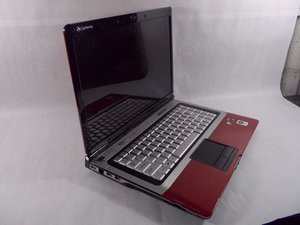
Wiki réalisé avec l'aide d'étudiants
Une formidable équipe d’étudiants de notre programme éducatif a créé ce wiki.
L'ordinateur ne s'allume pas
L'ordinateur ne répond pas et ne montre aucun signe de mise sous tension.
Charge insuffisante
La première chose à faire est de brancher votre chargeur à votre ordinateur portable pour voir s'il s'allume. Si cela ne fonctionne pas, continuez votre lecture pour découvrir les autres problèmes pouvant survenir sur l'ordinateur.
Batterie défectueuse
Le voyant de l'adaptateur est allumé et l'ordinateur fonctionne lorsqu'il est branché, mais il s'éteint instantanément dès que vous le débranchez. Cela signifie très probablement que votre batterie est défectueuse ; vous devriez envisager de la remplacer à l'aide de ce tutoriel.
Adaptateur secteur défectueux
Lorsqu'il est branché, l'ordinateur devrait afficher un voyant de charge. Si l'adaptateur est branché, qu'aucun voyant ne s'allume près de la zone de connexion et que vous avez vérifié que l'adaptateur est bien alimenté par la prise murale, alors l'adaptateur est défectueux.
L'ordinateur plante régulièrement
Si votre ordinateur plante constamment ou si vous obtenez un écran bleu lorsque vous essayez de l'allumer.
Mémoire vive (RAM) insuffisante
Vous pouvez rencontrer un problème de mémoire vive si, au démarrage, votre ordinateur fonctionne normalement, mais que ses performances diminuent à mesure que vous effectuez différentes tâches. Si l'ordinateur semble planter ou s'éteindre de manière aléatoire lors d'opérations intensives, il se peut qu'il manque de RAM. Si rien ne se passe pendant une utilisation normale, mais que vous constatez des plantages lorsque vous ouvrez plusieurs applications, un manque de mémoire vive peut être la cause. Une autre façon de savoir si votre mémoire vive est insuffisante est l'apparition d'un écran bleu avec du texte blanc avant le redémarrage de l'ordinateur.
Erreur de disque dur
Bien qu'il y ait un disque dur dans l'ordinateur, des erreurs peuvent survenir. Cela peut se produire lorsque vous éteignez l'ordinateur en maintenant le bouton de marche enfoncé, en retirant la batterie sans éteindre l'ordinateur correctement, ou en lançant une séquence d'arrêt depuis une fenêtre de commande. Pour résoudre ce problème, vous devrez peut-être acheter une nouvelle version de Windows et réinstaller le logiciel sur l'ordinateur. Lorsque le CD ou la clé USB de démarrage est inséré(e) et que vous redémarrez, une option pour « réparer votre ordinateur » s'affichera ; cliquez ensuite sur suivant. Sur l'écran suivant, cliquez sur « réparer votre ordinateur » et laissez le processus se dérouler. Une fois ce processus terminé, votre ordinateur devrait démarrer correctement. Si cela ne fonctionne pas, vous devrez peut-être remplacer votre disque dur à l'aide de ce tutoriel.
L'écran de l'ordinateur ne s'ouvre pas correctement
Si votre ordinateur ne s'ouvre ou ne se ferme pas correctement.
Charnière cassée
Lorsque vous ouvrez l'écran de l'ordinateur et qu'il n'est pas capable de supporter son propre poids et retombe, une charnière peut être desserrée ou cassée. S'il y a une fissure dans la charnière ou un jeu, il y a plusieurs choses à essayer. Si la charnière qui relie l'écran au châssis de l'ordinateur est desserrée, vous pouvez tenter d'ouvrir la protection en plastique et de resserrer la vis qui la maintient. Si cela échoue ou s'il y a une fissure sous-jacente ayant causé le problème de jeu dans l'écran, le remplacement de la charnière est l'étape suivante.
Châssis fissuré
Examinez le châssis de votre ordinateur pour voir s'il y a des fissures sur l'extérieur pouvant impacter l'ouverture et la fermeture de l'ordinateur. Si tel est le cas, vous devrez remplacer le panneau fissuré de l'ordinateur. Dans les cas mineurs, vous pouvez essayer de remettre la fissure en place, mais si cela cause d'autres problèmes, comme pour fermer le capot, un remplacement devra être effectué.
Le lecteur optique ne s'ouvre pas
Si vous n'arrivez pas à ouvrir le lecteur optique ou s'il est coincé.
Lecteur optique bloqué
Si vous avez des difficultés à ouvrir le lecteur optique, le problème peut venir du bouton. Essayez de demander à Windows d'éjecter le tiroir. Dans l'Explorateur Windows de Windows 7, allez dans Ordinateur, ou dans Windows 8 ou 10, allez dans Ce PC de l'Explorateur de fichiers. Faites un clic droit sur le lecteur optique et sélectionnez Éjecter. Si cela ne fonctionne pas, un programme retient peut-être le contenu du disque ; essayez donc de fermer les programmes suspects. Si cela ne suffit pas, fermez tout et réessayez. Si cela échoue, éteignez le PC et, cette fois, ne redémarrez pas. À la place, redressez un trombone et examinez votre ordinateur de près. En regardant attentivement, vous verrez presque certainement un petit trou sur le panneau avant du lecteur. S'il y a deux trous, l'un est destiné au branchement d'un casque et l'autre est celui que nous recherchons. PC éteint, insérez le trombone dans le trou et exercez une légère pression. Le lecteur devrait s'entrouvrir légèrement. Tirez doucement sur le lecteur pour le sortir. S'il ne s'ouvre pas facilement, le disque est probablement mal positionné. Essayez avec précaution de manipuler le disque pour qu'il soit bien en place. Si cela ne fonctionne pas, essayez de trouver un moyen de retirer le disque sans endommager le disque ou le lecteur. Si vous devez utiliser cette astuce du trombone de manière répétée, votre lecteur est défectueux. Utilisez ce tutoriel pour remplacer le lecteur optique.
Moteur cassé
Si le lecteur optique refuse toujours de s'ouvrir après avoir essayé les étapes précédentes, le moteur peut être en cause. Appuyez sur éjecter sur le côté de l'ordinateur ou dans l'explorateur de fichiers et écoutez attentivement ; si vous n'entendez aucun bruit, le petit moteur qui éjecte le disque est très probablement grillé ou cassé. L'étape suivante pour faire fonctionner le lecteur optique serait de le remplacer ici.
Le clavier/les touches ne répondent pas
Les touches de votre clavier ne répondent pas, ou certaines touches spécifiques ne fonctionnent pas.
Touches inopérantes
S'il y a une zone de touches sur l'ordinateur qui ne répond pas lorsque vous appuyez dessus, cela peut venir de plusieurs problèmes. Si la sensation au toucher est différente de celle des autres touches, il peut y avoir des débris en dessous. Pour retirer les débris, utilisez une bombe d'air comprimé pour tenter de les déloger. Si cela échoue, retirer la touche et la nettoyer avec une lingette imbibée d'alcool sera la meilleure solution avant de remettre la touche en place et de réessayer. Utilisez ce guide pour remplacer les touches : Remplacement des touches du clavier
Certaines touches du clavier sont bloquées
Si certaines touches de votre clavier ne peuvent pas être enfoncées, il se peut qu'il y ait quelque chose sous la touche qui la bloque physiquement. Si, lorsque vous appuyez sur une touche, elle n'est pas aussi réactive que d'habitude, essayez de retirer la touche à l'aide de ce guide ici et vérifiez s'il y a quelque chose en dessous. Nettoyez la surface, puis remettez la touche en place.
L'ordinateur devient lent ou surchauffe
Pendant que vous travaillez, votre ordinateur s'éteint de manière aléatoire sans notification.
Ventilateur lent ou arrêté
Les ordinateurs peuvent surchauffer en raison d'une accumulation excessive de poussière et d'autres débris coincés dans les évents ou le ventilateur. Pour corriger cela, dépoussiérez soigneusement votre ordinateur pour évacuer la poussière des évents et du ventilateur. Une autre chose à vérifier est de savoir si l'ordinateur est bien ventilé. Essayez de placer votre ordinateur sur une surface plane où les pieds en caoutchouc de l'ordinateur peuvent permettre à l'air de circuler en dessous.
Surchauffe du processeur / Refroidissement médiocre
Il est possible que votre ordinateur n'ait pas un contact adéquat entre le dissipateur thermique et le processeur. Cela est généralement causé par un manque de pâte thermique ou par de l'air emprisonné entre les deux composants. Pour corriger cela, nettoyez complètement toute trace d'ancienne pâte thermique, puis appliquez une goutte de nouvelle pâte thermique directement au centre du processeur. Repoussez doucement le dissipateur thermique en place et serrez les vis pour le fixer. Si cela ne fonctionne pas, envisagez de remplacer le ventilateur à l'aide de ce tutoriel.
Bruit de grincement provenant du ventilateur
S'il y a un bruit de grincement provenant de votre ordinateur.
Ventilateur défectueux
Lors de l'utilisation de l'ordinateur, un bruit peut survenir. Si vous entendez un bruit de grincement, seuls quelques éléments peuvent le produire. Un ordinateur comporte très peu de pièces mobiles ; le ventilateur en fait partie. Lors de tâches intensives, le ventilateur tourne généralement plus vite pour augmenter le refroidissement du processeur. Pour arrêter ce bruit, vous devez remplacer le ventilateur. Veuillez consulter ce tutoriel pour changer le ventilateur de l'ordinateur.
Problème de connexion
Un ordinateur peut devenir assez bruyant ou même chaud lorsque le ventilateur est cassé ou ne fonctionne pas du tout. Il peut y avoir l'un des deux problèmes suivants. S'il y a un bruit, le remplacement du ventilateur est la solution ; veuillez utiliser le guide pour ventilateur défectueux. S'il n'y a aucun bruit parce que le ventilateur ne tourne pas, il se peut qu'il soit cassé ou débranché. Pour résoudre ce problème, éteignez l'ordinateur et débranchez-le de toute source d'alimentation. Retirez ensuite la batterie et commencez la réparation. Ouvrez le capot arrière de l'ordinateur et localisez le ventilateur ; un câble devrait en dépasser. Près du ventilateur, il devrait y avoir un port étiqueté « fan port » ; rebranchez-le, revissez le panneau arrière et tentez votre chance. Il est temps d'allumer l'ordinateur et d'écouter si le ventilateur tourne. S'il ne se met toujours pas en marche, il est temps de remplacer le ventilateur. Utilisez le guide ci-dessus pour le faire.

Équipe

UMass Dartmouth, Team S3-G2, Peak Spring 2018 Membre de l'équipe UMass Dartmouth, Team S3-G2, Peak Spring 2018
UMASSD-PEAK-S18S3G2
2 membres
84 tutoriels rédigés

2 commentaires
Tried an Adobe upgrade and it shut down the laptop instantly when I hit ‘enter’. Now the laptop is a doorstop. No life whatsoever.
Is it salvageable?
David L Steele - Réponse Partager
When I tried to run an Adobe upgrade the laptop crashed. Now the computer is a doorstop. No life whatsoever.
Is it salvageable?
David L Steele - Réponse Partager