Wiki réalisé avec l'aide d'étudiants
Une formidable équipe d’étudiants de notre programme éducatif a créé ce wiki.
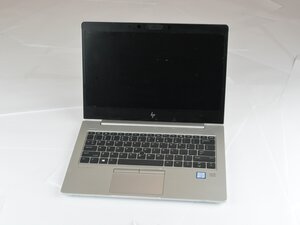
Si la caméra de votre HP EliteBook 830 G6 affiche un écran noir, ne répond pas ou affiche une erreur « Aucune caméra détectée », essayez ces étapes de diagnostic. Suivez chaque solution dans l'ordre pour rétablir le fonctionnement de la caméra.
Le cache de confidentialité est fermé
Problème : L'objectif de la caméra est physiquement bloqué par le cache de confidentialité intégré.
Solution :
- Repérez le petit curseur au-dessus de l'écran.
- Déplacez-le pour ouvrir le cache de la caméra.
- Testez la caméra dans l'application Caméra de Windows ou dans un logiciel de visioconférence.
Tutoriel Placeholder : [Tutoriel de vérification du cache de confidentialité – à venir]
Les autorisations de la caméra sont désactivées dans Windows
Problème : Les paramètres de confidentialité de Windows peuvent empêcher les applications d'accéder à votre caméra.
Solution :
- Ouvrez Paramètres → Confidentialité → Caméra.
- Activez l'Accès à la caméra pour cet appareil.
- Activez Autoriser les applications à accéder à votre caméra.
- Faites défiler vers le bas et assurez-vous que les applications spécifiques (Zoom, Teams, etc.) ont accès à la caméra.
- Redémarrez l'application et testez la caméra.
Tutoriel Placeholder : [Tutoriel sur les autorisations de caméra Windows – à venir]
La caméra est désactivée dans le Gestionnaire de périphériques
Problème : La caméra peut être désactivée ou non reconnue par Windows.
Solution :
- Appuyez sur Windows + X → Gestionnaire de périphériques.
- Développez Caméras ou Périphériques d'acquisition d'images.
- Faites un clic droit sur HP HD Camera → Activer l'appareil (si désactivé).
- Si elle est déjà activée, choisissez Mettre à jour le pilote → Rechercher automatiquement.
- Redémarrez votre ordinateur et testez la caméra.
Tutoriel Placeholder : [Tutoriel pour activer/mettre à jour la caméra dans le Gestionnaire de périphériques – à venir]
Le pilote de la caméra est obsolète ou manquant
Problème : Des pilotes manquants ou obsolètes peuvent empêcher le fonctionnement de la caméra.
Solution :
- Visitez le support HP et recherchez HP EliteBook 830 G6.
- Téléchargez et installez le pilote de caméra le plus récent pour votre version de Windows.
- Redémarrez l'ordinateur portable et testez la caméra.
Tutoriel Placeholder : [Tutoriel de mise à jour du pilote de caméra – à venir]
Caméra désactivée dans le BIOS
Problème : Les paramètres de sécurité dans le BIOS peuvent désactiver la caméra.
Solution :
- Redémarrez l'ordinateur portable et appuyez plusieurs fois sur Échap au démarrage.
- Appuyez sur F10 pour ouvrir la Configuration du BIOS.
- Allez dans Sécurité → Sécurité du périphérique.
- Localisez Caméra intégrée et réglez-la sur Activé.
- Enregistrez les modifications et quittez le BIOS.
- Testez la caméra dans Windows.
Tutoriel Placeholder : [Tutoriel pour activer la caméra dans le BIOS – à venir]
Module de caméra desserré ou déconnecté
Problème : Des problèmes matériels comme une nappe desserrée peuvent empêcher la caméra de fonctionner.
Solution :
- Éteignez l'ordinateur portable et retirez le cache inférieur.
- Vérifiez la nappe de la caméra entre l'écran et la carte mère.
- Remettez la nappe en place si elle est desserrée.
- Si le module de caméra est endommagé, il devra peut-être être remplacé.
Pièce de rechange : Module de caméra HP HD (Pièce n° L13868-001)
Tutoriel Placeholder : [Tutoriel de remplacement du module de caméra – à venir]
La caméra est endommagée
Problème : Un impact physique ou un dégât liquide peut briser définitivement la caméra.
Solution :
- Remplacez la caméra intégrée en utilisant le Guide de maintenance et de service HP.
- Si l'appareil est sous garantie, contactez le service clientèle HP pour une réparation ou un remplacement.
Tutoriel Placeholder : [Tutoriel de service de remplacement de caméra – à venir]



0 commentaires