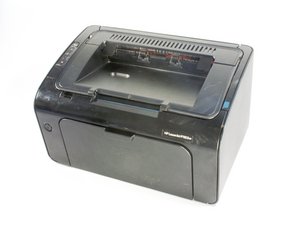
Wiki réalisé avec l'aide d'étudiants
Une formidable équipe d’étudiants de notre programme éducatif a créé ce wiki.
Le câble d'alimentation ne rentre pas dans la prise de l'imprimante
Le câble d'alimentation ne s'insère pas dans l'imprimante.
Objets obstruant la prise
Inspectez visuellement et retirez toute obstruction présente dans la prise d'alimentation. Vous pouvez éventuellement nettoyer la prise de toute poussière ou débris à l'aide d'un chiffon sec.
Câble d'alimentation défectueux
Vérifiez que le câble d'alimentation est le bon. Recherchez des déchirures, des coupures ou des dommages visibles le long du câble.
Broches de la prise d'alimentation tordues
Vérifiez si les broches de la prise sur l'imprimante sont droites. Si ce n'est pas le cas, essayez de les redresser légèrement pour les réaligner.
Broches de la prise d'alimentation manquantes ou endommagées
Si une broche est manquante ou endommagée et que le câble d'alimentation ne tient plus dans la machine, vous devrez retirer la prise d'alimentation et la remplacer par une neuve que vous aurez achetée. Cliquez ici pour consulter le tutoriel expliquant comment retirer la prise d'alimentation endommagée.
Le papier ne s'insère pas correctement dans l'imprimante
Les rouleaux s'activent mais le papier ne s'insère pas dans l'imprimante.
Papier coincé dans l'imprimante
Si du papier est visiblement coincé à l'intérieur de l'imprimante, essayez de le retirer manuellement par l'entrée papier.
Le papier n'est pas coincé, mais ne se met toujours pas en place
Si c'est le cas, vous devrez peut-être repositionner ou remplacer le ressort du chargeur de papier. Suivez notre tutoriel étape par étape ici pour remplacer le ressort défectueux.
Le papier n'est pas coincé, le ressort est en place, les rouleaux font du bruit et le papier ne s'insère toujours pas correctement
Si vous avez essayé toutes les options précédentes sans résultat, vous devrez peut-être remplacer la courroie de transmission. Le tutoriel de remplacement de la courroie de transmission se trouve ici.
Dysfonctionnement systémique global de l'imprimante
Difficultés majeures avec l'imprimante qui ne peuvent être expliquées par un examen de surface.
Court-circuit de la carte mère
Symptômes possibles de défaillance de la carte mère : (Surtension électrique domestique ou coup de foudre)
Les boutons de l'imprimante ne marchent pas, bien que les voyants soient allumés
Si les boutons de l'imprimante HP LaserJet P1102w ne marchent pas alors que les voyants des boutons sont toujours allumés, la carte mère pourrait être endommagée et nécessiter un remplacement.
Éclairage défaillant
Si les boutons de votre imprimante HP LaserJet P1102w ne s'allument pas mais que l'alimentation semble passer dans l'imprimante, la carte mère pourrait être endommagée et nécessiter un remplacement.
Échec de reconnaissance de l'ordinateur / du réseau
Si votre imprimante HP LaserJet P1102w ne parvient pas à se connecter au réseau alors que tous les pilotes requis et les mises à jour logicielles sont installés, la carte mère pourrait être endommagée et nécessiter un remplacement.
L'encre s'imprime incorrectement sur la page
Si votre imprimante HP LaserJet P1102w imprime mal votre document, vous devrez peut-être remplacer la carte mère.
Si vous rencontrez l'un de ces problèmes ou d'autres pannes systémiques, vous devrez peut-être remplacer la carte mère de l'imprimante. Suivez notre tutoriel ici pour obtenir les instructions de remplacement de la carte mère.

Équipe

UW Stout, Team S6-G4, Ogden Fall 2018 Membre de l'équipe UW Stout, Team S6-G4, Ogden Fall 2018
UWSTOUT-OGDEN-F18S6G4
4 membres
60 tutoriels rédigés

11 commentaires
Wow your groups reputation is so high!
Dillon Keller - Réponse Partager
my printer is not tirning on but everything fits in fine
Umar Faisal - Réponse Partager
Paper not feeding in and yet it keeps on saying paper jammed. checked it up but no paper or foreign matter found in paper track.
braverly.p.torao - Réponse Partager
printer makes a loud noise when turned on
shannon peters - Réponse Partager
HP LaserJet P1102W Printer is one of the incredible printers that fulfills all the printing requirements wirelessly. But sometimes, users face the issue of ***HP LaserJet P1102W not printing properly***. So, to resolve the issue, you can check the device manager warning. Whenever an error is found in your computer or printer, the Device Manager will show a yellow warning triangle next to the USB controller’s entry. So, you need to resolve the issue on the computer before the printer detects it. And, if it reformatted the computer, then the printer driver was not installed properly, or your USB port is not working. In this situation, check the computer’s manufacturer for resolutions with the USB ports. And, you can also reset the printing system but beware that it will remove all the existing printer queues and will also reset the customized driver settings. You can also perform ***HP LaserJet P1102W manual setup*** to resolve the issue.
Read More
***HP LaserJet Pro M15W Printer Setup Wirelessly***
The Global Blogs - Réponse Partager