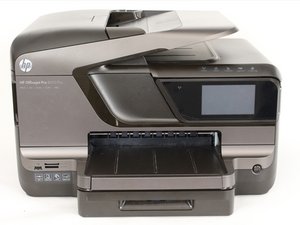
Wiki réalisé avec l'aide d'étudiants
Une formidable équipe d’étudiants de notre programme éducatif a créé ce wiki.
L'imprimante n'est pas connectée au réseau
L'imprimante ne parvient pas à se connecter sans fil à Internet.
Le câble Ethernet est branché
Le câble Ethernet désactive les fonctionnalités sans fil de l'imprimante. Assurez-vous que ce câble n'est pas branché à l'imprimante ou à votre appareil.
Les paramètres de l'Assistant de configuration sans fil doivent être mis à jour
Pour établir une connexion Internet sans fil sur votre imprimante, vous devrez saisir le nom du réseau sans fil (SSID) et le mot de passe sans fil (WPA ou WEP). Pour trouver le nom et le mot de passe, regardez à l'arrière ou sur le côté du routeur sans fil auquel vous essayez de vous connecter. Depuis la page des paramètres du panneau de contrôle de l'imprimante, sélectionnez Assistant de configuration sans fil. Suivez les instructions à l'écran pour configurer une connexion Internet sans fil.
Vous trouverez de l'aide supplémentaire pour établir une connexion Internet sans fil ici à la page 224.
Le message d'erreur "Problème avec le système d'encre" s'affiche
L'imprimante affiche un message d'erreur "Problème avec le système d'encre" et cesse d'imprimer.
Les cartouches d'encre fuient
Suivez ces étapes pour vérifier si les cartouches d'encre fuient :
1. Allumez l'imprimante et ouvrez la porte d'accès aux cartouches d'encre.
2. Appuyez sur l'avant de la première cartouche d'encre pour la retirer de la tête d'impression.
3. Inspectez la cartouche d'encre pour détecter d'éventuelles fuites, en prenant soin d'éviter tout contact de l'encre avec votre peau ou vos vêtements. Si la cartouche fuit, remplacez-la par une cartouche neuve. Sinon, faites glisser la cartouche dans son emplacement à code couleur et poussez-la doucement vers l'avant jusqu'à ce qu'elle s'enclenche.
4. Répétez les étapes 2 à 4 pour toutes les autres cartouches.
5. Fermez la porte d'accès aux cartouches.
Le mécanisme d'impression est défectueux
Il est possible que le mécanisme d'impression soit défectueux. Suivez ces étapes pour réinitialiser le mécanisme d'impression :
1. Allumez l'imprimante et attendez qu'elle soit silencieuse.
2. L'imprimante étant allumée, débranchez le cordon d'alimentation à l'arrière de l'imprimante, puis débranchez-le de la prise murale.
3. Attendez au moins 60 secondes.
4. Rebranchez le cordon d'alimentation sur la prise murale et reconnectez-le à l'arrière de l'imprimante.
5. Allumez l'imprimante et attendez qu'elle soit silencieuse avant de tenter d'imprimer à nouveau.
Le papier tombe de l'imprimante
Le papier ne reste pas sur le bac une fois imprimé.
Le volet de sortie est cassé
La pièce en plastique qui maintient les documents imprimés en place n'est plus fixée. Par conséquent, les feuilles glissent après avoir été imprimées.
Le bac de sortie n'est pas assez déployé
Déployez le bac jusqu'à la position "Legal", comme indiqué par l'inscription au milieu du bac. Cela permettra aux pages imprimées de rester à plat une fois sorties, et évitera qu'elles ne se plient ou ne tombent du bac.
Le papier est coincé
L'imprimante affiche un message d'erreur "Bourrage papier" et cesse d'imprimer.
Bourrage dans le bac 1 ou le bac 2
En cas de bourrage papier dans un bac, appuyez sur le bouton de marche pour éteindre l'imprimante et débranchez le cordon d'alimentation à l'arrière de celle-ci. Retirez tout le papier du bac et placez vos doigts dans la fente à l'avant du bac pour le retirer. Retirez délicatement tout papier lâche ou coincé. Rechargez le bac avec une pile de papier en vous assurant qu'elle est correctement alignée, puis réinsérez soigneusement le bac dans l'imprimante. Rebranchez le cordon d'alimentation à l'arrière de l'imprimante, allumez-la et tentez d'imprimer à nouveau.
Des lambeaux de papier sont coincés sur le chemin de la tête d'impression
En cas de bourrage papier sur le chemin de la tête d'impression, éteignez l'imprimante et débranchez le cordon d'alimentation à l'arrière. Placez soigneusement votre doigt dans la fente située sur le côté gauche de l'imprimante et tirez pour ouvrir la porte d'accès aux cartouches. Utilisez une lampe torche pour vérifier la présence de morceaux de papier déchirés et retirez délicatement tout papier coincé ou déchiré. Fermez la porte d'accès aux cartouches et rebranchez le cordon d'alimentation à l'arrière de l'imprimante. Allumez l'imprimante et tentez d'imprimer à nouveau.
Les impressions sont striées ou présentent des couleurs manquantes
L'encre n'est pas imprimée correctement sur le papier.
La tête d'impression doit être nettoyée
Le processus de nettoyage de la tête d'impression comporte deux étapes. Chaque étape dure environ 2 minutes. Après chaque étape, vérifiez la qualité de la page imprimée. Ne passez à l'étape de nettoyage suivante que si la qualité d'impression reste médiocre. Suivez ces étapes pour nettoyer la tête d'impression :
1. Chargez du papier blanc ordinaire non utilisé (format Lettre, A4 ou Legal) dans le bac d'alimentation papier principal.
2. Appuyez sur le bouton fléché droit du panneau de contrôle, puis sélectionnez Configuration.
3. Appuyez sur Outils, puis sélectionnez Nettoyer tête d'impression.
La tête d'impression doit être alignée
Si la mauvaise qualité d'impression persiste après le nettoyage de la tête d'impression, essayez de l'aligner. Suivez ces étapes pour réaligner la tête d'impression :
1. Chargez du papier blanc ordinaire non utilisé (format Lettre, A4 ou Legal) dans le bac d'alimentation papier principal.
2. Appuyez sur la flèche droite du panneau de contrôle, puis sélectionnez Configuration.
3. Appuyez sur Outils, puis sélectionnez Aligner imprimante.
Le message d'erreur "Tête d'impression manquante ou défectueuse" s'affiche
L'imprimante affiche un message d'erreur "Tête d'impression manquante ou défectueuse" et cesse d'imprimer.
Un problème logiciel est survenu
Un problème logiciel peut être à l'origine de ce message. Éteignez l'imprimante, puis rallumez-la.
La tête d'impression doit être réinstallée
Si le message d'erreur persiste après avoir éteint et rallumé l'imprimante, réinstallez la tête d'impression. Suivez les étapes ici.
Le message d'erreur "Moteur de prise papier bloqué" s'affiche
L'imprimante ne parvient pas à saisir et à alimenter le papier depuis le bac, et affiche une erreur "Papier épuisé" ou "Moteur de prise papier bloqué".
L'imprimante doit être réinitialisée
Suivez ces étapes pour réinitialiser l'imprimante :
1. Allumez l'imprimante et attendez qu'elle soit silencieuse.
2. L'imprimante étant allumée, débranchez le cordon d'alimentation à l'arrière de l'imprimante, puis débranchez-le de la prise murale.
3. Attendez au moins 60 secondes.
4. Rebranchez le cordon d'alimentation sur la prise murale et reconnectez-le à l'arrière de l'imprimante.
5. Allumez l'imprimante et attendez qu'elle soit silencieuse avant de tenter d'imprimer à nouveau.
Si vous parvenez à imprimer après la réinitialisation, vous n'avez pas besoin de poursuivre le diagnostic.
Le firmware de l'imprimante doit être mis à jour
Suivez ces étapes pour vérifier si des mises à jour sont disponibles pour votre imprimante :
1. Depuis l'écran d'accueil du panneau de contrôle, sélectionnez ePrint. Attendez que le statut ePrint s'affiche.
2. Sélectionnez Paramètres.
3. Sélectionnez Mise à jour imprimante, puis sélectionnez Vérifier mise à jour maintenant.
Si vous parvenez à imprimer après la mise à jour, vous n'avez pas besoin de poursuivre le diagnostic.
Le papier est poussiéreux, déchiré ou froissé
Suivez ces étapes pour inspecter le papier :
1. Ouvrez le bac de sortie et retirez la pile de papier.
2. Vérifiez s'il y a des feuilles poussiéreuses, déchirées, cornées ou pliées. Retirez ces feuilles de la pile.
3. Retirez toute obstruction, telle que du papier déchiré ou des matériaux d'emballage.
4. Utilisez une lampe torche pour regarder à l'intérieur du bac à papier afin de vous assurer que rien n'empêche le papier d'entrer en contact avec les rouleaux.
5. Rechargez une pile de 10 à 25 feuilles de papier et fermez le bac d'alimentation pour reprendre l'impression.
Les rouleaux de prise papier doivent être nettoyés
Vous aurez besoin d'un chiffon non pelucheux propre qui ne se délite pas et ne laisse pas de fibres lors de l'utilisation. Vous aurez également besoin d'eau distillée, en bouteille ou filtrée. L'eau du robinet peut endommager l'imprimante. Suivez "Étape 8 : Nettoyer les rouleaux de prise papier" pour nettoyer les rouleaux.
Merci à ces traducteurs :
100%


Ces traducteurs nous aident réparer le monde ! Vous voulez contribuer ?
Je commence à traduire ›

51 commentaires
dear Sir, my printer is HP 8600 plus after I change all the cartridge (because all empty as indicated) it show :
THERE IS PROBLEM WITH PRINTER OR INK SYSTEM, TURN OFF, PRINTER THEN ON. IF PROBLEM PERSIST, CONTACT HP
how do I reset the whole system…???
Djoni Boerhanoeddin - Réponse Partager
The printer reads “Missing or failed printhead.
The printhead appears to be missing, not detected or incorrectly installed.
V. Stewart
Ginny Stewart - Réponse Partager
This is a great guide. Could you elaborate on what to do if the leaky cartridge error doesn’t resolve? I put the new cartridge in and the error remains
Eoghan - Réponse Partager
I followed the directions for a faulty printer mechanism. The problem was not corrected. My printer makes a terrible noise and moves very slowly. It prints but takes much longer than usual. It sounds like it’s dying. Any suggestions as to what may be wrong?
Susan Kohn April 30
slkohn3 - Réponse Partager
It may be that the paper drive belt is worn and needs to be replaced ! Means taking the left side off the printer, removing the main mother board and a metal support that are in the way, before allowing access to the motor and belt. Can buy the belt of Ebay. Check Youtube videos where some people have done this. If you not experienced, take printer to a technician to do this !
Basil Mountlin - Réponse Partager