Wiki réalisé avec l'aide d'étudiants
Une formidable équipe d’étudiants de notre programme éducatif a créé ce wiki.
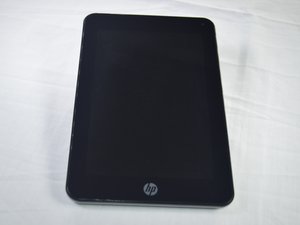
La tablette ne démarre pas
L'appareil présente un écran noir et ne répond à aucune commande.
L'appareil n'est pas chargé
Branchez votre appareil au chargeur secteur fourni avec celui-ci et laissez-le charger pendant au moins 30 minutes avant d'essayer de l'allumer.
Prise murale défectueuse
La prise que vous utilisez est peut-être endommagée. Essayez d'utiliser une autre prise pour charger votre appareil.
Chargeur défectueux
Il est possible que votre appareil ne reçoive aucune charge du chargeur secteur. Remplacez votre chargeur actuel par n'importe quel câble d'alimentation secteur 2A AC/DC.
Une réinitialisation matérielle est nécessaire
Une réinitialisation matérielle consiste à maintenir enfoncés simultanément le bouton de volume + et le bouton de marche jusqu'à ce que le logo HP apparaisse à l'écran. Utilisez ensuite les boutons de volume +/- pour faire défiler le menu système qui apparaît, et utilisez le bouton de marche pour sélectionner l'option « reboot system now » (redémarrer le système maintenant).
Page d'erreur Android
La tablette affiche un écran noir avec un robot vert, ou un écran noir avec un message.
Une réinitialisation logicielle est nécessaire
Maintenez le bouton de marche enfoncé jusqu'à ce que l'appareil s'éteigne, puis rallumez-le. Si votre appareil s'allume sans message d'erreur, le problème est résolu.
Une réinitialisation matérielle est nécessaire
Une réinitialisation matérielle consiste à maintenir enfoncés simultanément le bouton de volume + et le bouton de marche jusqu'à ce que le logo HP apparaisse à l'écran. Utilisez ensuite les boutons de volume +/- pour faire défiler le menu système qui apparaît, et utilisez le bouton de marche pour sélectionner l'option « reboot system now ».
Une réinitialisation des paramètres d'usine est nécessaire
Une réinitialisation des paramètres d'usine consiste à supprimer toutes vos fichiers personnels et à restaurer l'appareil tel qu'il était à sa sortie d'usine. Pour ce faire, maintenez enfoncés simultanément le bouton de volume + et le bouton de marche jusqu'à ce que le logo HP apparaisse à l'écran. Utilisez ensuite les boutons de volume +/- pour faire défiler le menu système qui apparaît, et utilisez le bouton de marche pour sélectionner l'option « wipe data/ factory reset » (effacer les données / réinitialisation des paramètres d'usine).
Vitre tactile ne réagit pas
L'écran de la HP Slate 7 Plus commence à être lent ou ne répond plus.
L'écran est verrouillé
Si l'écran affiche une icône de verrouillage et ne répond pas au toucher, vous devez déverrouiller l'écran en utilisant la méthode configurée pour le déverrouillage.
Trop d'applications ouvertes simultanément
Si l'écran est lent, vérifiez toutes les applications ouvertes et/ou en cours d'exécution. Selon les réglages de votre tablette, certaines applications peuvent se mettre à jour automatiquement. Il se peut également que des téléchargements s'effectuent en arrière-plan et ralentissent votre tablette. Essayez de fermer toutes les applications, ou du moins celles que vous n'utilisez pas.
Une réinitialisation matérielle est nécessaire
Effectuez une réinitialisation matérielle de l'appareil en maintenant enfoncés simultanément le bouton de volume + et le bouton de marche jusqu'à ce que le logo HP apparaisse à l'écran. Utilisez ensuite les boutons de volume +/- pour faire défiler le menu système qui apparaît. Utilisez le bouton de marche pour sélectionner l'option « reboot system now ».
Vitre tactile endommagée
Si aucune des étapes de diagnostic ci-dessus ne vous aide, l'écran LCD est peut-être défectueux. Suivez le tutoriel de changement écran HP Slate 7 Plus.
Problème de charge de l'appareil
La tablette ne charge pas ou surchauffe pendant la charge.
Appareil surchauffe pendant la charge
Il est possible que la circulation de l'air soit restreinte. Pendant la charge, posez la tablette sur une surface rigide. Évitez de la placer sous ou sur des couvertures, des vêtements, etc.
Chargeur défectueux
Il est possible que votre appareil ne reçoive aucune charge du chargeur secteur. Remplacez votre chargeur actuel par n'importe quel câble d'alimentation secteur 2A AC/DC.
Port de charge desserré qui ne se connecte pas
Si l'appareil ne charge pas, le port de charge est peut-être desserré. Suivez le tutoriel de remplacement pour port de charge desserré pour apprendre à résoudre ce problème.
Batterie endommagée
Si les étapes de diagnostic ne fonctionnent pas, la batterie est peut-être endommagée. Utilisez le tutoriel de remplacement de batterie HP Slate 7 Plus pour résoudre ce problème.
Aucun son ne sort de la tablette
Lorsque vous utilisez votre tablette, aucun son n'en sort.
La tablette est en mode silencieux
Déverrouillez la tablette et accédez au menu des paramètres. Vérifiez le réglage du volume et assurez-vous que le mode silencieux n'est pas activé. Si c'est le cas, désactivez-le.
Il y a des débris dans la prise jack
L'interrupteur interne de la prise casque peut être bloqué par de la poussière ou des débris. Cela peut faire en sorte que vous n'entendiez le son que par les écouteurs, et non par le haut-parleur. Essayez d'utiliser un spray nettoyant pour contact sur la prise jack. Laissez le surplus de produit s'écouler. Insérez et retirez ensuite plusieurs fois la fiche de la prise en la tournant légèrement.
Haut-parleur défectueux
Si vous avez vérifié les réglages de volume et du mode silencieux et que vous n'entendez toujours aucun son, les haut-parleurs sont peut-être défectueux. Suivez le tutoriel de remplacement de haut-parleur HP Slate 7 Plus pour résoudre le problème.

Équipe

USF Tampa, Team 3-1, Sullivan Fall 2016 Membre de l'équipe USF Tampa, Team 3-1, Sullivan Fall 2016
USFT-SULLIVAN-F16S3G1
3 membres
84 tutoriels rédigés

0 commentaires