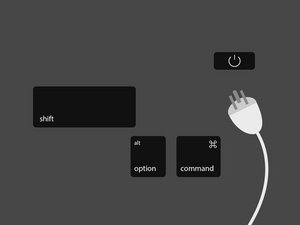
La technique pour réinitialiser le SMC varie en fonction du type de Mac que vous dépanniez. Trouvez votre appareil et suivez les étapes correspondantes pour réinitialiser votre SMC.
Ordinateurs portables Mac
La procédure de réinitialisation du SMC sur un ordinateur portable Apple dépend de la présence ou non d'une batterie amovible par l'utilisateur. Les anciens ordinateurs portables Apple (fabriqués avant 2009) étaient généralement équipés de batteries amovibles. Suivez uniquement les étapes « Batterie amovible » si vous possédez un ordinateur portable Apple dont la batterie peut être remplacée sans utiliser d'outils.
Batterie amovible
Si votre ordinateur portable Apple est équipé d'une batterie amovible par l'utilisateur, réinitialisez le SMC en suivant les étapes suivantes :
- Éteignez l'ordinateur portable.
- Retirez ou déconnectez la batterie.
- Une fois la batterie retirée, appuyez sur le bouton de marche et maintenez-le enfoncé pendant quinze secondes.
- Réinstallez la batterie et appuyez sur le bouton de marche pour allumer l'ordinateur portable.
Batterie non amovible
Si votre ordinateur portable Apple n'est pas équipé d'une batterie amovible par l'utilisateur, réinitialisez le SMC en suivant ces étapes :
- Éteignez l'ordinateur portable depuis le menu Apple (icône Apple -> Éteindre).
- Une fois l'ordinateur complètement éteint, maintenez les touches Maj, Contrôle et Option enfoncées sur le côté gauche du clavier intégré, puis appuyez simultanément sur le bouton de marche. Maintenez les quatre touches enfoncées pendant 10 secondes.
- Si vous avez un MacBook Pro avec Touch ID, le bouton Touch ID est également le bouton de marche.
Ordinateurs de bureau Mac
Pour réinitialiser le SMC sur un ordinateur de bureau Mac :
- Éteignez l'ordinateur.
- Débranchez le câble d'alimentation.
- Appuyez sur le bouton de marche et maintenez-le enfoncé pendant quinze secondes.
- Branchez le câble d'alimentation.
- Attendez au moins cinq secondes, puis allumez l'ordinateur.
Ordinateurs portables Mac avec une puce T2
Les ordinateurs Mac fabriqués avec la puce de sécurité T2 propriétaire d'Apple disposent d'une méthode « logicielle » de réinitialisation du SMC en plus des méthodes listées ci-dessus. Apple recommande d'essayer ces méthodes en premier. Consultez cette liste pour savoir si votre ordinateur est équipé d'une puce T2.
- Éteignez l'ordinateur depuis le menu Apple (icône Apple -> Éteindre).
- Une fois l'ordinateur complètement éteint, maintenez le bouton de marche enfoncé pendant quinze secondes.
- Relâchez le bouton de marche, puis attendez 5 secondes.
- Appuyez de nouveau sur le bouton de marche pour allumer votre Mac.
Pour obtenir une liste complète des fonctions et symptômes liés au SMC, visitez la page de diagnostic du SMC d'Apple.
Si vous rencontrez des problèmes avec les haut-parleurs, l'écran ou d'autres périphériques, vous devrez peut-être réinitialiser la NVRAM de votre Mac.
Mac avec puce Apple
Les Mac équipés de processeurs Apple Silicon ne traitent pas la réinitialisation du SMC car ils ne possèdent pas de système de gestion SMC comme les Mac basés sur des processeurs Intel.
Merci à ces traducteurs :
100%


Ces traducteurs nous aident réparer le monde ! Vous voulez contribuer ?
Je commence à traduire ›

10 commentaires
I have a problem.
My Ctrl-button is non-functional and I have a mid-2012 MacBook Pro - hence I cannot perform the acquired maneuver in order to initiate the SMC-reset.
How do one go about resetting the SMC when faced with that complication, on the Macbook that I happen to have?
/Daniel
Danney - Réponse Partager
That MB Pro (2012) is notorious for logic board failures-that CAN NOT be fixed! - I spent countless hours and at least $1k to find out the sad truth. I replaced it in 2018 with an MB Air and have been happy with it.
J R Hildebrand - Réponse Partager
my keyboard died years ago, along with display, trackpad and bluetooth, when the cable crapped out.
the cable may be your problem?
meantime my problem is that i am using the machine as a desktop, with external display, etc, and it is really all i have or could ever afford to replace..
have just bought and installed a new battery, now i must reset the SMC, or it will not charge - how do i do this?
or has apple defeated me?
bookface - Réponse Partager
Since my mac mini 2018 has a T2 Chip, should I unplug the mini and follow the information above as listed in "Mac Desktops?" Rather than follow the information above listed in "Mac notebooks With a T2 Chip?" The reason for my question is when I followed the information listed in Mac notebooks With a T2 Chip, while holding the power button for 10 seconds, my mini began its startup process, and when waiting five seconds, I again pressed the power button again to turn on my mac, yet the mac was already on.
Dennis Evans - Réponse Partager
Please my MacBook was not found on the screen when I just power it it will read slow after that it cut off so I don't know the reason why
Samuel Donkoh - Réponse Partager