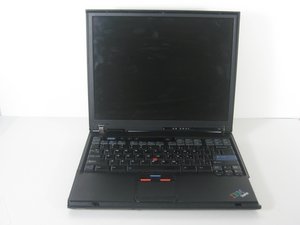
Démarrage
Lorsque j'essaie d'allumer mon ordinateur, il ne réagit pas.
Avant de l'allumer, assurez-vous que l'ordinateur portable est intact et qu'il ne lui manque aucune pièce essentielle.
Si l'ordinateur ne réagit pas lorsque vous appuyez sur le bouton de marche, assurez-vous que celui-ci a été maintenu enfoncé assez longtemps (environ 4 secondes). S'il ne réagit toujours pas, vérifiez que la batterie est bien insérée et fixée. Si aucune réaction ne se produit, branchez l'adaptateur secteur et laissez la batterie se charger pendant un moment (environ une demi-heure). Si le problème persiste, laissez la batterie se charger pendant 24 heures, car elle est peut-être trop déchargée. Si l'ordinateur ne s'allume toujours pas, remplacez la batterie, car elle pourrait être défectueuse. Si le changement de batterie ne fonctionne pas, le problème vient d'ailleurs et l'ordinateur peut nécessiter le remplacement de certaines pièces. Les pièces pouvant nécessiter un remplacement incluent la carte mère et le connecteur d'alimentation.
Codes d'erreur
Un message d'erreur est apparu. Que dois-je faire ?
Lorsque vous recevez un message d'erreur, vous devez appuyer sur la touche « Access IBM » du clavier pour en savoir plus sur l'erreur et les solutions associées.
Diagnostics
Quelque chose ne semble pas fonctionner sur mon ordinateur, comment puis-je le tester ?
Pour tester les problèmes potentiels de votre ordinateur, lancez le programme PC-Doctor de l'ordinateur.
Pour ce faire :
- Cliquez sur le menu Démarrer.
- Déplacez le curseur sur Tous les programmes. Puis allez sur PC-Doctor pour Windows.
- Cliquez sur PC-Doctor.
- Suivez ensuite les instructions à l'écran pour diagnostiquer et résoudre les problèmes détectés.
Écran noir
Mon écran reste noir juste au moment où j'allume mon ordinateur ou l'écran devient noir pendant que l'ordinateur est allumé.
L'économiseur d'écran ou la gestion de l'alimentation est peut-être activé. Pour corriger cela, touchez le trackpad (pavé tactile), appuyez sur n'importe quelle touche pour quitter l'économiseur d'écran, ou appuyez sur le bouton de marche pour sortir du mode veille ou de veille prolongée.
Si vous utilisez l'adaptateur secteur ou la batterie, et que l'indicateur d'état de la batterie est vert, appuyez sur Fn+Accueil pour augmenter la luminosité de l'écran.
Si les problèmes persistent, l'écran devra peut-être être remplacé.
Batterie
La batterie ne charge tout simplement pas.
Le parasurtenseur de la batterie est peut-être activé. Éteignez l'ordinateur pendant une minute pour réinitialiser la protection, puis rallumez l'ordinateur.
La batterie ne se chargera pas si elle est chaude. Si la batterie semble chaude, retirez-la de l'ordinateur et laissez-la refroidir. Une fois refroidie, réinstallez-la et rechargez la batterie. Si elle ne charge toujours pas, remplacez-la.
Disque dur
Le disque dur ne semble pas fonctionner.
Dans les options de démarrage, assurez-vous que le disque est inclus dans la liste « Ordre de priorité de démarrage » du menu de l'utilitaire de configuration du BIOS. Si le disque figure dans la liste « Exclu de l'ordre de démarrage », le disque est désactivé et l'ordinateur l'ignorera. Sélectionner le disque dans la liste et appuyer sur la touche « x » déplacera le disque vers la liste « Ordre de priorité de démarrage », afin que l'ordinateur ne l'ignore pas.
De plus, si dans le menu de démarrage de l'utilitaire de configuration du BIOS, un point d'exclamation « ! » apparaît à gauche du disque dur ou de son nœud enfant, cela signifie que le disque dur est désactivé. Pour activer le disque, appuyez sur la touche Insertion et effacez la marque.
Le disque dur émet des bruits de cliquetis par intermittence. Le cliquetis se fait entendre lorsque :
- Le disque dur commence à accéder aux données ou lorsqu'il s'arrête.
- Vous transportez votre ordinateur.
Le cliquetis est normal pour le disque dur et n'indique aucun dysfonctionnement.
Lecteur optique
La qualité sonore d'un CD est médiocre ou inexistante sur l'ordinateur.
Assurez-vous que le disque respecte les normes de votre pays. Généralement, un disque conforme aux normes locales porte un logo CD. Si le CD ne respecte pas les normes, Lenovo ne peut garantir qu'il sera lu, ou si c'est le cas, que la qualité sonore sera bonne.
La lecture de DVD n'est pas fluide sous Windows 98 et Windows 2000.
Si le mode Batterie maximale est sélectionné et que l'ordinateur est équipé de la technologie Intel SpeedStep®, ce problème peut survenir. Le mode Batterie maximale fait varier la vitesse du processeur entre basse et haute. Le fonctionnement dans ce mode peut réduire considérablement les performances du processeur et ainsi provoquer des saccades lors de la lecture d'un DVD.
Pour éviter ou réduire ce problème, vous pouvez choisir parmi les trois autres modes de fonctionnement :
- Performance maximale : maintient la vitesse du processeur à un niveau élevé en tout temps.
- Automatique : fait varier la vitesse du processeur entre haute et basse, en fonction de son utilisation. Si l'utilisation augmente, Intel SpeedStep bascule la vitesse du processeur sur haute.
- Performances optimisées pour la batterie : maintient la vitesse du processeur à un niveau bas en tout temps.
Pour choisir un mode, procédez comme suit :
- 1. Démarrez le programme de configuration ThinkPad
- 2. Cliquez sur Gestion de l'alimentation
- 3. Cliquez sur l'onglet Technologie Intel SpeedStep
- 4. Dans la liste, sélectionnez le mode souhaité
- 5. Cliquez sur OK
Clavier
Tout ou partie des touches ne fonctionnent pas.
Si le problème est survenu immédiatement après la sortie du mode veille de l'ordinateur, saisissez le mot de passe de mise sous tension si un mot de passe a été défini.
Si un clavier externe est connecté et que le pavé numérique de l'ordinateur ne fonctionne pas, utilisez le pavé numérique du clavier externe.
Si un pavé numérique externe ou une souris est connecté :
- 1. Éteignez l'ordinateur.
- 2. Retirez les périphériques d'entrée externes.
- 3. Puis rallumez l'ordinateur et réessayez d'utiliser le clavier de l'ordinateur.
Si le clavier répond comme il se doit, reconnectez soigneusement les périphériques d'entrée en vous assurant qu'ils sont bien branchés.
Un chiffre apparaît lorsque je tape une lettre.
Le verrouillage numérique est activé. Pour le désactiver, maintenez la touche « Maj » enfoncée et appuyez sur « Verr Num ».
Si les problèmes persistent, le clavier devra peut-être être remplacé.
UltraNav
Le pointeur bouge tout seul lorsque l'ordinateur est en marche.
Ce problème peut survenir lors d'une utilisation normale, même si vous n'utilisez pas le TrackPoint. Cela est normal pour le TrackPoint et ne constitue pas un défaut.
Le mouvement peut se produire lorsque :
- L'ordinateur est allumé
- L'ordinateur reprend un fonctionnement normal
- Le TrackPoint est maintenu enfoncé pendant une longue période
- La température change
Le périphérique de pointage externe ne fonctionne pas.
Assurez-vous que le TrackPoint et le trackpad (pavé tactile) sont réglés sur Automatique dans le programme de configuration ThinkPad.
Si les problèmes persistent, débranchez tout périphérique de pointage externe et essayez d'utiliser le TrackPoint ou le trackpad (pavé tactile). Si le TrackPoint et le trackpad (pavé tactile) fonctionnent, l'erreur peut provenir du périphérique de pointage.
Assurez-vous que le câble du périphérique de pointage est correctement connecté à l'ordinateur, à la ThinkPad Dock II, à la ThinkPad Mini Dock ou au ThinkPad Port Replicator II.
La fonction de défilement/grossissement ne fonctionne pas.
Vérifiez le pilote dans le Gestionnaire de périphériques et assurez-vous que le pilote du TrackPoint PS/2 est installé. Plus précisément, les pilotes se trouvent dans le répertoire C:\IBMTOOLS\DRIVERS.
Si les problèmes persistent, le clavier ou le trackpad (pavé tactile) devra peut-être être remplacé.
Bouton de marche
Le système ne répond pas et l'ordinateur ne s'éteint pas.
Éteignez l'ordinateur en maintenant le bouton de marche enfoncé pendant 4 secondes ou plus. Si l'ordinateur ne s'éteint toujours pas, retirez l'adaptateur secteur et la batterie.
Manuel
Pour plus d'informations, consultez le manuel du T41.

Équipe

Cal Poly, Team 7-8, Maness Spring 2010 Membre de l'équipe Cal Poly, Team 7-8, Maness Spring 2010
CPSU-MANESS-S10S7G8
4 membres
156 tutoriels rédigés

0 commentaires