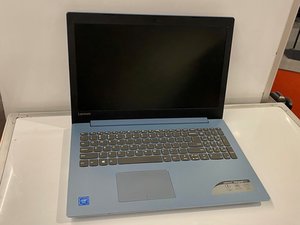
Wiki réalisé avec l'aide d'étudiants
Une formidable équipe d’étudiants de notre programme éducatif a créé ce wiki.
L'ordinateur ne s'allume pas
Lorsque vous appuyez sur le bouton de marche, l'écran ne s'allume pas et aucun signe d'activité n'est visible.
Pas de charge de la batterie
Si vous n'êtes pas sûr(e) que l'appareil soit chargé, laissez l'ordinateur branché pendant environ 1 heure et essayez de le rallumer.
Batterie défectueuse
La batterie ne parvient pas à se charger en raison de problèmes internes. Elle doit être remplacée. Le lien ci-dessous vous dirige vers le tutoriel de réparation.
Changement batterie Lenovo Ideapad 320-15IAP
Chargeur défectueux
Le chargeur ne transmet pas d'alimentation à l'appareil ; il peut s'agir de problèmes internes ou d'un mauvais branchement. Vérifiez d'abord si le câble de charge est entièrement branché au transformateur électrique (le gros bloc de votre chargeur) et à l'ordinateur.
L'écran ne s'allume pas
L'ordinateur montre des signes d'activité, mais l'écran reste éteint.
Pilotes non mis à jour
Si les pilotes d'affichage de l'ordinateur ne sont pas mis à jour, trouvez d'abord un câble HDMI et un écran secondaire (par ex. un autre écran d'ordinateur ou une TV), et branchez le câble aux ports de chaque appareil. Vous devriez voir l'affichage de votre ordinateur sur l'écran secondaire. Ensuite, allez dans les paramètres de votre ordinateur en recherchant « paramètres » dans la barre de recherche Windows. Cliquez sur « Mise à jour et sécurité » ; la première section devrait indiquer si une mise à jour est disponible ou si l'ordinateur est à jour. Si l'ordinateur a besoin d'une mise à jour, assurez-vous de la télécharger ; l'ordinateur vous demandera ensuite de redémarrer pour l'installer une fois le téléchargement terminé. Si l'ordinateur est à jour, vérifiez à nouveau les mises à jour, car il est possible qu'elles ne se soient pas rafraîchies automatiquement. Si aucune mise à jour n'est disponible, redémarrez l'ordinateur et vérifiez si l'écran s'allume de lui-même.
Dommages internes et/ou externes de l'écran
L'écran est visiblement ou intérieurement endommagé par un impact, un défaut électronique ou l'usure des composants. Le lien ci-dessous vous dirige vers le tutoriel de réparation.
Changement écran Lenovo Ideapad 320-15IAP
Le pavé tactile ne fonctionne pas
Lorsque vous utilisez le pavé tactile, le curseur ne bouge pas à l'écran.
Le pavé tactile est désactivé
L'ordinateur portable possède un bouton qui active et désactive le pavé tactile, qui a pu être actionné par mégarde. Pour le réactiver, maintenez la touche Fn enfoncée en bas à gauche et appuyez sur F6. Si cette méthode fonctionne, le curseur devrait désormais bouger à l'écran lors de l'utilisation du pavé tactile.
Le pavé tactile est cassé
Bien que peu probable, il est possible que le pavé tactile soit cassé. Ce problème peut survenir si l'ordinateur portable a subi une chute ou a été endommagé de quelque manière que ce soit. Des particules coincées peuvent également avoir causé un dysfonctionnement du pavé tactile. Dans ce cas, le pavé tactile devra être remplacé. Consultez le lien ci-dessous pour accéder au tutoriel de réparation.
Changement carte mère Lenovo Ideapad 320-15IAP
L'ordinateur surchauffe
L'ordinateur chauffe plus que d'habitude, provoquant potentiellement des erreurs internes et des bruits inhabituels.
Une bouche d'aération est obstruée
Un problème possible de surchauffe est l'obstruction des bouches d'aération. Le ventilateur interne qui refroidit l'unité centrale (CPU) fonctionne, mais l'air chaud ne peut pas sortir du boîtier, ce qui provoque une accumulation de chaleur et endommage les composants internes. Assurez-vous que toutes les bouches d'aération sont dégagées. Vous pouvez utiliser un aspirateur, un chiffon ou tout dispositif soufflant de l'air. Si vous utilisez un chiffon, assurez-vous qu'il soit bien sec avant de l'insérer. Toutes les bouches d'aération se trouvent à l'arrière de l'ordinateur ; assurez-vous qu'elles sont exemptes de poussière et/ou de tout blocage.
L'ordinateur est lent
Si votre ordinateur semble lent, les onglets peuvent se charger lentement, le curseur peut mettre du temps à répondre au toucher, et/ou les fichiers peuvent prendre un temps excessif à s'ouvrir.
Capacité de stockage saturée
Normalement, un ordinateur commence à ralentir lorsque sa capacité de stockage atteint un maximum. Si vous souhaitez accélérer votre ordinateur portable, supprimez les fichiers inutiles ou déplacez-les vers un disque dur externe.
Disque dur cassé
Un autre problème possible peut être un dysfonctionnement du disque dur. Divers facteurs peuvent en être la cause, notamment un choc subi par l'ordinateur portable. Si c'est le cas, le disque dur doit probablement être remplacé. Le lien ci-dessous vous dirige vers le tutoriel de réparation.
Changement de disque dur du Lenovo Ideapad 320-15IAP
Carte mémoire RAM endommagée
Un ordinateur peut également ralentir si la carte mémoire interne est endommagée. Si vous pensez que c'est le cas, la carte devra probablement être remplacée. Pour remplacer la carte mémoire, veuillez consulter le tutoriel lié ci-dessous sur le remplacement de la carte mémoire RAM.
Changement de la mémoire vive RAM du Lenovo Ideapad 320-15IAP

Équipe

Embry-Riddle Aeronautical University, Team S17-G11, Lamothe Spring 2020 Membre de l'équipe Embry-Riddle Aeronautical University, Team S17-G11, Lamothe Spring 2020
ERAU-LAMOTHE-S20S17G11
4 membres
72 tutoriels rédigés

2 commentaires
I replaced the battery and it still will not come on. What next?
hankroe - Réponse Partager
I'm getting blue screen with system password showing. I have no freaking idea what that would be. Please help
Mlike Tusuk - Réponse Partager