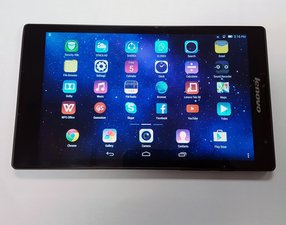
Wiki réalisé avec l'aide d'étudiants
Une formidable équipe d’étudiants de notre programme éducatif a créé ce wiki.
La Lenovo Tab ne termine pas son démarrage
L'appareil commence à s'allumer, mais n'affiche pas l'écran d'accueil.
Le bouton de marche est coincé
Avant de démonter quoi que ce soit, assurez-vous que le bouton de marche n'est pas coincé. S'il est coincé, l'appareil peut essayer de redémarrer en boucle jusqu'à ce que le bouton soit libéré.
Si le bouton de marche doit être remplacé, ce tutoriel peut vous aider pour cette opération.
Logiciel défectueux
Si le bouton de marche n'est pas coincé, il est possible que l'appareil ait simplement besoin d'une réinitialisation matérielle. Une réinitialisation des paramètres d'usine ramène l'appareil à son état d'origine. Pour réinitialiser, assurez-vous que la tablette est complètement éteinte. Allumez ensuite l'appareil en maintenant les boutons de volume haut et de marche enfoncés. Cela affichera le menu de récupération. Sélectionnez « Wipe data/factory reset » (cela effacera toutes les données de l'appareil, comme la musique et les photos). Appuyez sur le bouton de volume haut pour confirmer. Attendez la fin de la réinitialisation, puis sélectionnez « reboot » et appuyez sur le bouton de marche pour redémarrer l'appareil. Un tutoriel pouvant vous aider pour la réinitialisation est disponible ici. Le site web de Lenovo propose également des conseils via ses forums, incluant des sujets sur la réinitialisation des paramètres d'usine.
Attention : Une réinitialisation matérielle des paramètres d'usine effacera toutes les données telles que les photos et les applications présentes sur l'appareil.
Carte mère défectueuse
Si la réinitialisation des paramètres d'usine n'a pas résolu le problème, celui-ci provient très probablement de la carte mère, qui doit alors être remplacée. Ce tutoriel peut vous aider pour le remplacement de la carte mère.
L'écran de la Lenovo Tab se fige ou ralentit
La tablette Lenovo se bloque ou fonctionne trop lentement.
Problème système ou dysfonctionnement d'application
C'est un problème courant, dont la solution la plus fréquente est de forcer l'extinction de l'appareil. Pour ce faire, maintenez le bouton de marche enfoncé pendant 10 à 15 secondes. Rallumez ensuite l'appareil en appuyant à nouveau sur le bouton de marche. Un tutoriel existant sur ce problème se trouve ici.
Les applications ne sont pas mises à jour
Il est possible que l'écran se fige en raison de logiciels ou d'applications obsolètes. Vérifiez si l'appareil est à jour avec les mises à jour système et les applications. Pour vérifier les mises à jour système, ouvrez d'abord le menu des paramètres de l'appareil. Sous « Système », sélectionnez « À propos du téléphone » ou « À propos de la tablette ». Sélectionnez les mises à jour système, puis « Rechercher maintenant ». Si une mise à jour est disponible, appuyez sur « Installer ». Pour mettre à jour les applications, accédez au Google Play Store, ouvrez le menu et sélectionnez « Mes jeux et applications ». Les applications peuvent être mises à jour via ce menu. Le site iFixit possède également un forum où des Why won't my Lenovo tablet turn back on? sont posées.
L'espace de stockage est saturé
Il arrive qu'un appareil fonctionne lentement ou se fige parce que le stockage est plein ou presque plein. La solution consiste à supprimer les données inutiles (comme les vidéos ou les applications) de l'appareil. Pour désinstaller des applications, ouvrez les paramètres. Ensuite, sous « Applications », sélectionnez l'application à désinstaller, puis sélectionnez « Désinstaller ». Cela supprimera l'application de l'appareil.
Nécessite une réinitialisation des paramètres d'usine
Si les solutions ci-dessus ne règlent pas le problème, il peut être nécessaire de réinitialiser l'appareil à son état d'usine. Veillez à sauvegarder toutes vos données personnelles avant de lancer une réinitialisation des paramètres d'usine. Le moyen le plus simple de réinitialiser l'appareil est d'aller dans l'onglet « Sauvegarder et réinitialiser » dans les paramètres. À partir de là, sélectionnez « Rétablir la configuration d'usine » pour réinitialiser l'appareil.
Attention : La réinitialisation d'un appareil à ses paramètres d'usine effacera toutes les données personnelles, telles que les applications et les photos, présentes sur l'appareil.
Autonomie de la batterie courte
La batterie ne tient que quelques heures au maximum, même en mode veille.
Consommation d'énergie élevée
Certains appareils ne sont pas équipés de matériel à la hauteur des attentes de l'utilisateur, ce qui est le cas ici. La consommation au repos de cette tablette est de 1,9 Watt, ce qui est relativement élevé comparé à d'autres appareils similaires. De plus, la capacité est bien inférieure à celle d'autres tablettes, plafonnant à 16,3 watts-heures. Des comparaisons de performances avec d'autres appareils sont disponibles sur cette page. Pour remplacer votre batterie, utilisez ce tutoriel pour vous accompagner tout au long du processus.
L'écran baisse de luminosité continuellement
L'écran baisse de luminosité périodiquement sans aucun réglage manuel.
Bug logiciel
Ce problème semble être un bug logiciel courant sur cet appareil. Nous vous recommandons d'installer toutes les mises à jour logicielles pour vous assurer que tout est à jour. De plus, redémarrer la tablette peut temporairement atténuer ce problème. Si le redémarrage ne change rien, il existe également des applications de gestion de luminosité disponibles en téléchargement sur le Google Play Store pour ajuster manuellement la luminosité.
La carte Micro SD se démonte toute seule
La carte Micro SD se déconnecte alors qu'elle est insérée dans le port.
Problème logiciel
Si vous suspectez un problème logiciel, essayez de mettre à jour tous les logiciels présents sur la tablette. Une autre option consiste à essayer de reformater la carte. Sauvegardez tous vos fichiers personnels sur un ordinateur distinct, et une fois les fichiers mis en sécurité, effacez tous les fichiers de la carte SD. Transférez les fichiers personnels sur la carte SD dans un ordre ou un format différent pour éviter le formatage précédent. Certains emplacements de fichiers peuvent empêcher la carte SD de fonctionner correctement une fois dans l'appareil.
Dysfonctionnement du port de carte SD
Si rien de tout cela ne fonctionne et que vous devez accéder à vos fichiers immédiatement, certaines personnes ont réussi en plaçant un petit morceau de carte de visite sur la carte SD pour obtenir un ajustement plus serré dans le port. Cette solution n'est absolument pas recommandée comme solution permanente ; seulement comme réparation temporaire pour récupérer vos fichiers personnels.
Les haut-parleurs produisent des niveaux sonores différents
Un haut-parleur produit un niveau sonore différent de l'autre.
Paramètres logiciels mal ajustés
Ce problème peut être aussi simple qu'un réglage des paramètres audio, ou il peut s'agir d'un problème avec l'un des haut-parleurs lui-même. Si les haut-parleurs alternent dans leur volume (plus fort/plus faible), il s'agit peut-être d'un problème logiciel. La première chose à faire est de vérifier vos paramètres de volume. Dans la fonction de recherche de votre appareil, cherchez « Volume Settings » pour accéder à l'application de contrôle du volume. Assurez-vous que les haut-parleurs sont réglés au même niveau de volume. Si cela ne fonctionne pas, vérifiez que tous les logiciels sont à jour, puis réessayez.
Dysfonctionnement matériel
Si vous avez essayé d'ajuster les paramètres de volume et de mettre à jour tous les logiciels, vous avez peut-être un problème matériel. Cela peut provenir d'un haut-parleur défectueux, d'une mauvaise connexion ou d'un composant de circuit reliant le haut-parleur. Cela peut être résolu en remplaçant le haut-parleur, ou peut-être en remplaçant le câblage. Pour savoir comment remplacer les haut-parleurs de la Lenovo Tab S8, consultez le tutoriel de remplacement des haut-parleurs.

Équipe

USF Tampa, Team 3-6, Eyestone Fall 2015 Membre de l'équipe USF Tampa, Team 3-6, Eyestone Fall 2015
USFT-EYESTONE-F15S3G6
3 membres
60 tutoriels rédigés

26 commentaires
Screen cracked
jeanetteshamblin - Réponse Partager
That’s not a problem that can be troubleshooted. I’d go back to the company you bought it from, ask them to replace it (if the device came with a cracked screen).
If the device didn’t come with a racked screen, and this happened by accident, you should take it to a local phone shop - they should be able to replace the screen for you, for a price. It’s not recommended to replace any parts yourself, unless you’ve had training in this.
Draco Storm - Réponse Partager
Screen cracked can you replace it if so how to i go about this
jeanetteshamblin - Réponse Partager
I’m assuming this has been fixed, after a few years… But, just for future reference, the troubleshooting page isn’t for cracked screens. If you order the device from Lenovo and it comes cracked, email/phone the company and request a refund or replacement (the same goes for if you bought the tablet from a different company).
If the screen ends up cracked after an accident, you should take it to your local phone shop. They should be able to replace it for you, for a price. It isn’t recommended to replace parts yourself, as you could do further damage to the device, and potentially injure yourself.
Draco Storm - Réponse Partager
My tablet keeps putting my out going emails in a queue and sometimes does not send them. What is the good of that.
Angela Matthews - Réponse Partager