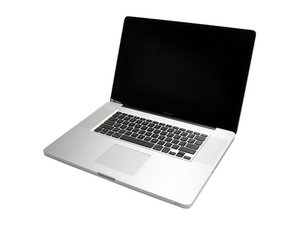
Le MacBook Pro 17" unibody remplace le MacBook Pro 17" original. Le diagnostic est assez simple.
Remarque : ce guide de diagnostic couvre tous les MacBook Pro 17" unibody. Le MacBook Pro 17" original sera traité dans un diagnostic séparé.
Le MacBook Pro unibody ne s'allume pas
Votre ordinateur ne démarre pas.
Problèmes de RAM
Si votre ordinateur émet trois bips, il s'agit d'un problème de RAM. Soit votre RAM est insuffisante pour démarrer, soit la RAM installée est défectueuse. Tout d'abord, accédez aux emplacements de RAM et assurez-vous que la RAM est bien installée. Si vous avez deux puces, essayez d'abord de les réinsérer et réessayez. Si cela ne fonctionne pas, essayez une puce à la fois pour voir si l'une d'entre elles empêche la machine de démarrer. Nous proposons de la RAM de rechange pour remplacer les puces défectueuses. Si aucune des méthodes ci-dessus ne fonctionne, il est possible que votre carte mère soit endommagée.
Adaptateur secteur défectueux
Si votre batterie n'est pas chargée, est complètement déchargée ou est retirée de votre machine, assurez-vous de NE PAS utiliser un adaptateur MagSafe MacBook 60 W ! Un MacBook Pro est expédié d'usine avec un adaptateur 85 W et a besoin de toute la puissance de 85 W pour démarrer. L'adaptateur 60 W empêchera une batterie chargée de se vider, mais n'a pas assez de puissance pour assurer une charge complète. Si votre adaptateur secteur est défectueux, l'ordinateur fonctionnera sur batterie, mais ne se chargera pas. Si le niveau de charge de votre batterie est trop faible, il sera difficile de diagnostiquer un adaptateur secteur défectueux. Le moyen le plus simple de tester cela est d'emprunter une batterie ou un adaptateur secteur pour tester votre machine. Si vous rencontrez le même problème avec une batterie complètement chargée, vous avez très probablement besoin d'une nouvelle carte mère.
Problèmes de capteur thermique
Si les ventilateurs tournent à haut régime mais que l'ordinateur ne démarre pas, il y a probablement un problème avec les capteurs thermiques.
Les modèles de fin 2008/début 2009 disposent d'un capteur thermique sur le dissipateur thermique. Tout d'abord, assurez-vous que le capteur thermique situé sur le dissipateur thermique est bien branché à la carte mère. Si c'est le cas, essayez de remplacer le dissipateur thermique. Si cela ne résout pas le problème, la carte mère doit très probablement être remplacée.
Les modèles de mi-2009 possèdent des capteurs thermiques sur la carte mère. Dans ce cas, il est possible que la carte mère doive être remplacée.
Carte mère défectueuse
Si les étapes ci-dessus ne résolvent pas votre problème, remplacez la carte mère. Nous proposons des cartes mères pour le modèle Début 2009.
De plus, 9 bips au démarrage indiquent un problème de carte mère. Essayez de contacter votre représentant Apple le plus proche pour déterminer s'ils peuvent résoudre ce problème (assurez-vous d'abord de sauvegarder vos données !). Sinon, vous devrez remplacer vous-même la carte mère.
L'ordinateur s'éteint quand je le débranche
Dès que vous débranchez l'ordinateur d'une source d'alimentation, il s'éteint
Batterie défectueuse
Si votre batterie est défectueuse, l'ordinateur fonctionnera correctement sur l'adaptateur secteur, mais s'éteindra dès qu'il sera débranché. Une batterie défectueuse peut se manifester de plusieurs façons : elle peut ne pas accepter la charge (ce symptôme peut aussi indiquer un problème avec la carte mère), l'ordinateur peut ne pas reconnaître la batterie, ou la batterie peut être reconnue comme chargée mais ne pas alimenter votre ordinateur lorsque l'adaptateur secteur est débranché. Nous vendons les batteries standard pour le modèle Début 2009/Mi-2009 et le kit de batterie externe HyperMac et câble de charge CC pour une autonomie de la batterie étendue.
Point d'interrogation clignotant au démarrage
L'ordinateur affiche un point d'interrogation clignotant lorsqu'il ne trouve pas de système d'exploitation amorçable. Cela peut être dû à un système d'exploitation corrompu, à un manque de RAM, ou à une défaillance de votre disque dur.
Système d'exploitation corrompu
Essayez de démarrer à partir d'un CD du système d'exploitation. Lancez l'Utilitaire de disque Apple et essayez de réparer le disque. Si cela échoue, réinstallez votre système d'exploitation. Si vous le pouvez, effacez le disque dur avant de réinstaller le système d'exploitation.
RAM insuffisante
C'est assez rare. Si vous n'avez pas assez de RAM pour que votre ordinateur démarre le système d'exploitation, vous pouvez obtenir un point d'interrogation clignotant. Installer plus de RAM ou revenir à un système d'exploitation plus ancien corrigera cela. Mac OS X 10.5 nécessite 512 Mo de RAM, et Mac OS X 10.6 nécessite 1 Go de RAM.
Disque dur défectueux
Le disque dur a peut-être été effacé, corrompu ou endommagé. Si le disque dur a été effacé, formatez-le en HFS+ et réinstallez votre système d'exploitation. S'il est corrompu ou endommagé, vous devez le remplacer. Les disques dur en fin de vie peuvent présenter des corruptions de données intermittentes avant de tomber complètement en panne. Ils deviennent souvent progressivement plus bruyants et commencent à cliquer. Si votre disque dur émet des bruits de cliquetis anormaux mais fonctionne toujours, sauvegardez immédiatement vos données et remplacez le disque dur. N'importe lequel de nos disques durs SATA 9,5 mm fonctionnera dans votre ordinateur.
Ma machine démarre, mais l'écran reste noir
Les symptômes sont un écran noir, mais tout le reste semble fonctionner.
Écran
Si votre écran ne fonctionne pas, c'est probablement lui qui est en cause. Nous vendons des écrans de rechange pour le modèle Début 2009/Mi-2009. Si cela ne résout toujours pas votre problème, vous avez besoin d'une nouvelle carte mère.
Autres problèmes
Ports/Audio
Si vous perdez l'usage du FireWire ou de l'Ethernet, la seule responsable est la carte mère. Comme la carte mère est composée de nombreux éléments, de nombreux symptômes peuvent indiquer une panne de celle-ci. L'un de ces composants peut tomber en panne sans affecter les autres. La perte de l'USB nécessite également le remplacement de la carte mère. Si vous perdez l'usage d'un autre composant de votre ordinateur, comme l'écran, la batterie, ou même l'alimentation, et que le remplacement de la pièce apparemment défectueuse n'a pas réglé le problème, il est possible que la carte mère doive être remplacée (voir ci-dessus).


4 commentaires
Hi, I have a MacBookPro 17” display Early 2011 when it boot , the Apple Logo is Half grey and Half Green then it shut down....the local apple dealer says its Dead''...I've tried:(1) Option + command + P + R did (2) command + R (3) tried to boot from External Cloned SSD Drive BUT SHUTS DOWN...
Is the 2011 logic board model a distinct or a 2009 logic board would fit ?
Alain Bastien - Réponse Partager
Hey there...4 years later but did you solve the issue? I seem to be having similar problem.
Same model, but upgraded to 16GB RAM and 500 Gb storage.
It was working fine til recently. I backed it up the other day, and today when I tried to start it up, it wouldn't fire up completely. Start up chime ok, but halfway through loading it goes to grey screen, then black, then switches off. I've tried all the command key combinations on start up, but nothing seems to work.
Simon G - Réponse Partager
i have MacBook pro 17 late 2011 tuen on but no sound and no desktop
Benjamin - Réponse Partager
MacBook pro 17 late 2011 tuen on but no sound and no desktop, after 1 fan in logic board didn’t work
Benjamin - Réponse Partager