Pas de catégorie
Cette page n'est pas encore divisée en catégories. Nos administrateurs seront bientôt à l'ouvrage pour organiser son contenu !
Image manquante
This wiki is missing a device image. Help improve this page by uploading one!
Aucun résumé
This wiki does not have a summary. Help improve this page by writing one!
Page d'ébauches
This wiki page is a stub. Help us improve this page by adding information to it!
Le téléphone ne répond plus
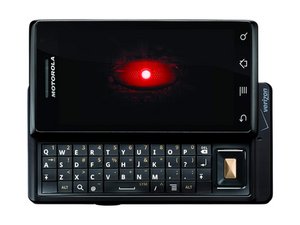
L'écran de votre Droid est figé et les touches ne répondent plus.
Redémarrez votre téléphone
De nombreux problèmes de logiciel et de système d'exploitation peuvent être résolus en effectuant un redémarrage. Éteignez le téléphone, puis rallumez-le. Si le téléphone ne s'éteint pas, retirez et replacez la batterie, puis rallumez le téléphone.
Effectuez une réinitialisation des paramètres d'usine
Certains problèmes ne peuvent pas être résolus par un simple redémarrage. Une réinitialisation des paramètres d'usine de votre Droid supprimera tous les fichiers et applications, et rétablira les réglages d'usine par défaut. Avant d'effectuer une réinitialisation des paramètres d'usine, sauvegardez vos fichiers ou contacts importants sur votre carte microSD, ou connectez votre Droid à un ordinateur à l'aide d'un câble de données USB pour sauvegarder les fichiers sur votre ordinateur.
Pour effectuer une réinitialisation des paramètres d'usine, éteignez le téléphone. Si le téléphone ne s'éteint pas, retirez et replacez la batterie. Ouvrez le clavier et maintenez le bouton "X" tout en maintenant le bouton de marche. Continuez à maintenir les boutons jusqu'à ce qu'un triangle jaune apparaisse sur l'écran. Appuyez simultanément sur le bouton de l'appareil photo et le bouton de volume pour afficher un menu. Utilisez les boutons directionnels du clavier pour sélectionner « Wipe Data/Factory reset » dans le menu. Sélectionnez « Yes-delete all user data » pour rétablir les paramètres d'usine de votre Droid.
Réinitialisation des paramètres d'usine
Une réinitialisation des paramètres d'usine supprime tous les fichiers et contacts.
Vous pouvez effectuer une réinitialisation des paramètres d'usine si vous souhaitez effacer les fichiers, contacts et applications du téléphone. Vous devez sauvegarder vos fichiers et contacts importants sur une carte microSD ou sur votre ordinateur avant de réinitialiser votre Droid. Ouvrez le menu et allez dans Paramètres > Confidentialité > Rétablir paramètres d'usine > Réinitialiser le téléphone. Vous ne pourrez pas utiliser cette méthode pour réinitialiser votre téléphone s'il ne répond pas. Dans les cas où les touches et l'écran ne répondent pas, consultez la procédure ci-dessus pour effectuer une réinitialisation des paramètres d'usine.
Impossible d'émettre un appel
Vous ne pouvez pas passer d'appels depuis votre Droid.
Le téléphone est en mode avion
Si votre Droid ne parvient pas à trouver de réseau pendant environ 15 minutes, il passera automatiquement en mode avion, ce qui désactive toutes les fonctions sans fil (signal cellulaire, Wi-Fi et Bluetooth). Maintenez le bouton de marche et un menu apparaîtra sur l'écran. Vérifiez que votre Droid n'est pas en mode avion. Si c'est le cas, appuyez sur le bouton du mode avion pour le désactiver.
Le téléphone compose des numéros tout seul
Vous avez un problème inhabituellement fréquent de "numérotation accidentelle" dans votre poche.
L'application Téléphone affiche l'historique des appels
Les paramètres d'usine de l'application Téléphone du Droid indiquent au téléphone de s'ouvrir sur l'écran de l'historique des appels une fois la conversation terminée. Cet écran est sensible au toucher, donc un choc ou une pression accidentelle pourrait facilement amener le téléphone à recomposer un numéro utilisé récemment. Ce paramètre peut être modifié en téléchargeant l'application gratuite "Not Call Logs Pref". En utilisant cette application, vous pouvez choisir l'écran ou le menu vers lequel votre téléphone bascule après avoir mis fin à un appel.
Application tierce défectueuse
Dans de rares cas, une application tierce peut interférer avec le fonctionnement du téléphone. La seule façon de savoir si c'est le cas est de désinstaller toutes les applications tierces et d'utiliser le téléphone pendant un jour ou deux. Si le problème disparaît, commencez à réinstaller vos applications une par une. Si le problème réapparaît après l'installation de l'une des applications, c'est probablement celle-ci qui cause le problème.
Message d'erreur concernant la batterie
Vous recevez un message "Batterie invalide" ou "Impossible de charger"
La batterie n'est pas correctement insérée
La batterie de votre Droid pourrait ne pas être correctement insérée dans le téléphone. Éteignez le téléphone et retirez la batterie. Réinsérez la batterie dans le téléphone et essayez de le charger à nouveau. Si le téléphone ne charge toujours pas, vous pourriez avoir besoin d'une nouvelle batterie.
La batterie n'est pas une batterie Motorola officielle
Motorola recommande d'utiliser ses téléphones avec ses batteries et ses chargeurs. Éteignez le téléphone et retirez la batterie. Recherchez un hologramme "Motorola Original" sur la batterie. S'il n'y a pas d'hologramme, votre batterie n'est pas une batterie Motorola officielle. Motorola ne prendra pas en charge votre téléphone sous garantie s'il est endommagé par une batterie et/ou un chargeur qui n'est pas de la marque Motorola.


0 commentaires