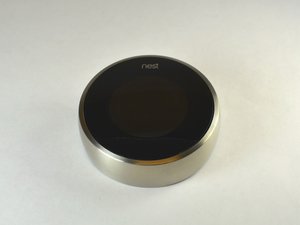
Wiki réalisé avec l'aide d'étudiants
Une formidable équipe d’étudiants de notre programme éducatif a créé ce wiki.
Nest ne s'allume plus
Le Nest ne répond pas ou n'affiche rien sur l'écran LCD
Nest en cours de démarrage, redémarrage ou mise à jour
Un voyant vert clignotant apparaît si le Nest est en cours de démarrage, de redémarrage ou de mise à jour. Si les voyants continuent de clignoter pendant plus de 5 minutes, retirez et reconnectez l'écran. Si le voyant clignote toujours après la reconnexion de l'appareil, redémarrez-le en maintenant l'anneau du thermostat enfoncé pendant 10 secondes.
Batterie trop faible pour démarrer
Un voyant rouge clignotant apparaît si la batterie du Nest est trop faible pour démarrer. Cela peut être dû à un problème de câblage ou à une panne de courant prolongée. Le Nest devrait se recharger en quelques heures, mais vous pouvez accélérer ce processus à l'aide d'un câble micro-USB. Pour ce faire : retirez l'écran du Nest, branchez une extrémité du câble micro-USB dans le Nest et l'autre extrémité dans un ordinateur sous tension ou un chargeur mural USB.
Fil commun C raccordé
Un voyant vert clignotant peut signifier qu'un fil commun C est raccordé. Dans la plupart des foyers, le fil commun C n'est pas nécessaire au bon fonctionnement du Nest. Pour retirer le fil commun C :
- Coupez l'alimentation de votre système CVC ou de votre domicile
- Retirez l'écran du Nest
- Poussez et maintenez la languette grise à ressort située à côté de la lettre « C »
- Tirez sur le fil C pour le sortir du connecteur
- Isolez l'extrémité en cuivre avec un capuchon ou du ruban adhésif isolant, puis repoussez le fil dans le mur
- Remettez l'écran en place et rétablissez l'alimentation
Fils mal raccordés
Un voyant vert clignotant peut signifier que les fils ne sont pas correctement raccordés. Pour vous assurer que les fils sont bien raccordés :
- Coupez l'alimentation de votre système CVC ou de votre domicile
- Retirez l'écran du Nest
- Poussez et maintenez la languette grise à ressort du connecteur du fil que vous souhaitez retirer, puis tirez sur le fil
- Assurez-vous que le fil est droit et qu'il présente 8 à 13 mm de cuivre exposé
- Insérez les fils à fond dans le connecteur en maintenant la languette grise à ressort enfoncée et en poussant le fil dans le connecteur aussi loin que possible
- Remettez l'écran en place et rétablissez l'alimentation
Batterie défectueuse
Si l'écran du Nest est bien fixé à la base, que le voyant du haut est éteint et que l'écran LCD n'affiche rien, une batterie défectueuse peut être en cause. Pour obtenir des instructions étape par étape sur la façon de remplacer la batterie, suivez ce tutoriel.
Écran LCD cassé/défectueux
Si l'écran du Nest est bien fixé à la base, que le voyant du haut est éteint et que l'écran LCD n'affiche rien, un écran LCD défectueux ou cassé peut être en cause. Pour obtenir des instructions étape par étape sur la façon de remplacer l'écran LCD, suivez ce tutoriel.
La fonction Auto-Away ne fonctionne pas
La fonction Auto-Away du Nest n'ajuste pas automatiquement ses réglages lorsque vous partez ou rentrez chez vous
Capteur Auto-Away défectueux
Si, après avoir appris votre emploi du temps, le Nest ne passe plus en mode Auto-Away, une carte de capteur Auto-Away défectueuse peut être en cause. Pour obtenir des instructions étape par étape sur la façon de remplacer le capteur Auto-Away, suivez ce tutoriel.
Impossible d'ajuster les réglages manuellement
Rien ne se passe lorsque l'anneau métallique autour de l'écran est tourné
Capteur de mouvement optique défectueux
Pour modifier les réglages du thermostat Nest, il faut tourner l'anneau métallique autour de l'écran. Si la rotation de l'anneau extérieur ne permet plus d'ajuster les réglages, un capteur optique défectueux peut être en cause. Pour obtenir des instructions étape par étape sur la façon de remplacer le capteur de mouvement optique, suivez ce tutoriel.
Nest ne trouve pas le réseau Wi-Fi
Attendez 30 à 60 secondes que le thermostat recherche d'autres réseaux.
Essayez de réinitialiser votre routeur.
Vérifiez si votre réseau est masqué. Si c'est le cas, sélectionnez TYPE NAME (puis tapez le SSID et le mot de passe de votre réseau). Choisissez ensuite votre type de sécurité, après quoi vous serez invité à continuer.
Essayez un autre appareil Wi-Fi pour vérifier si votre réseau est visible.
Le routeur est-il configuré pour prendre en charge le Nest ? Vérifiez si le routeur est configuré pour prendre en charge le Nest (assurez-vous de NE PAS utiliser le mode 5 GHz).
Redémarrez votre Nest.
Vérifiez les interférences sans fil (éteignez les appareils susceptibles de provoquer des interférences, tels que les téléphones sans fil, les babyphones et les micro-ondes).
Nest ne parvient pas à se connecter au réseau Wi-Fi
Saisissez à nouveau le mot de passe.
Essayez de vous connecter en utilisant un autre appareil Wi-Fi.
Redémarrez votre Nest.
Réduisez le nombre d'appareils sans fil connectés au réseau.
Réinitialisez votre routeur Wi-Fi.
Désactivez temporairement la sécurité sans fil sur le routeur.
Désactivez le filtrage d'adresses MAC sur votre routeur Wi-Fi.
Mettez à jour le firmware de votre routeur.
Nest est HORS LIGNE sur l'application Nest et sur le Web
Certains de vos produits Nest sont hors ligne
Vérifiez la batterie de votre Nest, elle est peut-être faible.
Vérifiez la puissance de votre signal Wi-Fi, il est peut-être trop faible. Si tel est le cas, envisagez de déplacer le thermostat Nest ou votre routeur afin d'améliorer la puissance du signal.
Tous les produits Nest sont hors ligne
Votre réseau est peut-être indisponible en raison d'une panne de courant. Si c'est le cas, attendez le rétablissement du courant.
Vérifiez auprès de votre fournisseur d'accès à Internet s'il y a des pannes de réseau. Si c'est le cas, attendez le rétablissement de la connexion auprès de votre FAI.
Redémarrez votre routeur Wi-Fi (débranchez-le, attendez quelques secondes, puis rebranchez-le).
Avez-vous changé le nom ou le mot de passe de votre Wi-Fi récemment ? Si c'est le cas, mettez à jour les paramètres Wi-Fi sur votre thermostat Nest.
La climatisation ne fonctionne pas correctement avec les réglages Nest
La climatisation cycle en permanence
Essayez de réinitialiser le thermostat. Si cela ne résout pas le problème, il est possible que la climatisation cycle en permanence parce que la carte mère de la base est défectueuse et doit être remplacée. Pour obtenir des instructions étape par étape sur la façon de remplacer la carte mère de la base, suivez ce tutoriel.
La climatisation souffle trop chaud ou trop froid
Essayez de réinitialiser le thermostat. Si cela ne résout pas le problème, il est possible que la climatisation souffle trop chaud ou trop froid parce que la carte mère de la base est défectueuse et doit être remplacée. Pour obtenir des instructions étape par étape sur la façon de remplacer la carte mère de la base, suivez ce tutoriel.
La climatisation reste allumée en permanence
Essayez de réinitialiser le thermostat. Si cela ne résout pas le problème, il est possible que la climatisation reste allumée en permanence parce que la carte mère de la base est défectueuse et doit être remplacée. Pour obtenir des instructions étape par étape sur la façon de remplacer la carte mère de la base, suivez ce tutoriel.

Équipe

USF Tampa, Team 11-5, Blackwell Fall 2014 Membre de l'équipe USF Tampa, Team 11-5, Blackwell Fall 2014
USFT-BLACKWELL-F14S11G5
5 membres
72 tutoriels rédigés

5 commentaires
Why won't display work on nest when you change temperature from phone ?
Andy Rutherford - Réponse Partager
My nest Thermostat E will not detect and light up when walking my it or any other motion. Looking for advise for fix.
Helga Huelskoetter - Réponse Partager
Nest blinking red light and then green light but screen won’t turn on
Chandni Choithani - Réponse Partager
I bought two of these slightly used from someone on eBay and I received $100 off of the usual base price of $250 per unitbrcause he said these weren’t compatible with heat pumps but I know that’s not true so I took that risk and bought them. After physically installing them and turning up the power it took me some time to finally figure out one of the backplanes had an issue. So I called nest and waited literally almost 2 hours and then almost hung up on him trying to turn off my mute. I didn’t tell him I bought these used and I tracked it down to one of the plates autostarting my AC before I even lugged the face in. He asked me to swap plates and the issue followed and he was convinced and overnighted me a new plate. I’m just sold my home and I didn’t pull those down I time and the buyer asked for these to be included. Since I bought these I have become self efficient in fixing electronics for myself and so I popped that faulty back open and almost instantly spotted a blown F4 fuse that should fix everything
jon vanderzee - Réponse Partager
'``I’m still learning on the hardware side so I was wondering if anyone know what size and rating those fuses are on the backplane PCB. I’m doing this just for the !&&* of it as it could be used as a backup or maybe I could help someone else that could really use a break since theirs fried. I think the guy I bought these from gave up on his install and fed me the excuse that they weren’t compatible when the truth is he was playing around with his wiring and probably crossed one of his 24v wires to the wrong terminal on the board and smoked that J4 fuse. I guess I got lucky that nest didn’t did any deeper in my troubles or they felt bad for waiting on the phone so long. This was before google but it felt like they really didn’t want to help you as they chanted every 3 min that more than likely they could fix my problems online instead on the phone. It paid off for persistence and they did make it right even though they didn’t know all of the details…..whew!! Please Let me know your guess on fuse size/type
jon vanderzee - Réponse Partager