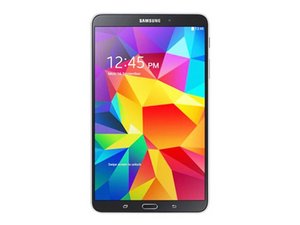
Wiki réalisé avec l'aide d'étudiants
Une formidable équipe d’étudiants de notre programme éducatif a créé ce wiki.
Dysfonctionnements généraux de la tablette
Mes applications se figent constamment.
Mon appareil plante ou redémarre tout seul.
Je ne peux pas voir les pièces jointes des e-mails ni les images des sites web.
Mes données ne se synchronisent pas.
Redémarrer la tablette
Éteignez la tablette en maintenant le bouton de marche enfoncé, puis rallumez-la après l'arrêt complet.
Si cela ne règle pas le problème, effectuez une réinitialisation forcée en maintenant les boutons de marche, de volume haut et le bouton home. Lorsque vous y êtes invité, appuyez sur « reboot system now » (redémarrer le système maintenant).
Vider la partition de cache
(AVANT DE COMMENCER : vider la partition de cache supprimera les fichiers temporaires susceptibles de causer des problèmes sur l'appareil ; toutefois, vos fichiers personnels et vos réglages ne seront pas affectés par cette opération).
1. Assurez-vous que l'appareil est éteint.
Note : Si l'appareil est inactif ou bloqué, appuyez sur le bouton de marche (situé sur le bord supérieur gauche) pendant environ 10 secondes ou jusqu'à ce que l'appareil redémarre.
2. Maintenez le bouton de volume haut (situé à droite du bouton de marche ; assurez-vous d'appuyer sur le côté droit du bouton) et le bouton home (situé en bas au milieu).
3. Tout en maintenant les boutons home et volume haut, maintenez le bouton de marche jusqu'à ce que « RECOVERY BOOTING » apparaisse en haut à gauche, puis relâchez tous les boutons.
4. Sélectionnez « wipe cache partition ».
Note : Les boutons de volume haut/bas servent à mettre en surbrillance la fonction et le bouton de marche permet de sélectionner l'action.
5. Sélectionnez « reboot system ».
Le WiFi ne fonctionne pas
J'ai une connexion WiFi puissante, mais mon internet ne fonctionne pas réellement.
Utiliser le logiciel Kies de Samsung sur votre ordinateur pour effectuer une mise à jour du firmware de votre tablette
Avertissement : le téléchargement du firmware est volumineux et la mise à jour peut prendre jusqu'à une heure. Vous pouvez télécharger le logiciel Kies de Samsung ici.
Changer le chiffrement WPA de votre routeur sans fil de AES vers TKIP
En résumé, vous modifiez la sécurité de votre WiFi pour une option mieux adaptée à cette tablette.
Ce processus est spécifique à chaque routeur, consultez donc le manuel de votre équipement. Recherchez les instructions pour « comment changer mon chiffrement AES en TKIP » pour votre modèle de routeur. Il peut également être utile d'appeler votre fournisseur d'accès à internet pour plus d'informations.
La tablette s'éteint de manière aléatoire
Mon appareil continue de s'éteindre tout seul pendant son utilisation.
Déterminer si le problème est dû à un bug d'une application tierce ou d'une application préinstallée
Si une application tierce cause ce problème, l'appareil ne devrait pas se figer en mode sans échec. Sinon, il s'agit d'un problème lié à une application préinstallée ou au firmware de la tablette lui-même.
1. Démarrez la Samsung Galaxy Tab en « mode sans échec ».
2. Si la tablette est actuellement allumée, maintenez le bouton de marche enfoncé pendant cinq secondes pour l'éteindre.
3. Une fois l'appareil complètement éteint, maintenez le bouton de marche enfoncé pendant deux secondes pour l'allumer.
4. Juste après l'affichage du logo Samsung, maintenez le bouton de réduction du volume jusqu'à ce que la tablette charge l'écran de verrouillage.
5. « Safe mode » (mode sans échec) devrait s'afficher dans le coin inférieur gauche de l'écran.
6. Redémarrez la tablette normalement pour quitter le mode sans échec.
Vous trouverez plus d'informations sur la réinitialisation forcée d'une tablette Galaxy ici.
Si la tablette se fige toujours en mode sans échec, vous devez effectuer une réinitialisation des paramètres d'usine.
Cette réinitialisation des paramètres d'usine supprimera toutes vos données et remettra l'appareil dans son état « sorti de boîte ».
La réinitialisation des paramètres d'usine peut être effectuée en mode sans échec en sélectionnant « wipe data/factory reset ».
Supprimer une application
Supprimez, désinstallez ou désactivez l'application à l'origine des dysfonctionnements.
Coque arrière pliée ou déformée
La coque arrière en plastique de ma tablette se plie ou se déforme.
Demander une nouvelle coque arrière à votre fournisseur Samsung
Voyez s'il est possible d'obtenir une nouvelle coque arrière. Samsung a fabriqué certaines unités défectueuses et ce problème n'est pas dû à une surchauffe. Ils ne vous donneront pas nécessairement un nouvel appareil complet.
Consultez ici pour voir la déclaration de Samsung concernant les coques arrière défectueuses.
Autonomie de la batterie faible
Ma batterie ne tient pas plus de quelques heures.
Ajuster les paramètres d'économie de batterie
Voici quelques pistes :
- Activez le mode économie d'énergie.
- Désactivez le WiFi et les paramètres de localisation.
- Réglez l'écran sur un schéma de couleurs basique à 20 %.
- Assurez-vous qu'aucune application ne tourne en arrière-plan en allant dans Paramètres -> « Applications » -> « Gestionnaire d'applications » -> « EN COURS » -> appuyez sur une application -> appuyez sur « ARRÊTER ».
Examiner votre chargeur
Si vous utilisez un chargeur rapide ou un chargeur autre que l'original, cela réduira l'autonomie de la batterie.
Essayez la technique du « bump charging ». Cela permet d'offrir à votre appareil une charge complète supplémentaire.
Pour effectuer un « bump charging » :
1. Chargez votre tablette jusqu'à 100 %.
2. Arrêtez de charger l'appareil pendant 1 à 5 minutes.
3. Rebranchez la tablette sur le chargeur et continuez à la charger jusqu'à ce qu'elle atteigne à nouveau 100 %.
(Vous pouvez effectuer cette tâche avec la tablette allumée. Le « bump charging » est encore plus efficace si l'appareil est éteint.)
Remplacer la batterie
Il s'agit d'un processus plus complexe, nous avons un lien vers le tutoriel pour cette opération ici.

Équipe

Cal Poly, Team 12-15, Maness Fall 2015 Membre de l'équipe Cal Poly, Team 12-15, Maness Fall 2015
CPSU-MANESS-F15S12G15
4 membres
60 tutoriels rédigés

9 commentaires
Can i reset the ram of my tab also?please i need to know
nhelamie - Réponse Partager
My Computer does not recognize my tablet when I plug in the USB both on WinXP and Win7. How can I fix this? My device also does not see it.
Jen Beck - Réponse Partager
I just replaced my battery on my tab 8.4 , charged it, and it en’t turn on. How do I fix it?
Marion Ball - Réponse Partager
my tablet starts up real slow……then i get…PROCESS SYSTEM ISNT RESPONDING…….then it doesnt connect to wifi…please help
Lisa P - Réponse Partager
Why is this happening new bat put in and still does the same Charges 100%
flat 2 days later even though turned off. Useless tech ???
T.T - Réponse Partager