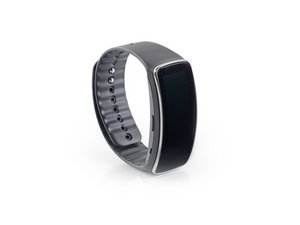
L'appareil ne s'allume plus
Votre Gear Fit ne parvient pas à démarrer.
Vérifiez que vous démarrez correctement l'appareil
Si votre Gear Fit ne réagit pas et ne démarre pas, vérifiez d'abord que vous maintenez le bouton de marche enfoncé pendant au moins 3 secondes pour allumer l'appareil.
Vérifiez que le Gear Fit est chargé
Si votre Gear Fit ne réagit toujours pas, cela peut être dû à une batterie déchargée. Cela peut arriver après une utilisation intensive ou si l'appareil est resté déchargé pendant une longue période. Connectez votre Gear Fit à son chargeur et assurez-vous que celui-ci est correctement branché à une source d'alimentation.
Batterie défectueuse
Si votre Gear Fit ne s'allume toujours pas, il peut être nécessaire de remplacer la batterie. Cliquez ici pour consulter un tutoriel sur la façon de remplacer la batterie.
Lenteurs d'écran, blocages et/ou plantages système
Votre Gear Fit se bloque, ralentit ou plante.
Fermez toutes les applications
Si votre Gear Fit subit des ralentissements, des blocages ou des plantages, cela peut être dû à un trop grand nombre de programmes exécutés simultanément sur l'appareil. Si votre vitre tactile répond toujours, essayez de fermer toutes les applications en cours d'exécution. Si votre vitre tactile ne répond plus, essayez la section "La vitre tactile ne répond pas" de ce diagnostic.
Redémarrage
Si la vitre tactile de votre Gear Fit ne répond plus ou si la fermeture de toutes les applications ne règle pas votre problème, essayez de redémarrer votre appareil. Vous pouvez le faire en maintenant le bouton de marche enfoncé pendant 7 secondes.
Réinitialisation
Si le problème persiste après le redémarrage, il peut être nécessaire de réinitialiser votre Gear Fit. Notez que cela supprimera toutes les données actuellement stockées sur votre appareil. Il est recommandé d'avoir sauvegardé toutes les données importantes dans un autre emplacement avant de tenter cette opération. Pour réinitialiser votre Gear Fit, allez dans Paramètres → Réinitialiser Gear Fit
Reconnaissance des gestes inopérante
Votre Gear Fit ne réagit pas aux commandes gestuelles.
Mouvements de l'utilisateur
Vérifiez si votre appareil ne parvient pas à reconnaître vos mouvements ou s'il ne les enregistre pas du tout. Exécutez le mouvement souhaité lentement et avec précision. Si le mouvement est reconnu, vos gestes précédents étaient peut-être trop rapides.
Vérifiez le poignet sur lequel vous portez le Gear Fit
Assurez-vous que votre Gear Fit connaît le poignet sur lequel vous le portez. Pour régler ce paramètre, allez dans Paramètres → Affichage → Poignet utilisé
Gyroscope et accéléromètre
Si votre Gear Fit ne parvient pas à enregistrer vos gestes ou si vous n'arrivez pas à les faire enregistrer correctement, le problème peut provenir du gyroscope ou de l'accéléromètre de l'appareil. Ces pièces peuvent avoir besoin d'être remplacées.
La vitre tactile ne répond pas
Votre vitre tactile ne répond pas à vos balayages, quelle que soit la pression exercée, mais le bouton home fonctionne toujours.
Corps étrangers
Votre doigt et l'écran sont-ils propres ? L'écran peut ne pas enregistrer les mouvements de votre doigt s'il y a de la saleté ou du liquide sur votre doigt ou sur l'écran. Lavez-vous les mains, séchez-les et nettoyez l'écran.
Protège-écran
Vérifiez si l'appareil est équipé d'un protège-écran. Si c'est le cas, vérifiez s'il est correctement posé. S'il est mal installé, il peut gêner le contact avec la vitre tactile.
Redémarrage
Éteignez et rallumez le Gear Fit. Cela peut régler le problème.
Écran défectueux
Si l'appareil ne réagit toujours pas, il peut s'agir d'une panne complète de l'écran. À ce stade, vous pouvez essayer de remplacer votre écran en suivant notre tutoriel, ou l'envoyer au service après-vente Samsung. Cliquez ici pour consulter un tutoriel sur le changement écran de votre Gear Fit.
La fréquence cardiaque n'est pas suivie
Vous faites de l'exercice et vous remarquez que votre fréquence cardiaque n'est pas suivie.
Alimentation
Vérifiez si l'appareil est allumé. La batterie s'est peut-être épuisée pendant votre séance. Rechargez la batterie si elle est vide ; sinon, maintenez simplement le bouton de marche enfoncé pour rallumer l'appareil.
Capteur
Assurez-vous qu'aucun vêtement ou matériau ne gêne le contact entre le capteur de fréquence cardiaque et votre peau.
Redémarrage
Si le capteur de fréquence cardiaque ne fonctionne toujours pas, redémarrez l'appareil. Vérifiez ensuite si l'appareil enregistre votre fréquence cardiaque.
Panne matérielle du capteur cardiaque
Si le capteur de fréquence cardiaque de l'appareil ne fonctionne toujours pas, la puce du capteur est peut-être endommagée. Vous pouvez remplacer le capteur vous-même ou envoyer l'appareil en réparation chez Samsung.
Impossible de connecter le Gear Fit à d'autres appareils via Bluetooth
Vous ne pouvez pas connecter votre téléphone, tablette, etc. au Gear Fit.
Compatibilité des appareils
Si le Gear Fit ne se connecte pas à votre appareil, assurez-vous que celui-ci est compatible. La liste ci-dessous indique tous les appareils compatibles avec le Gear Fit.
- Téléphones
- Galaxy S3
- Galaxy Note2
- Galaxy S4
- Galaxy Mega 5.8
- Galaxy Mega 6.3
- Galaxy S4 Zoom
- Galaxy S4 Active
- Galaxy S4 Mini
- Galaxy Note3
- Galaxy Grand2
- Galaxy Note3 Neo
- Galaxy S5
- Tablettes
- Galaxy Tab 10.1
- Galaxy Tab4 8.0
- Galaxy Tab4 7.0
- Galaxy TabPRO 12.2
- Galaxy TabPRO 10.1
- Galaxy TabPRO 8.4
- Galaxy NotePRO 12.2
- Galaxy Note 10.1 2014 Edition
L'appareil est hors de portée
Si l'appareil est compatible avec le Gear Fit, assurez-vous qu'il se trouve à moins de 9 mètres de la montre. Vérifiez également qu'il n'y a aucun obstacle entre les deux appareils, comme des murs, des corps humains ou des barrières.
Antenne de l'appareil mobile
Lors de la connexion de l'appareil au Gear Fit, assurez-vous que son antenne n'est pas recouverte par votre main. L'antenne de l'appareil peut également être endommagée, empêchant ainsi la connexion avec le Gear Fit.
Mise à jour logicielle
Il est nécessaire de disposer de la dernière version de l'application Gear Fit Manager pour que l'appareil puisse se connecter au Gear Fit.
Batterie qui se décharge vite
La batterie se décharge rapidement après utilisation et n'atteint pas l'autonomie de la batterie prévue de 3 à 4 jours.
Utilisation excessive de l'appareil
La batterie peut être sollicitée de manière excessive par la luminosité de l'écran et les allumages constants. Une charge constante raccourcit l'espérance de vie de la batterie, ce qui peut nécessiter un remplacement.
Batterie de rechange
La batterie est peut-être HS et doit être remplacée. Pour le remplacement, vous pouvez consulter notre tutoriel. Cliquez ici pour un tutoriel sur le remplacement de la batterie de votre Gear Fit.
Informations complémentaires
Si votre problème n'est pas traité ici ou si vous avez besoin d'informations supplémentaires pour réparer votre appareil, les liens suivants peuvent vous aider.

Équipe

Cal Poly, Team 11-49, Amido Spring 2014 Membre de l'équipe Cal Poly, Team 11-49, Amido Spring 2014
CPSU-AMIDO-S14S11G49
4 membres
48 tutoriels rédigés

50 commentaires
try "Connection Fixer for Gear Fit" in google play.
https://play.google.com/store/apps/detai...
ensanamarezost1 - Réponse Partager
My gear fit 90E5 keeps disconnecting from Bluetooth any idea why
Stuart - Réponse Partager
My gear fit screen is going in and out flashing and you can't see screen. Only had it a year. Called samsung they said it would cost $108.00 to fix it. BS, i only paid $100 for it a year ago. Took it to best buy to get them to do a factory rest and update worked for 4 days then started acting up agian.
Trena Bennett - Réponse Partager
I keep getting a 0EF1 error message when booting up to connect.
nicholascowell12 - Réponse Partager
Please help me out with this issue
nicholascowell12 - Réponse Partager