Wiki réalisé avec l'aide d'étudiants
Une formidable équipe d’étudiants de notre programme éducatif a créé ce wiki.
L'appareil ne s'allume plus
L'ordinateur portable ne répond pas et ne s'allume pas.
Adaptateur secteur défectueux
Si la batterie est vide, il est possible que votre chargeur ne charge pas l'appareil. Assurez-vous que votre adaptateur est bien branché. Si cela ne fonctionne pas, débranchez puis rebranchez le câble. Consultez la section « Problème de charge » de notre page de diagnostic.
Batterie défectueuse
Reconnectez le chargeur à l'ordinateur portable. Si l'ordinateur ne fonctionne que lorsqu'il est branché sur le secteur, la batterie est défectueuse ou ne tient plus la charge. Si la batterie est défectueuse, pensez à la remplacer en suivant ce [http://placeholder|tutoriel].
Son déformé
Le son provenant de l'ordinateur est de mauvaise qualité ou inexistant.
Prise jack mal connectée
Assurez-vous que le casque est complètement branché. Si le son ne fonctionne toujours pas, débranchez puis rebranchez le casque. Vérifiez votre volume pour vous assurer qu'il n'est pas simplement baissé ou coupé.
Sortie audio incorrecte
Il est possible que votre ordinateur envoie le son vers un périphérique qui ne dispose pas de haut-parleur. Vous pouvez vérifier cela en recherchant les « Paramètres de son » dans le panneau de configuration. Cliquez sur Paramètres de son pour ouvrir une fenêtre. Sous l'onglet Lecture, le système affichera tous les périphériques qui acceptent une sortie audio. Sélectionnez la sortie souhaitée et faites des essais pour voir ce qui fonctionne et ce qui vous convient.
Note : vous devrez peut-être lancer une lecture audio pour voir quel périphérique réagit.
Égaliseur déséquilibré
Certains ordinateurs disposent d'un logiciel intégré qui vous permet d'ajuster les paramètres de sortie du son, appelés paramètres de l'égaliseur. Recherchez l'option « Égalisation du loudness » dans Windows. Cela augmentera le volume au-delà du maximum par défaut de l'appareil pour les PC équipés de transducteurs audio Realtek. Cependant, tous les transducteurs audio ne prennent pas en charge ou ne peuvent pas prendre en charge l'égalisation.
Image déformée
L'image vidéo n'est pas satisfaisante (décolorée, floue ou déformée).
Résolution incorrecte
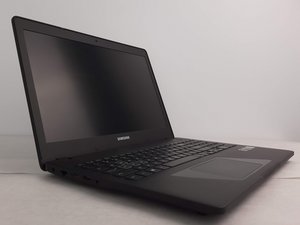
La résolution de l'écran du Samsung Odyssey est Full HD (1920 x 1080). Il est possible que votre ordinateur fonctionne avec une résolution incorrecte. Pour résoudre ce problème, accédez aux paramètres d'affichage en faisant un clic droit sur le bureau, sélectionnez « Paramètres d'affichage » en bas de la liste, et vérifiez que l'onglet « Résolution » affiche bien 1920 x 1080.
Appareil surchauffe
L'ordinateur portable devient anormalement chaud ou s'éteint sans prévenir.
Ventilateur encrassé
Débranchez et éteignez l'ordinateur portable. Retirez le boîtier extérieur, puis retirez la batterie. Nettoyez soigneusement le ventilateur avec un coton-tige ou une soufflette.
Ventilation défectueuse
Ouvrez l'ordinateur portable et inspectez le ventilateur. Si le ventilateur est visiblement endommagé ou s'il ne tourne pas, il devra être remplacé. Vous trouverez un tutoriel pour cela [http://placeholder|ici].
Problèmes thermiques
Si aucun de ces diagnostics ne permet de refroidir le processeur, il n'y a pas grand-chose à faire. Le Samsung Odyssey a tendance à chauffer un peu. Vous pourriez envisager d'acheter un ventilateur externe pour ordinateur portable ou simplement laisser l'ordinateur refroidir avant de reprendre son utilisation.
Clavier ne répond pas
La saisie au clavier physique donne des résultats indésirables à l'écran.
Touches bloquées
Des substances, comme de la poussière et des liquides, peuvent s'accumuler sous les touches lors de la frappe, ce qui rend les touches plus difficiles à appuyer ou complètement bloquées. Vous pouvez souvent résoudre ce problème en nettoyant vos touches avec un chiffon anti-poussière, de l'air comprimé ou (si vous en avez) de la pâte nettoyante pour clavier.
Si le nettoyage du clavier ne résout pas le problème, il peut s'agir d'un défaut mécanique. Dans ce cas, remplacer les touches endommagées est la meilleure solution.
Touches manquantes
Si une touche est manquante et gêne l'utilisation, vous pouvez remplacer les touches manquantes.
Batterie qui ne charge plus
Bien que branché, l'appareil ne charge pas ou ne se recharge plus après une décharge complète.
Port de charge endommagé
Si le port de charge est endommagé, le moyen le plus simple de le remplacer est d'utiliser notre [http://placeholder|tutoriel] de réparation iFixit pour changer la pièce endommagée.
Chargeur défectueux
Si la fiche s'insère bien dans le port de charge de l'appareil et que tous les câbles sont correctement connectés, vérifiez le voyant généralement situé sur le convertisseur AC/DC (le bloc sur le câble) pour voir s'il est allumé. Si ce n'est pas le cas, cela signifie probablement que vous devrez acheter un nouveau chargeur, car celui que vous utilisez est défectueux.
Batterie défectueuse
Si la batterie est défectueuse, la meilleure option consiste à la retirer et à la remplacer. Trouvez de l'aide avec ce tutoriel [http://placeholder|ici].
Écran noir
Après le démarrage, l'écran reste noir ou est inutilisable alors que l'ordinateur semble fonctionner.
Affichage désactivé
Vérifiez que la luminosité n'est pas au réglage le plus bas ; vous pouvez augmenter la luminosité de l'écran en appuyant simultanément sur la touche Fonction (Fn) et F3 (maintenir la touche enfoncée devrait porter l'écran à sa luminosité maximale).
Si ce n'est pas le cas, l'ordinateur est peut-être en mode présentation. Appuyez simultanément sur la touche Windows et la touche P. Appuyez une nouvelle fois pour rétablir le réglage d'origine de l'ordinateur. Notez que si l'appareil ne détecte pas une autre entrée d'écran, il devrait automatiquement revenir à l'écran d'origine comme sortie préférée.
Écran cassé
Un écran fissuré ou autrement endommagé nécessitera un changement écran. Consultez notre [http://placeholder|tutoriel] sur le remplacement de l'écran.
Appareil lent
L'ordinateur met un temps inhabituellement long à effectuer des opérations de base.
Chargement lent au démarrage
Le plus souvent, une charge de travail inutile est la cause de la lenteur. Si c'est le cas, ouvrez le Gestionnaire des tâches en appuyant simultanément sur les touches contrôle (CTRL), majuscule (Shift) et échap (ESC). Accédez à l'onglet « Démarrage » de la fenêtre. Cela affichera toutes les applications qui ont des procédures de mise à jour et de démarrage qui s'exécutent à chaque fois que vous allumez votre ordinateur. Désactivez celles que vous n'utilisez pas régulièrement ; vous devriez constater des résultats plus rapides après le redémarrage.
Ne vous inquiétez pas si certains clients sont en retard dans leurs mises à jour ; ils se mettront à jour la prochaine fois que vous les ouvrirez tout en étant connecté à Internet. Si le problème persiste après le démarrage, vous pouvez vous référer au diagnostic suivant.
Processeur surchargé
Appuyez simultanément sur les touches contrôle (CTRL), majuscule (Shift) et échap (ESC). Allez dans le gestionnaire des tâches et voyez quelles tâches consomment le plus de CPU. Sélectionnez ces tâches et cliquez sur « Fin de tâche » pour arrêter ces processus. Si cela ne suffit pas, vous pouvez commencer à libérer de l'espace sur votre ordinateur en supprimant les programmes inutilisés ou inutiles qui pourraient s'exécuter en arrière-plan.


5 commentaires
Great guide. Any idea what the best way to check inside is, to see if the built-in webcam is disconnected?
Maya - Réponse Partager
Machine will not power on. LED light will show green when plugged in, blue on battery, but machine will not power on.
batemanp - Réponse Partager
I have the same problem as batemanp….if anyone has any idea for help please do. Thank you, Drdon999888@gmail.com
Don Rosenski - Réponse Partager
Need help on how I will replace my back led light cleozppy7@gmail.com
Cleophas Ochako - Réponse Partager
Mine seems to power on but won’t display anything even with hdmi plugged into display
Scorpio - Réponse Partager