Wiki réalisé avec l'aide d'étudiants
Une formidable équipe d’étudiants de notre programme éducatif a créé ce wiki.
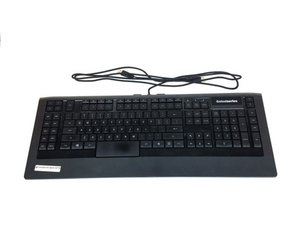
Cette page de diagnostic vous aidera à identifier les problèmes de votre SteelSeries Apex 64145.
Les touches ne réagissent pas
Certaines ou toutes les touches ne fonctionnent pas lorsque vous appuyez dessus.
Port USB défectueux
Changez de port USB sur votre ordinateur pour brancher le clavier. Il est possible que le port de l'ordinateur soit endommagé ou qu'il ne reconnaisse pas correctement l'appareil. S'il est endommagé, consultez ce tutoriel de remplacement Remplacement du connecteur du port USB du SteelSeries Apex 64145.
Pilote corrompu
Si l'ordinateur ne détecte pas le clavier dès qu'il est branché, essayez d'installer la version mise à jour du pilote ou une version antérieure fonctionnelle depuis le site Web de SteelSeries en utilisant ce lien.
Touches cassées
Si les touches sont physiquement endommagées (fissures, rayures, déplacement), consultez notre tutoriel sur la manière de remplacer des touches cassées. Remplacement de la touche du SteelSeries Apex 64145
Les voyants LED ne sont pas allumés
Aucun voyant n'apparaît sur le clavier une fois branché.
Une LED est grillée
Vous devrez acheter de nouvelles LED et effectuer un remplacement. Consultez notre tutoriel sur la manière de remplacer des LED grillées et sur le type de LED à acheter. Remplacement des LED du SteelSeries Apex 64145
Le clavier semble instable et déséquilibré
Les pieds en caoutchouc sont manquants ou endommagés.
Les pieds actuels sont trop usés ou endommagés
Remplacez les pieds usés par ceux fournis dans la boîte du clavier. Consultez notre tutoriel sur la manière de remplacer les pieds. Remplacement du support en caoutchouc SteelSeries Apex 64145
Une de mes touches est coincée
Les touches ne reviennent pas dans leur position initiale après avoir appuyé dessus.
La touche est sale
Faites délicatement levier sur la touche vers le haut jusqu'à ce qu'elle sorte, puis nettoyez-la soigneusement avec de l'eau à température ambiante. Laissez la touche sécher, puis remettez-la doucement en place sur le clavier.
Le clavier n'est pas reconnu par mon ordinateur
Le clavier n'apparaît pas parmi les appareils de l'ordinateur ou ne s'affiche pas dans SteelSeries Engine.
Branché sur le mauvais port USB
Le clavier pourrait être branché sur un type de port USB qui a du mal à le reconnaître. Par exemple, si le clavier est actuellement branché sur un port USB 2.0, essayez de le brancher sur un port USB 3.0. Assurez-vous que les deux prises USB du clavier sont branchées sur le même type de port USB.
Pilote corrompu ou manquant
Assurez-vous que le pilote actuel est à jour et correctement installé sur votre ordinateur. Rendez-vous sur le site Web de SteelSeries pour savoir comment télécharger leur logiciel en utilisant ce lien.

Équipe

USF Tampa, Team S1-G1, Nance Spring 2017 Membre de l'équipe USF Tampa, Team S1-G1, Nance Spring 2017
USFT-NANCE-S17S1G1
4 membres
60 tutoriels rédigés

4 commentaires
PART-1
The problem I am having is that a few keys are not triggering anymore
the keys are as follows:
(the period key, greater-than key, question mark key, right shift key & finally the quotation mark key) I might have to get the plastic circuit sheets to replace the ones I have. because it seems that part of the plastic circuit sheets might be damaged some how. I was playing a video game and then poof out of no where all the lights on the keyboard went out and keyboard stopped responding
I unplugged the keyboard and even tested it on another computer and it didnt want to go back on
so i opened the keyboard to check if something burnt out, I cleaned everything with rubbing alcohol and let it dry. put everything back together and boom keyboard started to function only to have the keys mentioned above not working I re-opened the keyboard several times to make sure nothing was pinching anything.
Twsted - Réponse Partager
PART-2
i even tested it by just pressing the circuit allocated connections from the 3 plastic circuits sheets under the membrain sheet within the within the keyboard and it would not type those keys out,
but it does it for all the other keys. So im sure the plastic circuit sheets are damaged for some odd reason hoping that if I call or email Steelseries, that I can purchased a new set of circuit sheets from them.
This is my favorite keyboard as I do LOVE chiclets keyboards
I wish Steelseries would make a newer version of this APEX-350 without taking away ANY of the sets of keys or layout it already has , but rather improve on it. and have every key lit up individually colored - I can only wish
If Steelseries could make a Chiclet `mechanical` keyboard that would be insane :)
like a APEX-350 MARK-II mechanical keyboard, I would be first in line to buy it.
Twsted - Réponse Partager
I have a problem so I left on holiday 3 weeks ago my keyboard apex pro tkl 2023 wireless was fine but when I came home it would not work at all . The plugs are in everything is in but won’t work at all. The led wouldn’t turn on , it doesn’t even show the menu pad . Won’t show anything when I’m charging it either . Can somebody help ?
Geek - Réponse Partager
some of my keys f9-f12 light up orange and my keyboard just stops working
Kayston Phillips - Réponse Partager