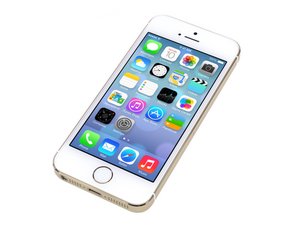
La vitre de l'iPhone 5s est brisée
Oh non ! La vitre de votre iPhone n'a pas survécu à votre test de chute involontaire !
Panneau avant cassé
Prenez une grande inspiration et vérifiez si votre iPhone s'allume et fonctionne normalement. Dans la plupart des cas, l'iPhone reste fonctionnel, mais il est devenu un désastre esthétique. Malheureusement, la vitre avant et l'écran LCD de l'iPhone 5s sont fusionnés et doivent être remplacés en un seul bloc. Vous pouvez suivre le tutoriel de remplacement de l'écran complet de l'iPhone 5s pour installer un nouvel écran.
Vous pouvez acheter un écran complet ici.
L'iPhone est bloqué ou ne réagit pas
Même après avoir martelé les boutons et tapoté l'écran avec acharnement, votre iPhone 5s ne réagit plus.
Redémarrer l'iPhone
Parfois, il suffit d'un redémarrage pour que l'iPhone redevienne réactif. Pour redémarrer votre iPhone lorsqu'il ne répond plus, maintenez enfoncés le bouton de marche/veille et le bouton home jusqu'à ce que le logo Apple apparaisse (~10 secondes).
Batterie très faible
Il est possible qu'un iPhone ne réagisse plus si le niveau de la batterie est extrêmement bas. Branchez l'iPhone à votre ordinateur ou à un chargeur mural et laissez-le charger pendant au moins 20 minutes avant de l'utiliser à nouveau.
L'iPhone 5s ne charge plus
Brancher votre iPhone 5s ne le ramène pas à la vie.
Mauvaise connexion du câble
Vérifiez que le câble USB n'est pas endommagé ou sale, en particulier aux extrémités. Essayez ensuite d'utiliser le chargeur mural, car il fournira une puissance plus importante que l'ordinateur/USB.
Chargeur ou cordon USB défectueux
Essayez d'utiliser différents chargeurs pour voir si le problème vient de votre chargeur ou de votre cordon.
Connecteur de dock obstrué ou défectueux
Inspectez le connecteur Lightning au bas de l'iPhone pour détecter la présence de poussière, de peluches ou de broches endommagées. Nettoyez le connecteur de dock très soigneusement avec un cure-dent ou une brosse à dents souple. Si le connecteur de dock est cassé, vous devrez le remplacer. Le tutoriel de remplacement du connecteur Lightning de l'iPhone 5s peut être utilisé pour remplacer le connecteur de dock. Un nouveau connecteur Lightning peut être acheté ici.
L'iPhone ne s'allume pas
Vous n'arrivez pas à allumer votre cher iPhone 5s.
Batterie déchargée/défectueuse ou port de charge défectueux
Branchez votre iPhone à votre ordinateur ou à un adaptateur mural pour le charger. S'il ne charge pas lorsqu'il est connecté à l'un de ces appareils, vous avez probablement une batterie défectueuse ou un port de charge défectueux. Remplacez la batterie (en suivant ce tutoriel) par une batterie partiellement chargée pour voir s'il s'allume. Si ce n'est pas le cas, le problème peut venir du bouton de marche ou de la carte mère. S'il s'allume, branchez-le et voyez si l'indication de charge apparaît pour écarter un problème de port de charge. Si le téléphone ne charge pas, vous devrez peut-être remplacer le connecteur Lightning. Si le téléphone charge, il est possible qu'il y ait un problème avec le bouton de marche.
Bouton de marche défectueux
Si le bouton de marche semble défectueux, branchez le téléphone sur l'ordinateur et laissez-le charger. Si le téléphone charge et démarre, il faudra peut-être remplacer le bouton de marche. Un nouveau bouton de marche peut être acheté ici.
Écran défectueux
Il est possible que rien ne semble se passer parce que l'écran est défectueux. Si l'iPhone semble fonctionner normalement mais que rien n'est visible, il est possible que l'écran soit défectueux et doive être remplacé. Malheureusement, l'écran LCD et la vitre tactile sont fusionnés et doivent être remplacés en un seul bloc. Un moyen simple de tester cela est d'allumer le téléphone et d'écouter s'il émet un son. Vous pouvez également actionner le commutateur de sourdine pour voir s'il vibre. S'il vibre ou si vous entendez un son mais que rien ne s'affiche à l'écran, c'est probablement le problème. Essayez de suivre le tutoriel de remplacement de l'écran complet pour voir si cela résout le problème.
Vous pouvez acheter un écran complet ici.
Carte mère défectueuse
Si rien d'autre ne fonctionne, votre carte mère est probablement défectueuse et doit être remplacée. Il est alors temps de la remplacer ou de diagnostiquer quels composants de la carte sont défectueux pour les remplacer, en utilisant des techniques de microsoudure. C'est une toute autre paire de manches !
Si vous vous intéressez à la réparation au niveau des composants, vous pouvez commencer vos recherches ici !
Vous pouvez obtenir le matériel pour vous entraîner à la microsoudure ici.
Message « Cet accessoire n'est pas optimisé pour cet iPhone »
Un message d'erreur apparaît comme si vous aviez connecté un accessoire non pris en charge à votre iPhone
Connecteur de dock obstrué ou défectueux
Vérifiez le connecteur Lightning au bas de l'iPhone pour détecter la présence de poussière, de peluches et de broches endommagées. Nettoyez le connecteur de dock très soigneusement avec un cure-dent ou une brosse à dents souple. De l'alcool isopropylique à haute concentration (au moins 90 %) et un coton-tige doivent être utilisés pour nettoyer tous les débris qui ne partent pas avec un cure-dent ou une brosse à dents souple. Si le connecteur de dock est cassé, vous devrez le remplacer. Utilisez le tutoriel de remplacement du connecteur Lightning de l'iPhone 5s pour remplacer le connecteur. Un nouveau connecteur Lightning peut être acheté ici.
Connexions de la carte mère sales ou corrodées
Après qu'un iPhone a été immergé dans un liquide, il peut y avoir de la corrosion ou des débris sur les connexions de la carte mère, ce qui provoque ce message d'erreur. Retirez la carte mère et nettoyez tous les contacts avec un coton-tige propre et de l'alcool isopropylique à haute concentration (au moins 90 %). Vous pouvez retirer la carte mère avec le tutoriel de remplacement de la carte mère de l'iPhone 5s.
Connexions sans fil faibles ou perdues
Vous avez des problèmes de connexion à un réseau sans fil.
Masses d'antenne sales
Si votre iPhone a déjà été démonté, il est possible que des traces de sébum aient été laissées sur les emplacements de mise à la masse des antennes Wi-Fi ou Bluetooth. Ces huiles causeront des problèmes de mise à la masse pour les antennes, ce qui pourrait entraîner un signal faible ou une absence totale de connectivité. Assurez-vous de nettoyer tous les points de masse avec une solution de nettoyage électronique avant de remonter votre iPhone pour éviter les problèmes de mise à la masse.
Pas d'audio ou audio déformé via les haut-parleurs ou les écouteurs
Votre iPhone 5s s'allume et semble fonctionner, mais lorsque vous branchez des écouteurs ou des haut-parleurs, l'audio ne joue pas correctement.
Écouteurs/haut-parleurs défectueux
Il est peu probable que vos écouteurs ou haut-parleurs soient défectueux, mais il vaut la peine d'éliminer cette cause au début. Essayez votre iPhone avec un autre jeu d'écouteurs ou de haut-parleurs pour vous assurer que le problème vient de l'iPhone.
Prise jack défectueuse
La cause la plus probable des problèmes de sortie audio sur l'iPhone 5s est une prise jack défectueuse. Si vous avez déterminé que le problème ne provient pas de vos haut-parleurs externes, vous devez remplacer la prise jack. La prise jack se trouve sur le connecteur Lightning et peut être remplacée en suivant ce tutoriel. L'ensemble connecteur Lightning qui inclut une nouvelle prise jack peut être acheté ici.
Écran bleu de la mort intermittent
Lors d'une utilisation normale, l'iPhone affiche un écran bleu fixe et redémarre.
Applications incompatibles ou corrompues
Certains propriétaires d'iPhone ont signalé avoir vu l'« écran bleu de la mort » lors de l'utilisation d'applications spécifiques. Dans la plupart des cas, ce problème peut être résolu en mettant à jour l'application et l'iPhone. Si une application spécifique cause toujours le problème après une mise à jour, essayez de la désinstaller.
Logiciel iOS corrompu ou sauvegarde corrompue
De nombreux membres de la communauté ont rencontré l'« écran bleu de la mort » sur leurs iPhone après une récente mise à jour d'iOS ou après avoir restauré leur iPhone à partir d'une sauvegarde. Une erreur dans la mise à jour ou une corruption de la sauvegarde peut facilement causer ce problème. Essayez de mettre à jour l'iPhone via iTunes, ou de restaurer l'iPhone aux paramètres d'usine.
Écran bleu de la mort persistant
Après le démarrage, l'iPhone affiche un écran bleu fixe et redémarre continuellement.
Nappe du bouton home ou nappe du capteur de proximité endommagée
La nappe du bouton home ou la nappe de la caméra avant et du capteur peuvent avoir été endommagées accidentellement ou au cours d'une réparation. L'endommagement de l'une de ces nappes peut provoquer l'écran bleu fixe. Utilisez les tutoriels de remplacement de la nappe de la caméra avant et du capteur et de la nappe du bouton home pour retirer ces composants afin de les inspecter, et remplacez-les si nécessaire.
La nappe de la caméra avant et du capteur peut être achetée ici.
Le bouton home avec nappe peut être acheté ici.
Dommages dus à une vis trop longue
L'« écran bleu de la mort » sur l'iPhone 5s est souvent causé par une confusion entre les vis lors d'une réparation. De nombreuses réparations sur le 5s nécessitent le retrait du support de nappe de l'écran complet (trouvé ici). Le support comporte quatre vis : deux vis cruciformes 1,7 mm, une vis cruciforme 1,2 mm et une vis cruciforme 1,3 mm. L'utilisation accidentelle des vis de 1,3 mm ou 1,7 mm dans le trou en bas à droite du support entraînera des dommages importants sur la carte mère, ce qui empêchera le téléphone de démarrer correctement.
Si l'iPhone affiche l'« écran bleu de la mort » après une réparation récente, mesurez ces vis et assurez-vous qu'elles sont installées aux emplacements appropriés ; le téléphone pourrait alors démarrer correctement. Si le problème persiste, la carte mère devra peut-être être réparée ou remplacée.
Le tutoriel pour remplacer la carte mère peut être trouvé ici.
Écran rouge de la mort
Après le démarrage, l'iPhone affiche un écran rouge fixe. Le téléphone peut redémarrer continuellement.
Nappe de la caméra avant et du capteur de proximité endommagée
La cause la plus fréquente de l'« écran rouge de la mort » est l'endommagement de la nappe de la caméra avant et du capteur. Tout d'abord, forcez le redémarrage de l'iPhone. Si le problème persiste, utilisez le guide de la nappe de la caméra avant et du capteur pour déconnecter la nappe de la carte mère, puis redémarrez l'iPhone. Si l'iPhone démarre sans afficher l'écran rouge, allez-y et remplacez la nappe. Une nouvelle nappe peut être achetée ici.
Touch ID non fonctionnel après remplacement
Suite au remplacement du bouton home, les fonctions Touch ID cessent de fonctionner.
Le processeur est apparié au bouton home d'origine
En guise de mesure de sécurité, Apple apparie le bouton home de chaque 5s avec le processeur A7 de l'iPhone. Si le bouton home est remplacé, les fonctions Touch ID cesseront de fonctionner.
Restaurer l'iPhone 5s
Votre iPhone se comporte de manière erratique ou affiche le texte "Utilisez iTunes pour restaurer" au démarrage
Logiciel corrompu
Il est rare qu'Apple donne des instructions spécifiques sur la façon de résoudre votre problème ! La restauration de l'iPhone 5s effacera tout son contenu, alors assurez-vous que tout ce qui se trouve sur l'iPhone 5s est stocké ailleurs avant de procéder à la restauration. Pour restaurer, connectez votre iPhone 5s à un ordinateur sur lequel iTunes est installé. Cliquez sur « Restaurer » sur la page de résumé de l'iPhone 5s (cliquez sur l'icône de votre iPhone dans le menu de gauche pour trouver cette page). Suivez les instructions pour restaurer. Si votre iPhone 5s affiche le texte « Veuillez patienter. Batterie très faible », laissez-le branché. Cela charge suffisamment l'iPhone 5s pour pouvoir le restaurer. Si l'iPhone 5s reste bloqué sur cet écran pendant de longues périodes, vous aurez peut-être besoin d'une nouvelle batterie.
Forcer le mode récupération
Si votre iPhone 5s reste bloqué sur un logo Apple, ou présente un autre problème logiciel qui empêche iTunes de le reconnaître, vous pouvez le forcer à passer en mode récupération/restauration, puis utiliser iTunes pour restaurer le logiciel.
Si l'appareil est éteint, branchez une extrémité de votre câble USB sur l'iPhone 5s et laissez l'autre extrémité déconnectée. Appuyez sur le bouton home et maintenez-le enfoncé tout en branchant le câble USB sur votre ordinateur. Après 5 à 10 secondes, vous devriez voir une image « Veuillez vous connecter à iTunes » sur l'iPhone 5s, et iTunes devrait vous demander de restaurer le logiciel ; suivez les invites et les instructions données ci-dessus.
Si l'appareil est allumé, maintenez enfoncés les boutons de marche et home jusqu'à ce que l'appareil redémarre et affiche l'image « Se connecter à iTunes » (généralement 5 à 15 secondes).
Journaux d'erreurs
Erreur 1 ou -1
Problème matériel qui empêche la mise à jour ou la restauration de se terminer, probablement un problème de carte mère.
Erreur 1015
Message « La ressource requise est introuvable. »
Raisons :
- Votre version d'iTunes est obsolète. Obtenez la dernière version d'iTunes, puis essayez à nouveau de mettre à jour ou de restaurer.
- Votre appareil possède une version bêta d'iOS.
- Rétrogradation - tentative d'installation d'une version antérieure d'iOS
- Appareil jailbreaké - effectuez une réinitialisation matérielle avant la mise à jour
L'iPhone a subi des dommages dus à l'eau ou à un liquide
Après un déversement accidentel ou une chute dans l'évier, votre iPhone ne fonctionne plus correctement.
Mesures d'atténuation des dommages causés par un liquide nécessaires
Dès que possible, effectuez les opérations suivantes :
- Retirez immédiatement l'iPhone du liquide (si cela est sans danger). Minimisez le temps pendant lequel votre appareil est en contact avec le liquide pour éviter les dommages corrosifs.
- Éteignez l'iPhone. (S'il était déjà éteint, ne l'allumez surtout pas.)
- Oubliez le riz. Contrairement à ce que vous avez peut-être entendu, le riz n'est pas une solution efficace ou durable pour les appareils électroniques ayant subi des dégâts des eaux.
- Ouvrez l'iPhone et déconnectez la batterie. (Consultez le tutoriel de remplacement de la batterie de votre iPhone pour connaître la procédure correcte. Vous n'avez pas besoin de retirer complètement la batterie ; déconnectez simplement le connecteur de la batterie de la carte mère.)
- Les dommages causés par un liquide peuvent compliquer le démontage. Attention aux nappes et connecteurs qui peuvent être « collés » à d'autres composants de manière inattendue.
À ce stade, inspectez l'intérieur de votre iPhone et essayez de déterminer l'étendue des dommages causés par le liquide.
- Si l'intérieur de votre iPhone semble complètement sec :
- Ouf ! Vous l'avez peut-être échappé belle. Vérifiez les indicateurs de contact liquide, regardez autour des ports et du tiroir de carte SIM, et inspectez soigneusement le connecteur de la batterie pour détecter tout signe de liquide ou de corrosion.
- Si vous remarquez un signe quelconque d'intrusion de liquide, passez à la section suivante ci-dessous.
- Si tout semble parfaitement sec, vous n'avez peut-être rien d'autre à faire. Laissez votre téléphone sécher à l'air libre pendant quelques heures, reconnectez la batterie, allumez-le et testez toutes les fonctions. Si vous remarquez des problèmes, passez à la section suivante ci-dessous.
- Si vous ne voyez qu'un peu de liquide à l'intérieur du téléphone :
- Suivez le tutoriel de remplacement de la coque arrière pour commencer à retirer les composants.
- Au fur et à mesure que vous retirez chaque composant, vérifiez soigneusement s'il présente des signes de dommages causés par un liquide ou de corrosion. Essuyez soigneusement tout liquide et/ou toute corrosion avec de l'alcool isopropylique et une brosse en nylon propre et souple, telle qu'une brosse à dents, et laissez sécher à l'air libre.
- Continuez le démontage jusqu'à ce que vous ne voyiez plus aucun signe d'intrusion de liquide.
- Lorsque tous les composants sont propres et secs, remontez votre iPhone avec une nouvelle batterie.
- Ne tentez pas de réutiliser une batterie qui a été en contact avec un liquide.
- Allumez votre iPhone et testez toutes les fonctions. Si vous remarquez des problèmes, passez à la section suivante ci-dessous.
- Si les composants internes sont majoritairement (ou totalement) recouverts de liquide :
- Suivez le tutoriel de remplacement de la coque arrière pour démonter complètement votre iPhone.
- Nettoyez soigneusement chaque composant, connecteur de nappe et prise avec de l'alcool isopropylique et une brosse à dents propre.
- Immergez la carte mère dans de l'alcool isopropylique (ou utilisez un nettoyeur à ultrasons, si disponible). Laissez-la tremper assez longtemps pour ramollir les résidus durcis et pour déplacer toute trace d'eau ou d'autre liquide restant.
- Utilisez la brosse à dents pour frotter la corrosion visible et les résidus de la carte mère. Nettoyez tous les connecteurs, puces et fusibles.
- Répétez le nettoyage si nécessaire, ou si des traces de résidus sont encore visibles.
- Lorsque tous les composants sont propres et secs, remontez votre iPhone avec une nouvelle batterie.
- Ne tentez pas de réutiliser une batterie qui a été en contact avec un liquide.
- Allumez votre iPhone et testez toutes les fonctions.
- Pour toute fonction particulière qui échoue, remplacez le composant associé par une pièce neuve, puis testez à nouveau.
- Si les problèmes persistent, une réparation au niveau de la carte mère peut être nécessaire. Nous n'avons pas encore de tutoriels complets pour la réparation au niveau de la carte mère, vous pouvez donc consulter un spécialiste en microsoudure pour plus d'options.


43 commentaires
When I plug an USB cable, I can see the 'Charging' icon, but the battery actually doesn't charge. Thanks to a USB hub equipped with an ammeter, I can see that, sometimes, when I press the screen of my 5S, the electrical consumption jumps from 0,02A to 1A or so. Thanks to this trick, I've been able to recharge my 5S several times over last weeks.
abelphilippe - Réponse Partager
Hello Could you please look into my problem
https://www.youtube.com/watch?v=m9AUz2MP...
I am having problem with 3G connection with my iphone 5s
inatosumi21 - Réponse Partager
I am not able to restore my iPhone 5s in recovery mode.. It is showing error code 47, Please help
inatosumi21 - Réponse Partager
My iphone5s does not notify me of a new incoming text
m k erickson - Réponse Partager
If you mean the mail app then it's the same for me,
My mail app notify me 3 or 4 HOURS later from when it was delivered to my mailbox
Ben Capehart - Réponse Partager