Aller au contenu principal
Pour réparer ensemble - Je crée un compte

Retrait batterie iPhone 15 Pro

Conditions préalables uniquement
Il s'agit d'un tutoriel prérequis ! Il fait partie d'une autre procédure et n'est pas destiné à être utilisé seul.

Ce dont vous avez besoin

  1. Retrait batterie iPhone 15 Pro, Préparer votre iPhone pour le démontage: étape 1, image 1 de 2 Retrait batterie iPhone 15 Pro, Préparer votre iPhone pour le démontage: étape 1, image 2 de 2
    • Laissez la batterie de votre téléphone se décharger en dessous de 25 % avant de commencer cette réparation : une batterie lithium-ion chargée peut prendre feu si elle est endommagée.

    • Débranchez tous les câbles de votre téléphone.

    • Maintenez le bouton de marche et un des boutons de volume puis faites glisser le bouton off, pour éteindre votre téléphone.

    Demander à FixBot
  2. Retrait batterie iPhone 15 Pro, Recouvrir les fissures: étape 2, image 1 de 2 Retrait batterie iPhone 15 Pro, Recouvrir les fissures: étape 2, image 2 de 2
    • Si votre écran ou la vitre arrière est fissuré, appliquez plusieurs bandes de ruban adhésif en les superposant sur la vitre, afin de vous protéger des éclats de verre et de faciliter le démontage.

    • Assurez-vous de disposer, près du bord inférieur, d'une surface lisse suffisamment grande pour qu'une ventouse puisse y adhérer.

    Demander à FixBot
  3. Retrait batterie iPhone 15 Pro, Marquer vos médiators: étape 3, image 1 de 3 Retrait batterie iPhone 15 Pro, Marquer vos médiators: étape 3, image 2 de 3 Retrait batterie iPhone 15 Pro, Marquer vos médiators: étape 3, image 3 de 3
    • S'il est inséré trop loin, un médiator risque d'endommager votre appareil. Suivez cette étape pour tracer un repère sur votre médiator et éviter que l'appareil ne soit endommagé.

    • Mesurez 3 mm à partir de la pointe et tracez une ligne sur le médiator avec un marqueur permanent.

    • Vous pouvez également marquer les autres coins du médiator avec des mesures différentes.

    • Une autre solution consiste à scotcher une pièce de monnaie sur votre médiator, à 3 mm de la pointe.

    Demander à FixBot
  4. Retrait batterie iPhone 15 Pro, Retire les vis Pentalobe: étape 4, image 1 de 2 Retrait batterie iPhone 15 Pro, Retire les vis Pentalobe: étape 4, image 2 de 2
    • Utilisez un tournevis Pentalobe P2 pour retirer les deux vis de 7 mm de long, situées de part et d'autre du port de charge.

    Demander à FixBot
  5. Retrait batterie iPhone 15 Pro, Chauffer le bord inférieur: étape 5, image 1 de 1
    • Utilisez un sèche-cheveux ou un pistolet thermique pour chauffer le bord inférieur de l'écran, jusqu'à ce qu'il soit chaud au toucher.

    • Faites attention à ne pas chauffer le téléphone davantage, la batterie est susceptible d'être endommagée par la chaleur.

    Demander à FixBot
  6. Retrait batterie iPhone 15 Pro, Insérer un médiator: étape 6, image 1 de 3 Retrait batterie iPhone 15 Pro, Insérer un médiator: étape 6, image 2 de 3 Retrait batterie iPhone 15 Pro, Insérer un médiator: étape 6, image 3 de 3
    • Appliquez une ventouse sur le bord inférieur de l'écran.

    • Tirez la poignée avec une force constante afin de créer un écart entre l'écran et le châssis.

    • Insérez la pointe d'un médiator dans l'espace ainsi créé.

    Demander à FixBot
  7. Retrait batterie iPhone 15 Pro, Informations concernant l'écran iPhone 15 Pro Max: étape 7, image 1 de 1
    • Alors que vous trancherez l'adhésif qui fixe l'écran au cours les prochaines étapes, faites attention aux zones suivantes :

    • Deux nappes fragiles connectent l'écran au téléphone : une juste au-dessus du bouton d'action, l'autre vers le milieu du bord gauche.

    • Il y a de nombreux contacts à ressort sur le périmètre du téléphone. Soyez super vigilant afin de ne pas enfoncer votre médiator plus profondément que suggéré à ces endroits, afin d'éviter de déformer ces contacts.

    Demander à FixBot
  8. Retrait batterie iPhone 15 Pro, Détacher l'adhésif du bord inférieur: étape 8, image 1 de 3 Retrait batterie iPhone 15 Pro, Détacher l'adhésif du bord inférieur: étape 8, image 2 de 3 Retrait batterie iPhone 15 Pro, Détacher l'adhésif du bord inférieur: étape 8, image 3 de 3
    • N'insérez pas votre médiator de plus de 3 mm le long du bord inférieur.

    • Faites glisser votre outil d'avant en arrière le long du bord inférieur, pour séparer l'adhésif.

    • Laissez votre outil inséré dans le coin inférieur droit, afin d'empêcher l'adhésif de se recoller.

    Demander à FixBot
  9. Retrait batterie iPhone 15 Pro, Chauffer le bord droit: étape 9, image 1 de 1
    • Chauffez le bord droit de l'écran jusqu'à ce qu'il soit chaud au toucher.

    Demander à FixBot
  10. Retrait batterie iPhone 15 Pro, Positionner le médiator: étape 10, image 1 de 3 Retrait batterie iPhone 15 Pro, Positionner le médiator: étape 10, image 2 de 3 Retrait batterie iPhone 15 Pro, Positionner le médiator: étape 10, image 3 de 3
    • N'insérez pas votre médiator de plus de 5 mm le long du bord droit.

    • Faites glisser votre outil autour du coin inférieur droit, puis en remontant jusqu'au bouton de marche, jusqu'à ce que vous rencontriez une résistance au niveau du clip qui fixe l'écran.

    • Faites pivoter votre outil, de sorte que le bord plat se trouve sous l'écran.

    Demander à FixBot
  11. Retrait batterie iPhone 15 Pro, Détacher le clip droit: étape 11, image 1 de 3 Retrait batterie iPhone 15 Pro, Détacher le clip droit: étape 11, image 2 de 3 Retrait batterie iPhone 15 Pro, Détacher le clip droit: étape 11, image 3 de 3
    • Faites effectuer une torsion à l'outil, afin d'augmenter l'écart entre l'écran et le châssis, jusqu'à ce que le clip se détache.

    • Insérez un second médiator à la droite du premier.

    Demander à FixBot
  12. Retrait batterie iPhone 15 Pro, Séparer l'adhésif du bord droit: étape 12, image 1 de 3 Retrait batterie iPhone 15 Pro, Séparer l'adhésif du bord droit: étape 12, image 2 de 3 Retrait batterie iPhone 15 Pro, Séparer l'adhésif du bord droit: étape 12, image 3 de 3
    • Faites glisser le premier médiator vers le coin inférieur droit de l'écran.

    • Faites glisser le second vers le coin supérieur droit de l'écran, afin de trancher l'adhésif.

    • Laissez les médiators en place afin d'empêcher l'adhésif de se recoller.

    Demander à FixBot
  13. Retrait batterie iPhone 15 Pro, Chauffer le bord supérieur: étape 13, image 1 de 1
    • Chauffez le bord supérieur jusqu'à ce qu'il soit chaud au toucher.

    Demander à FixBot
  14. Retrait batterie iPhone 15 Pro, Séparer l'adhésif du bord supérieur: étape 14, image 1 de 3 Retrait batterie iPhone 15 Pro, Séparer l'adhésif du bord supérieur: étape 14, image 2 de 3 Retrait batterie iPhone 15 Pro, Séparer l'adhésif du bord supérieur: étape 14, image 3 de 3
    • N'insérez pas votre outil de plus de 3 mm le long du bord supérieur.

    • Faites glisser votre médiator autour du coin supérieur droit et le long du bord supérieur, pour détacher les deux clips et l'adhésif.

    Demander à FixBot
  15. Retrait batterie iPhone 15 Pro, Chauffer le bord gauche: étape 15, image 1 de 1
    • Chauffez le bord gauche de l'écran jusqu'à ce qu'il soit chaud au toucher.

    Demander à FixBot
  16. Retrait batterie iPhone 15 Pro, Séparer l'adhésif du bord gauche: étape 16, image 1 de 3 Retrait batterie iPhone 15 Pro, Séparer l'adhésif du bord gauche: étape 16, image 2 de 3 Retrait batterie iPhone 15 Pro, Séparer l'adhésif du bord gauche: étape 16, image 3 de 3
    • N'insérez pas votre médiator de plus de 2 mm le long du bord gauche, pour éviter les deux nappes de l'écran.

    • Faites pivoter votre outil autour du coin supérieur gauche de l'écran iPhone 15 Pro Max.

    • Faites glisser votre outil jusqu'au coin inférieur gauche de l'écran pour séparer l'adhésif.

    Demander à FixBot
  17. Retrait batterie iPhone 15 Pro, Surélever l'écran iPhone 15 Pro: étape 17, image 1 de 3 Retrait batterie iPhone 15 Pro, Surélever l'écran iPhone 15 Pro: étape 17, image 2 de 3 Retrait batterie iPhone 15 Pro, Surélever l'écran iPhone 15 Pro: étape 17, image 3 de 3
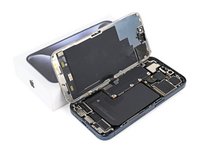
    • Posez une petite boîte ou une pile de livres à gauche de votre téléphone afin de pouvoir caler l'écran pendant que vous débranchez les nappes.

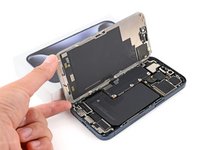
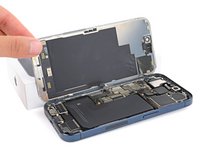
    • Ouvrez le bord droit de l'écran comme la couverture d'un livre.

    • Si l'écran semble collé, faites le tour du périmètre avec un médiator pour séparer tout adhésif restant.

    • Surélevez l'écran de manière à pouvoir accéder aux nappes sans forcer dessus.

    Demander à FixBot
  18. Retrait batterie iPhone 15 Pro, Dévisser le cache de la carte mère: étape 18, image 1 de 2 Retrait batterie iPhone 15 Pro, Dévisser le cache de la carte mère: étape 18, image 2 de 2
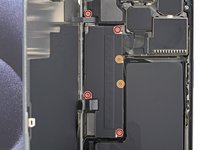
    • Utilisez un tournevis Y000 pour retirer les six vis qui fixent le cache de la carte mère :

    • Quatre vis de 1,6 mm de long

    • Deux vis de 1,3 mm de long

    Demander à FixBot
  19. Retrait batterie iPhone 15 Pro, Retirer le cache de la carte mère: étape 19, image 1 de 3 Retrait batterie iPhone 15 Pro, Retirer le cache de la carte mère: étape 19, image 2 de 3 Retrait batterie iPhone 15 Pro, Retirer le cache de la carte mère: étape 19, image 3 de 3
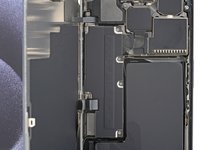
    • Faites tourner la partie inférieure du cache de la carte mère dans le sens inverse des aiguilles d'une montre et faites glisser le coin supérieur gauche sous la nappe du capteur de luminosité ambiante pour le retirer.

    • Lors du remontage, assurez-vous que le coin supérieur gauche du cache se trouve sous la nappe du capteur de luminosité ambiante.

    Demander à FixBot
  20. Retrait batterie iPhone 15 Pro, Débrancher la batterie iPhone 15 Pro: étape 20, image 1 de 3 Retrait batterie iPhone 15 Pro, Débrancher la batterie iPhone 15 Pro: étape 20, image 2 de 3 Retrait batterie iPhone 15 Pro, Débrancher la batterie iPhone 15 Pro: étape 20, image 3 de 3
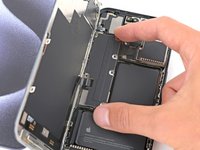
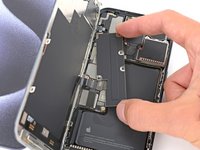
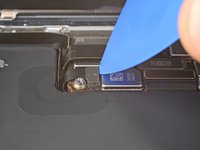
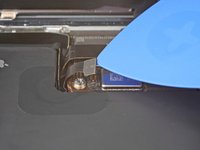
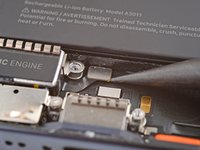
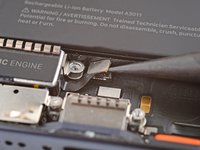
    • Utilisez la pointe d'un médiator pour soulever et déconnecter le connecteur à emboîter de la batterie, dans le coin inférieur droit de la carte mère.

    • Pour rebrancher un connecteur à emboîter comme celui-ci, alignez-le soigneusement et appuyez d'un côté jusqu'à ce qu'il s'emboîte, puis recommencez de l'autre côté. N'appuyez pas au milieu. Si le connecteur n'est pas aligné correctement, les broches risquent de se déformer et de causer des dégâts irréversibles.

    Demander à FixBot
  21. Retrait batterie iPhone 15 Pro, Débrancher l’écran iPhone 15 Pro: étape 21, image 1 de 2 Retrait batterie iPhone 15 Pro, Débrancher l’écran iPhone 15 Pro: étape 21, image 2 de 2
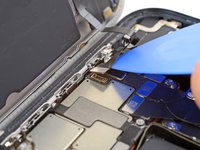
    • Utilisez la pointe d'un médiator pour soulever et déconnecter la nappe de l'écran au centre de la carte mère.

    Demander à FixBot
  22. Retrait batterie iPhone 15 Pro, Débrancher le capteur de luminosité ambiante: étape 22, image 1 de 2 Retrait batterie iPhone 15 Pro, Débrancher le capteur de luminosité ambiante: étape 22, image 2 de 2
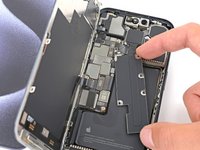
    • Faites délicatement glisser la pointe d'un médiator sous la nappe du capteur de luminosité ambiante, près du coin supérieur gauche de la carte mère.

    • Soulevez la nappe pour la déconnecter.

    Demander à FixBot
  23. Retrait batterie iPhone 15 Pro, Retirer l'écran iPhone 15 Pro: étape 23, image 1 de 2 Retrait batterie iPhone 15 Pro, Retirer l'écran iPhone 15 Pro: étape 23, image 2 de 2
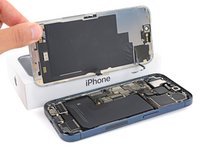
    • Retirez l'écran.

    • Lors du remontage, consultez ce tutoriel pour appliquer un nouvelle adhésif et installer votre écran.

    • Faites attention à ne pas endommager les contacts à ressort pendant que vous nettoyez le châssis.

    Demander à FixBot
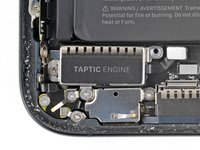
  24. Retrait batterie iPhone 15 Pro, Déconnecter le Taptic Engine: étape 24, image 1 de 2 Retrait batterie iPhone 15 Pro, Déconnecter le Taptic Engine: étape 24, image 2 de 2
    • Utilisez la pointe d'une spatule (spudger) pour soulever et déconnecter le connecteur à emboîter du Taptic Engine.

    Demander à FixBot
  25. Retrait batterie iPhone 15 Pro, Détacher le Taptic Engine: étape 25, image 1 de 2 Retrait batterie iPhone 15 Pro, Détacher le Taptic Engine: étape 25, image 2 de 2
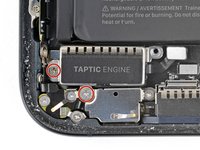
    • Utilisez un tournevis cruciforme #000 pour retirer les deux vis de 2 mm de long qui maintiennent le Taptic Engine.

    Demander à FixBot
  26. Retrait batterie iPhone 15 Pro, Retirer le Taptic Engine: étape 26, image 1 de 1
    • Retirez le Taptic Engine.

    Demander à FixBot
  27. Retrait batterie iPhone 15 Pro, Informations sur l'adhésif: étape 27, image 1 de 1
    • Trois bandes adhésives étirables fixent la batterie au châssis : deux en bas et une en haut.

    • Chaque bande possède une languette noire à son extrémité, qui adhère légèrement au bord de la batterie.

    • Dans les étapes suivantes, vous retirerez chaque languette située sous la batterie.

    • Les bandes se décollent lorsqu'on les étire, mais peuvent se casser avant que vous puissiez les retirer complètement, surtout la bande supérieure. Si l'une d'elles se casse, pas d'inquiétude ! Continuez la lecture pour découvrir une autre méthode pour retirer la batterie.

    Demander à FixBot
  28. Retrait batterie iPhone 15 Pro, Décoller les languettes d'extraction: étape 28, image 1 de 3 Retrait batterie iPhone 15 Pro, Décoller les languettes d'extraction: étape 28, image 2 de 3 Retrait batterie iPhone 15 Pro, Décoller les languettes d'extraction: étape 28, image 3 de 3
    Outil utilisé dans cette étape :
    Tweezers
    $4.99
    • Ne percez pas et ne n'endommagez pas la batterie avec votre outil, car elle peut laisser s'échapper des produits chimiques dangereux ou prendre feu si elle est endommagée.

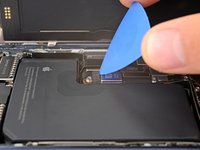
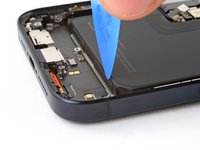
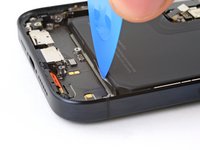
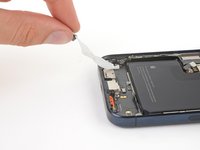
    • Utilisez la pointe d’un médiator pour décoller délicatement le bord d’une languette adhésive du bord de la batterie.

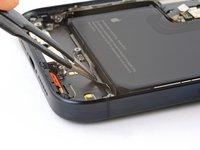
    • Utilisez une pincette pour saisir le bord de la languette d'extraction et retirez-la complètement du bord de la batterie.

    • Répétez l’opération pour les deux autres languettes.

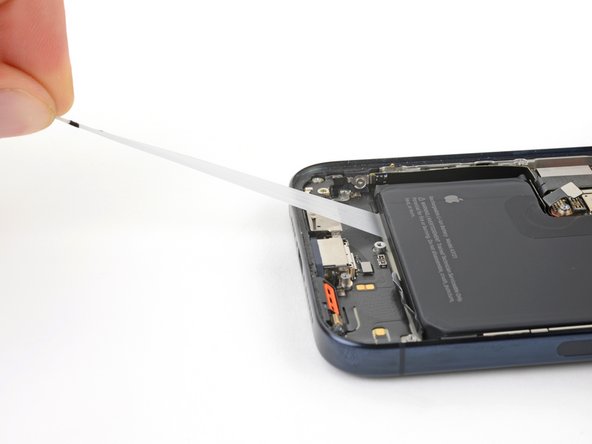
    Demander à FixBot
  29. Retrait batterie iPhone 15 Pro, Retirer les bandes adhésives étirables: étape 29, image 1 de 3 Retrait batterie iPhone 15 Pro, Retirer les bandes adhésives étirables: étape 29, image 2 de 3 Retrait batterie iPhone 15 Pro, Retirer les bandes adhésives étirables: étape 29, image 3 de 3
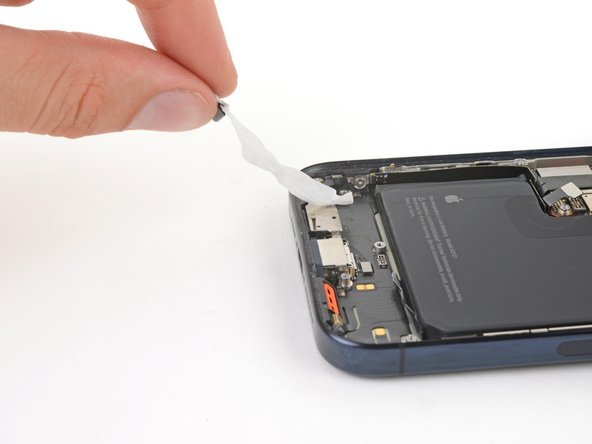
    • Tirez l’une des languettes d'extraction sous la batterie jusqu’à ce que vous puissiez la saisir avec vos doigts ou l’enrouler autour de votre outil.

    • Tenez le téléphone fermement par les bords du châssis, sans appuyer sur la batterie.

    • Tirez la bande lentement, uniformément et en formant un angle faible, sans la faire glisser sur d'autres composants.

    • Continuez à tirer, à ressaisir ou à enrouler la bande autour de votre outil au fur et à mesure, jusqu'à ce qu'elle se détache complètement de sous la batterie.

    • Si la bande se casse, essayez de la récupérer. Si vous ne parvenez pas à la saisir sous la batterie, passez à l'étape suivante.

    • Répétez cette étape pour les deux autres bandes.

    Demander à FixBot
  30. Retrait batterie iPhone 15 Pro, Méthode alternative pour retirer la batterie iPhone 15 Pro: étape 30, image 1 de 2 Retrait batterie iPhone 15 Pro, Méthode alternative pour retirer la batterie iPhone 15 Pro: étape 30, image 2 de 2
    • Si vous avez retiré les trois bandes adhésives extensibles, félicitations ! Vous pouvez maintenant retirer la batterie ! Sinon, suivez les deux étapes suivantes pour décoller l'adhésif avec de l'alcool isopropylique et une carte plastique.

    • Si la bande supérieure reste, surélevez le bord supérieur du téléphone.

    • Si l’une des bandes inférieures reste, surélevez le bord gauche du téléphone (le côté avec les boutons de volume).

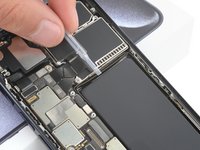
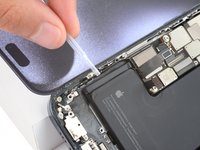
    • Utilisez une pipette ou une seringue pour appliquer quelques gouttes d’alcool isopropylique hautement concentré (plus de 90 %) sur le bord surélevé de la batterie.

    • Attendez une minute que l’alcool isopropylique coule sous la batterie et ramollisse l’adhésif.

    Demander à FixBot
  31. Retrait batterie iPhone 15 Pro, Soulever la batterie: étape 31, image 1 de 3 Retrait batterie iPhone 15 Pro, Soulever la batterie: étape 31, image 2 de 3 Retrait batterie iPhone 15 Pro, Soulever la batterie: étape 31, image 3 de 3
    Outil utilisé dans cette étape :
    Plastic Cards
    $2.99
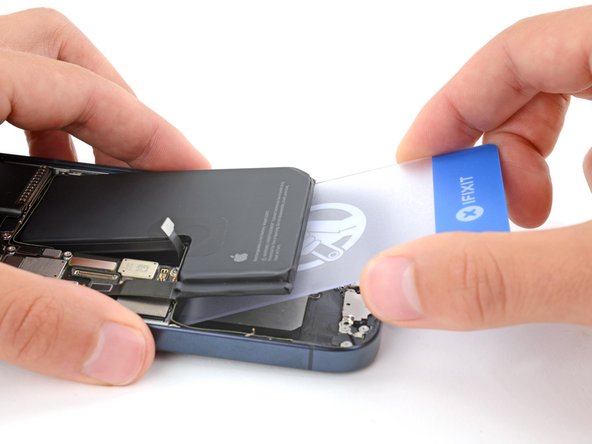
    • Ne pliez pas et ne froissez pas votre batterie. Si l'adhésif est tenace, appliquez quelques gouttes supplémentaires d'alcool isopropylique et réessayez.

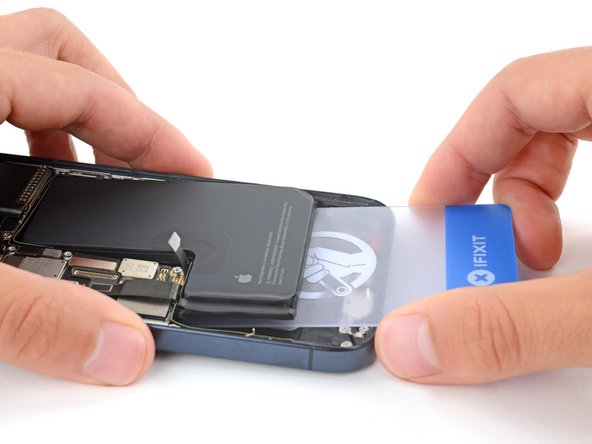
    • Insérez le bord court d’une carte en plastique entre le bord inférieur de la batterie et le châssis.

    • Veillez à ne pas rayer le châssis sous la batterie : la bobine de charge sans fil est exposée près du centre.

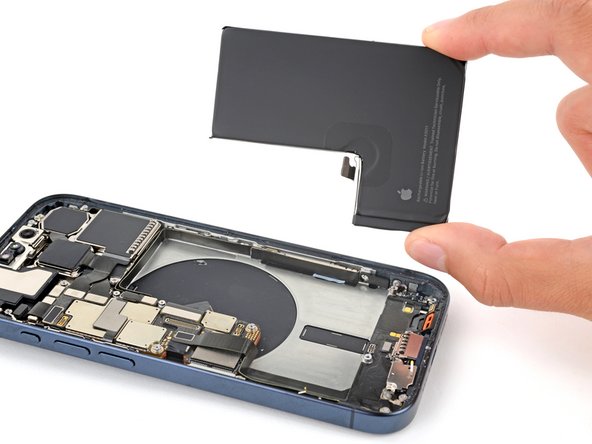
    • Soulevez délicatement la batterie jusqu’à ce que l’adhésif se décolle complètement.

    • Selon la force de votre adhésif, cela peut prendre un certain temps. Maintenez une pression constante pendant une minute pour que l'adhésif se décolle.

    Demander à FixBot
  32. Retrait batterie iPhone 15 Pro, Retirer la batterie iPhone 15 Pro: étape 32, image 1 de 2 Retrait batterie iPhone 15 Pro, Retirer la batterie iPhone 15 Pro: étape 32, image 2 de 2
    • Retirez la batterie.

    Demander à FixBot
Conclusion

Pour remonter votre iPhone, suivez ces instructions dans le sens inverse.

Après la réparation, selon la pièce changée, vous pourrez peut-être la calibrer à l'aide de l'Assistant de réparation Apple, disponible à partir d'iOS 18. Veuillez mettre à jour votre appareil, accédez à Réglages Général À propos Pièces et historique des services, appuyez sur Redémarrer et terminer la réparation, puis suivez les instructions à l'écran.

Une fois que vous avez fini, calibrez votre nouvelle batterie pour des performances optimales.

Déposez vos déchets électroniques dans un point de recyclage certifié.

Votre réparation iPhone 15 Pro ne s’est pas déroulée comme prévu ? Consultez nos conseils basiques de diagnostic ou notre Forum pour obtenir de l’aide.

Merci à ces traducteurs :

en fr

100%

Ces traducteurs nous aident réparer le monde ! Vous voulez contribuer ?
Commencez à traduire ›

Spencer Day

Membre depuis le 09/14/22

187 810 Réputation

1 187 tutoriels rédigés

0 commentaires de tutoriel

Ajouter un commentaire

Nombre de vues :

Dernières 24 heures : 3

7 derniers jours : 33

30 derniers jours : 180

Total : 180