Aller au contenu principal
Pour réparer ensemble - Je crée un compte

Cette traduction a été générée automatiquement et n’a pas encore fait l’objet d’une relecture humaine. Vous parlez cette langue ? Relisez-la.

Changement batterie iPhone 15 Pro

Ce dont vous avez besoin

    1. Changement batterie iPhone 15 Pro, Préparer votre iPhone pour le démontage: étape 1, image 1 de 2 Changement batterie iPhone 15 Pro, Préparer votre iPhone pour le démontage: étape 1, image 2 de 2
      • Laissez la batterie de votre téléphone se décharger en dessous de 25 % avant de commencer cette réparation : une batterie lithium-ion chargée peut prendre feu si elle est endommagée.

      • Débranchez tous les câbles de votre téléphone.

      • Maintenez le bouton de marche et un des boutons de volume puis faites glisser le bouton off, pour éteindre votre téléphone.

      Demander à FixBot

      Ajouter un commentaire

    2. Changement batterie iPhone 15 Pro, Recouvrir les fissures: étape 2, image 1 de 2 Changement batterie iPhone 15 Pro, Recouvrir les fissures: étape 2, image 2 de 2
      • Si votre écran ou la vitre arrière est fissuré, appliquez plusieurs bandes de ruban adhésif en les superposant sur la vitre, afin de vous protéger des éclats de verre et de faciliter le démontage.

      • Assurez-vous de disposer, près du bord inférieur, d'une surface lisse suffisamment grande pour qu'une ventouse puisse y adhérer.

      Demander à FixBot

      Ajouter un commentaire

    1. Changement batterie iPhone 15 Pro, Marquer vos médiators: étape 3, image 1 de 3 Changement batterie iPhone 15 Pro, Marquer vos médiators: étape 3, image 2 de 3 Changement batterie iPhone 15 Pro, Marquer vos médiators: étape 3, image 3 de 3
      • S'il est inséré trop loin, un médiator risque d'endommager votre appareil. Suivez cette étape pour tracer un repère sur votre médiator et éviter que l'appareil ne soit endommagé.

      • Mesurez 3 mm à partir de la pointe et tracez une ligne sur le médiator avec un marqueur permanent.

      • Vous pouvez également marquer les autres coins du médiator avec des mesures différentes.

      • Une autre solution consiste à scotcher une pièce de monnaie sur votre médiator, à 3 mm de la pointe.

      Demander à FixBot

      Ajouter un commentaire

    1. Changement batterie iPhone 15 Pro, Retirer les vis Pentalobe: étape 4, image 1 de 2 Changement batterie iPhone 15 Pro, Retirer les vis Pentalobe: étape 4, image 2 de 2
      • Utilisez un tournevis Pentalobe P2 pour retirer les deux vis de 7 mm de long, situées de part et d'autre du port de charge.

      Demander à FixBot

      Ajouter un commentaire

    1. Changement batterie iPhone 15 Pro, Chauffer le bord inférieur: étape 5, image 1 de 1
      • Utilisez un sèche-cheveux ou un pistolet thermique pour chauffer le bord inférieur de l'écran, jusqu'à ce qu'il soit chaud au toucher.

      • Faites attention à ne pas chauffer le téléphone davantage, la batterie est susceptible d'être endommagée par la chaleur.

      Demander à FixBot

      Ajouter un commentaire

    2. Changement batterie iPhone 15 Pro, Insérer un médiator: étape 6, image 1 de 3 Changement batterie iPhone 15 Pro, Insérer un médiator: étape 6, image 2 de 3 Changement batterie iPhone 15 Pro, Insérer un médiator: étape 6, image 3 de 3
      • Appliquez une ventouse sur le bord inférieur de l'écran.

      • Tirez la poignée avec une force constante afin de créer un écart entre l'écran et le châssis.

      • Insérez la pointe d'un médiator dans l'espace ainsi créé.

      Demander à FixBot

      Ajouter un commentaire

    3. Changement batterie iPhone 15 Pro, Informations concernant l'écran iPhone 15 Pro Max: étape 7, image 1 de 1
      • Alors que vous trancherez l'adhésif qui fixe l'écran au cours les prochaines étapes, faites attention aux zones suivantes :

      • Deux nappes fragiles connectent l'écran au téléphone : une juste au-dessus du bouton d'action, l'autre vers le milieu du bord gauche.

      • Il y a de nombreux contacts à ressort sur le périmètre du téléphone. Soyez super vigilant afin de ne pas enfoncer votre médiator plus profondément que suggéré à ces endroits, afin d'éviter de déformer ces contacts.

      Demander à FixBot

      Ajouter un commentaire

    4. Changement batterie iPhone 15 Pro, Détacher l'adhésif du bord inférieur: étape 8, image 1 de 3 Changement batterie iPhone 15 Pro, Détacher l'adhésif du bord inférieur: étape 8, image 2 de 3 Changement batterie iPhone 15 Pro, Détacher l'adhésif du bord inférieur: étape 8, image 3 de 3
      • N'insérez pas votre médiator de plus de 3 mm le long du bord inférieur.

      • Faites glisser votre outil d'avant en arrière le long du bord inférieur, pour séparer l'adhésif.

      • Laissez votre outil inséré dans le coin inférieur droit, afin d'empêcher l'adhésif de se recoller.

      Demander à FixBot

      Ajouter un commentaire

    5. Changement batterie iPhone 15 Pro, Chauffer le bord droit: étape 9, image 1 de 1
      • Chauffez le bord droit de l'écran jusqu'à ce qu'il soit chaud au toucher.

      Demander à FixBot

      Ajouter un commentaire

    6. Changement batterie iPhone 15 Pro, Positionner le médiator: étape 10, image 1 de 3 Changement batterie iPhone 15 Pro, Positionner le médiator: étape 10, image 2 de 3 Changement batterie iPhone 15 Pro, Positionner le médiator: étape 10, image 3 de 3
      • N'insérez pas votre médiator de plus de 5 mm le long du bord droit.

      • Faites glisser votre outil autour du coin inférieur droit, puis en remontant jusqu'au bouton de marche, jusqu'à ce que vous rencontriez une résistance au niveau du clip qui fixe l'écran.

      • Faites pivoter votre outil, de sorte que le bord plat se trouve sous l'écran.

      Demander à FixBot

      Ajouter un commentaire

    7. Changement batterie iPhone 15 Pro, Détacher le clip droit: étape 11, image 1 de 3 Changement batterie iPhone 15 Pro, Détacher le clip droit: étape 11, image 2 de 3 Changement batterie iPhone 15 Pro, Détacher le clip droit: étape 11, image 3 de 3
      • Faites effectuer une torsion à l'outil, afin d'augmenter l'écart entre l'écran et le châssis, jusqu'à ce que le clip se détache.

      • Insérez un second médiator à la droite du premier.

      Demander à FixBot

      Ajouter un commentaire

    8. Changement batterie iPhone 15 Pro, Séparer l'adhésif du bord droit: étape 12, image 1 de 3 Changement batterie iPhone 15 Pro, Séparer l'adhésif du bord droit: étape 12, image 2 de 3 Changement batterie iPhone 15 Pro, Séparer l'adhésif du bord droit: étape 12, image 3 de 3
      • Faites glisser le premier médiator vers le coin inférieur droit de l'écran.

      • Faites glisser le second vers le coin supérieur droit de l'écran, afin de trancher l'adhésif.

      • Laissez les médiators en place afin d'empêcher l'adhésif de se recoller.

      Demander à FixBot

      Ajouter un commentaire

    9. Changement batterie iPhone 15 Pro, Chauffer le bord supérieur: étape 13, image 1 de 1
      • Chauffez le bord supérieur jusqu'à ce qu'il soit chaud au toucher.

      Demander à FixBot

      Ajouter un commentaire

    10. Changement batterie iPhone 15 Pro, Séparer l'adhésif du bord supérieur: étape 14, image 1 de 3 Changement batterie iPhone 15 Pro, Séparer l'adhésif du bord supérieur: étape 14, image 2 de 3 Changement batterie iPhone 15 Pro, Séparer l'adhésif du bord supérieur: étape 14, image 3 de 3
      • N'insérez pas votre outil de plus de 3 mm le long du bord supérieur.

      • Faites glisser votre médiator autour du coin supérieur droit et le long du bord supérieur, pour détacher les deux clips et l'adhésif.

      Demander à FixBot

      Ajouter un commentaire

    11. Changement batterie iPhone 15 Pro, Chauffer le bord gauche: étape 15, image 1 de 1
      • Chauffez le bord gauche de l'écran jusqu'à ce qu'il soit chaud au toucher.

      Demander à FixBot

      Ajouter un commentaire

    12. Changement batterie iPhone 15 Pro, Séparer l'adhésif du bord gauche: étape 16, image 1 de 3 Changement batterie iPhone 15 Pro, Séparer l'adhésif du bord gauche: étape 16, image 2 de 3 Changement batterie iPhone 15 Pro, Séparer l'adhésif du bord gauche: étape 16, image 3 de 3
      • N'insérez pas votre médiator de plus de 2 mm le long du bord gauche, pour éviter les deux nappes de l'écran.

      • Faites pivoter votre outil autour du coin supérieur gauche de l'écran iPhone 15 Pro Max.

      • Faites glisser votre outil jusqu'au coin inférieur gauche de l'écran pour séparer l'adhésif.

      Demander à FixBot

      Ajouter un commentaire

    1. Changement batterie iPhone 15 Pro, Surélever l'écran iPhone 15 Pro: étape 17, image 1 de 3 Changement batterie iPhone 15 Pro, Surélever l'écran iPhone 15 Pro: étape 17, image 2 de 3 Changement batterie iPhone 15 Pro, Surélever l'écran iPhone 15 Pro: étape 17, image 3 de 3
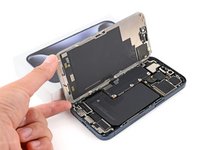
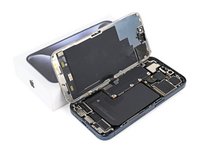
      • Posez une petite boîte ou une pile de livres à gauche de votre téléphone afin de pouvoir caler l'écran pendant que vous débranchez les nappes.

      • Ouvrez le bord droit de l'écran comme la couverture d'un livre.

      • Si l'écran semble collé, faites le tour du périmètre avec un médiator pour séparer tout adhésif restant.

      • Surélevez l'écran de manière à pouvoir accéder aux nappes sans forcer dessus.

      Demander à FixBot

      Ajouter un commentaire

    2. Changement batterie iPhone 15 Pro, Dévisser le cache de la carte mère: étape 18, image 1 de 2 Changement batterie iPhone 15 Pro, Dévisser le cache de la carte mère: étape 18, image 2 de 2
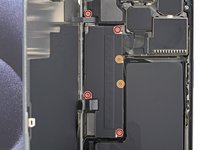
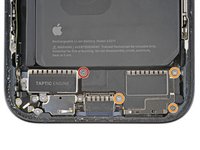
      • Utilisez un tournevis Y000 pour retirer les six vis qui fixent le cache de la carte mère :

      • Quatre vis de 1,6 mm de long

      • Deux vis de 1,3 mm de long

      Demander à FixBot

      Ajouter un commentaire

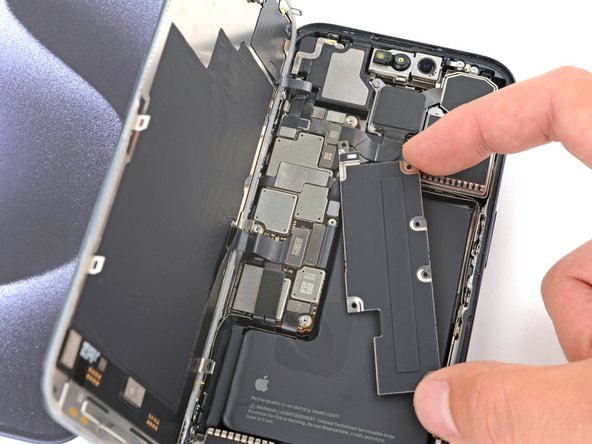
    3. Changement batterie iPhone 15 Pro, Retirer le cache de la carte mère: étape 19, image 1 de 3 Changement batterie iPhone 15 Pro, Retirer le cache de la carte mère: étape 19, image 2 de 3 Changement batterie iPhone 15 Pro, Retirer le cache de la carte mère: étape 19, image 3 de 3
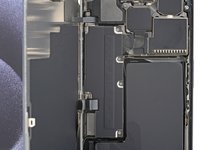
      • Faites tourner la partie inférieure du cache de la carte mère dans le sens inverse des aiguilles d'une montre et faites glisser le coin supérieur gauche sous la nappe du capteur de luminosité ambiante pour le retirer.

      • Lors du remontage, assurez-vous que le coin supérieur gauche du cache se trouve sous la nappe du capteur de luminosité ambiante.

      Demander à FixBot

      Ajouter un commentaire

    4. Changement batterie iPhone 15 Pro, Débrancher la batterie iPhone 15 Pro: étape 20, image 1 de 3 Changement batterie iPhone 15 Pro, Débrancher la batterie iPhone 15 Pro: étape 20, image 2 de 3 Changement batterie iPhone 15 Pro, Débrancher la batterie iPhone 15 Pro: étape 20, image 3 de 3
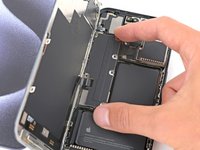
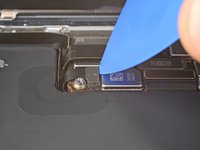
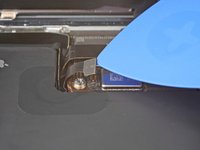
      • Utilisez la pointe d'un médiator pour soulever et déconnecter le connecteur à emboîter de la batterie, dans le coin inférieur droit de la carte mère.

      • Pour rebrancher un connecteur à emboîter comme celui-ci, alignez-le soigneusement et appuyez d'un côté jusqu'à ce qu'il s'emboîte, puis recommencez de l'autre côté. N'appuyez pas au milieu. Si le connecteur n'est pas aligné correctement, les broches risquent de se déformer et de causer des dégâts irréversibles.

      Demander à FixBot

      Ajouter un commentaire

    5. Changement batterie iPhone 15 Pro, Débrancher l’écran iPhone 15 Pro: étape 21, image 1 de 2 Changement batterie iPhone 15 Pro, Débrancher l’écran iPhone 15 Pro: étape 21, image 2 de 2
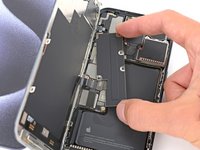
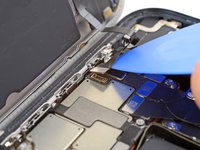
      • Utilisez la pointe d'un médiator pour soulever et déconnecter la nappe de l'écran au centre de la carte mère.

      Demander à FixBot

      Ajouter un commentaire

    6. Changement batterie iPhone 15 Pro, Débrancher le capteur de luminosité ambiante: étape 22, image 1 de 2 Changement batterie iPhone 15 Pro, Débrancher le capteur de luminosité ambiante: étape 22, image 2 de 2
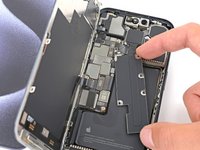
      • Faites délicatement glisser la pointe d'un médiator sous la nappe du capteur de luminosité ambiante, près du coin supérieur gauche de la carte mère.

      • Soulevez la nappe pour la déconnecter.

      Demander à FixBot

      Ajouter un commentaire

    7. Changement batterie iPhone 15 Pro, Retirer l'écran iPhone 15 Pro: étape 23, image 1 de 2 Changement batterie iPhone 15 Pro, Retirer l'écran iPhone 15 Pro: étape 23, image 2 de 2
      • Retirez l'écran.

      • Lors du remontage, consultez ce tutoriel pour appliquer un nouvelle adhésif et installer votre écran.

      • Faites attention à ne pas endommager les contacts à ressort pendant que vous nettoyez le châssis.

      Demander à FixBot

      Ajouter un commentaire

    1. Changement batterie iPhone 15 Pro, Détacher le haut-parleur: étape 24, image 1 de 2 Changement batterie iPhone 15 Pro, Détacher le haut-parleur: étape 24, image 2 de 2
      • Utilisez un tournevis cruciforme #000 pour retirer les quatre vis qui maintiennent le haut-parleur:

      • Une vis de 2,7 mm de long.

      • Trois vis de 2 mm de long.

      Demander à FixBot

      Ajouter un commentaire

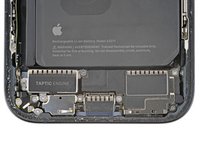
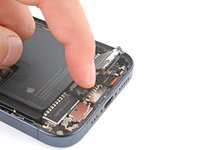
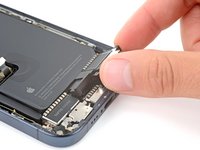
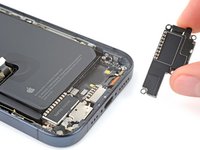
    2. Changement batterie iPhone 15 Pro, Retirer le haut-parleur: étape 25, image 1 de 3 Changement batterie iPhone 15 Pro, Retirer le haut-parleur: étape 25, image 2 de 3 Changement batterie iPhone 15 Pro, Retirer le haut-parleur: étape 25, image 3 de 3
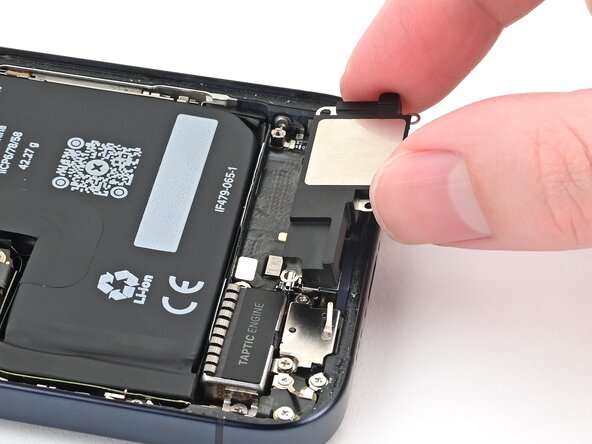
      • Une protection en plastique est collée sur les bords supérieures du haut-parleur et du taptic engine.

      • Soulevez le bord inférieur du haut-parleur jusqu'à ce que vous puissiez l'attraper avec vos doigts.

      • Décollez le haut-parleur de la protection en plastique sur son bord supérieur et retirez-le.

      Demander à FixBot

      Ajouter un commentaire

    1. Changement batterie iPhone 15 Pro, Déconnecter le Taptic Engine: étape 26, image 1 de 2 Changement batterie iPhone 15 Pro, Déconnecter le Taptic Engine: étape 26, image 2 de 2
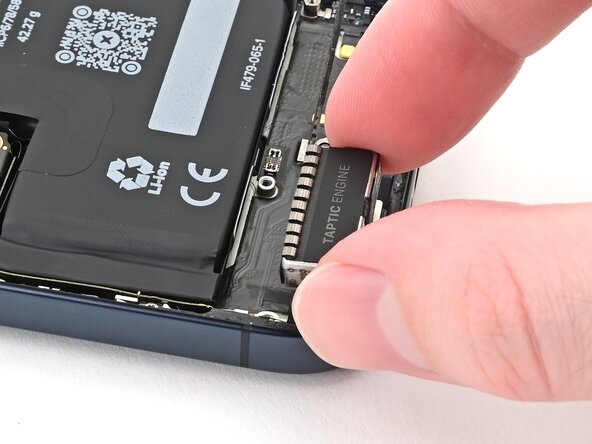
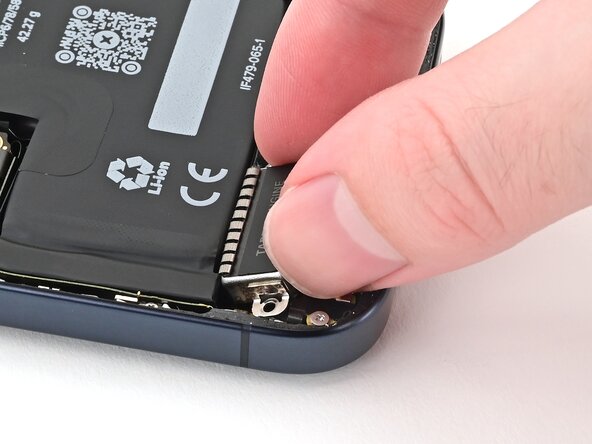
      • Utilisez la pointe d'une spatule (spudger) pour soulever et déconnecter le connecteur à emboîter du Taptic Engine.

      Demander à FixBot

      Ajouter un commentaire

    2. Changement batterie iPhone 15 Pro, Détacher le Taptic Engine: étape 27, image 1 de 2 Changement batterie iPhone 15 Pro, Détacher le Taptic Engine: étape 27, image 2 de 2
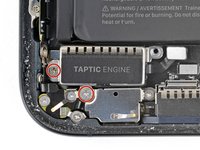
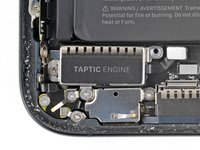
      • Utilisez un tournevis cruciforme #000 pour retirer les deux vis de 2 mm de long qui maintiennent le Taptic Engine.

      Demander à FixBot

      Ajouter un commentaire

    3. Changement batterie iPhone 15 Pro, Retirer le Taptic Engine: étape 28, image 1 de 1
      • Retirez le Taptic Engine.

      Demander à FixBot

      Ajouter un commentaire

    1. Changement batterie iPhone 15 Pro, Informations sur l'adhésif: étape 29, image 1 de 1
      • Trois bandes adhésives étirables fixent la batterie au châssis : deux en bas et une en haut.

      • Chaque bande possède une languette noire à son extrémité, qui adhère légèrement au bord de la batterie.

      • Dans les étapes suivantes, vous retirerez chaque languette située sous la batterie.

      • Les bandes se décollent lorsqu'on les étire, mais peuvent se casser avant que vous puissiez les retirer complètement, surtout la bande supérieure. Si l'une d'elles se casse, pas d'inquiétude ! Continuez la lecture pour découvrir une autre méthode pour retirer la batterie.

      Demander à FixBot

      Ajouter un commentaire

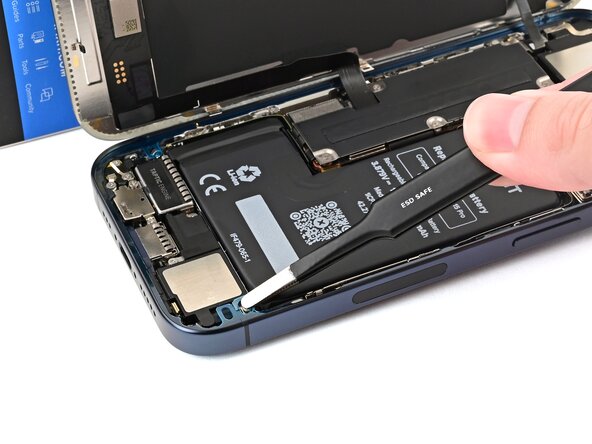
    2. Changement batterie iPhone 15 Pro, Décoller les languettes d'extraction: étape 30, image 1 de 3 Changement batterie iPhone 15 Pro, Décoller les languettes d'extraction: étape 30, image 2 de 3 Changement batterie iPhone 15 Pro, Décoller les languettes d'extraction: étape 30, image 3 de 3
      Outil utilisé dans cette étape :
      Tweezers
      $4.99
      • Ne percez pas et ne n'endommagez pas la batterie avec votre outil, car elle peut laisser s'échapper des produits chimiques dangereux ou prendre feu si elle est endommagée.

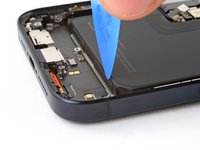
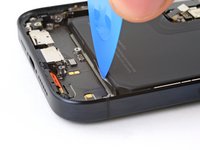
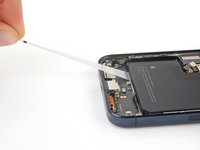
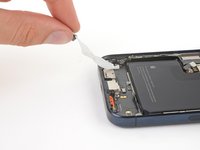
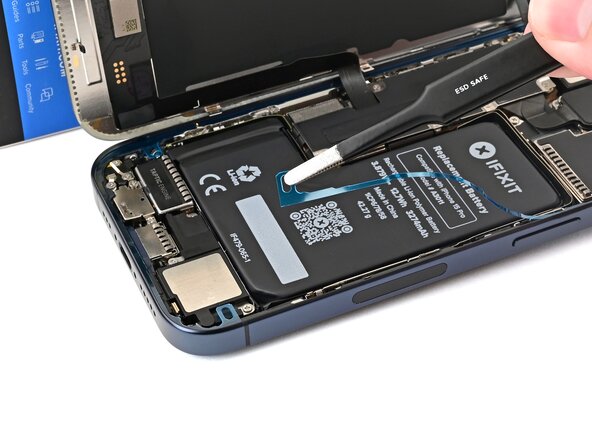
      • Utilisez la pointe d’un médiator pour décoller délicatement le bord d’une languette adhésive du bord de la batterie.

      • Utilisez une pincette pour saisir le bord de la languette d'extraction et retirez-la complètement du bord de la batterie.

      • Répétez l’opération pour les deux autres languettes.

      Demander à FixBot

      Ajouter un commentaire

    3. Changement batterie iPhone 15 Pro, Retirer les bandes adhésives étirables: étape 31, image 1 de 3 Changement batterie iPhone 15 Pro, Retirer les bandes adhésives étirables: étape 31, image 2 de 3 Changement batterie iPhone 15 Pro, Retirer les bandes adhésives étirables: étape 31, image 3 de 3
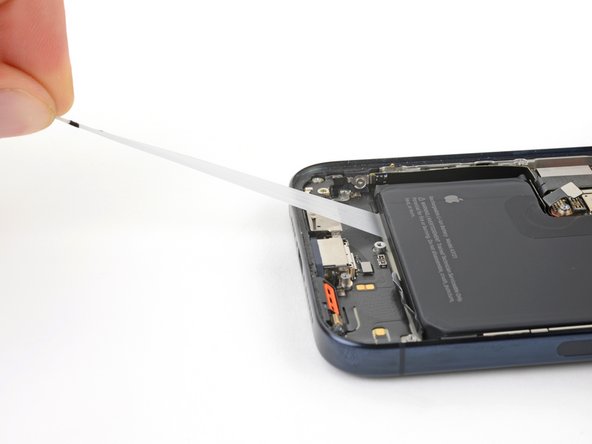
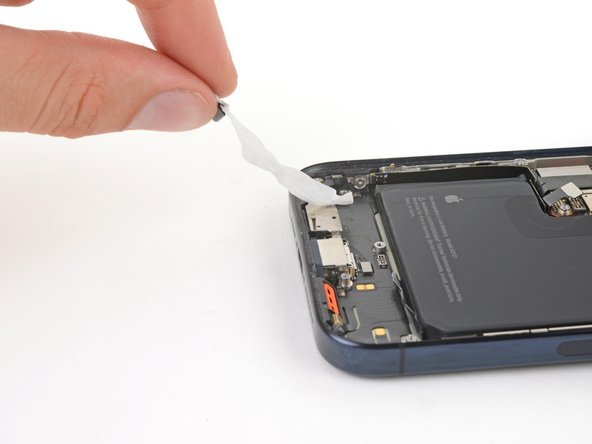
      • Tirez l’une des languettes d'extraction sous la batterie jusqu’à ce que vous puissiez la saisir avec vos doigts ou l’enrouler autour de votre outil.

      • Tenez le téléphone fermement par les bords du châssis, sans appuyer sur la batterie.

      • Tirez la bande lentement, uniformément et en formant un angle faible, sans la faire glisser sur d'autres composants.

      • Continuez à tirer, à ressaisir ou à enrouler la bande autour de votre outil au fur et à mesure, jusqu'à ce qu'elle se détache complètement de sous la batterie.

      • Si la bande se casse, essayez de la récupérer. Si vous ne parvenez pas à la saisir sous la batterie, passez à l'étape suivante.

      • Répétez cette étape pour les deux autres bandes.

      Demander à FixBot

      Ajouter un commentaire

    4. Changement batterie iPhone 15 Pro, Méthode alternative pour retirer la batterie iPhone 15 Pro: étape 32, image 1 de 2 Changement batterie iPhone 15 Pro, Méthode alternative pour retirer la batterie iPhone 15 Pro: étape 32, image 2 de 2
      • Si vous avez retiré les trois bandes adhésives extensibles, félicitations ! Vous pouvez maintenant retirer la batterie ! Sinon, suivez les deux étapes suivantes pour décoller l'adhésif avec de l'alcool isopropylique et une carte plastique.

      • Si la bande supérieure reste, surélevez le bord supérieur du téléphone.

      • Si l’une des bandes inférieures reste, surélevez le bord gauche du téléphone (le côté avec les boutons de volume).

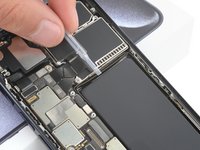
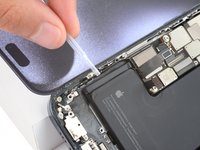
      • Utilisez une pipette ou une seringue pour appliquer quelques gouttes d’alcool isopropylique hautement concentré (plus de 90 %) sur le bord surélevé de la batterie.

      • Attendez une minute que l’alcool isopropylique coule sous la batterie et ramollisse l’adhésif.

      Demander à FixBot

      Ajouter un commentaire

    5. Changement batterie iPhone 15 Pro, Soulever la batterie: étape 33, image 1 de 3 Changement batterie iPhone 15 Pro, Soulever la batterie: étape 33, image 2 de 3 Changement batterie iPhone 15 Pro, Soulever la batterie: étape 33, image 3 de 3
      Outil utilisé dans cette étape :
      Plastic Cards
      $2.99
      • Ne pliez pas et ne froissez pas votre batterie. Si l'adhésif est tenace, appliquez quelques gouttes supplémentaires d'alcool isopropylique et réessayez.

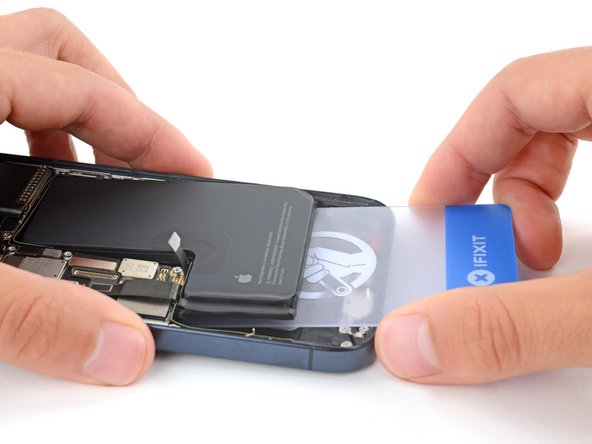
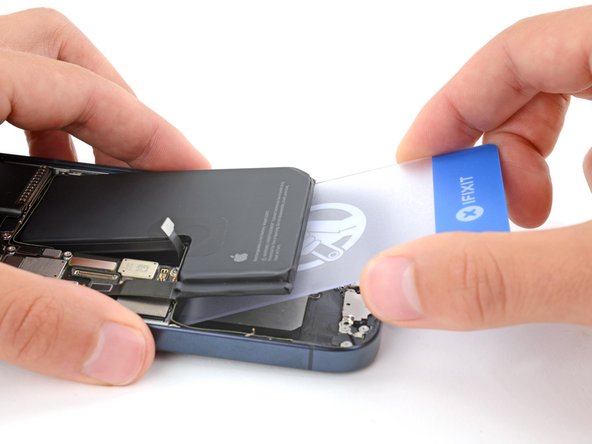
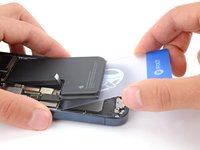
      • Insérez le bord court d’une carte en plastique entre le bord inférieur de la batterie et le châssis.

      • Veillez à ne pas rayer le châssis sous la batterie : la bobine de charge sans fil est exposée près du centre.

      • Soulevez délicatement la batterie jusqu’à ce que l’adhésif se décolle complètement.

      • Selon la force de votre adhésif, cela peut prendre un certain temps. Maintenez une pression constante pendant une minute pour que l'adhésif se décolle.

      Demander à FixBot

      Ajouter un commentaire

    6. Changement batterie iPhone 15 Pro, Retirer la batterie iPhone 15 Pro: étape 34, image 1 de 2 Changement batterie iPhone 15 Pro, Retirer la batterie iPhone 15 Pro: étape 34, image 2 de 2
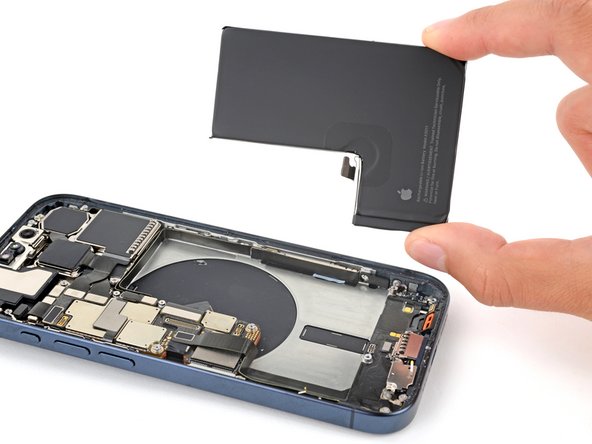
      • Retirez la batterie.

      Demander à FixBot

      Ajouter un commentaire

    1. Changement batterie iPhone 15 Pro, Démontage terminé: étape 35, image 1 de 1
      • Bravo, vous avez terminé le démontage ! Les étapes suivantes vous montrent comment remonter votre iPhone.

      Demander à FixBot

      Ajouter un commentaire

    1. Changement batterie iPhone 15 Pro, Nettoyer le châssis: étape 36, image 1 de 3 Changement batterie iPhone 15 Pro, Nettoyer le châssis: étape 36, image 2 de 3 Changement batterie iPhone 15 Pro, Nettoyer le châssis: étape 36, image 3 de 3
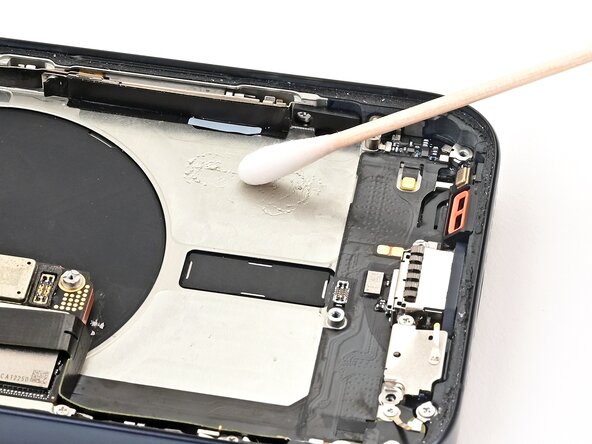
      • À l'aide de cotons-tiges ou d'un chiffon non pelucheux et d'alcool isopropylique à haute concentration (>90 %), essuyez les résidus d'adhésif de la batterie sur le châssis de l'iPhone.

      Demander à FixBot

      Ajouter un commentaire

    2. Changement batterie iPhone 15 Pro, Retirer le film de protection de l'adhésif: étape 37, image 1 de 3 Changement batterie iPhone 15 Pro, Retirer le film de protection de l'adhésif: étape 37, image 2 de 3 Changement batterie iPhone 15 Pro, Retirer le film de protection de l'adhésif: étape 37, image 3 de 3
      • Décollez le film de protection de l'adhésif de la batterie, ici en rose.

      • Si la batterie a aussi un film de protection sur le dessus, ici en bleu, laissez-le en place pour le moment.

      Demander à FixBot

      Ajouter un commentaire

    3. Changement batterie iPhone 15 Pro, Connecter la batterie: étape 38, image 1 de 2 Changement batterie iPhone 15 Pro, Connecter la batterie: étape 38, image 2 de 2
      • Tenez la batterie au-dessus de son emplacement dans l'iPhone, mais ne la mettez pas encore en place.

      • Utilisez votre doigt ou une spatule (spudger) pour brancher le connecteur à emboîter de la batterie.

      • Cela garantira que la batterie est correctement alignée.

      Demander à FixBot

      Ajouter un commentaire

    4. Changement batterie iPhone 15 Pro, Positionner la batterie: étape 39, image 1 de 3 Changement batterie iPhone 15 Pro, Positionner la batterie: étape 39, image 2 de 3 Changement batterie iPhone 15 Pro, Positionner la batterie: étape 39, image 3 de 3
      • L'adhésif de la batterie colle très fort ! Alignez la batterie avec précaution dans son compartiment ; une fois qu'elle est collée, vous ne pourrez plus la repositionner.

      • Poussez la batterie vers le haut de l'iPhone pour que la nappe de la batterie soit bien plaquée contre elle, puis déposez-la dans son compartiment.

      Demander à FixBot

      Ajouter un commentaire

    5. Changement batterie iPhone 15 Pro, Appuyer sur la batterie: étape 40, image 1 de 2 Changement batterie iPhone 15 Pro, Appuyer sur la batterie: étape 40, image 2 de 2
      • Appuyez sur la batterie avec vos doigts pour la mettre en place.

      Demander à FixBot

      Ajouter un commentaire

    6. Changement batterie iPhone 15 Pro, Retirer le film de protection de la batterie: étape 41, image 1 de 3 Changement batterie iPhone 15 Pro, Retirer le film de protection de la batterie: étape 41, image 2 de 3 Changement batterie iPhone 15 Pro, Retirer le film de protection de la batterie: étape 41, image 3 de 3
      • Retirez le film de protection situé sur le dessus de la batterie (si présent).

      Demander à FixBot

      Ajouter un commentaire

    7. Changement batterie iPhone 15 Pro, Déconnecter la batterie: étape 42, image 1 de 2 Changement batterie iPhone 15 Pro, Déconnecter la batterie: étape 42, image 2 de 2
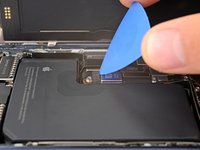
      • Utilisez la pointe d'une spatule (spudger) ou un médiator pour faire levier et débrancher le connecteur à emboîter de la batterie.

      Demander à FixBot

      Ajouter un commentaire

    8. Changement batterie iPhone 15 Pro, Installer le Taptic Engine: étape 43, image 1 de 3 Changement batterie iPhone 15 Pro, Installer le Taptic Engine: étape 43, image 2 de 3 Changement batterie iPhone 15 Pro, Installer le Taptic Engine: étape 43, image 3 de 3
      • Placez le Taptic Engine dans son logement sur le châssis.

      Demander à FixBot

      Ajouter un commentaire

    9. Changement batterie iPhone 15 Pro: étape 44, image 1 de 1
      • Avec un tournevis cruciforme #000, vissez les deux vis de 2 mm de long qui fixent le Taptic Engine.

      Demander à FixBot

      Ajouter un commentaire

    10. Changement batterie iPhone 15 Pro, Connecter le Taptic Engine: étape 45, image 1 de 2 Changement batterie iPhone 15 Pro, Connecter le Taptic Engine: étape 45, image 2 de 2
      • Utilisez l'extrémité plate d'une spatule (spudger) pour brancher le connecteur à emboîter du Taptic Engine.

      Demander à FixBot

      Ajouter un commentaire

    11. Changement batterie iPhone 15 Pro, Installer le haut-parleur: étape 46, image 1 de 3 Changement batterie iPhone 15 Pro, Installer le haut-parleur: étape 46, image 2 de 3 Changement batterie iPhone 15 Pro, Installer le haut-parleur: étape 46, image 3 de 3
      • Placez le haut-parleur dans son logement sur le châssis.

      Demander à FixBot

      Ajouter un commentaire

    12. Changement batterie iPhone 15 Pro: étape 47, image 1 de 1
      • Avec un tournevis cruciforme #000, installez les quatre vis qui fixent le haut-parleur :

      • Une vis de 2,7 mm de long

      • Trois vis de 2 mm de long

      Demander à FixBot

      Ajouter un commentaire

    1. Changement batterie iPhone 15 Pro, Retirer l'adhésif de l'écran: étape 48, image 1 de 3 Changement batterie iPhone 15 Pro, Retirer l'adhésif de l'écran: étape 48, image 2 de 3 Changement batterie iPhone 15 Pro, Retirer l'adhésif de l'écran: étape 48, image 3 de 3
      • L'adhésif restant sur le téléphone est difficile à nettoyer et laisse des résidus. Si vous avez du mal à l'enlever, faites chauffer et ramollir l'adhésif à l'aide d'un sèche-cheveux ou d'un pistolet à air chaud.

      • Utilisez une spatule (spudger) pour soulever l'adhésif de l'écran jusqu'à ce que vous puissiez le saisir avec une pincette.

      • Utilisez une pincette, ou vos doigts, pour retirer l'adhésif tout autour du périmètre de l'iPhone.

      Demander à FixBot

      Ajouter un commentaire

    2. Changement batterie iPhone 15 Pro: étape 49, image 1 de 3 Changement batterie iPhone 15 Pro: étape 49, image 2 de 3 Changement batterie iPhone 15 Pro: étape 49, image 3 de 3
      • La moindre irrégularité compromettrait l'étanchéité de l'iPhone. Nettoyez soigneusement le châssis.

      • Appliquez quelques gouttes d'alcool isopropylique à haute concentration (plus de 90 %) sur un coton-tige ou un chiffon non pelucheux.

      • Essuyez tout le pourtour du châssis pour nettoyer les résidus d'adhésif.

      • Attendez quelques minutes avant de continuer, afin de vous assurer que l'excès d'alcool s'est évaporé.

      Demander à FixBot

      Ajouter un commentaire

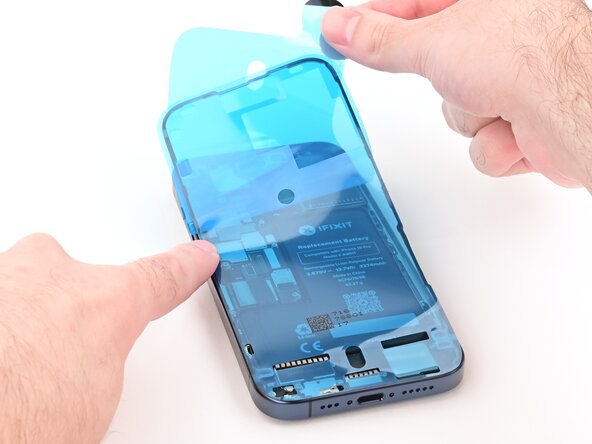
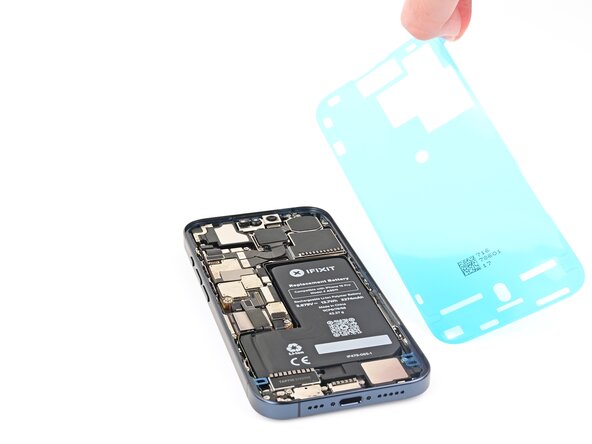
    3. Changement batterie iPhone 15 Pro, Orienter l'adhésif: étape 50, image 1 de 1
      • Posez l'adhésif à côté du téléphone et utilisez les repères, comme les découpes pour les contacts à ressort et pour la caméra frontale, pour l'orienter correctement.

      Demander à FixBot

      Ajouter un commentaire

    4. Changement batterie iPhone 15 Pro, Appliquer l'adhésif: étape 51, image 1 de 3 Changement batterie iPhone 15 Pro, Appliquer l'adhésif: étape 51, image 2 de 3 Changement batterie iPhone 15 Pro, Appliquer l'adhésif: étape 51, image 3 de 3
      • Une fois que l'adhésif est en place, vous ne pourrez plus le repositionner ; vous devrez le retirer et recommencer avec un nouvel adhésif.

      • Utilisez la languette d'extraction pour commencer à décoller le film de protection de l'adhésif en partant du bas, mais ne le retirez pas entièrement.

      • Tout en écartant le film de protection, alignez soigneusement le bord découvert de l'adhésif sur le bord inférieur du châssis de l'iPhone.

      • Une fois l'adhésif aligné, déposez-le le long du bord inférieur.

      Demander à FixBot

      Ajouter un commentaire

    5. Changement batterie iPhone 15 Pro: étape 52, image 1 de 3 Changement batterie iPhone 15 Pro: étape 52, image 2 de 3 Changement batterie iPhone 15 Pro: étape 52, image 3 de 3
      • Continuez à décoller le film de protection arrière de l'adhésif tout en mettant ce dernier en place le long des bords du châssis de l'iPhone.

      • Si vous avez correctement aligné le bord inférieur de l'adhésif, les bords latéraux et supérieurs se mettront parfaitement en place. Si l'adhésif est mal aligné, retirez-le et recommencez avec un nouvel adhésif.

      • Si vous n'en avez pas d'autre sous la main, vous pouvez remonter votre iPhone sans adhésif, mais gardez à l'esprit qu'il ne sera pas étanche tant que vous n'aurez pas installé un nouvel adhésif.

      Demander à FixBot

      Ajouter un commentaire

    6. Changement batterie iPhone 15 Pro, Fixer l'adhésif: étape 53, image 1 de 3 Changement batterie iPhone 15 Pro, Fixer l'adhésif: étape 53, image 2 de 3 Changement batterie iPhone 15 Pro, Fixer l'adhésif: étape 53, image 3 de 3
      • Utilisez le côté plat d'une spatule (spudger) pour fixer l'adhésif tout autour de l'iPhone.

      • Faites attention à ne pas appuyer sur la caméra, les contacts à ressort ou d'autres composants internes.

      Demander à FixBot

      Ajouter un commentaire

    7. Changement batterie iPhone 15 Pro, Retirer le film de protection supérieur: étape 54, image 1 de 2 Changement batterie iPhone 15 Pro, Retirer le film de protection supérieur: étape 54, image 2 de 2
      • Soulevez la languette d'extraction située dans le coin supérieur droit du châssis pour décoller le film de protection supérieur et le retirer.

      • Il est possible que votre languette d'extraction se trouve à un endroit différent. Assurez-vous de tirer sur le grand film de protection supérieur, et non sur les petits films le long des bords.

      Demander à FixBot

      Ajouter un commentaire

    8. Changement batterie iPhone 15 Pro, Informations sur l'adhésif: étape 55, image 1 de 1
      • Une fois le film de protection supérieur retiré, trois films étroits restent sur l'adhésif, avec des languettes d'extraction près du bord inférieur.

      • Il est possible que vos languettes d'extraction soient placées différemment.

      • Si vous ne voyez pas ces languettes d'extraction, il se peut que vous ayez retiré les films étroits par mégarde lors de l'étape précédente. Veillez à ce que rien ne touche l'adhésif découvert.

      Demander à FixBot

      Ajouter un commentaire

    9. Changement batterie iPhone 15 Pro, Caler l'écran: étape 56, image 1 de 1
      • Calez l'écran le long du bord gauche du châssis de l'iPhone, contre une boîte ou un objet solide similaire.

      Demander à FixBot

      Ajouter un commentaire

    10. Changement batterie iPhone 15 Pro, Connecter l'écran et le capteur de luminosité ambiante: étape 57, image 1 de 3 Changement batterie iPhone 15 Pro, Connecter l'écran et le capteur de luminosité ambiante: étape 57, image 2 de 3 Changement batterie iPhone 15 Pro, Connecter l'écran et le capteur de luminosité ambiante: étape 57, image 3 de 3
      • Utilisez votre doigt ou l'extrémité plate d'une spatule (spudger) pour rebrancher les connecteurs à emboîter de l'écran et du capteur de luminosité ambiante.

      Demander à FixBot

      Ajouter un commentaire

    11. Changement batterie iPhone 15 Pro, Connecter la batterie: étape 58, image 1 de 2 Changement batterie iPhone 15 Pro, Connecter la batterie: étape 58, image 2 de 2
      • Avec votre doigt ou l'extrémité plate d'une spatule (spudger), branchez le connecteur à emboîter de la batterie.

      Demander à FixBot

      Ajouter un commentaire

    12. Changement batterie iPhone 15 Pro, Installer le cache de la carte mère: étape 59, image 1 de 3 Changement batterie iPhone 15 Pro, Installer le cache de la carte mère: étape 59, image 2 de 3 Changement batterie iPhone 15 Pro, Installer le cache de la carte mère: étape 59, image 3 de 3
      Demander à FixBot

      Ajouter un commentaire

    13. Changement batterie iPhone 15 Pro, Visser le cache de la carte mère: étape 60, image 1 de 1
      • Avec un tournevis Y000, vissez les six vis qui fixent le cache de la carte mère :

      • Quatre vis de 1,6 mm de long

      • Deux vis de 1,3 mm de long

      Demander à FixBot

      Ajouter un commentaire

    14. Changement batterie iPhone 15 Pro, Retirer les derniers films de protection de l'adhésif: étape 61, image 1 de 3 Changement batterie iPhone 15 Pro, Retirer les derniers films de protection de l'adhésif: étape 61, image 2 de 3 Changement batterie iPhone 15 Pro, Retirer les derniers films de protection de l'adhésif: étape 61, image 3 de 3
      • Une fois que vous aurez retiré les films de protection lors de cette étape, l'adhésif sera entièrement découvert. Veillez à ce que rien ne s'y colle accidentellement.

      • Utilisez une pincette pour retirer les deux films de protection étroits qui recouvrent l'adhésif le long des bords droit, supérieur et inférieur du châssis.

      Demander à FixBot

      Ajouter un commentaire

    15. Changement batterie iPhone 15 Pro: étape 62, image 1 de 2 Changement batterie iPhone 15 Pro: étape 62, image 2 de 2
      • Sans laisser l'écran toucher l'adhésif, tenez l'écran au-dessus du téléphone, afin d'accéder au dernier film de protection le long du bord gauche du châssis.

      • Utilisez une pincette ou vos doigts pour retirer le dernier film de protection le long du bord gauche du châssis.

      Demander à FixBot

      Ajouter un commentaire

    16. Changement batterie iPhone 15 Pro, Positionner l'écran: étape 63, image 1 de 3 Changement batterie iPhone 15 Pro, Positionner l'écran: étape 63, image 2 de 3 Changement batterie iPhone 15 Pro, Positionner l'écran: étape 63, image 3 de 3
      • Alignez l'écran au-dessus du châssis, puis abaissez-le pour le mettre en place.

      Demander à FixBot

      Ajouter un commentaire

    17. Changement batterie iPhone 15 Pro, Appuyer sur l'écran: étape 64, image 1 de 2 Changement batterie iPhone 15 Pro, Appuyer sur l'écran: étape 64, image 2 de 2
      • Appuyez fermement sur les bords de l'écran pour enclencher les clips et compresser l'adhésif.

      Demander à FixBot

      Ajouter un commentaire

    18. Changement batterie iPhone 15 Pro, Installer les vis Pentalobe: étape 65, image 1 de 1
      • À l'aide d'un tournevis Pentalobe P2, vissez les deux vis de 7 mm de long de part et d'autre côté du port de charge.

      Demander à FixBot

      Ajouter un commentaire

    19. Changement batterie iPhone 15 Pro, Chauffer l'écran: étape 66, image 1 de 2 Changement batterie iPhone 15 Pro, Chauffer l'écran: étape 66, image 2 de 2
      • Pour favoriser l'adhérence, faites chauffer les bords de l'écran à l'aide d'un sèche-cheveux ou d'un pistolet à air chaud, jusqu'à ce qu'ils soient chauds au toucher.

      • Si vous avez des étaux de serrage pour écran, utilisez-les pour renforcer l'adhérence du nouvel adhésif. Sinon, continuez votre lecture pour découvrir d'autres moyens de fixer l'écran.

      Demander à FixBot

      Ajouter un commentaire

    1. Changement batterie iPhone 15 Pro, Comprimer la vitre arrière: étape 67, image 1 de 3 Changement batterie iPhone 15 Pro, Comprimer la vitre arrière: étape 67, image 2 de 3 Changement batterie iPhone 15 Pro, Comprimer la vitre arrière: étape 67, image 3 de 3
      • Pour comprimer uniformément l'iPhone et renforcer l'adhérence de l'écran au châssis, vous devez tenir compte de la bosse de la caméra.

      • Si vous avez la boîte d'origine de l'iPhone, prenez le couvercle et posez-le sur une surface plane.

      • Si vous n'avez pas la boîte d'origine, sautez cette étape pour découvrir une autre méthode.

      • Placez l'iPhone, écran vers le haut, dans le couvercle de la boîte en plaçant la bosse de la caméra dans son logement.

      • Trouvez un objet dont la taille est proche de celle de l'iPhone, mais qui dépasse de la boîte. Posez-le sur l'iPhone, puis ajoutez quelques objets lourds par-dessus.

      • Laissez les objets en place pendant au moins trente minutes, ou idéalement toute une nuit.

      Demander à FixBot

      Ajouter un commentaire

    2. Changement batterie iPhone 15 Pro: étape 68, image 1 de 3 Changement batterie iPhone 15 Pro: étape 68, image 2 de 3 Changement batterie iPhone 15 Pro: étape 68, image 3 de 3
      • Si vous n'avez pas la boîte d'origine de l'iPhone, suivez ces deux étapes pour une autre méthode permettant de comprimer l'écran uniformément.

      • Posez l'iPhone, côté écran vers le bas, sur une surface plane et douce.

      • Appliquez du ruban adhésif sur la vitre arrière pour protéger sa finition.

      • Placez trois couches de pièces de monnaie ou d'objets d'épaisseur similaire sur le ruban adhésif, le long des bords de la vitre arrière.

      • Répartissez les pièces uniformément et assurez-vous qu'elles soient au moins aussi épaisses que la bosse de la caméra.

      Demander à FixBot

      Ajouter un commentaire

    3. Changement batterie iPhone 15 Pro: étape 69, image 1 de 1
      • Empilez plusieurs livres ou d'autres objets lourds sur votre iPhone.

      • Les pièces peuvent laisser une marque sur l'objet en dessous de la pile, alors n'utilisez rien de valeur.

      • Laissez les objets en place pendant au moins trente minutes, idéalement toute la nuit.

      Demander à FixBot

      Ajouter un commentaire

Conclusion

Félicitations, vous avez changé la batterie !

Selon la pièce de rechange, vous pourrez peut-être l'apparier à l'aide de l'Assistant de réparation Apple, disponible à partir d'iOS 18. Veuillez mettre à jour votre appareil, accédez à Réglages Général À propos Historique des pièces et des réparations, appuyez sur Redémarrer et terminer la réparation, puis suivez les instructions à l'écran.

Pour des performances optimales, calibrez votre nouvelle batterie après avoir terminé ce tutoriel.

Déposez vos déchets électroniques dans un point de recyclage certifié.

Votre réparation ne s’est pas déroulée comme prévu ? Consultez nos conseils basiques de diagnostic ou notre Forum pour obtenir de l’aide.

Annulation : je n'ai pas terminé ce tutoriel.

34 autres ont terminé cette réparation.

Merci à ces traducteurs :

en fr

100%

Ces traducteurs nous aident réparer le monde ! Vous voulez contribuer ?
Commencez à traduire ›

Spencer Day

Membre depuis le 09/14/22

197 893 Réputation

1 243 tutoriels rédigés

7 commentaires de tutoriel

Very detailed

Isaiah Ayers - Réponse Partager

Exelente tutorial , gracias

Miguel Rincon - Réponse Partager

the hardest part of this repair was definitely removing the old glue, it made me lose my mind, the rest was easy

Carlo Bückert - Réponse Partager
What’s your advice on the best way to keep track of the screws as they’re being removed so they don’t get mixed up or lost before they’re put back into the phone?

Monika Radcliff - Réponse Partager
Will i have an unknown part message if i use the ifixit battery?

Phalgun Gujjar - Réponse Partager

Ajouter un commentaire

Nombre de vues :

Dernières 24 heures : 381

7 derniers jours : 2,631

30 derniers jours : 10,761

Total : 152,397