
Remplacement de la batterie du Dell XPS 13

The Raptor et 10 autres contributeurs
Dernière mise à jour le 25 janv. 2023
Vues: 395 k
Afficher les statistiques :
- Dernières 24 heures :
- 35
- Sept derniers jours :
- 254
- Trente derniers jours :
- 1 053
- Total :
- 394 765
Commentaires: 123
41 commentaires d'étapes, 82 commentaires de tutoriel.
Aller aux commentaires de tutorielTerminé: 283 284
283 personnes ont marqué ce tutoriel comme « terminé ». Serez-vous la prochaine ?
284 personnes ont marqué ce tutoriel comme « terminé ». Dont vous — super travail !
Favoris: 22 23
22 personnes ont mis ce tutoriel en favori (et s'y sont abonnées). Serez-vous la prochaine ?
23 personnes ont mis ce tutoriel en favori (et s'y sont abonnées) – dont vous !
Tutoriel réalisé par la communauté
Un membre tout à fait remarquable de notre communauté a réalisé ce tutoriel. Il n'a pas été créé par l'équipe iFixit.
Introduction
Allez à l'étape 1 ↓Si votre Dell XPS 13 (aussi connu sous le nom Dell XPS 13 Infinit Edge Ultrabook ou Dell XPS 13 Skylake) a perdu sa capacité à tenir la charge, vous avez probablement une batterie morte qui doit être remplacée.
Une batterie fonctionnelle fournit de l'énergie à votre ordinateur. Les batteries d'ordinateur portable se déchargent plus rapidement après un grand nombre de cycles de charge. Si vous constatez que votre batterie se décharge plus vite que d'habitude, effectuez un calibrage de la batterie pour déterminer de manière précise sa capacité de charge. Si vous continuez de remarquer d'importantes chutes de pourcentage de charge, vous devriez remplacer votre batterie.
Une batterie percée peut déclencher un feu violent. Si votre batterie est gonflée, prenez les précautions appropriées.
Veillez à mettre votre appareil hors tension avant de commencer.
Ce dont vous avez besoin
Kit de réparation
Ce kit contient toutes les pièces et tous les outils nécessaires à la réalisation de ce tutoriel.

Pièces

Outils
-
-
Spudger4.9


-
-
-
Retirer les huit vis T5 Torx de 4 mm de la plaque arrière.
 Demander à FixBot
-
-
-
Utilisez un outil d'ouverture plastique pour ouvrir la trappe 'XPS' au milieu.
-
-
-
-
Utilisez des médiators ou un outil en plastique pour faire levier pour détacher les clips du boîtier en commençant par le bord arrière.
-
-
-
-
-
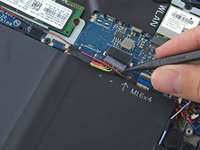
Tirer doucement le connecteur de la nappe de la batterie en direction de la batterie pour le débrancher de sa prise.
-
Si le connecteur est résiste, poussez-le d'un côté puis de l'autre pour le faire sortir de la prise.
-
Si vous rencontrez des difficultés pour faire sortir le connecteur de sa prise, utilisez la pointe d'une spatule (spudger) pour pousser délicatement sur l'encoche du connecteur afin de le faire glisser.
-
Dépliez l'écran et appuyez sur le bouton de marche pendant 5 secondes pour vider toute charge latente du système.
-
-
-
-
-
Retirez les trois vis cruciformes marquées "M2x2".
-
Retirez une vis cruciforme portant l'inscription "M1.6x4".
-
-
-
Retirez tout adhésif éventuel fixant le câble des haut-parleurs à la batterie
-
-


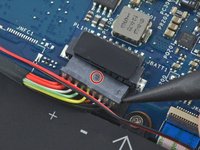


Branchez la batterie de remplacement, puis branchez l'adaptateur secteur. Si le portable ne charge pas et ne démarre pas, débranchez le chargeur et la batterie, puis retirez et réinstallez la pile bouton (CMOS, RTC; voir le guide Dell).
Pour remonter votre appareil, suivez ces instructions dans l'ordre inverse.
Annulation : je n'ai pas terminé ce tutoriel.
283 autres ont terminé cette réparation.
Merci à ces traducteurs :
100%


Ces traducteurs nous aident réparer le monde ! Vous voulez contribuer ?
Je commence à traduire ›

82 commentaires de tutoriel
Put compatible batteries under parts.
I followed the instruction carefully and it was quite helpful. However, now that I am done with the battery replacement, the speaker no longer works, and it seems that there is a hardware issue. Any thoughts on this?
@Sara - Looking on another ifixit procedure, I found that the speaker wires are taped to the battery, so I suspect that the speaker was not properly plugged in after reassemble, or that something happened to the wires during battery removal. Hopefully the wires weren’t cut or stretched.
Here is what the XPS 13 teardown procedure had to say:
“….After that, it still isn't a perfectly clean getaway—the speaker wires are strategically taped to the battery in a half dozen spots, which we'll have to liberate to free the battery. (Admittedly, it could have been a lot worse.)
These same wires are trapped under the battery screws—so speaker replacement means battery removal. It looks like the XPS has some layering issues.”
I hope this helps.
