Cette traduction a été générée automatiquement et n’a pas encore fait l’objet d’une relecture humaine. Vous parlez cette langue ? Relisez-la.
Introduction
Ce tutoriel de réparation a été rédigé par l'équipe iFixit et n'a pas été approuvé par Google. Apprenez-en plus sur nos tutoriels de réparation ici.
Ce tutoriel vous montre comment retirer et changer le capteur d'empreintes digitales de votre Pixel 3 XL.
Si vous changez le capteur d'empreintes digitales, recalibrez le lecteur d'empreintes digitales pour en maintenir le bon fonctionnement.
Ce dont vous avez besoin
-
-
-
Faites chauffer un iOpener et posez-le sur le bord droit de la coque arrière pendant une minute.
-
Pendant que vous attendez, repérez les zones suivantes de la coque arrière :
-
Il y a beaucoup d'adhésif tenace en bas du téléphone.
-
Faites attention à ne pas trancher la nappe du lecteur d'empreintes digitales en faisant levier.
 Demander à FixBot
-
-
-
Appliquez une ventouse sur le bord chauffé de la coque arrière, aussi près que possible du bord.
-
Tirez fortement et constamment sur la ventouse pour ouvrir un espace.
-
Cette étape peut être difficile suivant l'âge du téléphone. Si vous avez du mal, refaites chauffer le bord et essayez de nouveau.
-
Insérez la pointe d'un médiator dans l'espace.
-
-
-
Faites glisser le médiator le long du bord droit pour y trancher l'adhésif.
-
L'adhésif durcit en refroidissant. Si cela vous arrive, refaites chauffer le bord pour faciliter la tranche.
-
Une fois que vous avez tranché le bord, laissez un médiator dans la jointure pour empêcher que l'adhésif colle à nouveau.
-
-
-
Appliquez un iOpener chaud en bas de la coque arrière pendant une minute.
-
-
-
Servez-vous d'un médiator pour trancher l'adhésif le long du coin inférieur droit, puis le long du bord inférieur du téléphone.
-
Laissez un médiator dans le coin pour empêcher l'adhésif de recoller.
-
-
-
-
Continuez à faire chauffer et à trancher les bords restants.
-
Faites attention en tranchant le long du bord gauche du téléphone. Si vous avez l'impression que le médiator reste coincé en haut, il se peut que vous ayez heurté le lecteur d'empreintes digitales. Rapprochez légèrement le médiator de la jointure et recommencez.
-
Assurez-vous de trancher à travers les portions d'adhésif plus épaisses en bas et à droite du téléphone.
-
-
-
Faites délicatement levier sur le bord droit de la coque arrière.
-
Servez-vous d'un médiator pour trancher tout reste d'adhésif sur le long des bords.
-
-
-
Soulevez le bord droit de la coque arrière, retournez-le et posez-le à gauche du téléphone.
-
-
Outil utilisé dans cette étape :Tweezers$4.99
-
Utilisez une pincette pour décoller soigneusement le ruban adhésif jaune qui recouvre le connecteur du lecteur d'empreintes digitales.
-
-
-
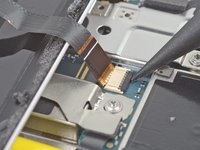
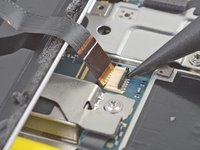
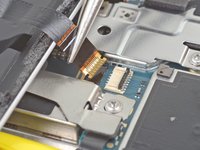
Prenez la pointe d'une spatule (spudger) pour retourner délicatement le clapet noir de la prise ZIF du lecteur d'empreintes digitales.
-
Saisissez la languette de la nappe avec votre pincette ou vos doigts et sortez délicatement la nappe de sa prise.
-
-
-
-
-
Appliquez un iOpener chauffé sur le capteur d'empreintes digitales pendant une minute.
-
-
-
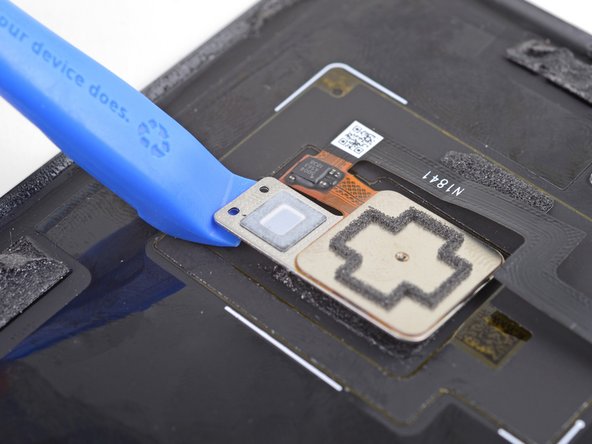
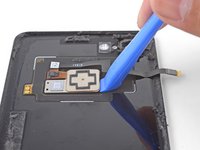
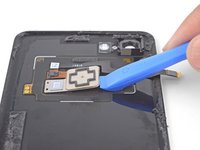
Insérez le bord d'un outil pour ouvrir sous la partie carrée du capteur d'empreintes digitales et faites levier lentement pour décoller le capteur.
-
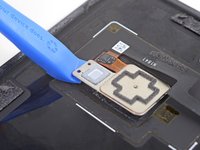
Continuez à faire levier autour du périmètre du capteur d'empreintes digitales jusqu'à ce qu'il soit décollé.
-
-
-
Depuis l'extérieur de la coque arrière, utilisez votre doigt pour pousser le capteur d'empreintes digitales hors de son logement.
-
-
Outil utilisé dans cette étape :Tesa 61395 Tape$8.95
-
Retirez le capteur d'empreintes digitales.
-
-


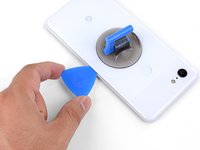
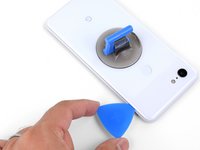
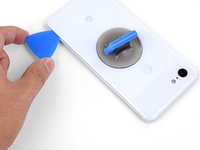


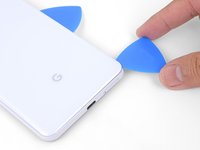
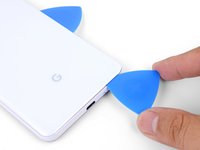
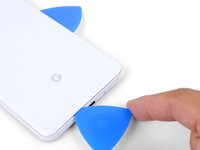


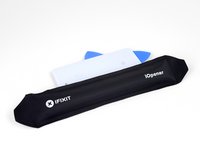
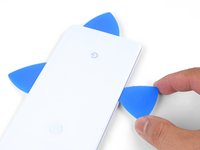
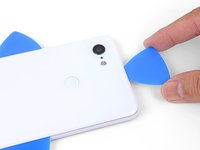


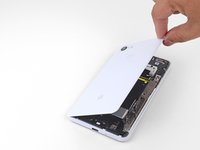
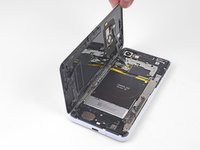
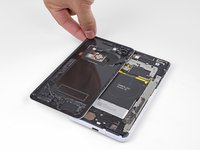






Pour remonter votre appareil, suivez ces instructions en sens inverse.
Votre réparation ne s’est pas déroulée comme prévu ? Consultez nos conseils basiques de diagnostic ou notre Forum pour obtenir de l’aide.
Annulation : je n'ai pas terminé ce tutoriel.
11 autres ont terminé cette réparation.


4 commentaires de tutoriel
Can you please tell me what the square flex circuit (with 2 square contacts) is for, which is surrounding the FP Sensor? Mine was damaged, when my back cover was cracked. I have replaced the back cover, and will be getting another FP sensor (as mine is inoperable), but that large square flex is also damaged. I have no idea what this is for? I thought it was connected to the NFC circuit, but the phone still charges wirelessly.
I think that is the NFC antenna, which is mainly used for contactless payment and ID systems. It’s not used for wireless charging, which is the coil on top of the battery. Depending on how it is damaged, your NFC function may still work—it may just have less range if the antenna’s damaged.
The link to the Google tool to get the Pixel 3XL phone to recognize the new fingerprint sensor only works for Pixel 6 and newer. Perhaps the tool accessed by the link previously supported the Pixel 3XL, but no longer does. Either a correct reactivation tool for the Pixel 3 should be provided or this guide should be taken down. As it stands, it seems useless to replace the sensor unless a way is provided to get the phone to recognize the new one. If there is an alternate way to activate the new sensor, the method should be provided in the guide.
No recalibration of a new sensor is required on the 3XL. You can replace a broken sensor with a new one and it should be properly detected by the phone.
No software should be necessary, though you will likely have to setup fingerprints again. When the fingerprint sensor is broken, the phone software may not detect it and Android will not even give you the options to configure fingerprints. Once a working sensor is installed, it should provide the options again.
This guide is wrong when it describes a recalibration for the 3XL, it is likely that this was cut/pasted from another device.
