Aller au contenu principal
Pour réparer ensemble - Je crée un compte

Cette traduction a été générée automatiquement et n’a pas encore fait l’objet d’une relecture humaine. Vous parlez cette langue ? Relisez-la.

Changement batterie Logitech G903 Hero

Ce dont vous avez besoin

    1. Changement batterie Logitech G903 Hero, Éteindre la souris: étape 1, image 1 de 2 Changement batterie Logitech G903 Hero, Éteindre la souris: étape 1, image 2 de 2
      • Faites glisser le bouton de marche de la souris vers le bas pour le mettre en position OFF.

      • Un indicateur rouge devrait être visible sous le bouton.

      • Débranchez tous les câbles de la souris.

      • Tout au long de la réparation, il peut être utile de poser la souris sur un tissu doux, afin de la caler et d'éviter de l'endommager pendant que vous travaillez.

      Demander à FixBot

      Ajouter un commentaire

    1. Changement batterie Logitech G903 Hero, Chauffer les patins: étape 2, image 1 de 1
      • Les patins sont fixés au dessous de la souris avec un adhésif puissant. Afin de les retirer proprement, il est nécessaire de chauffer l'adhésif de manière adéquate.

      • Chauffez un iOpener et placez-le sur les patins de la souris pendant une minute, afin de chauffer l'adhésif.

      • Vous pouvez également utiliser un sèche-cheveux réglé sur température faible pour ramollir l'adhésif.

      • Si vous utilisez un sèche-cheveux, chauffez les patins seulement quelques secondes à la fois, sinon vous risquez de déformer la coque en plastique.

      Demander à FixBot

      Ajouter un commentaire

    2. Changement batterie Logitech G903 Hero, Décoller le premier patin: étape 3, image 1 de 3 Changement batterie Logitech G903 Hero, Décoller le premier patin: étape 3, image 2 de 3 Changement batterie Logitech G903 Hero, Décoller le premier patin: étape 3, image 3 de 3
      • Les patins sont composés de deux couches : une couche en caoutchouc et une couche adhésive.

      • Si vous réutilisez les patins, faites très attention à ni séparer les deux couches ni abîmer les patins.

      • Glissez la pointe d'un médiator sous le bord du patin de souris inférieur, en veillant à ce qu'il passe sous le patin et sous la couche adhésive.

      • Si le patin ne bouge pas, chauffez davantage et réessayez.

      • Enfoncez délicatement le médiator sous le patin et soulevez-le, jusqu'à ce que vous puissiez le saisir avec vos doigts.

      • Utilisez vos doigts pour décoller et retirer le patin.

      Demander à FixBot

      Ajouter un commentaire

    3. Changement batterie Logitech G903 Hero, Nettoyer les résidus d'adhésif: étape 4, image 1 de 3 Changement batterie Logitech G903 Hero, Nettoyer les résidus d'adhésif: étape 4, image 2 de 3 Changement batterie Logitech G903 Hero, Nettoyer les résidus d'adhésif: étape 4, image 3 de 3
      • Si la couche de caoutchouc s'est détachée de son support adhésif :

      • Glissez l'extrémité plate d'une spatule (spudger) sous un bord de l'adhésif. Si l'adhésif semble collé, il peut être nécessaire de le chauffer davantage.

      • Décollez l'adhésif.

      • Pour installer un nouveau patin :

      • Si un patin a été endommagé lors du retrait ou s'est détaché de son support adhésif, remplacez-le.

      • Utilisez une spatule pour gratter délicatement et retirer les résidus d'adhésif.

      • Utilisez de l'alcool isopropylique et un chiffon en microfibre pour nettoyer soigneusement tous les résidus d'adhésif des rainures des patins. Laissez la surface sécher complètement.

      • Retirez le patin de sa doublure et appuyez fermement dessus pour le faire adhérer.

      Demander à FixBot

      Ajouter un commentaire

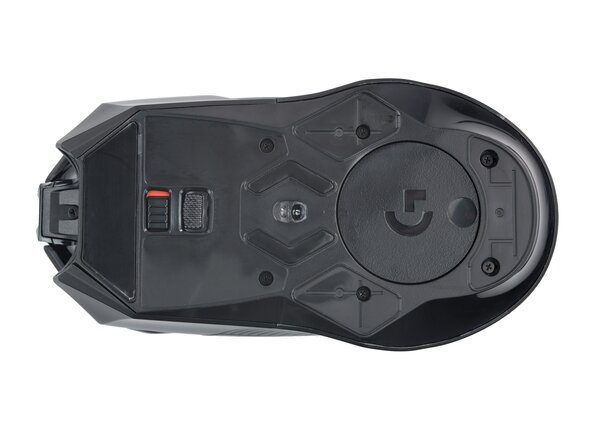
    1. Changement batterie Logitech G903 Hero, Retirer les patins de souris pentagonaux: étape 5, image 1 de 2 Changement batterie Logitech G903 Hero, Retirer les patins de souris pentagonaux: étape 5, image 2 de 2
      • Répétez la procédure pour retirer les deux patins de souris pentagonaux sur les côtés gauche et droit.

      Demander à FixBot

      Ajouter un commentaire

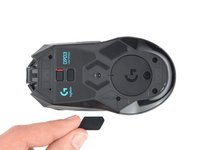
    2. Changement batterie Logitech G903 Hero, Chauffer l'autocollant Logitech: étape 6, image 1 de 1
      • L'autocollant Logitech sous la souris est sensible à la chaleur et s'effrite facilement. Si vous souhaitez le conserver intact, chauffez-le le moins possible et retirez-le avec précaution.

      • Si vous ne souhaitez pas retirer complètement l'autocollant, vous pouvez le percer à l'aide d'un tournevis, à l'endroit où se trouvent les deux vis qu'il cache.

      • Chauffez un iOpener et placez-le sur l'autocollant Logitech pendant une minute, afin de chauffer l'adhésif.

      • Vous pouvez également utiliser un sèche-cheveux réglé sur température faible pour ramollir l'adhésif.

      • Si vous utilisez un sèche-cheveux, chauffez l'autocollant seulement quelques secondes à la fois, sinon vous risquez de déformer la coque en plastique.

      Demander à FixBot

      Ajouter un commentaire

    3. Changement batterie Logitech G903 Hero, Décoller l'autocollant Logitech: étape 7, image 1 de 3 Changement batterie Logitech G903 Hero, Décoller l'autocollant Logitech: étape 7, image 2 de 3 Changement batterie Logitech G903 Hero, Décoller l'autocollant Logitech: étape 7, image 3 de 3
      • Si vous souhaitez réutiliser l'autocollant, procédez avec soin et lentement.

      • Glissez la pointe d'un médiator sous un bord de l'autocollant Logitech.

      • Enfoncez délicatement le médiator sous l'autocollant et soulevez-le, jusqu'à ce que vous puissiez le saisir avec vos doigts.

      • Si l'autocollant ne se décolle pas, appliquez davantage de chaleur et réessayez.

      • Utilisez vos doigts pour décoller et retirer l'autocollant.

      Demander à FixBot

      Ajouter un commentaire

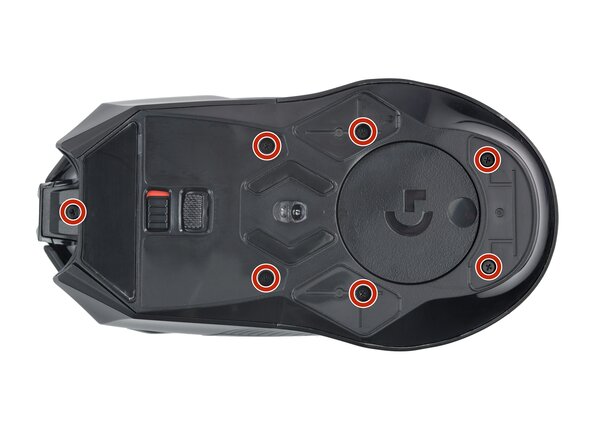
    4. Changement batterie Logitech G903 Hero, Retirer les vis de la coque: étape 8, image 1 de 2 Changement batterie Logitech G903 Hero, Retirer les vis de la coque: étape 8, image 2 de 2
      • À l'aide d'un tournevis cruciforme, dévissez les sept vis de 4,5 mm de long qui fixent les deux moitiés de la souris.

      • Sur les modèles plus anciens, la vis centrale supérieure peut être une vis Torx T5.

      Demander à FixBot

      Ajouter un commentaire

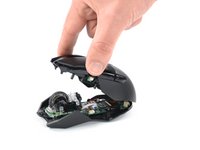
    5. Changement batterie Logitech G903 Hero, Ouvrir la coque: étape 9, image 1 de 3 Changement batterie Logitech G903 Hero, Ouvrir la coque: étape 9, image 2 de 3 Changement batterie Logitech G903 Hero, Ouvrir la coque: étape 9, image 3 de 3
      • N'essayez pas encore de séparer complètement les deux moitiés, elles sont reliées par une nappe fragile.

      • Faites pivoter la moitié supérieure vers l'arrière de la souris pour accéder aux composants internes.

      • Tenez la moitié supérieure avec une main ou utilisez un objet lourd pour la caler pendant que vous travaillez.

      • Faites attention à ne pas trop tendre la nappe qui relie les deux moitiés.

      Demander à FixBot

      Ajouter un commentaire

    6. Changement batterie Logitech G903 Hero, Déconnecter la nappe d'interconnexion: étape 10, image 1 de 2 Changement batterie Logitech G903 Hero, Déconnecter la nappe d'interconnexion: étape 10, image 2 de 2
      • Utilisez une spatule ou un ongle propre pour soulever délicatement vers le haut et vers l'avant de la souris le clapet à charnière qui verrouille le connecteur ZIF de la nappe d'interconnexion.

      Demander à FixBot

      Ajouter un commentaire

    7. Changement batterie Logitech G903 Hero: étape 11, image 1 de 2 Changement batterie Logitech G903 Hero: étape 11, image 2 de 2
      • Utilisez une pincette ou vos doigts pour saisir la nappe d'interconnexion par sa languette d'extraction et la retirer de sa prise.

      Demander à FixBot

      Ajouter un commentaire

    8. Changement batterie Logitech G903 Hero, Déconnecter la batterie souris Logitech G903: étape 12, image 1 de 3 Changement batterie Logitech G903 Hero, Déconnecter la batterie souris Logitech G903: étape 12, image 2 de 3 Changement batterie Logitech G903 Hero, Déconnecter la batterie souris Logitech G903: étape 12, image 3 de 3
      • Utilisez une pincette pour saisir fermement les côtés du connecteur de batterie.

      • Tenez la pincette avec vos doigts aussi près que possible du connecteur de manière à avoir une bonne prise.

      • Tirez le connecteur vers le haut pour le retirer de sa prise, en le faisant délicatement jouer de gauche à droite.

      • Lors du remontage, vérifiez que le connecteur est correctement orienté ; il devrait s'enclencher facilement.

      Demander à FixBot

      Ajouter un commentaire

    9. Changement batterie Logitech G903 Hero, Retirer la moitié supérieure de la souris: étape 13, image 1 de 1
      • Retirez la moitié supérieure de la souris.

      Demander à FixBot

      Ajouter un commentaire

    1. Changement batterie Logitech G903 Hero, Chauffer l'adhésif de la batterie: étape 14, image 1 de 1
      • Le compartiment de la batterie n'est pas en contact direct avec la coque extérieure, ce qui limite le transfert de chaleur. Vous devrez peut-être répéter le processus de chauffe plusieurs fois pour ramollir suffisamment l'adhésif et réussir à retirer la batterie.

      • Chauffez un iOpener et placez-le sur la coque supérieure pendant deux minutes.

      • Vous pouvez également utiliser un sèche-cheveux réglé sur température faible, mais attention, car la coque en plastique et les composants internes sont sensibles à la chaleur.

      Demander à FixBot

      Ajouter un commentaire

    2. Changement batterie Logitech G903 Hero, Décoller la batterie souris Logitech G903: étape 15, image 1 de 3 Changement batterie Logitech G903 Hero, Décoller la batterie souris Logitech G903: étape 15, image 2 de 3 Changement batterie Logitech G903 Hero, Décoller la batterie souris Logitech G903: étape 15, image 3 de 3
      • Insérez la pointe d'un médiator sous la batterie, du côté opposé au câble de la batterie.

      • Glissez le médiator sous la batterie et soulevez-le pour détacher l'adhésif.

      • Veillez à appuyer sous la batterie et non contre celle-ci. Ne pliez pas et ne déformez pas la batterie.

      • Si vous avez des difficultés, chauffez davantage le compartiment et réessayez.

      Demander à FixBot

      Ajouter un commentaire

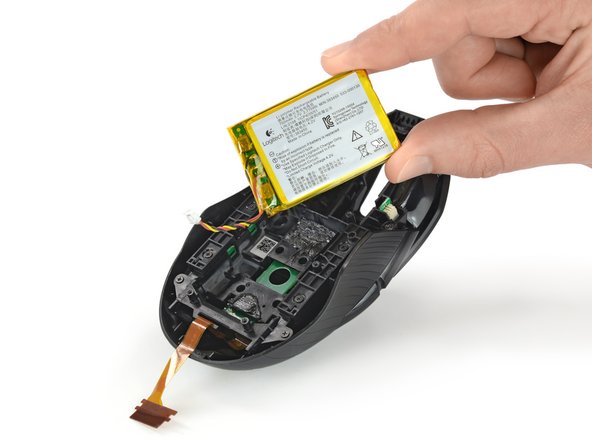
    3. Changement batterie Logitech G903 Hero, Retirer la batterie: étape 16, image 1 de 1
      Outil utilisé dans cette étape :
      Tesa 61395 Tape
      $2.95
      • Retirez la batterie.

      • Lors du remontage :

      • Ne réutilisez jamais une batterie déformée ou cassée, car cela pourrait constituer un danger. Remplacez-la par une batterie neuve.

      • Si l'adhésif de la batterie est encore collant, vous pouvez le réutiliser. Dans le cas contraire, utilisez de l'alcool isopropylique à haute concentration (>90 %) et un chiffon en microfibre ou non pelucheux pour retirer tout l'ancien adhésif de la batterie.

      • Si votre nouvelle batterie est dotée d'un adhésif préinstallé, enlevez le film plastique pour découvrir l'adhésif. Sinon, appliquez des bandes de ruban adhésif double-face fin dans le compartiment de la batterie (et non directement sur la batterie) à l'endroit où se trouvait l'ancien adhésif.

      • Appuyez fermement dessus pour la mettre en place, en veillant à ce que le câble soit du côté arrière de la coque.

      Demander à FixBot

      Ajouter un commentaire

Conclusion

Comparez votre nouvelle batterie de rechange à l'originale : vous devrez peut-être transférer les composants restants ou retirer les protections adhésives de la nouvelle pièce avant de l'installer.

Pour remonter votre appareil, suivez ces instructions en sens inverse.

Votre réparation ne s’est pas déroulée comme prévu ? Consultez nos conseils basiques de diagnostic ou notre Forum pour obtenir de l’aide.

Réutilisez ou recyclez : ne jetez jamais vos composants électroniques avec les ordures ménagères. Visitez Logitech Recycling pour trouver les points de collecte les plus proches, y compris l'option de renvoyer gratuitement vos anciens appareils à Logitech si aucune solution pratique n'existe près de chez vous. Vous pouvez également déposer vos e-déchets auprès de tout recycleur certifié R2 ou e-Stewards. Ne laissez pas des pièces en état de marche ou des appareils réparés dormir au fond d'un tiroir : transmettez-les à quelqu'un qui pourra les utiliser.

Partagez votre expérience : laissez un commentaire ici ou envoyez vos retours directement à Logitech à l'adresse repair@logitech.com pour nous aider à améliorer nos futurs tutoriels de réparation et la conception de nos produits.

Annulation : je n'ai pas terminé ce tutoriel.

Spencer Day

Membre depuis le 09/14/22

205 331 Réputation

1 266 tutoriels rédigés

0 commentaires de tutoriel

Ajouter un commentaire

Nombre de vues :

Dernières 24 heures : 4

7 derniers jours : 32

30 derniers jours : 70

Total : 301