Aller au contenu principal
Pour réparer ensemble - Je crée un compte

Remplacement de la carte graphique du Mac Pro fin 2013

Vues: 118 k

Afficher les statistiques :

Dernières 24 heures :
26
Sept derniers jours :
94
Trente derniers jours :
480
Total :
118 404
Commentaires: 34

13 commentaires d'étapes, 21 commentaires de tutoriel.

Aller aux commentaires de tutoriel
Terminé: 50

50 personnes ont marqué ce tutoriel comme « terminé ». Serez-vous la prochaine ?

Favoris: 9

9 personnes ont mis ce tutoriel en favori (et s'y sont abonnées). Serez-vous la prochaine ?

Temps nécessaire: 1 heure
Difficulté: Modérée
Remplacement de la carte graphique du Mac Pro  fin 2013

Utilisez ce tutoriel pour remplacer l'une ou l'autre des cartes graphiques doubles de votre Mac Pro. La procédure est indiquée sur une carte, mais elle est essentiellement identique pour les deux.

Le retrait de la carte logique signifie que vous devrez ré-apliquer de la pâte thermique.

Avant de commencer tout travail sur votre Mac Pro: Débranchez l'ordinateur et maintenez le bouton d'alimentation enfoncé pendant dix secondes pour décharger les condensateurs de l'alimentation.

Soyez très prudent de ne pas toucher les câbles du condensateur ou les joints de soudure exposés à l'arrière de l'alimentation. Manipulez le tableau uniquement par les bords.

Ce dont vous avez besoin

Outils

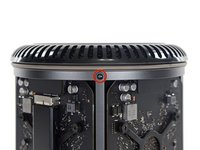
    1. Remplacement de la carte graphique du Mac Pro  fin 2013, Boîtier externe: étape 1, image 1 de 2 Remplacement de la carte graphique du Mac Pro  fin 2013, Boîtier externe: étape 1, image 2 de 2
      • Basculez l'interrupteur de verrouillage vers la droite en position déverrouillé.

      Demander à FixBot

      Ajouter un commentaire

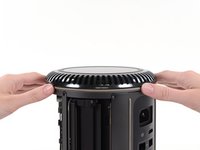
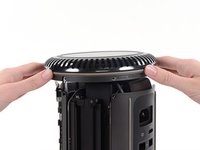
    2. Remplacement de la carte graphique du Mac Pro  fin 2013: étape 2, image 1 de 3 Remplacement de la carte graphique du Mac Pro  fin 2013: étape 2, image 2 de 3 Remplacement de la carte graphique du Mac Pro  fin 2013: étape 2, image 3 de 3
      • Soulevez le boîtier extérieur hors du Mac Pro.

      • Vous pouvez éventuellement exercer une pression vers le bas au centre du ventilateur pendant que vous soulevez le boîtier.

      Demander à FixBot

      Ajouter un commentaire

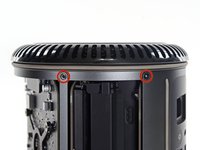
    1. Remplacement de la carte graphique du Mac Pro  fin 2013, Ventilateur complet: étape 3, image 1 de 3 Remplacement de la carte graphique du Mac Pro  fin 2013, Ventilateur complet: étape 3, image 2 de 3 Remplacement de la carte graphique du Mac Pro  fin 2013, Ventilateur complet: étape 3, image 3 de 3
      • Enlevez cinq vis Torx T10 de 5,1 mm autour du périmètre extérieur de l'ensemble du ventilateur.

      Demander à FixBot

      Ajouter un commentaire

    2. Remplacement de la carte graphique du Mac Pro  fin 2013: étape 4, image 1 de 2 Remplacement de la carte graphique du Mac Pro  fin 2013: étape 4, image 2 de 2
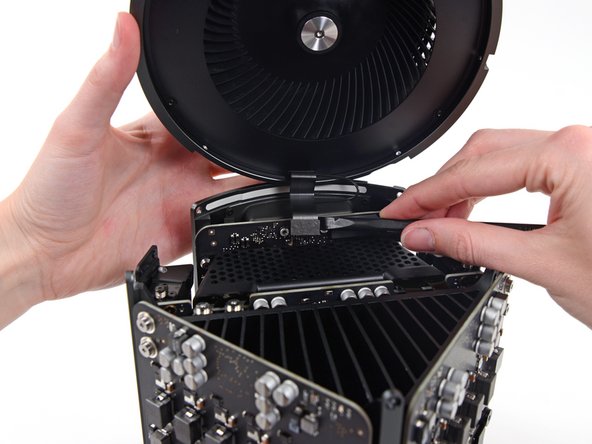
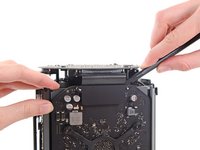
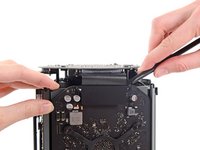
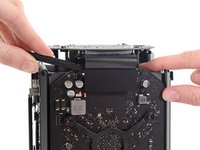
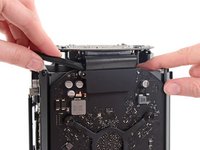
      • L'ensemble du ventilateur est fixé au reste de l'ordinateur par deux nappes côté E/S.

      • Inclinez l'assemblage loin du panneau E/S.

      • N'essayez pas encore d'enlever l'ensemble du ventilateur, car il est toujours attaché par deux nappes.

      Demander à FixBot

      Ajouter un commentaire

    3. Remplacement de la carte graphique du Mac Pro  fin 2013: étape 5, image 1 de 1
      • Tout en soutenant l'ensemble du ventilateur d'une main, desserrez les deux vis captives T8 dans le support de la nappe du ventilateur.

      • Ces vis sont captives dans Mac Pro. N'essayez pas d'enlever ces vis de votre Mac Pro.

      Demander à FixBot

      Ajouter un commentaire

    4. Remplacement de la carte graphique du Mac Pro  fin 2013: étape 6, image 1 de 1
      Outil utilisé dans cette étape :
      Tweezers
      $4.99
      • Utilisez une pincette pour retirer le support du câble du ventilateur loin de l'ensemble du ventilateur.

      Demander à FixBot

      Ajouter un commentaire

    5. Remplacement de la carte graphique du Mac Pro  fin 2013: étape 7, image 1 de 2 Remplacement de la carte graphique du Mac Pro  fin 2013: étape 7, image 2 de 2
      • Utilisez l'extrémité plate d'une spatule (spudger) pour débrancher la nappe du ventilateur complet de la carte E/S.

      Demander à FixBot

      Ajouter un commentaire

    6. Remplacement de la carte graphique du Mac Pro  fin 2013: étape 8, image 1 de 1
      • Débranchez la nappe de l'antenne du ventilateur de la carte E/S.

      • Retirez le ventilateur complet du Mac Pro.

      Demander à FixBot

      Ajouter un commentaire

    1. Remplacement de la carte graphique du Mac Pro  fin 2013, Boitier inférieur: étape 9, image 1 de 3 Remplacement de la carte graphique du Mac Pro  fin 2013, Boitier inférieur: étape 9, image 2 de 3 Remplacement de la carte graphique du Mac Pro  fin 2013, Boitier inférieur: étape 9, image 3 de 3
      • Retournez le Mac Pro de haut en bas de 180 degrés.

      • Enlevez cinq vis Torx T10 de 5,1 mm du périmètre extérieur du boitier inférieur.

      Demander à FixBot

      Ajouter un commentaire

    2. Remplacement de la carte graphique du Mac Pro  fin 2013: étape 10, image 1 de 2 Remplacement de la carte graphique du Mac Pro  fin 2013: étape 10, image 2 de 2
      • Soulevez soigneusement le boitier inférieur et retirez-le du Mac Pro.

      Demander à FixBot

      Ajouter un commentaire

    1. Remplacement de la carte graphique du Mac Pro  fin 2013, Carte graphique: étape 11, image 1 de 2 Remplacement de la carte graphique du Mac Pro  fin 2013, Carte graphique: étape 11, image 2 de 2
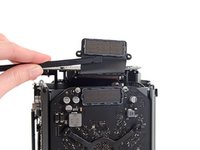
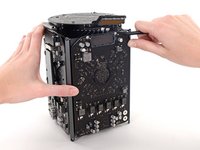
      • Utilisez l'extrémité plate d'une spatule (spudger) et un mouvement de torsion pour séparer délicatement un côté de la connexion de données de la carte graphique.

      Demander à FixBot

      Ajouter un commentaire

    2. Remplacement de la carte graphique du Mac Pro  fin 2013: étape 12, image 1 de 3 Remplacement de la carte graphique du Mac Pro  fin 2013: étape 12, image 2 de 3 Remplacement de la carte graphique du Mac Pro  fin 2013: étape 12, image 3 de 3
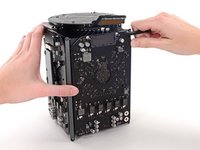
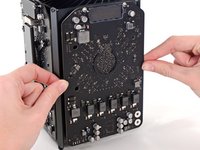
      • Séparez délicatement l'autre côté aussi.

      • Pivotez le connecteur vers le haut et hors de la carte graphique.

      Demander à FixBot

      Ajouter un commentaire

    3. Remplacement de la carte graphique du Mac Pro  fin 2013: étape 13, image 1 de 1
      • Retirez les deux vis inviolables T8 Torx Security de 6,6 mm fixant le GPU au Mac Pro.

      • Ces vis s'adaptent aux câbles d'alimentation derrière le GPU. Veillez à ne pas trop serrer et tordre les câbles.

      Demander à FixBot

      Ajouter un commentaire

    4. Remplacement de la carte graphique du Mac Pro  fin 2013: étape 14, image 1 de 1
      • Retirez les quatre vis T10 de 8,4 mm du support de dissipateur de chaleur du GPU.

      Demander à FixBot

      Ajouter un commentaire

    5. Remplacement de la carte graphique du Mac Pro  fin 2013: étape 15, image 1 de 1
      • Retirez le support du dissipateur thermique du GPU.

      Demander à FixBot

      Ajouter un commentaire

    6. Remplacement de la carte graphique du Mac Pro  fin 2013: étape 16, image 1 de 3 Remplacement de la carte graphique du Mac Pro  fin 2013: étape 16, image 2 de 3 Remplacement de la carte graphique du Mac Pro  fin 2013: étape 16, image 3 de 3
      • La carte graphique est à présent maintenue sur le dissipateur de chaleur central par un composé thermique.

      • Il se peut que vous ayez besoin de faire levier très délicatement à l'aide d'une spatule (spudger) afin de séparer la carte du dissipateur de chaleur.

      • Retirez la carte graphique du dissipateur de chaleur.

      Demander à FixBot

      Ajouter un commentaire

    7. Remplacement de la carte graphique du Mac Pro  fin 2013: étape 17, image 1 de 1
      • Lors du remontage, assurez-vous de nettoyer et de remplacer le composé thermique. Utilisez notre guide d'application de la pâte thermique si vous avez besoin d'assistance.

      • Répétez cette procédure si vous souhaitez retirer la carte graphique secondaire.

      Demander à FixBot

      Ajouter un commentaire

Conclusion

Pour remonter votre appareil, suivez ces instructions dans l'ordre inverse.

Annulation : je n'ai pas terminé ce tutoriel.

50 autres ont terminé cette réparation.

Merci à ces traducteurs :

en fr

100%

Ces traducteurs nous aident réparer le monde ! Vous voulez contribuer ?
Je commence à traduire ›

Andrew Optimus Goldheart

Membre depuis le 10/17/09

516 319 Réputation

405 tutoriels rédigés

Équipe

iFixit Membre de l'équipe iFixit

Staff

120 membres

72 955 tutoriels rédigés

21 commentaires de tutoriel

hey! is it possible to upgrade the GPU or is this just for replacing exactly the same part?

Ben - Réponse Partager

I am guessing you can upgrade them with OEM parts, but where would we find them?

Fernando Bernardino - Réponse Partager

Yes. I recently swapped out D300 pairs for D700 pairs without a blip. I did an NVRAM reset afterwards just to be safe.

Technology Research - Réponse Partager

I have the D300s, and would like to upgrade to the D500s or D700s. Where might I find the replacement graphics cards? Also, any recommendations on service providers who would do this procedure?

Chris M Balz - Réponse Partager

I'd love to know this as well. The only reason I picked up the ,ad pro was the potential for upgrades. As it turns out D300s are crap. I can't even run boot camp properly.

jerimiahy - Réponse Partager

Ajouter un commentaire

Nombre de vues :

Dernières 24 heures : 26

7 derniers jours : 94

30 derniers jours : 480

Total : 118,404