Introduction
Utilisez ce tutoriel pour mettre à niveau ou remplacer le disque dur SSD d'un MacBook Air 11" mi-2011. Ce MacBook Air utilise connecteur propriétaire, il n'est donc "pas compatible" avec les disques M.2 standard sans adaptateur.
"Avant de réaliser la réparation", si possible, sauvegardez le contenu de votre SSD. Ensuite, familiarisez-vous avec le guide récupération Internet ou le tutoriel pour créer une clé USB bootable afin d'être prêt à installer macOS sur votre nouveau disque dur et à migrer vos données sur le nouveau SSD.
Enfin, nous vous recommandons fortement d'installer macOS 10.13 High Sierra (ou macOS plus récent) avant de remplacer le SSD original de votre MacBook Air. La plupart des nouveaux SSD nécessite d'avoir des drivers de stockage à jour qui n'existent pas dans les versions macOS antérieures à High Sierra.
Ce dont vous avez besoin
-
-
Dévissez les dix vis suivantes :
-
Deux vis Pentalobe 5 points de 8 mm
-
Huit vis Pentalobe 5 points de 2,5 mm
 Demander à FixBot
-
-
-
Introduisez vos doigts entre l'écran et le boîtier inférieur et tirez vers le haut pour séparer le boîtier inférieur de l'Air.
-
Ôtez le boîtier inférieur et mettez-le de côté.
-
-
-
-
Utilisez l'extrémité plate d'un spudger pour faire levier sur les deux côtés courts du connecteur de la batterie et débrancher celui-ci de sa prise sur la carte mère.
-
Repliez légèrement la nappe de la batterie hors de la carte mère afin que le connecteur ne contacte pas accidentellement sa prise.
-
-
-
Retirez la seule vis Torx T5 de 2,9 mm fixant le SSD sur la carte mère.
-
-
-
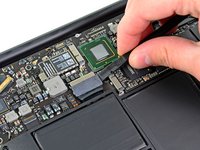
Utilisez un spudger pour vous aider à soulever l'extrémité libre du SSD juste assez pour l'attraper avec votre autre main.
-
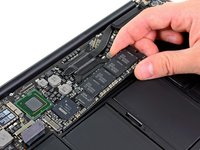
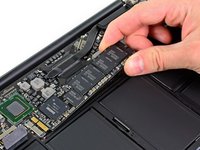
Retirez le SSD de sa prise et ôtez-le de la carte mère.
-




Pour réassembler votre appareil, suivez ces instructions dans l'ordre inverse.
Annulation : je n'ai pas terminé ce tutoriel.
116 autres ont terminé cette réparation.
Merci à ces traducteurs :
100%


Ces traducteurs nous aident réparer le monde ! Vous voulez contribuer ?
Commencez à traduire ›

16 commentaires de tutoriel
Note: if you're installing a blank SSD, you'll want to format it with Disk Utilities) before the OS X installer will recognize it.
is it possible to replace an 128 GB Solid State Drive with an 240 GB? (MacBook Air, 11", Mid 2011)
