Introduction
Utilisez ce tutoriel pour remplacer un ensemble d'écran cassé. L'ensemble de l'écran inclut le LCD, la vitre avant, le châssis de l'écran, la caméra iSight et les antennes AirPort.
Ce dont vous avez besoin
-
-
-
Retirez les dix vis suivantes qui fixent le boîtier inférieur au boîtier supérieur :
-
Trois vis cruciformes de 13,5 mm (14,1 mm).
-
Sept vis cruciformes de s 3 mm.
 Demander à FixBot
-
-
-
En vous servant des deux mains, soulevez le boîtier inférieur au niveau de la fente pour le libérer des deux clips qui le fixent au boîtier supérieur.
-
Retirez le boîtier inférieur et mettez-le de côté.
-
-
-
-
-
À l'aide de l'extrémité d'un spudger, faites levier sur le connecteur de la batterie pour le débrancher de la prise sur la carte mère.
-
-
-
Repliez légèrement la nappe du connecteur de la batterie vers l'arrière pour éviter qu'elle ne se reconnecte accidentellement à la prise sur la carte mère pendant que vous travaillez.
-
-
-
-
-
Tirez le connecteur de la nappe de la caméra tout droit hors de sa prise sur la carte mère.
-
-
-
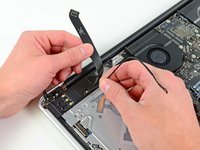
Avec l'extrémité plate d'une spatule (spudger), soulevez délicatement la nappe Airport/Bluetooth pour la débrancher de sa prise sur la carte mère.
-
-
-
-
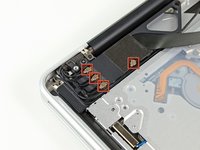
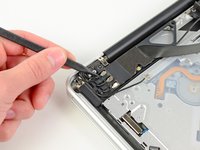
Avec la pointe d'une spatule, débranchez les quatre connecteurs d'antenne de leur prise sur la carte AirPort/Bluetooth.
-
-
-
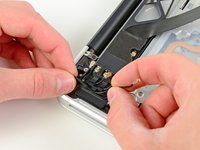
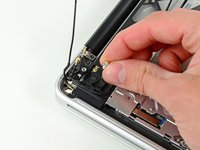
Dégagez les quatre câbles d'antenne de leur canal sur le boîtier AirPort/Bluetooth.
-
Dégagez la nappe de la caméra de son canal sur le boîtier AirPort/Bluetooth.
-
-
-
Dévissez les deux vis suivantes fixant l'ensemble AirPort/Bluetooth au boîtier supérieur :
-
Une vis cruciforme de 8,6 mm
-
Une vis cruciforme de 3,9 mm
-
-
-
Ôtez l'ensemble AirPort/Bluetooth du boîtier supérieur en évitant que les câbles ne restent accrochés.
-
-
-
-
-
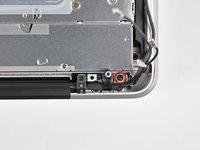
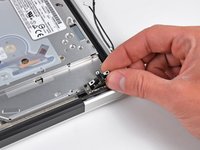
Dévissez la vis cruciforme de 8,6 mm fixant le support du câble antenne/caméra au boîtier supérieur.
-
Ôtez le support du câble antenne/caméra du boîtier supérieur.
-
-
-
Dévissez deux des trois vis Torx T6 de 6 mm fixant le côté droit de l'écran au boîtier supérieur.
-
-
-
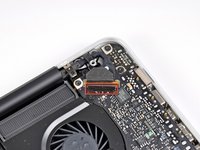
Saisissez la languette en plastique fixée au dispositif de verrouillage du câble de données de l'écran et faites-la pivoter au-dessus du connecteur, vers le côté DC-In (prise d'alimentation) de l'ordinateur.
-
Tirez le connecteur du câble de données de l'écran vers l'arrière (et non vers le haut) pour le débrancher de sa prise sur la carte mère.
-
-
-
Dévissez la vis cruciforme de 8,6 mm fixant le support du câble de données de l'écran au boîtier supérieur.
-
Ôtez le support du câble de données de l'écran du boîtier supérieur.
-
-
-
Dévissez deux des trois vis Torx T6 de 6 mm fixant le côté gauche de l'écran au boîtier supérieur.
-
-
-
Ouvrez votre MacBook Pro de sorte que l'écran est perpendiculaire au boîtier supérieur.
-
Posez votre MacBook Pro ouvert sur une table comme sur la photo.
-
Pendant que vous maintenez l'écran et le boîtier supérieur de la main gauche, dévissez la vis Torx T6 restante de la fixation supérieure de l'écran.
-
-
-
Dévissez la dernière vis Torx T6 fixant l'écran au boîtier supérieur.
-
-
-
Saisissez le boîtier supérieur de votre main droite et faites-le légèrement pivoter vers le haut de l'écran de sorte que la fixation supérieure de l'écran s'éloigne du bord du boîtier supérieur.
-
Faites pivoter et éloignez légèrement l'écran du boîtier supérieur.
-
Soulevez et éloignez l'écran du boîtier supérieur en veillant à ce que aucune fixation ni aucune nappe ne reste accrochée.
-
-








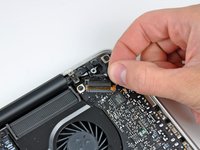
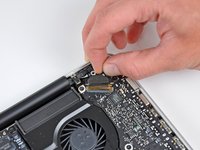


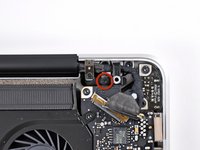
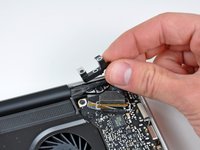


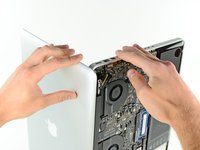
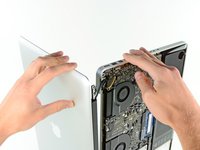
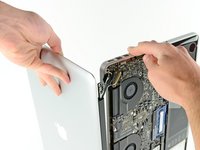
Pour réassembler votre appareil, suivez les instructions dans le sens inverse.
Annulation : je n'ai pas terminé ce tutoriel.
58 autres ont terminé cette réparation.
Merci à ces traducteurs :
100%


Ces traducteurs nous aident réparer le monde ! Vous voulez contribuer ?
Je commence à traduire ›


11 commentaires de tutoriel
My macbook pro mid 2012 has a horizontal pixel line. It appeared after an actualization. Do you think it could be a matter of the display or software? Thank you
Actualization? What does that mean in this context?
Oh, accident. Most likely a hardware issue with the LCD itself.
This is not a difficult procedure. It takes about 10 minutes, half that if you know what you're doing, maybe twice that if you don't have a clue.
so I did the dc port succesfully because it started, but now it starting up immediately to a white screen and has a loud fan noise, Also the magsafe light stays off. but i need the files and pgp keys on this mac, now, i have a workstation,iMac, if i were to use target disk mode, would they know that i did this at Apple?and if there is a chace of a kernal panic ?woud have to send my work station in. no time machine back i know ... Please dont lecture me. So far i did a nvram reset while it was on the white scren some how it just boots back to white screen. when i do s tandard smc reset it doesnt boot at all. when i do a nvram on the white screen it just resets itsef. cannot get nto recovery becasue its just a white screen. I also do various other ways of smc resets, but it llways boots to white scren, is this dsplay? do i have to replace the dispaly as per guide? what's happening,any ideas?
