Cette traduction a été générée automatiquement et n’a pas encore fait l’objet d’une relecture humaine. Vous parlez cette langue ? Relisez-la.
Introduction
Utilisez ce tutoriel pour remplacer la batterie de votre MacBook Pro 16" fin 2023 (M3 Pro/M3 Max).
Le MacBook Pro utilise des bandes adhésives étirables pour fixer la batterie. Certaines bandes étant dissimulées sous le trackpad, vous devrez d'abord retirer celui-ci pour y accéder.
Vous aurez besoin de bandes adhésives de rechange pour batterie afin de terminer cette réparation.
Certaines photos de ce tutoriel proviennent du modèle précédent de MacBook Pro et peuvent présenter de légères différences visuelles, mais cela n'affectera pas la procédure.
Ce dont vous avez besoin
-
-
-
Éteignez complètement votre MacBook, fermez le capot et retournez-le. Gardez le capot fermé jusqu'à ce que vous ayez physiquement débranché la batterie.
-
Débranchez le câble de charge MagSafe et tous les accessoires connectés à votre MacBook.
 Demander à FixBot
-
-
-
-
Outil utilisé dans cette étape :FixMat$36.95
-
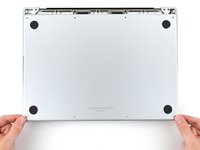
Utilisez un tournevis Pentalobe P5 pour retirer les huit vis qui fixent le boîtier inférieur :
-
Quatre vis de 9,2 mm
-
Quatre vis de 5 mm
-
-
-
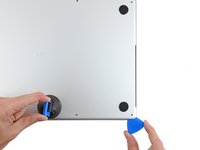
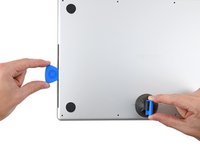
Appuyez sur la ventouse près du bord avant du capot inférieur, entre les trous de vis.
-
Tirez sur la ventouse pour créer un léger espace sous le capot inférieur.
-
-
-
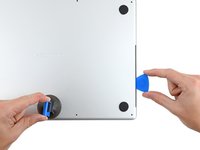
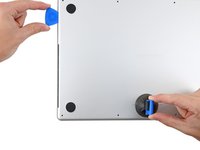
Insérez un médiator dans l'interstice que vous venez de créer.
-
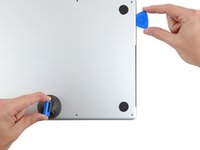
Faites glisser le médiator le long de l'angle le plus proche, puis à mi-chemin sur le côté du MacBook Pro.
-
-
-
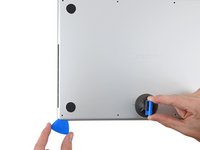
Répétez l'étape précédente de l'autre côté, en utilisant un médiator pour détacher le second clip.
-
-
-
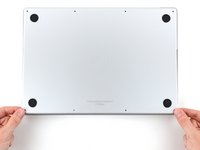
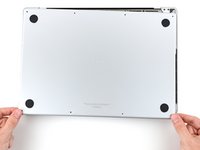
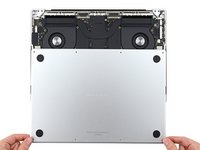
Tirez fermement le capot inférieur vers l'extérieur depuis le bord arrière, un coin à la fois, pour désengager les clips coulissants.
-
-
-
Retirez le cache inférieur.
-
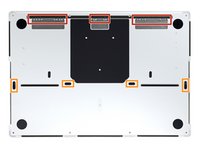
Mettez-le en place et alignez les clips coulissants près de la charnière de l'écran. Appuyez et faites glisser le cache vers la charnière. Il doit s'arrêter de glisser lorsque les clips s'enclenchent.
-
Lorsque les clips coulissants sont complètement enclenchés et que le cache inférieur semble correctement aligné, appuyez fermement sur le cache inférieur pour enclencher les quatre clips cachés situés en dessous. Vous devez les sentir et les entendre s'emboîter.
-
-
-
-
-
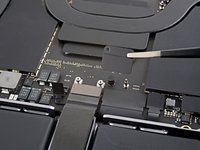
Décollez tout adhésif recouvrant le connecteur de la nappe de données de la carte de gestion des connecteurs sur la carte mère.
-
-
-
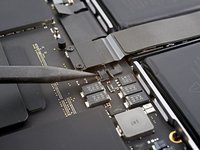
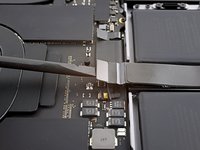
Avec une spatule (spudger), faites levier pour soulever délicatement le clapet de verrouillage sur le connecteur ZIF de la nappe de données de la carte de gestion des connecteurs de la batterie.
-
-
-
Déconnectez la nappe de données de la carte batterie en la faisant glisser hors de sa prise sur la carte mère.
-
-
-
-
Avec un tournevis 3IP Torx Plus, retirez les deux vis de 2,1 mm qui fixent le support de la nappe du trackpad à la carte mère.
-
-
Outil utilisé dans cette étape :Tweezers$4.99
-
Avec une pincette, ou avec vos doigts, retirez la bride de la nappe du trackpad.
-
-
-
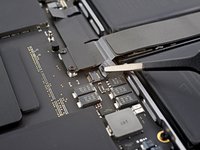
Utilisez l'extrémité plate d'une spatule pour faire levier et déconnecter le connecteur à emboîter de la nappe du trackpad de la carte mère.
-
-
-
Décollez la nappe du trackpad de l'appareil en veillant à bien détacher l'adhésif.
-
-
-
Décollez tout adhésif couvrant le connecteur de la nappe de données de la carte de gestion des connecteurs sous la grosse vis à tête plate.
-
-
-
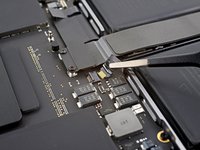
Avec une spatule, faites délicatement levier sur le clapet de verrouillage du connecteur ZIF de la nappe de la carte de gestion des connecteurs de batterie.
-
-
-
Déconnectez la nappe de données de la carte batterie en la faisant glisser hors de sa prise sur la carte batterie.
-
-
-
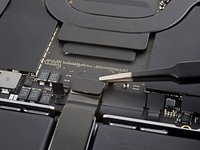
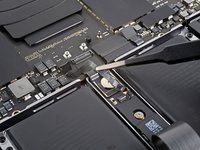
Glissez une pincette arrondie sous les zones avec adhésif pour séparer la nappe de l'appareil.
-
Retirez la nappe de données de la carte de batterie.
-
-
-
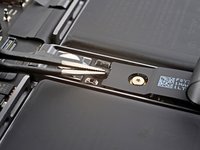
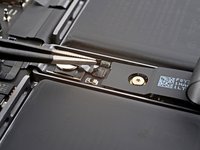
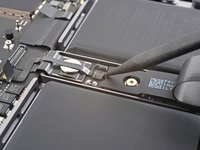
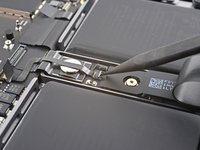
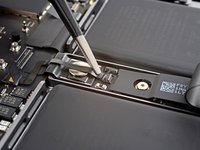
Avec un tournevis Torx Plus 5IP, retirez la vis à tête plate de 4 mm qui fixe le connecteur d'alimentation de la batterie.
-
-
-
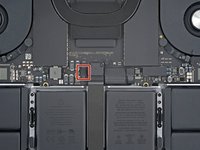
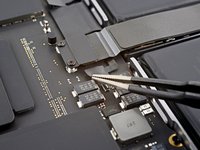
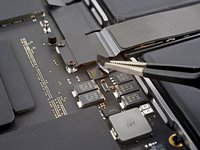
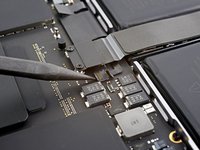
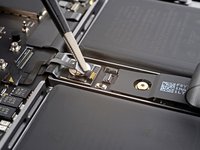
Avec l'extrémité plate de votre spatule (spudger), soulevez le connecteur de la batterie pour l'écarter de la carte de gestion des connecteurs, afin de déconnecter la batterie.
-
-
-
-
-
Utilisez un tournevis Torx Plus 5IP pour retirer les 13 vis qui fixent le bloc du trackpad :
-
Dix vis de 5 mm
-
Trois vis de 5,8 mm
-
-
-
Ouvrez légèrement l'écran, mais maintenez le MacBook à l'envers. Le bloc trackpad devrait se détacher et reposer à plat sur l'écran.
-
Faites passer délicatement la nappe du trackpad à travers sa fente dans le châssis.
-
-
-
-
-
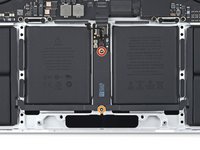
Avec un tournevis Torx T5, retirez les deux vis qui fixent la carte batterie :
-
Une vis de 4,5 mm
-
Une vis de 3,8 mm
-
-
-
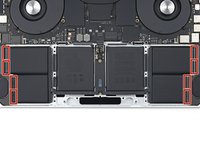
Huit bandes adhésives sont accessibles depuis le bas de l'appareil.
-
Six bandes adhésives supplémentaires sont accessibles depuis l'emplacement du trackpad sur le châssis.
-
-
Outil utilisé dans cette étape :Tweezers$4.99
-
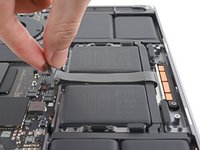
Utilisez une pincette, ou vos doigts, pour saisir la languette d'extraction noire de l'une des bandes adhésives.
-
-
-
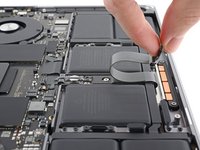
Tirez sur la bande adhésive lentement et régulièrement en maintenant un angle faible. Laissez-lui suffisamment de temps pour s'étirer et se détacher sous la batterie.
-
Si la bande adhésive se casse, essayez de la récupérer avec vos doigts ou une pincette arrondie, puis continuez à tirer — mais ne faites pas levier sous la batterie.
-
Répétez l'opération pour les 14 bandes adhésives étirables.
-
-
-
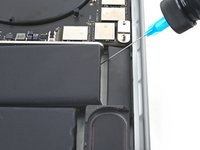
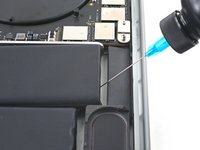
Appliquez quelques gouttes d'alcool isopropylique à haute concentration (plus de 90 %) dans les interstices entourant la zone concernée de la batterie.
-
Attendez une à deux minutes que l'adhésif se détache.
-
-
Outil utilisé dans cette étape :Plastic Cards$2.99
-
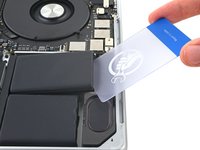
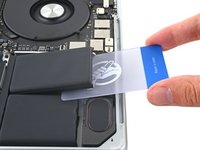
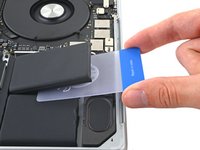
Insérez une carte en plastique entre la batterie et le châssis.
-
Faites levier avec la carte tout en découpant l'adhésif pour séparer la batterie du châssis.
-
-
Outil utilisé dans cette étape :Stretch Release Battery Adhesive$3.99
-
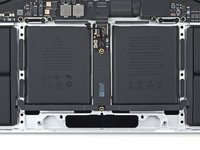
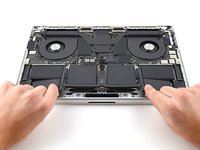
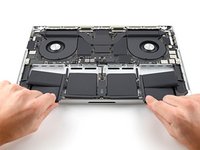
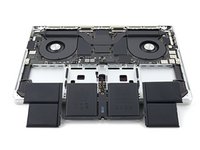
Faites glisser la batterie vers le bas du MacBook et retirez-la.
-
-






































Pour remonter votre appareil, suivez ces instructions en sens inverse.
Pour des performances optimales, calibrez votre batterie nouvellement installée après avoir terminé ce tutoriel.
Déposez vos e-déchets auprès d'un organisme de recyclage certifié R2 ou e-Stewards.
Votre réparation MacBook Pro 16" fin 2023 ne s’est pas déroulée comme prévu ? Consultez nos conseils basiques de diagnostic ou notre Forum pour obtenir de l’aide.
Annulation : je n'ai pas terminé ce tutoriel.
2 autres ont terminé cette réparation.


