Cette traduction a été générée automatiquement et n’a pas encore fait l’objet d’une relecture humaine. Vous parlez cette langue ? Relisez-la.
Introduction
Utilisez ce tutoriel pour changer votre SSD Microsoft Surface Pro X. Le SSD comprend une plaque de protection propriétaire, certains SSD M.2 2230 ne seront pas compatibles.
Avant de commencer cette réparation Microsoft Surface Pro X, si possible faites une sauvegarde de votre SSD. Sinon renseignez vous sur Internet pour créer un support externe bootable. Ainsi, vous serez prêt pour installer le système d'exploitation sur votre nouveau SSD.
Ce dont vous avez besoin
-
-
-
Soulevez la béquille jusqu'à un angle d'au moins 90°, de manière à ce qu'elle soit perpendiculaire à l'écran de la Surface. Plus vous ouvrez la charnière, plus il est facile d'accéder au SSD et à la trappe de la carte SIM.
 Demander à FixBot
-
-
-
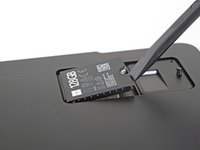
Insérez un outil d'éjection de carte SIM ou un trombone dans le petit trou situé dans le coin inférieur droit de la trappe du SSD et de la carte SIM, près du coin inférieur droit de la Surface.
-
Appuyez fermement pour ouvrir la trappe.
-
-
-
-
Soulevez le SSD et le cache de la carte SIM, puis retirez-les de la Surface.
-
-
-
-
-
Dévissez la vis Torx T3 de 2,4 mm qui fixe le SSD.
-
-
-
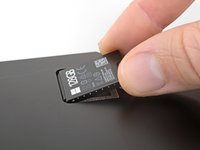
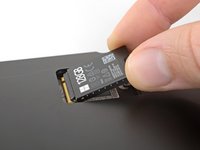
Utilisez votre doigt ou une spatule (spudger) pour soulever le SSD, juste assez pour qu'il sorte de son logement.
-
Retirez doucement le SSD de sa prise en tirant bien droit.
-
-


Pour réassembler votre appareil, suivez ces instructions dans l'ordre inverse.
Déposez vos déchets électroniques dans un point de recyclage certifié.
Votre réparation Microsoft Surface Pro X ne s’est pas déroulée comme prévu ? Consultez notre Forum pour obtenir de l’aide au diagnostic.
Annulation : je n'ai pas terminé ce tutoriel.
8 autres ont terminé cette réparation.
Merci à ces traducteurs :
100%


Ces traducteurs nous aident réparer le monde ! Vous voulez contribuer ?
Commencez à traduire ›

6 commentaires de tutoriel
The only question remaining is: where does one purchase a M2. 2230 SSD?
How do you clone or copy windows to the new drive?
To “richard.brock57”, you can search for M.2 2230 SSD and you should find retailers including CDW, Newegg and Insight who sell these. Or you can look specifically for a version, such as KIOXIA BG4 (Kioxia is the rebranding of Toshiba’s SSD drive business). Unfortunately retailers do not yet sell the 1TB version (at least as of my writing this on May 12, 2020), so if you really want 1TB you can do what this fellow did:
https://dancharblog.wordpress.com/2020/0... who purchases the Caldigit Tuf Nano 1TB external drive and swaps the Kioxia BG4 1TB M.2 2230 SSD in there for the one in his Surface Pro X. Currently that drives sells for $219 on Amazon.
To “Ismail Akudi”, you can go to https://support.microsoft.com/en-us/surf... to download a recovery image of Windows 10 onto a USB drive and use that to set up your Surface after you’ve upgraded the drive. You can look at the instructions at the link; they’re reasonably straightforward.
Where can one find a replacement 2.4mm screw, and what is the exact size/type?
