Cette traduction a été générée automatiquement et n’a pas encore fait l’objet d’une relecture humaine. Vous parlez cette langue ? Relisez-la.
Introduction
Utilisez ce tutoriel pour changer le bouton Steam de votre Steam Deck OLED.
N'oubliez pas de suivre les procédures de sécurité contre les décharges électrostatiques (ESD) lors de la réparation de votre appareil.
Ce dont vous avez besoin
-
-
-
Éteignez votre Steam Deck et débranchez tous les câbles.
 Demander à FixBot
-
-
-
-
Outil utilisé dans cette étape :Magnetic Project Mat$19.95
-
Avec un tournevis Torx T6, retirez les huit vis de 5,8 mm de long qui maintiennent la coque arrière.
-
-
-
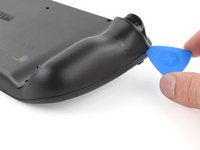
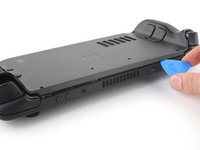
Insérez un médiator vers le haut entre la coque arrière et la coque avant, près de l'une des gâchettes.
-
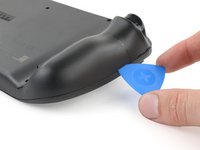
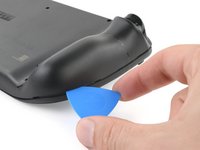
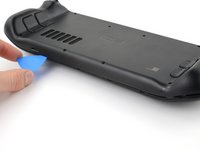
Faites glisser votre médiator le long du bord de la poignée, pour libérer les clips qui maintiennent la coque avant.
-
-
-
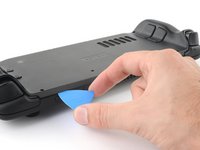
Réinsérez votre médiator et faites-le glisser le long des bords haut et bas, jusqu'à sentir que la coque arrière bouge librement.
-
-
-
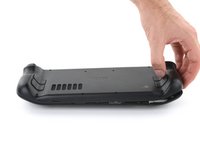
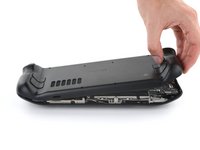
Attrapez la poignée déclipsée et éloignez-la de la coque avant pour libérer les derniers clips.
-
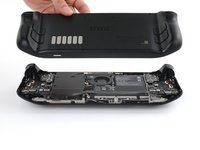
Retirez la coque arrière.
-
-
-
-
-
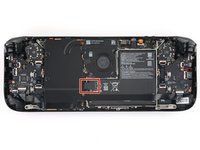
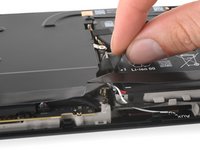
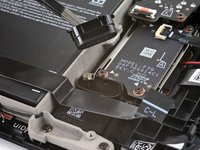
Saisissez la languette d'extraction de la nappe de la batterie, située à gauche de la batterie.
-
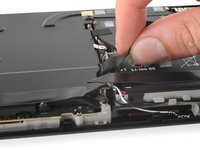
Tirez fermement la nappe pour l'éloigner du cache de protection de la carte mère (vers la batterie) et la déconnecter.
-
-
-
-
-
Pendant le démontage, ignorez les quatre étapes suivantes.
-
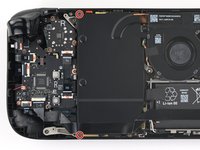
Revissez les deux vis de 3,8 mm de long qui fixent le cache de la carte mère.
-
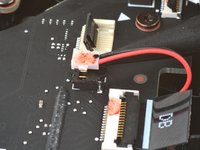
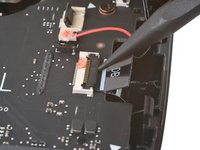
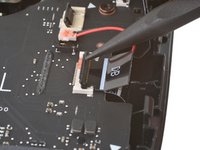
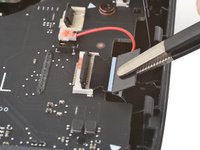
Rebranchez le connecteur ZIF de la nappe d’interconnexion.
-
-
-
-
Utilisez l'extrémité plate d'une spatule pour faire glisser le connecteur de la batterie dans sa prise sur la carte mère.
-
-
-
Utilisez votre tournevis Torx T6 pour retirer les deux vis de 3,8 mm de long qui fixent le cache de la carte mère.
-
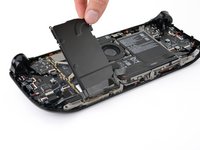
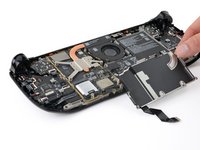
Soulevez le bord supérieur du cache de la carte mère et retournez-le sur le bord inférieur du châssis, loin de la carte mère.
-
-
Outil utilisé dans cette étape :Tweezers$4.99
-
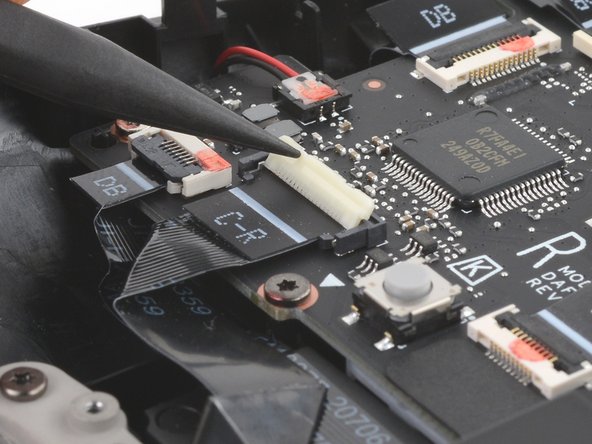
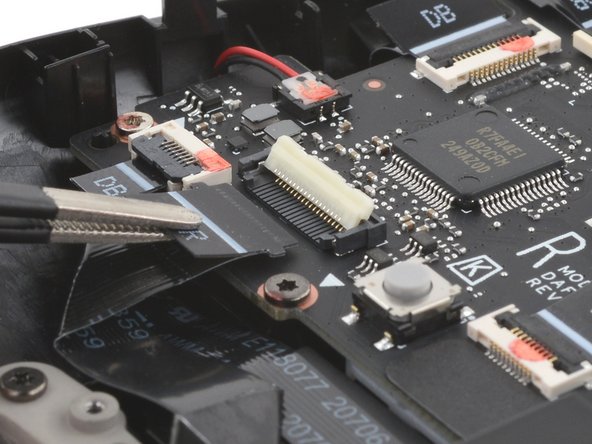
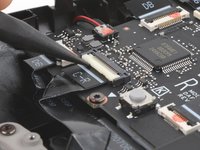
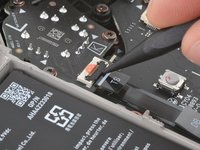
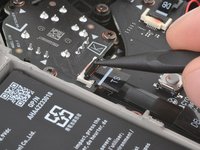
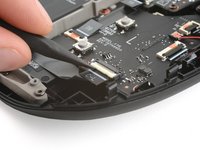
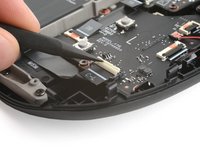
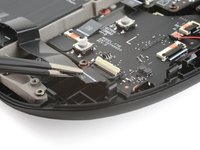
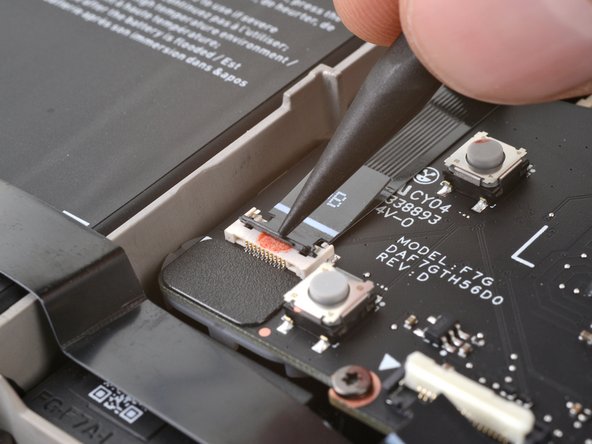
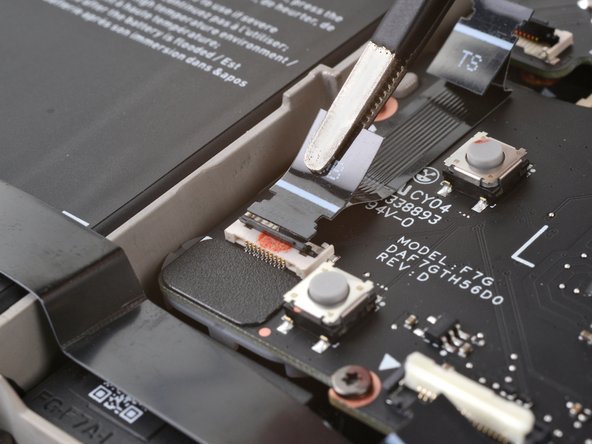
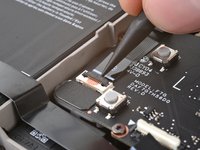
Utilisez une spatule pour relever le petit clapet blanc qui verrouille le connecteur ZIF de la nappe d’interconnexion de la carte des boutons droits.
-
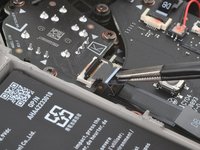
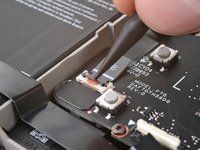
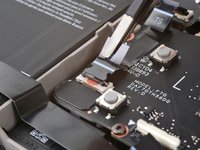
Utilisez une pincette ou vos doigts pour saisir la languette d'extraction de la nappe et faites-la glisser hors de sa prise pour la déconnecter.
-
-
-
-
Outil utilisé dans cette étape :Tweezers$4.99
-
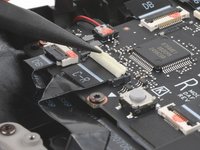
Utilisez la pointe d'une spatule pour relever le petit clapet qui verrouille le connecteur ZIF du stick analogique gauche.
-
Utilisez une pincette ou vos doigts pour saisir la languette d'extraction de la nappe, puis faites glisser le connecteur hors de sa prise pour le déconnecter.
-
-
-
-
Outil utilisé dans cette étape :Tweezers$4.99
-
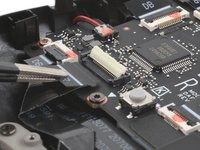
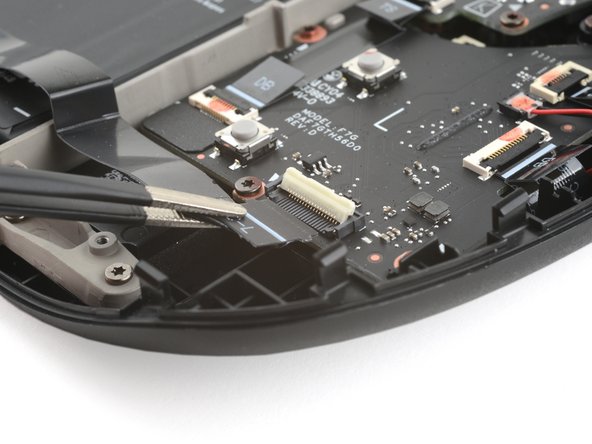
À l'aide d'une spatule (spudger), soulevez la petite languette de verrouillage blanche sur le connecteur ZIF de la nappe d’interconnexion de la carte de boutons gauche.
-
Utilisez une pincette ou vos doigts pour saisir la languette d'extraction de la nappe et faites-la glisser tout droit hors de sa prise pour la déconnecter.
-
-
-
Relevez la petite languette de verrouillage noire sur le connecteur ZIF de la nappe du joystick gauche.
-
Faites glisser le connecteur tout droit hors de sa prise pour le débrancher.
-
-
-
Relevez la petite languette de verrouillage sur le connecteur ZIF de la croix directionnelle, situé dans le coin supérieur droit.
-
La languette d'extraction sur ce connecteur peut être marquée DPAD.
-
Faites glisser le connecteur hors de sa prise pour le débrancher.
-
-
-
Relevez la petite languette de verrouillage sur le connecteur ZIF de la nappe du pavé tactile, située juste en dessous de la précédente.
-
Soulevez le connecteur jusqu'à ce que ses bras soient libres et faites-le glisser tout droit pour le déconnecter.
-
-
-
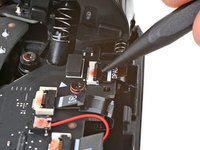
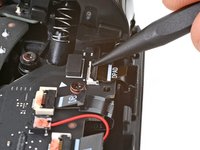
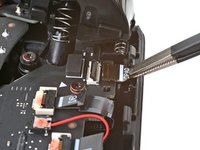
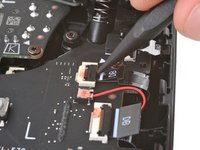
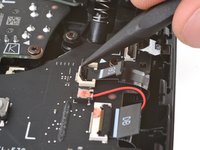
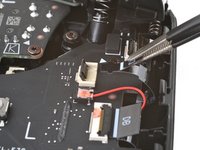
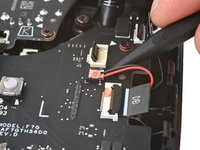
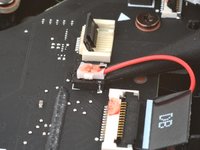
Insérez la pointe de votre spatule sous le col du connecteur de la nappe des retours haptiques.
-
Faites délicatement levier pour le déconnecter.
-
-
-
Soulevez le petit clapet de verrouillage du connecteur ZIF de la nappe du pavé tactile, situé juste en dessous du connecteur du retour haptique.
-
Faites glisser le connecteur droit hors de sa prise pour le déconnecter.
-
-
-
Avec votre tournevis Torx T6, retirez les quatre vis qui fixent la carte des boutons de gauche :
-
Deux vis de 5,9 mm de long
-
Une vis de 3,8 mm de long
-
Une vis de 4,9 mm de long
-
-
-
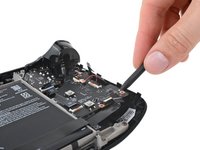
Insérez la pointe de votre spatule entre le coin inférieur droit de la carte des boutons et le châssis.
-
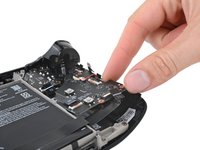
Faites levier jusqu'à ce que vous puissiez saisir la carte des boutons avec vos doigts.
-
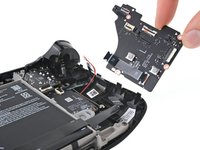
Retirez la carte des boutons.
-
-
-
-
Outil utilisé dans cette étape :Tweezers$4.99
-
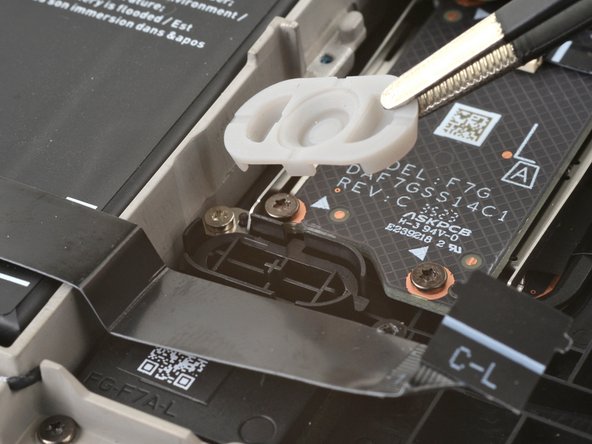
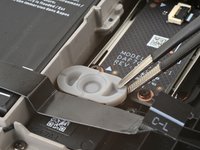
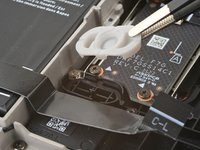
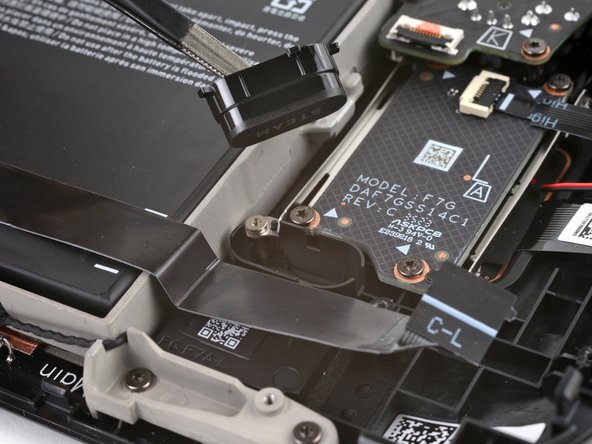
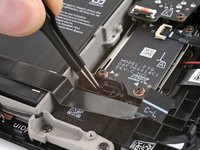
Utilisez une pincette pour retirer la membrane du bouton Steam.
-
-





























Pour remonter votre appareil, suivez ces instructions en sens inverse.
Votre réparation Steam Deck OLED ne s’est pas déroulée comme prévu ? Consultez nos conseils basiques de diagnostic ou notre Forum pour obtenir de l’aide.
Annulation : je n'ai pas terminé ce tutoriel.
2 autres ont terminé cette réparation.
Merci à ces traducteurs :
100%

Translation Bot nous aide à réparer le monde ! Vous voulez contribuer ?
Commencez à traduire ›


