Aller au contenu principal

Changement ensemble bouton home iPad 6 Wi-Fi

Ce dont vous avez besoin

  1. Changement ensemble bouton home iPad 6 Wi-Fi, Chauffer le bord gauche: étape 1, image 1 de 1
  2. Changement ensemble bouton home iPad 6 Wi-Fi, Informations sur le retrait de l'écran iPad: étape 2, image 1 de 3 Changement ensemble bouton home iPad 6 Wi-Fi, Informations sur le retrait de l'écran iPad: étape 2, image 2 de 3 Changement ensemble bouton home iPad 6 Wi-Fi, Informations sur le retrait de l'écran iPad: étape 2, image 3 de 3
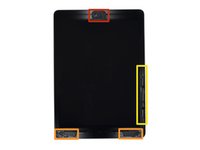
    • Pendant que vous attendez que l'adhésif se ramollisse, notez les zones suivantes qui sont sensibles aux manipulations :

    • Caméra frontale

    • Antennes

    • Nappes d'écran

  3. Changement ensemble bouton home iPad 6 Wi-Fi, Instructions Anti-Clamp: étape 3, image 1 de 3 Changement ensemble bouton home iPad 6 Wi-Fi, Instructions Anti-Clamp: étape 3, image 2 de 3 Changement ensemble bouton home iPad 6 Wi-Fi, Instructions Anti-Clamp: étape 3, image 3 de 3
    Outil utilisé dans cette étape :
    Clampy - Anti-Clamp
    $24.95
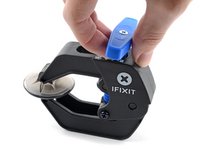
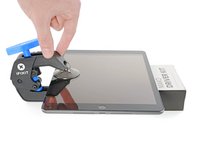
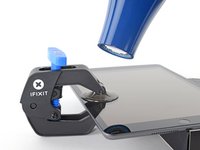
    • Les trois prochaines étapes montrent comment utiliser l'Anti-Clamp, un outil que nous avons conçu pour simplifier l'ouverture des appareils. Si vous ne l'utilisez pas, sautez trois étapes et consultez la méthode alternative.

    • Pour des instructions complètes sur l'utilisation de l'Anti-Clamp, consultez ce tutoriel.

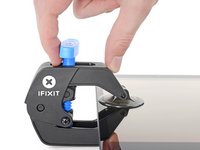
    • Tirez la poignée bleue vers l'arrière pour débloquer les bras de l'Anti-Clamp.

    • Posez votre iPad sur un objet, afin qu'il soit au même niveau que les ventouses.

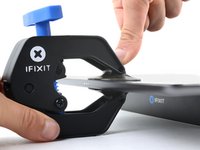
    • Positionnez les ventouses au milieu du côté gauche de l'iPad – une dessus, une dessous.

    • Tenez fermement le bas de l'Anti-Clamp et appuyez sur la ventouse supérieure pour que les deux adhèrent.

    • Si vous constatez que la surface de votre iPad est trop lisse et que l'Anti-Clamp ne peut pas s'y accrocher, vous pouvez utiliser du ruban adhésif pour créer une surface plus adhérente.

  4. Changement ensemble bouton home iPad 6 Wi-Fi: étape 4, image 1 de 3 Changement ensemble bouton home iPad 6 Wi-Fi: étape 4, image 2 de 3 Changement ensemble bouton home iPad 6 Wi-Fi: étape 4, image 3 de 3
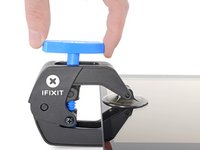
    • Tirez la poignée bleue vers l'avant pour bloquer les bras.

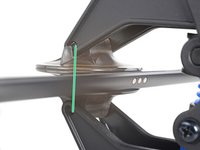
    • Tournez la poignée dans le sens des aiguilles d'une montre, de 360 degrés ou jusqu'à ce que les ventouses commencent à s'étirer.

    • Vérifiez que les ventouses restent bien alignées entre elles. Si elles commencent à se décaler, détachez-les pour les réaligner.

  5. Changement ensemble bouton home iPad 6 Wi-Fi: étape 5, image 1 de 2 Changement ensemble bouton home iPad 6 Wi-Fi: étape 5, image 2 de 2
    • Attendez une minute pour que l'adhésif ait le temps de se détendre et d'ouvrir un espace.

    • Si votre écran iPad n'est plus assez chaud, vous pouvez réchauffer le bord gauche avec un sèche-cheveux.

    • Pour des instructions complètes sur l'utilisation d'un sèche-cheveux, consultez ce tutoriel.

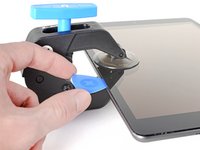
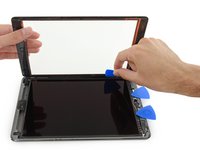
    • Insérez un médiator sous la vitre tactile lorsque l'Anti-Clamp a créé un espace suffisamment grand.

    • Si l'Anti-Clamp ne crée pas un espace suffisant, chauffez davantage la zone et tournez la poignée d'un demi-tour dans le sens des aiguilles d'une montre.

    • Ne faites pas plus d'un demi-tour à la fois et attendez une minute à chaque fois. Laissez l'Anti-Clamp et le temps faire le travail à votre place.

    • Sautez l'étape suivante.

  6. Changement ensemble bouton home iPad 6 Wi-Fi, Insérer un médiator: étape 6, image 1 de 3 Changement ensemble bouton home iPad 6 Wi-Fi, Insérer un médiator: étape 6, image 2 de 3 Changement ensemble bouton home iPad 6 Wi-Fi, Insérer un médiator: étape 6, image 3 de 3
    • Si votre écran est très fissuré, le recouvrir d'une couche de ruban adhésif d'emballage transparent peut permettre à la ventouse d'adhérer. Il est également possible d'utiliser du ruban adhésif très résistant à la place de la ventouse. En cas d'échec, vous pouvez coller la ventouse à l'écran cassé.

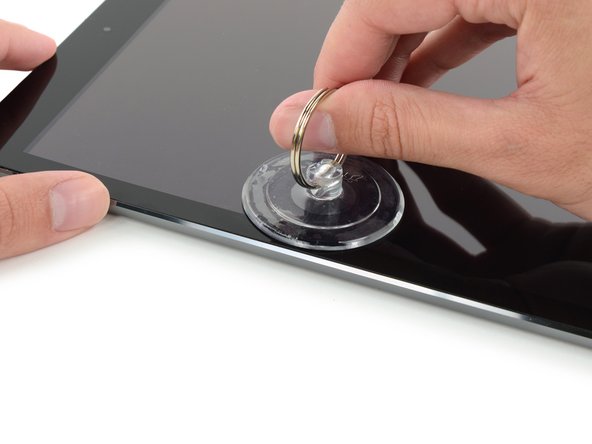
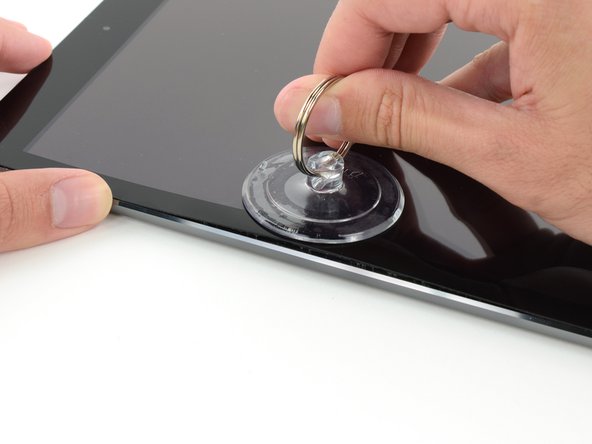
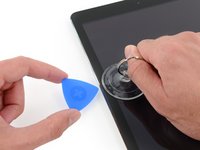
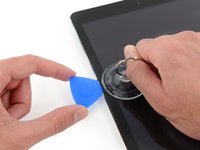
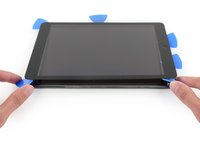
    • Une fois que l'écran est chaud au toucher, posez une ventouse sur le bord gauche de l'écran et aussi près que possible du bord.

    • Soulevez l'écran à l'aide de la ventouse pour créer un petit espace entre la vitre tactile et le châssis.

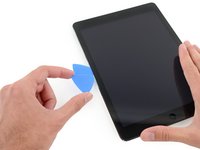
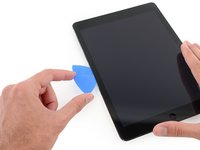
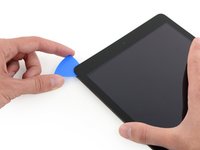
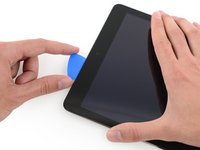
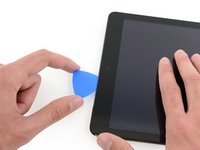
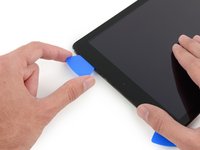
    • Insérez un médiator dans l'espace entre la vitre tactile et le châssis.

  7. Changement ensemble bouton home iPad 6 Wi-Fi, Séparer l'adhésif gauche: étape 7, image 1 de 3 Changement ensemble bouton home iPad 6 Wi-Fi, Séparer l'adhésif gauche: étape 7, image 2 de 3 Changement ensemble bouton home iPad 6 Wi-Fi, Séparer l'adhésif gauche: étape 7, image 3 de 3
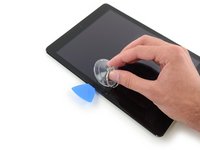
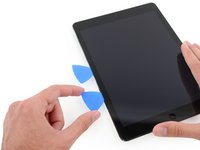
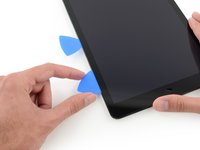
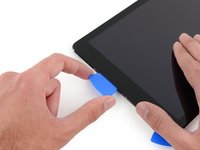
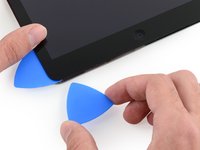
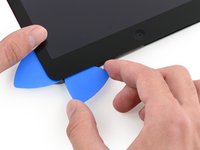
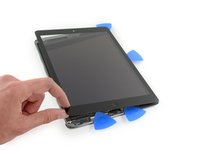
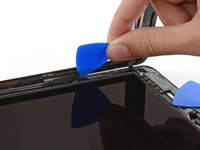
    • Insérez un second médiator dans l'espace que vous venez de créer.

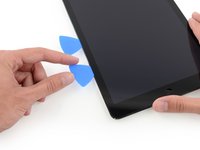
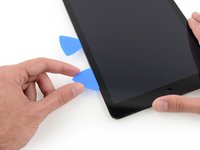
    • Faites glisser le médiator vers le coin inférieur gauche de l'appareil pour séparer l'adhésif.

    • Laissez le médiator dans le coin inférieur gauche pour éviter que l'adhésif n'adhère de nouveau.

    • Ne vous inquiétez pas si vous voyez le médiator à travers la vitre tactile : retirez simplement un peu le médiator. L'écran LCD ne devrait pas être endommagé, mais vous risquez de laisser des traces d'adhésif difficiles à nettoyer.

  8. Changement ensemble bouton home iPad 6 Wi-Fi: étape 8, image 1 de 3 Changement ensemble bouton home iPad 6 Wi-Fi: étape 8, image 2 de 3 Changement ensemble bouton home iPad 6 Wi-Fi: étape 8, image 3 de 3
    • Si le médiator reste coincé dans l'adhésif, "roulez" le médiator sur le côté de l'iPad pour continuer à séparer l'adhésif.

  9. Changement ensemble bouton home iPad 6 Wi-Fi: étape 9, image 1 de 3 Changement ensemble bouton home iPad 6 Wi-Fi: étape 9, image 2 de 3 Changement ensemble bouton home iPad 6 Wi-Fi: étape 9, image 3 de 3
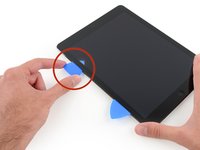
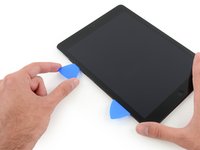
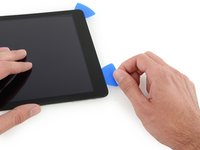
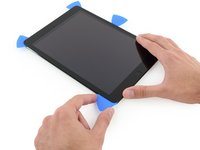
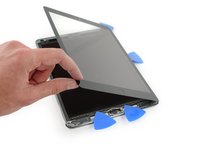
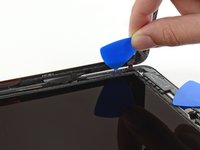
    • Faites glisser le premier médiator vers le coin supérieur gauche de l'appareil pour séparer l'adhésif.

    • Laissez le médiator dans le coin supérieur gauche pour éviter que l'adhésif n'adhère de nouveau.

  10. Changement ensemble bouton home iPad 6 Wi-Fi, Chauffer le bord supérieur: étape 10, image 1 de 1
    • Faites chauffer un iOpener et posez-le sur le bord supérieur de l'appareil pendant deux minutes.

  11. Changement ensemble bouton home iPad 6 Wi-Fi, Séparer l'adhésif supérieur gauche: étape 11, image 1 de 3 Changement ensemble bouton home iPad 6 Wi-Fi, Séparer l'adhésif supérieur gauche: étape 11, image 2 de 3 Changement ensemble bouton home iPad 6 Wi-Fi, Séparer l'adhésif supérieur gauche: étape 11, image 3 de 3
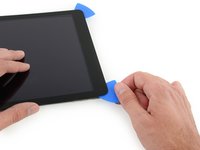
    • Faites tourner le médiator autour du coin supérieur gauche de l'appareil pour séparer l'adhésif.

  12. Changement ensemble bouton home iPad 6 Wi-Fi, Séparer l'adhésif supérieur: étape 12, image 1 de 3 Changement ensemble bouton home iPad 6 Wi-Fi, Séparer l'adhésif supérieur: étape 12, image 2 de 3 Changement ensemble bouton home iPad 6 Wi-Fi, Séparer l'adhésif supérieur: étape 12, image 3 de 3
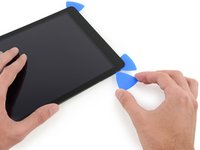
    • Faites glisser le médiator le long du bord supérieur de l'appareil, en vous arrêtant juste avant d'atteindre la caméra frontale.

    • Évitez de faire glisser le médiator sur la caméra frontale, car vous risquez d'endommager l'objectif. Les étapes suivantes montrent comment éviter cela.

  13. Changement ensemble bouton home iPad 6 Wi-Fi: étape 13, image 1 de 3 Changement ensemble bouton home iPad 6 Wi-Fi: étape 13, image 2 de 3 Changement ensemble bouton home iPad 6 Wi-Fi: étape 13, image 3 de 3
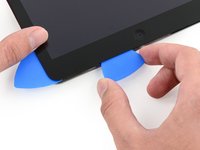
    • Retirez le médiator jusqu'à ce que seule la pointe se trouve entre la vitre tactile et le châssis.

    • Faites glisser le médiator au-dessus de la caméra frontale pour séparer l'adhésif.

    • Laissez le médiator près du côté droit de la caméra frontale avant de continuer.

  14. Changement ensemble bouton home iPad 6 Wi-Fi: étape 14, image 1 de 3 Changement ensemble bouton home iPad 6 Wi-Fi: étape 14, image 2 de 3 Changement ensemble bouton home iPad 6 Wi-Fi: étape 14, image 3 de 3
    • Réinsérez le médiator et faites-le glisser vers le coin supérieur droit de l'appareil pour séparer complètement l'adhésif supérieur.

    • Laissez le médiator dans le coin supérieur droit pour éviter que l'adhésif n'adhère de nouveau.

  15. Changement ensemble bouton home iPad 6 Wi-Fi, Chauffer le bord droit: étape 15, image 1 de 1
    • Faites chauffer un iOpener et posez-le sur le bord droit de l'appareil pendant deux minutes.

  16. Changement ensemble bouton home iPad 6 Wi-Fi, Séparer l'adhésif supérieur droit: étape 16, image 1 de 3 Changement ensemble bouton home iPad 6 Wi-Fi, Séparer l'adhésif supérieur droit: étape 16, image 2 de 3 Changement ensemble bouton home iPad 6 Wi-Fi, Séparer l'adhésif supérieur droit: étape 16, image 3 de 3
    • Faites tourner le médiator autour du coin supérieur droit de l'appareil pour séparer l'adhésif.

  17. Changement ensemble bouton home iPad 6 Wi-Fi, Séparer l'adhésif droit: étape 17, image 1 de 3 Changement ensemble bouton home iPad 6 Wi-Fi, Séparer l'adhésif droit: étape 17, image 2 de 3 Changement ensemble bouton home iPad 6 Wi-Fi, Séparer l'adhésif droit: étape 17, image 3 de 3
    • Insérez un nouveau médiator et faites-le glisser jusqu'au milieu du bord droit de l'iPad.

    • Les nappes de l'écran se trouvent à peu près à mi-chemin entre ici et le bas de l'iPad. Arrêtez-vous lorsque vous arrivez à environ 7,5 cm du bas de l'iPad.

  18. Changement ensemble bouton home iPad 6 Wi-Fi, Chauffer le bord inférieur: étape 18, image 1 de 1
    • Faites chauffer un iOpener et posez-le sur le bord inférieur de l'appareil pendant deux minutes.

  19. Changement ensemble bouton home iPad 6 Wi-Fi, Séparer l'adhésif inférieur gauche: étape 19, image 1 de 3 Changement ensemble bouton home iPad 6 Wi-Fi, Séparer l'adhésif inférieur gauche: étape 19, image 2 de 3 Changement ensemble bouton home iPad 6 Wi-Fi, Séparer l'adhésif inférieur gauche: étape 19, image 3 de 3
    • Faites glisser le médiator inférieur gauche vers le coin inférieur gauche pour séparer l'adhésif.

    • Ne faites pas tourner complètement le médiator autour du coin, car vous risquez d'endommager l'antenne.

    • Laissez le médiator dans le coin inférieur gauche avant de passer à l'étape suivante.

  20. Changement ensemble bouton home iPad 6 Wi-Fi, Séparer l'adhésif inférieur: étape 20, image 1 de 3 Changement ensemble bouton home iPad 6 Wi-Fi, Séparer l'adhésif inférieur: étape 20, image 2 de 3 Changement ensemble bouton home iPad 6 Wi-Fi, Séparer l'adhésif inférieur: étape 20, image 3 de 3
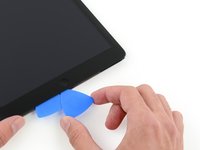
    • Insérez un nouveau médiator dans l'espace que vous venez de créer sur le bord inférieur de l'iPad.

    • Faites glisser le médiator sur l'antenne, en vous arrêtant juste avant le bouton home.

    • Ne faites glisser le médiator que vers le bouton home et non dans la direction opposée, car vous risqueriez d'endommager l'antenne.

    • Si vous devez à nouveau faire glisser le médiator sur cette section, retirez-le et réinsérez-le dans le coin inférieur gauche.

    • Laissez le médiator à gauche du bouton home avant de continuer.

  21. Changement ensemble bouton home iPad 6 Wi-Fi: étape 21, image 1 de 3 Changement ensemble bouton home iPad 6 Wi-Fi: étape 21, image 2 de 3 Changement ensemble bouton home iPad 6 Wi-Fi: étape 21, image 3 de 3
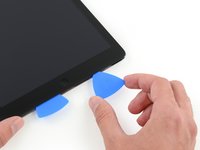
    • Insérez un médiator dans l'espace que vous venez de créer.

    • Faites glisser le médiator sous le bouton home et vers le coin inférieur droit, en veillant à ce que seule la pointe se trouve entre la vitre tactile et le châssis.

    • N'insérez le médiator que d'1 mm pour éviter d'endommager l'antenne droite.

  22. Changement ensemble bouton home iPad 6 Wi-Fi: étape 22, image 1 de 3 Changement ensemble bouton home iPad 6 Wi-Fi: étape 22, image 2 de 3 Changement ensemble bouton home iPad 6 Wi-Fi: étape 22, image 3 de 3
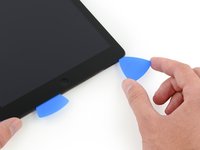
    • Réinsérez le médiator et faites-le glisser vers le bouton home pour séparer complètement l'adhésif du bas.

    • Ne faites glisser le médiator que vers le bouton home et non dans la direction opposée, car vous risqueriez d'endommager l'antenne.

    • Si vous devez à nouveau faire glisser le médiator sur cette section, retirez-le et réinsérez-le dans le coin inférieur droit.

    • Laissez le médiator à droite du bouton home avant de continuer.

  23. Changement ensemble bouton home iPad 6 Wi-Fi, Chauffer le bord droit: étape 23, image 1 de 1
    • Faites chauffer un iOpener et posez-le sur le bord droit de l'appareil pendant deux minutes.

  24. Changement ensemble bouton home iPad 6 Wi-Fi: étape 24, image 1 de 2 Changement ensemble bouton home iPad 6 Wi-Fi: étape 24, image 2 de 2
    • Soyez très prudent lors de cette étape. Prenez votre temps, assurez-vous que l'adhésif est chaud et souple, et veillez à séparer tout l'adhésif à l'aide d'un médiator. N'ayez pas peur d'arrêter et de réchauffer l'iPad.

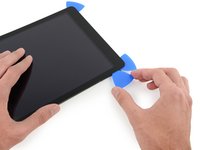
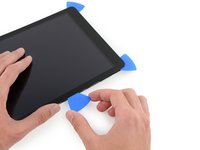
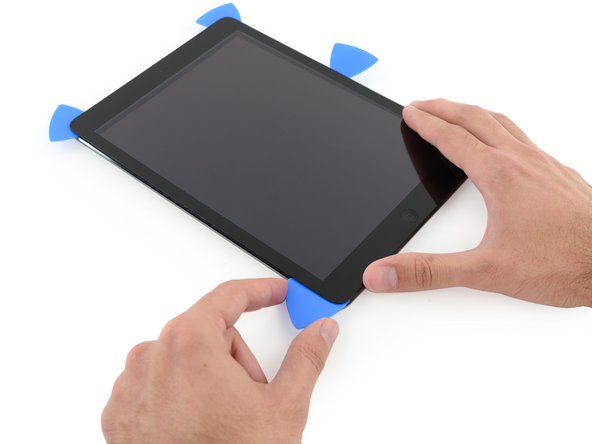
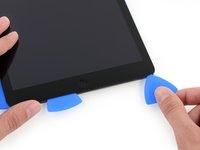
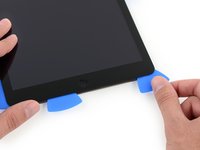
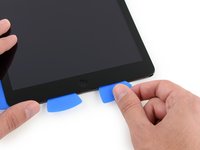
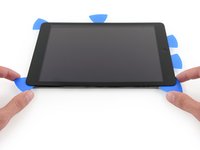
    • Tordez les deux médiators situés dans les coins gauches de l'iPad pour soulever légèrement la vitre tactile, séparant ainsi la dernière partie de l'adhésif.

    • Si la résistance est importante, réchauffez les bords et parcourez-les avec un médiator.

  25. Changement ensemble bouton home iPad 6 Wi-Fi: étape 25, image 1 de 2 Changement ensemble bouton home iPad 6 Wi-Fi: étape 25, image 2 de 2
    • Soulevez le bord gauche de la vitre tactile pour séparer l'adhésif le long du bord droit de l'iPad.

  26. Changement ensemble bouton home iPad 6 Wi-Fi, Séparer l'adhésif de droite: étape 26, image 1 de 3 Changement ensemble bouton home iPad 6 Wi-Fi, Séparer l'adhésif de droite: étape 26, image 2 de 3 Changement ensemble bouton home iPad 6 Wi-Fi, Séparer l'adhésif de droite: étape 26, image 3 de 3
    • Tout en soutenant la vitre tactile, glissez un médiator entre les deux nappes de l'écran pour séparer la dernière partie de l'adhésif.

  27. Changement ensemble bouton home iPad 6 Wi-Fi: étape 27, image 1 de 2 Changement ensemble bouton home iPad 6 Wi-Fi: étape 27, image 2 de 2
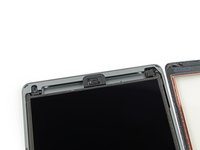
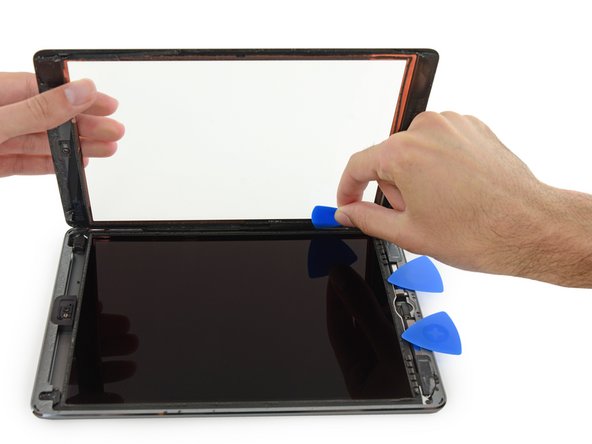
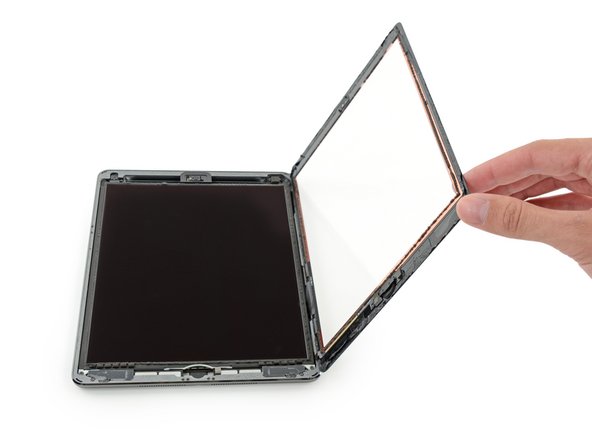
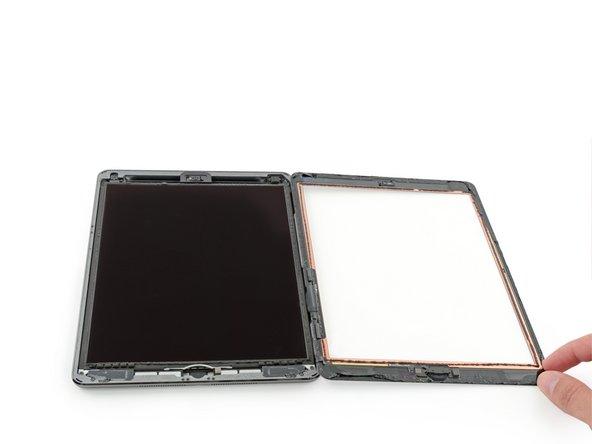
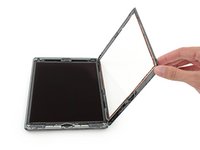
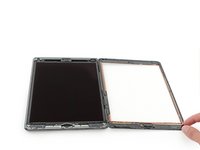
    • Une fois que toute la colle a été séparée, ouvrez la vitre tactile comme un livre et posez-la à côté de l'iPad.

    • Lors du remontage, nettoyez l'adhésif restant sur le châssis - et sur la vitre tactile si vous la réutilisez - avec de l'alcool isopropylique. Remplacez l'adhésif par nos bandes adhésives ou nos cartes adhésives prédécoupées.

    • Faites attention aux nappes de l'écran lorsque vous remontez l'appareil. Veillez à ce qu'elles soient correctement repliées sous l'écran LCD, afin d'éviter tout dommage.

  28. Changement ensemble bouton home iPad 6 Wi-Fi, Chauffer un iOpener: étape 28, image 1 de 2 Changement ensemble bouton home iPad 6 Wi-Fi, Chauffer un iOpener: étape 28, image 2 de 2
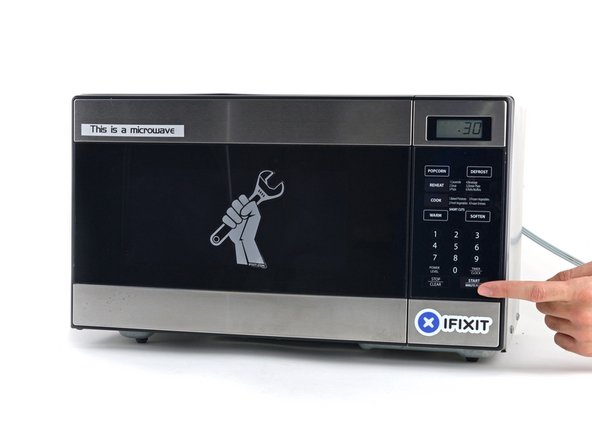
    • Nous recommandons de nettoyer le micro-ondes avant de commencer. D'éventuels restes au fond risquent d'adhérer à votre iOpener.

    • Placez l'iOpener au centre du micro-ondes.

    • Pour les micro-ondes à plateau tournant : assurez-vous que le plateau tourne bien. Si votre iOpener reste coincé, il risque de surchauffer et de brûler.

  29. Changement ensemble bouton home iPad 6 Wi-Fi: étape 29, image 1 de 1
    • Chauffez l'iOpener pendant trente secondes.

    • En fonction de la puissance de votre micro-ondes, la durée de chauffage nécessaire variera. L'iOpener est assez chaud lorsqu'il est un peu trop chaud pour le toucher confortablement.

    • Comme l'iOpener refroidit au cours de la réparation, rechauffez-le à nouveau au micro-ondes, mais ne dépassez pas les trente secondes à chaque fois.

    • Faites attention de ne pas surchauffer l'iOpener pendant la réparation. En cas de surchauffe, l'iOpener risque d'exploser. Ne le chauffez pas au-dessus de 100°C (212°F).

    • Ne touchez jamais l'iOpener s'il vous paraît gonflé.

    • Si le milieu de l'iOpener est encore trop chaud au toucher, continuez à l'utiliser jusqu'à ce qu'il soit assez froid pour le chauffer à nouveau. Un iOpener correctement chauffé devrait rester chaud pendant environ 10 minutes.

  30. Changement ensemble bouton home iPad 6 Wi-Fi: étape 30, image 1 de 1
    • Sortez l'iOpener du micro-ondes en le tenant par l'une des deux extrémités plates, car le centre de l'outil risque d'être brûlant.

    • L'iOpener sera très chaud, alors soyez prudent en le manipulant. Utilisez une manique si nécessaire.

  31. Changement ensemble bouton home iPad 6 Wi-Fi, Méthode alternative pour chauffer un iOpener: étape 31, image 1 de 2 Changement ensemble bouton home iPad 6 Wi-Fi, Méthode alternative pour chauffer un iOpener: étape 31, image 2 de 2
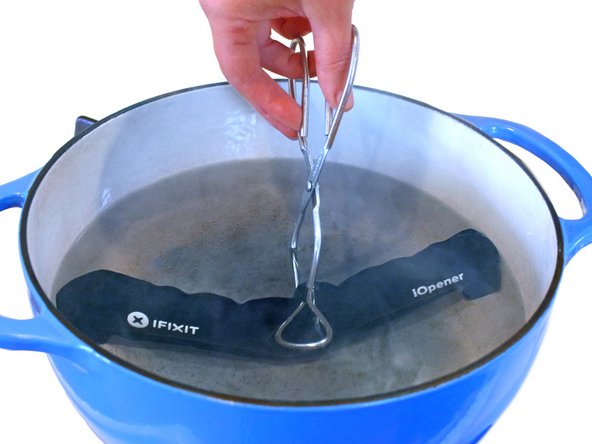
    • Si vous n'avez pas de micro-ondes, suivez cette étape pour chauffer votre iOpener dans de l'eau bouillante.

    • Remplissez une casserole ou une poêle avec suffisamment d'eau pour immerger complètement un iOpener.

    • Faites chauffer l'eau jusqu'à ébullition. Puis éteignez le feu.

    • Placez un iOpener dans l'eau chaude pendant 2 à 3 minutes. Assurez-vous que l'iOpener est complètement immergé dans l'eau.

    • Utilisez des pinces pour extraire l'iOpener chauffé de l'eau chaude.

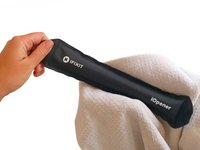
    • Séchez soigneusement l'iOpener avec une serviette.

    • L'iOpener sera très chaud, veillez donc à ne le tenir que par les languettes aux extrémités.

    • Votre iOpener est prêt à être utilisé ! Si vous devez réchauffer l'iOpener, portez l'eau à ébullition, éteignez le feu et placez l'iOpener dans l'eau pendant 2 à 3 minutes.

  32. Changement ensemble bouton home iPad 6 Wi-Fi, Panneau frontal: étape 32, image 1 de 3 Changement ensemble bouton home iPad 6 Wi-Fi, Panneau frontal: étape 32, image 2 de 3 Changement ensemble bouton home iPad 6 Wi-Fi, Panneau frontal: étape 32, image 3 de 3
    • Si la vitre de votre appareil est fêlée, pour éviter toute autre casse et de vous blesser, il est préférable de scotcher la vitre.

    • Utilisez du ruban adhésif transparent et appliquez-le sur la surface totale de l'écran de votre iPad.

    • Le ruban adhésif va maintenir les éclats de verre et apporter une certaine intégrité à la vitre lorsqu'il sera nécessaire de faire levier et de la soulever.

    • Faites votre nécessaire pour suivre au mieux la suite du guide de démontage. Cependant, si la vitre est cassée, cela va s'empirer avec le démontage et il sera peut-être nécessaire d'utiliser un outil en métal pour faire levier et retirer complètement la vitre de l'iPad.

    • Il est recommandé de porter des lunettes de sécurité pour protéger vos yeux. Attention à ne pas non plus abîmer l'écran LCD.

  33. Changement ensemble bouton home iPad 6 Wi-Fi: étape 33, image 1 de 2 Changement ensemble bouton home iPad 6 Wi-Fi: étape 33, image 2 de 2
    • Disposez l'iOpener, une fois chauffé, sur le bord de l'iPad, à gauche du bouton home.

    • Laissez l'iOpener agir pendant au moins une minute pour ramollir la colle qui maintient le verre.

  34. Changement ensemble bouton home iPad 6 Wi-Fi: étape 34, image 1 de 3 Changement ensemble bouton home iPad 6 Wi-Fi: étape 34, image 2 de 3 Changement ensemble bouton home iPad 6 Wi-Fi: étape 34, image 3 de 3
    • Même si rien ne se distingue de l'extérieur de l'iPad, il y a de nombreux composants fragiles situés sous la vitre avant. Pour éviter tout dommage, veuillez chauffer et faire levier uniquement dans les zones décrites à chaque étape.

    • En suivant les instructions, évitez absolument de faire levier dans les zones suivantes :

    • Caméra avant

    • Antennes

    • Nappes de l'écran

  35. Changement ensemble bouton home iPad 6 Wi-Fi, Instructions Anti-Clamp: étape 35, image 1 de 3 Changement ensemble bouton home iPad 6 Wi-Fi, Instructions Anti-Clamp: étape 35, image 2 de 3 Changement ensemble bouton home iPad 6 Wi-Fi, Instructions Anti-Clamp: étape 35, image 3 de 3
    Outil utilisé dans cette étape :
    Clampy - Anti-Clamp
    $24.95
    • Les trois étapes suivantes expliquent le fonctionnement de l'Anti-Clamp, un outil que nous avons conçu pour faciliter la procédure d'ouverture. Si vous n'utilisez pas l'Anti-Clamp, sautez les trois étapes suivantes pour suivre une autre méthode.

    • Pour des instructions complètes sur l'utilisation de l'Anti-Clamp, consultez ce tutoriel.

    • Tirez la poignée bleue vers l'arrière pour débloquer les bras de l'Anti-Clamp.

    • Posez votre iPad sur un objet, afin qu'il soit au même niveau que les ventouses.

    • Positionnez les ventouses au milieu du côté gauche de l'iPad – une dessus, une dessous.

    • Tenez fermement le bas de l'Anti-Clamp et appuyez sur la ventouse supérieure pour que les deux adhèrent.

    • Si vous constatez que la surface de votre iPad est trop lisse et que l'Anti-Clamp ne peut pas s'y accrocher, vous pouvez utiliser du ruban adhésif pour créer une surface plus adhérente.

  36. Changement ensemble bouton home iPad 6 Wi-Fi: étape 36, image 1 de 3 Changement ensemble bouton home iPad 6 Wi-Fi: étape 36, image 2 de 3 Changement ensemble bouton home iPad 6 Wi-Fi: étape 36, image 3 de 3
    • Tirez la poignée bleue vers l'avant pour bloquer les bras.

    • Tournez la poignée dans le sens des aiguilles d'une montre, de 360 degrés ou jusqu'à ce que les ventouses commencent à s'étirer.

    • Vérifiez que les ventouses restent bien alignées entre elles. Si elles commencent à se décaler, détachez-les pour les réaligner.

  37. Changement ensemble bouton home iPad 6 Wi-Fi: étape 37, image 1 de 2 Changement ensemble bouton home iPad 6 Wi-Fi: étape 37, image 2 de 2
    • Attendez une minute pour que l'adhésif ait le temps de se détendre et d'ouvrir un espace.

    • Si votre écran iPad n'est plus assez chaud, vous pouvez réchauffer le bord gauche avec un sèche-cheveux.

    • Pour des instructions complètes sur l'utilisation d'un sèche-cheveux, consultez ce tutoriel.

    • Insérez un médiator sous l'écran lorsque l'Anti-Clamp a créé un espace suffisamment grand.

    • Si l'Anti-Clamp ne crée pas un espace suffisant, chauffez davantage la zone et tournez la poignée d'un demi-tour dans le sens des aiguilles d'une montre.

    • Ne faites pas plus d'un demi-tour de manivelle à la fois et attendez une minute entre chaque tour. Laissez l'Anti-Clamp et le temps faire le travail à votre place.

    • Sautez les deux étapes suivantes.

  38. Changement ensemble bouton home iPad 6 Wi-Fi: étape 38, image 1 de 3 Changement ensemble bouton home iPad 6 Wi-Fi: étape 38, image 2 de 3 Changement ensemble bouton home iPad 6 Wi-Fi: étape 38, image 3 de 3
    • Placez soigneusement une ventouse au milieu de la partie chauffée.

    • Assurez-vous que la ventouse est bien à plat pour avoir la meilleure prise.

    • Tout en maintenant fermement l'iPad contre votre surface de travail, tirez progressivement sur la ventouse pour séparer le panneau frontal de la coque arrière.

    • Si l'écran de votre iPad est méchamment fissuré, le recouvrir d'une couche lisse de ruban adhésif d'emballage transparent peut aider la ventouse à adhérer correctement. Ou bien pliez un morceau de ruban adhésif épais (isolant par exemple) pour former une poignée.

  39. Changement ensemble bouton home iPad 6 Wi-Fi: étape 39, image 1 de 3 Changement ensemble bouton home iPad 6 Wi-Fi: étape 39, image 2 de 3 Changement ensemble bouton home iPad 6 Wi-Fi: étape 39, image 3 de 3
    • Glissez le médiator dans la fente obtenue en tirant avec la ventouse.

    • Attention de ne pas introduire le médiator plus loin que le joint noir sur le bord de l'écran de l'iPad, sous peine d'endommager l'écran LCD.

    • Tirez sur l'ergot en plastique de la ventouse afin de libérer l'air et la décrocher de l'écran.

  40. Changement ensemble bouton home iPad 6 Wi-Fi: étape 40, image 1 de 1
    • Réchauffez et reposez l'iOpener (toujours du même côté).

    • Attention de ne pas trop chauffer le iOpener pendant le démontage. Attendez toujours au moins 2 minutes avant de le chauffer à nouveau.

  41. Changement ensemble bouton home iPad 6 Wi-Fi: étape 41, image 1 de 3 Changement ensemble bouton home iPad 6 Wi-Fi: étape 41, image 2 de 3 Changement ensemble bouton home iPad 6 Wi-Fi: étape 41, image 3 de 3
    • Placez un second médiator à côté du premier, puis glissez-le vers le bas de l'iPad, en décollant l'adhésif au fur et à mesure.

  42. Changement ensemble bouton home iPad 6 Wi-Fi: étape 42, image 1 de 3 Changement ensemble bouton home iPad 6 Wi-Fi: étape 42, image 2 de 3 Changement ensemble bouton home iPad 6 Wi-Fi: étape 42, image 3 de 3
    • Continuez à déplacer votre médiator vers le bas, le long de votre appareil, afin de décoller l'adhésif.

    • Si le médiator reste collé dans l'adhésif, tournez-le d'un quart de tour le long du bord de votre iPad, tout en continuant à décoller l'adhésif.

  43. Changement ensemble bouton home iPad 6 Wi-Fi: étape 43, image 1 de 3 Changement ensemble bouton home iPad 6 Wi-Fi: étape 43, image 2 de 3 Changement ensemble bouton home iPad 6 Wi-Fi: étape 43, image 3 de 3
    • Reprenez le premier médiator que vous aviez précédemment inséré et glissez-le vers le coin en haut de votre iPad.

    • Si vous pouvez voir le bout de votre médiator à travers le verre, pas de panique !! Tirez-le légèrement vers l'arrière. Normalement cela ne devrait pas avoir de conséquences, mais évitez autant que possible, car cela peut déposer de la colle sur l'écran LCD, qui sera difficile à enlever par la suite.

  44. Changement ensemble bouton home iPad 6 Wi-Fi: étape 44, image 1 de 1
    • Réchauffez l'iOpener et placez-le en haut de votre iPad, sur la caméra avant.

    • Attention de ne pas surchauffer l'iOpener durant la procédure de réparation iPad. Attendez au moins deux minutes avant de réchauffer à nouveau votre iOpener.

    • Si vous avez un iOpener souple, vous pouvez le plier pour chauffer en même temps le coin gauche en haut et le haut de votre iPad.

  45. Changement ensemble bouton home iPad 6 Wi-Fi: étape 45, image 1 de 3 Changement ensemble bouton home iPad 6 Wi-Fi: étape 45, image 2 de 3 Changement ensemble bouton home iPad 6 Wi-Fi: étape 45, image 3 de 3
    • Glissez le médiator le long du coin en haut à gauche de l'iPad pour décoller l'adhésif.

  46. Changement ensemble bouton home iPad 6 Wi-Fi: étape 46, image 1 de 3 Changement ensemble bouton home iPad 6 Wi-Fi: étape 46, image 2 de 3 Changement ensemble bouton home iPad 6 Wi-Fi: étape 46, image 3 de 3
    • Déplacez le médiator le long du coin supérieur de l'iPad et continuez jusqu'à atteindre la caméra.

    • La troisième photo indique l'emplacement de la caméra frontale et son logement.

    • Évitez de déplacer le médiator sur la caméra. Vous pourriez malencontreusement déposer de la colle sur la lentille, voire l'endommager irrémédiablement. Les étapes suivantes détailleront comment éviter ces désagréments au mieux.

  47. Changement ensemble bouton home iPad 6 Wi-Fi: étape 47, image 1 de 3 Changement ensemble bouton home iPad 6 Wi-Fi: étape 47, image 2 de 3 Changement ensemble bouton home iPad 6 Wi-Fi: étape 47, image 3 de 3
    • Retirez le médiator afin de n'utiliser que son extrémité. Déplacez-le précautionneusement le long de la caméra avant.

  48. Changement ensemble bouton home iPad 6 Wi-Fi: étape 48, image 1 de 3 Changement ensemble bouton home iPad 6 Wi-Fi: étape 48, image 2 de 3 Changement ensemble bouton home iPad 6 Wi-Fi: étape 48, image 3 de 3
    • Laissez le médiator dans l'iPad juste après avoir passé la caméra.

    • Prenez un second médiator et insérez-le à gauche de la caméra. Ensuite, déplacez-le vers le coin gauche afin de retirer le restant d'adhésif.

  49. Changement ensemble bouton home iPad 6 Wi-Fi: étape 49, image 1 de 3 Changement ensemble bouton home iPad 6 Wi-Fi: étape 49, image 2 de 3 Changement ensemble bouton home iPad 6 Wi-Fi: étape 49, image 3 de 3
    • Enfoncez le médiator précédent plus profondément dans l'iPad et déplacez-le vers le coin droit pour continuer de détacher la vitre.

  50. Changement ensemble bouton home iPad 6 Wi-Fi: étape 50, image 1 de 1
    • Laissez le médiator au coin de l'iPad afin d'éviter que la vitre recolle.

    • Chauffez à nouveau l'iOpener et placez-le sur le côté de l'iPad, le long des boutons de volume et de verrouillage.

  51. Changement ensemble bouton home iPad 6 Wi-Fi: étape 51, image 1 de 2 Changement ensemble bouton home iPad 6 Wi-Fi: étape 51, image 2 de 2
    • Déplacez le médiator le long du coin supérieur droit afin de retirer l’adhésif.

    • Laissez le médiator en place pour éviter que l'adhésif réadhère à la vitre. Prenez-en un nouveau pour la prochaine étape.

  52. Changement ensemble bouton home iPad 6 Wi-Fi: étape 52, image 1 de 3 Changement ensemble bouton home iPad 6 Wi-Fi: étape 52, image 2 de 3 Changement ensemble bouton home iPad 6 Wi-Fi: étape 52, image 3 de 3
    • Insérez un nouveau médiator et déplacez-le vers le milieu du côté droit de l'iPad, afin de retirer l'adhésif.

    • Les nappes de l'écran sont approximativement situées dans la moitié inférieure de l'iPad. Arrêtez de déplacer le médiator quand vous arrivez à environ 10 cm du bas de l'iPad.

  53. Changement ensemble bouton home iPad 6 Wi-Fi: étape 53, image 1 de 1
    • Laissez le médiator en place et placez l'iOpener, chaud, sur le bouton home et le bas de l'écran.

  54. Changement ensemble bouton home iPad 6 Wi-Fi: étape 54, image 1 de 3 Changement ensemble bouton home iPad 6 Wi-Fi: étape 54, image 2 de 3 Changement ensemble bouton home iPad 6 Wi-Fi: étape 54, image 3 de 3
    • Déplacez le médiator situé en bas, à gauche, vers le coin de l'iPad, pour détacher l'adhésif.

    • Laissez le médiator en place, sur le coin. N'allez pas plus loin et ne le retirez pas.

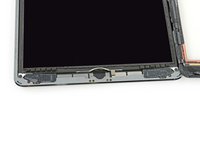
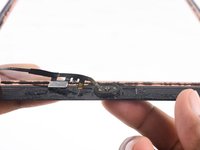
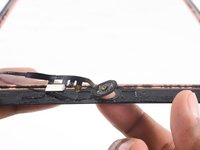
    • Vous pouvez voir, sur la troisième photo, la cavité du bouton home et les deux antennes, situées dans la partie inférieure de l'iPad.

    • Les prochaines étapes donneront les directives précises afin d'éviter d'endommager les composants. Ne chauffez et faites levier qu'aux endroits expressément indiqués.

  55. Changement ensemble bouton home iPad 6 Wi-Fi: étape 55, image 1 de 3 Changement ensemble bouton home iPad 6 Wi-Fi: étape 55, image 2 de 3 Changement ensemble bouton home iPad 6 Wi-Fi: étape 55, image 3 de 3
    • Laissez le médiator utilisé dans la dernière étape en place pour éviter que l'adhésif réadhère.

    • Avec un nouveau médiator, faites le glisser en douceur du côté gauche de l'antenne vers le bouton home.

    • Faites glisser le médiator uniquement de l'extérieur vers le centre de l'iPad. Ne revenez pas en arrière, vous pourriez endommager l'antenne.

    • Si vous devez faire glisser le médiator une nouvelle fois, réinsérez-le à partir du côté gauche et faites-le glisser vers la droite.

    • Laissez le médiator en place avant d'aller plus loin.

  56. Changement ensemble bouton home iPad 6 Wi-Fi: étape 56, image 1 de 3 Changement ensemble bouton home iPad 6 Wi-Fi: étape 56, image 2 de 3 Changement ensemble bouton home iPad 6 Wi-Fi: étape 56, image 3 de 3
    • Prenez un nouveau médiator et insérez-le juste à droite du précédent.

    • Faites-le glisser à partir du bouton home, en allant vers la droite et en utilisant seulement l'extrémité du médiator, pour retirer l'adhésif.

  57. Changement ensemble bouton home iPad 6 Wi-Fi: étape 57, image 1 de 3 Changement ensemble bouton home iPad 6 Wi-Fi: étape 57, image 2 de 3 Changement ensemble bouton home iPad 6 Wi-Fi: étape 57, image 3 de 3
    • Comme l'adhésion a été diminuée, vous pouvez maintenant insérer le médiator dans le coin en bas à droite. Faites-le glisser vers la gauche et arrêtez-vous juste avant le bouton home.

    • Comme pour l'antenne du côté gauche, faites glisser le médiator seulement de l'extérieur vers l'intérieur. Faute de quoi vous abîmerez l'antenne.

  58. Changement ensemble bouton home iPad 6 Wi-Fi: étape 58, image 1 de 1
    • Faites chauffer à nouveau l'iOpener et appliquez-le du côté des boutons de volume de l'iPad.

  59. Changement ensemble bouton home iPad 6 Wi-Fi: étape 59, image 1 de 2 Changement ensemble bouton home iPad 6 Wi-Fi: étape 59, image 2 de 2
    • Faites très attention avec cette étape. Prenez votre temps et assurez-vous que l'adhésif reste chaud, mou et que vous avez décollé tout l'adhésif avec un médiator tout autour de l'iPad. N'hésitez pas à faire une pause et de réchauffer l'adhésif.

    • Du côté opposé aux boutons de volume, vous devez avoir deux médiators insérés dans chaque coin. Faites tourner délicatement les médiators de manière à soulever doucement la vitre, séparant le reste d'adhésif le long du bord de la nappe de l'écran.

    • Si vous sentez de la résistance, laissez les médiators en place, réchauffez l'iOpener et appliquez-le de nouveau sur les zones problématiques.

  60. Changement ensemble bouton home iPad 6 Wi-Fi: étape 60, image 1 de 2 Changement ensemble bouton home iPad 6 Wi-Fi: étape 60, image 2 de 2
    • Soulevez lentement et doucement pour continuer à détacher l'adhésif le long du bord de l'écran.

  61. Changement ensemble bouton home iPad 6 Wi-Fi: étape 61, image 1 de 3 Changement ensemble bouton home iPad 6 Wi-Fi: étape 61, image 2 de 3 Changement ensemble bouton home iPad 6 Wi-Fi: étape 61, image 3 de 3
    • En tenant l'écran d'une main, utilisez un médiator pour couper l'adhésif restant.

    • Faites attention de ne pas couper ni endommager les nappes de l'écran.

  62. Changement ensemble bouton home iPad 6 Wi-Fi: étape 62, image 1 de 2 Changement ensemble bouton home iPad 6 Wi-Fi: étape 62, image 2 de 2
    • Une fois que tout l'adhésif a été séparé, ouvrez le panneau frontal comme une page dans un livre et reposez-le sur votre plan de travail.

    • Lors du remontage, nettoyez les restes de l'adhésif de la coque (et du panneau frontal si vous le réutilisez) avec de l'alcool isopropylique et remplacez l'adhésif par des bandes adhésives pré-découpées en suivant les instructions de notre tutoriel pour la pose des bandes adhésives de l'écran.

    • Une nappe est vite coincée entre le panneau frontal et le châssis de l'iPad lors du remontage. Faites attention aux nappes et veillez à les replier et insérer délicatement sous le châssis. Si vous appuyez trop et que vous aplatissez complètement les plis d'une nappe, vous risquez de l'endommager de façon irréversible.

  63. Changement ensemble bouton home iPad 6 Wi-Fi, Écran LCD: étape 63, image 1 de 3 Changement ensemble bouton home iPad 6 Wi-Fi, Écran LCD: étape 63, image 2 de 3 Changement ensemble bouton home iPad 6 Wi-Fi, Écran LCD: étape 63, image 3 de 3
    • Retirez tout adhésif masquant les vis de l'écran LCD.

  64. Changement ensemble bouton home iPad 6 Wi-Fi: étape 64, image 1 de 1
    • Retirez les trois vis cruciformes #00 de 4,3 mm qui fixent l'écran LCD.

  65. Changement ensemble bouton home iPad 6 Wi-Fi: étape 65, image 1 de 3 Changement ensemble bouton home iPad 6 Wi-Fi: étape 65, image 2 de 3 Changement ensemble bouton home iPad 6 Wi-Fi: étape 65, image 3 de 3
    • N'essayez pas de retirer complètement l'écran LCD. Il est toujours connecté à l'iPad par plusieurs nappes du côté du bouton home. Soulevez-le uniquement du côté de la caméra frontale.

    • Utilisez la partie plate d'une spatule (spudger) pour soulever l'écran LCD hors de son emplacement juste assez pour que vous puissiez le saisir avec vos doigts. Il peut y avoir de la colle autour des trous de vis, qu'il faudra couper avec un couteau.

    • Retournez l'écran LCD comme la page d'un livre, en le soulevant au niveau de la caméra, puis en le faisant pivoter autour de l'axe du côté bouton home de la coque arrière.

    • Soyez soigneux et gardez un œil sur la nappe du LCD quand vous retournez l'écran LCD.

    • Posez l'écran LCD sur sa face avant pour avoir accès à ses nappes.

    • Posez-le sur une surface douce, propre et non pelucheuse.

  66. Changement ensemble bouton home iPad 6 Wi-Fi, Informations connecteur batterie iPad: étape 66, image 1 de 3 Changement ensemble bouton home iPad 6 Wi-Fi, Informations connecteur batterie iPad: étape 66, image 2 de 3 Changement ensemble bouton home iPad 6 Wi-Fi, Informations connecteur batterie iPad: étape 66, image 3 de 3
    • Ces photos montrent à quoi ressemble le connecteur de la batterie sous la carte mère. Utilisez ces photos comme référence pendant que vous débranchez la batterie iPad en toute sécurité.

    • Vous remarquerez que le connecteur de la batterie comporte des ressorts en porte-à-faux sur la carte mère, qui s'appuient sur les contacts de la batterie. Comme la carte mère et la batterie sont toutes deux collées, vous devrez glisser un objet fin et flexible entre les points de contact pour déconnecter la batterie.

  67. Changement ensemble bouton home iPad 6 Wi-Fi: étape 67, image 1 de 3 Changement ensemble bouton home iPad 6 Wi-Fi: étape 67, image 2 de 3 Changement ensemble bouton home iPad 6 Wi-Fi: étape 67, image 3 de 3
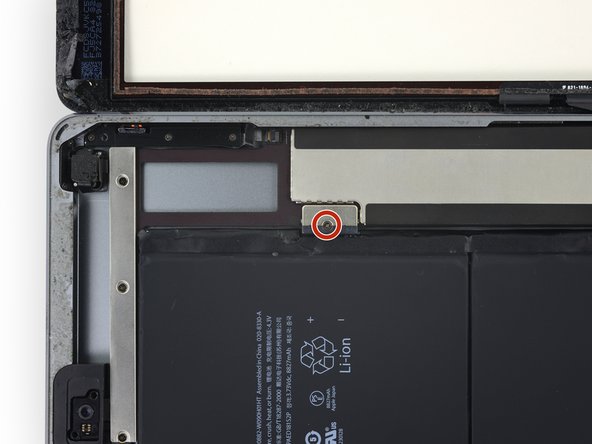
    • Retirez la vis cruciforme #000 de 2,3 mm qui fixe le connecteur de la batterie à la carte mère.

    • Pour réduire les risques de court-circuit, vous pouvez utiliser un médiator pour isoler la batterie fin de déconnecter la batterie.

    • Faites glisser le médiator pour isoler la batterie sous le connecteur de la batterie de la carte mère, en l’inclinant à un angle de 35 degrés.

    • Ne forcez pas pour enfoncer le médiator pour isoler la batterie sous le connecteur de la carte mère. Si vous avez du mal, vous pouvez essayer d'utiliser une carte à jouer pour déconnecter la batterie.

    • Le médiator pour isoler la batterie ou la carte à jouer devrait idéalement glisser sous la carte mère sans rencontrer d’obstacle. Une fois inséré, votre outil doit former un angle de 15 degrés.

    • Laissez-le en place pendant que vous continuez votre réparation iPad.

  68. Changement ensemble bouton home iPad 6 Wi-Fi: étape 68, image 1 de 1
    • Retirez les trois vis cruciformes #000 de 1,4 mm du cache de la nappe de l'écran.

  69. Changement ensemble bouton home iPad 6 Wi-Fi: étape 69, image 1 de 2 Changement ensemble bouton home iPad 6 Wi-Fi: étape 69, image 2 de 2
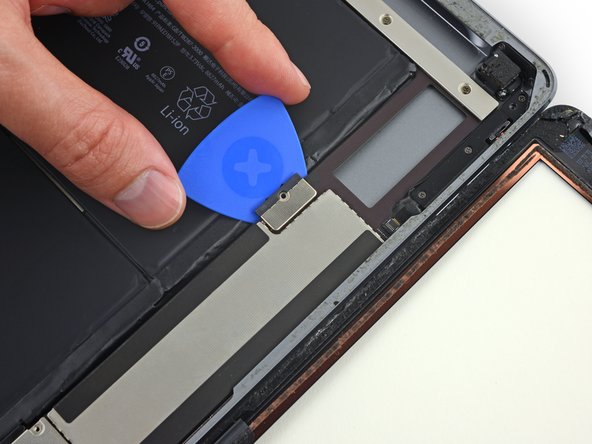
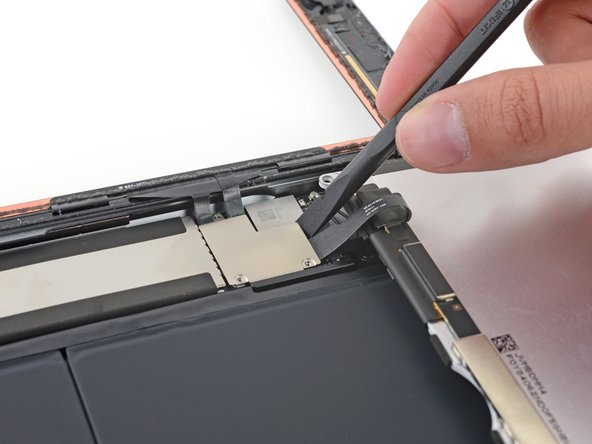
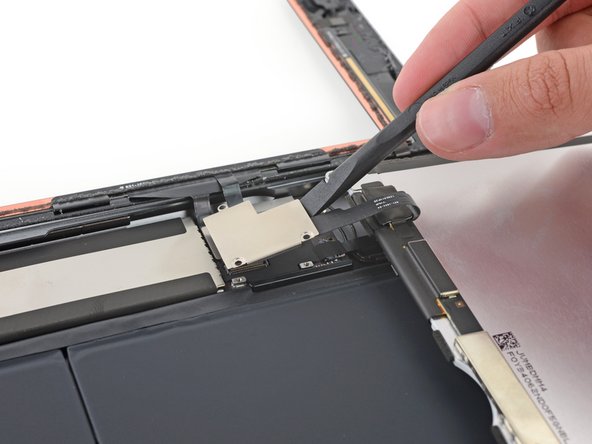
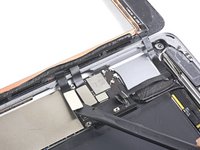
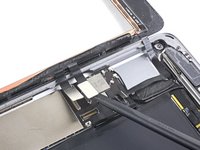
    • Utilisez la partie plate d'une spatule pour soulever le cache de la nappe de la carte mère.

    • Le connecteur de la nappe de l'écran est collé au côté inférieur du support. N'insérez donc pas la spatule trop loin sous la nappe, vous risqueriez d'endommager le connecteur.

  70. Changement ensemble bouton home iPad 6 Wi-Fi: étape 70, image 1 de 1
    • Retirez l'écran LCD.

  71. Changement ensemble bouton home iPad 6 Wi-Fi, Panneau frontal: étape 71, image 1 de 2 Changement ensemble bouton home iPad 6 Wi-Fi, Panneau frontal: étape 71, image 2 de 2
    • Enlevez l'adhésif qui recouvre le connecteur de la nappe du bouton home.

  72. Changement ensemble bouton home iPad 6 Wi-Fi: étape 72, image 1 de 3 Changement ensemble bouton home iPad 6 Wi-Fi: étape 72, image 2 de 3 Changement ensemble bouton home iPad 6 Wi-Fi: étape 72, image 3 de 3
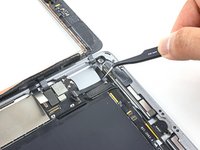
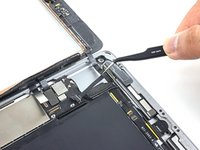
    • Utilisez le bout plat d'une spatule (spudger) pour lever le connecteur ZIF de la nappe du bouton home.

    • Retirez avec précaution la nappe du bouton home du connecteur ZIF.

  73. Changement ensemble bouton home iPad 6 Wi-Fi: étape 73, image 1 de 3 Changement ensemble bouton home iPad 6 Wi-Fi: étape 73, image 2 de 3 Changement ensemble bouton home iPad 6 Wi-Fi: étape 73, image 3 de 3
    • Utilisez le bout plat de votre spatule ou bien votre ongle pour détacher avec précaution les connecteurs des deux nappes de la vitre tactile de leurs prises.

    • Pour éviter toute détérioration de l'iPad, faites levier seulement sur les connecteurs et non sur leurs prises sur la carte mère.

    • Pendant le remontage, assurez-vous que ces connecteurs sont complètement logés dans leurs prises, ou vous pourriez rencontrer des problèmes d'affichage.

  74. Changement ensemble bouton home iPad 6 Wi-Fi: étape 74, image 1 de 2 Changement ensemble bouton home iPad 6 Wi-Fi: étape 74, image 2 de 2
    • Retirez avec précaution la nappe du bouton home de l'adhésif qui la fixe à la coque arrière.

  75. Changement ensemble bouton home iPad 6 Wi-Fi: étape 75, image 1 de 2 Changement ensemble bouton home iPad 6 Wi-Fi: étape 75, image 2 de 2
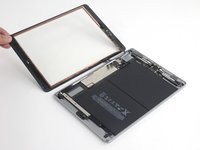
    • Enlevez le panneau frontal.

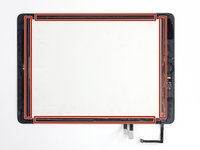
    • Si vous rencontrez des soucis d'appuis "fantômes" sur l'écran, ceci peut être résolu en ajoutant une fine couche de ruban adhésif isolant, comme de la bande polymide, sur les parties en rouge derrière du panneau. Les pièces iFixit sont initialement équipés d'une bande protectrice et ne requièrent pas de couche d'adhésif supplémentaire.

    • Sans une protection convenable, les différentes zones de l'écran peuvent toucher d'autres composants, ce qui cause des problèmes d'appui tactile.

    • L'adhésif isolant n'est pas visible à l’œil nu et est différent de celui qu'on peut trouver sur beaucoup d'iPad.

  76. Changement ensemble bouton home iPad 6 Wi-Fi, Ensemble bouton home: étape 76, image 1 de 3 Changement ensemble bouton home iPad 6 Wi-Fi, Ensemble bouton home: étape 76, image 2 de 3 Changement ensemble bouton home iPad 6 Wi-Fi, Ensemble bouton home: étape 76, image 3 de 3
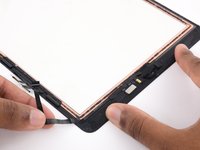
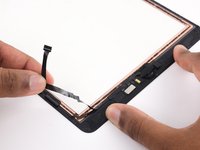
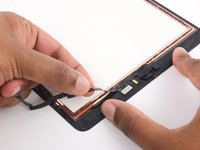
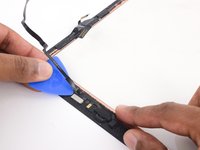
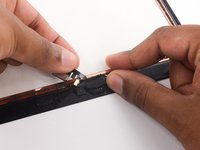
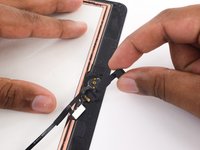
    • Commencez à décoller délicatement la nappe du bouton home à l'arrière du panneau frontal.

    • Continuez à décoller jusqu'à ce que vous atteigniez la protection métallique sur la nappe.

  77. Changement ensemble bouton home iPad 6 Wi-Fi: étape 77, image 1 de 2 Changement ensemble bouton home iPad 6 Wi-Fi: étape 77, image 2 de 2
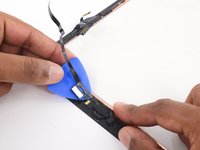
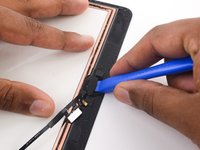
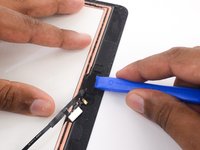
    • Insérez un médiator entre la protection métallique et le panneau frontal et retirez-la délicatement de la vitre tactile.

  78. Changement ensemble bouton home iPad 6 Wi-Fi: étape 78, image 1 de 2 Changement ensemble bouton home iPad 6 Wi-Fi: étape 78, image 2 de 2
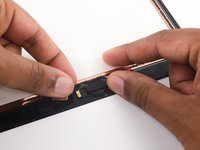
    • Décollez délicatement le contact métallique du support du bouton home.

  79. Changement ensemble bouton home iPad 6 Wi-Fi: étape 79, image 1 de 3 Changement ensemble bouton home iPad 6 Wi-Fi: étape 79, image 2 de 3 Changement ensemble bouton home iPad 6 Wi-Fi: étape 79, image 3 de 3
    • Utilisez un outil d'ouverture en plastique pour retirer le support du bouton home à l'arrière du panneau frontal.

    • Lorsque vous refixez le support du bouton home, utilisez un morceau de ruban adhésif ou double face pour fixer le support en place.

    • Une fois que vous avez séparé un côté du support du bouton home, saisissez fermement le support et enlevez-le du panneau frontal.

  80. Changement ensemble bouton home iPad 6 Wi-Fi: étape 80, image 1 de 2 Changement ensemble bouton home iPad 6 Wi-Fi: étape 80, image 2 de 2
    • Appuyez sur le bouton home depuis le côté extérieur de la vitre tactile pour faire céder l'adhésif le tenant en place.

    • Appuyez lentement. L'adhésif est attaché à un joint délicat qui se déchire facilement.

  81. Changement ensemble bouton home iPad 6 Wi-Fi: étape 81, image 1 de 1
    • Retirez l'ensemble bouton home.

Conclusion

Pour remonter votre appareil, suivez ces instructions en sens inverse.

31 autres ont terminé cette réparation.

Merci à ces traducteurs :

en fr

100%

Claire Miesch nous aide à réparer le monde ! Vous voulez contribuer ?
Commencez à traduire ›

Evan Noronha

Membre depuis le 02/05/15

228 069 Réputation

168 tutoriels rédigés

5 commentaires de tutoriel

This guide can be a little subtle when compared to actually doing the home button repair. Here are some troubleshooting tips from what I've learned about doing these:

First, when removing the home button itself, I do NOT recommend pushing the button up through the screen as shown here unless you're certain it will adhere properly to the gasket on the new/ same screen. Alternatively, after you have removed the bracket holding it in place, heat the display around the home button and slide a pick and gently remove the paper gasket WITH the home button still attached, then move the entirely assembly. Go slow and use about a minute of 85c heat on a plate / get it hot enough that the adhesive gives, just under where it tolerable to touch but no more.

If you have moved the button and bracket but can't get it to click, first check the alignment. There is a small metal nub on the bracket's underside; this needs to meet the part of the button that actually “clicks" when you press it, otherwise the button will not work…

crtrue - Réponse

(cont)

The bracket does NOT sit dead center over the home button but is sightly higher than it. You may need to place it a few times before you get it settled correctly.

The bracket adhesive can lose stickiness, especially if you move it multiple times; in this case you will have to either replace it or add some glue. This is important as if the bracket fails in any way, your home button will fall into the device or at the very least become unusable. A little dab of Jewelers glue on each bracket side followed by about ten minutes under compression can keep it on without raising it too much with red tape (which can make it sit too high and make it unusable if not heated to cure correctly). Also although tempting, once you have applied new adhesive, leave the button alone for awhile to allow it to cure; do not try and “test" it while still wet as you'll push the bracket loose and have to redo the whole affair.

crtrue -

How does the gasket attach? This whole thing ive actually gotten lucky. I didnt know these things are this strong.

Shellby Haddock -

Yes very touchy so far. Now im waiting for parts .

Shellby Haddock - Réponse

When reattaching the home button bracket, I’ve found it works well to clean the old adhesive from the bracket, then apply a small amount of Goop (soft cure adhesive) to each tab, then use binder clips (paper clips for multiple sheets) to hold the two bracket tabs firmly in place while the glue sets over several hours. By using the binder clips, you can jockey the bracket around to perfectly align the actuator tip over the home button clicker before glue sets.

jamespoe - Réponse

Ajouter un commentaire

Nombre de vues :

Dernières 24 heures : 21

7 derniers jours : 121

30 derniers jours : 507

Total : 48,286