Introduction
Utilisez ce tutoriel pour remplacer le module caméra frontale de votre iPhone 15 Pro.
Si votre caméra frontale prend des photos floues ou si elle a cessé de fonctionner complètement en même temps que Face ID, vous pourriez avoir besoin de remplacer le module caméra frontale.
Vous aurez besoin d'adhésif d'écran de remplacement pour effectuer cette réparation.
Ce module comprend la caméra frontale et le matériel Face ID. Ces composants forment un seul module et les capteurs sont appairés spécifiquement à votre carte mère. Remarque : Si vous remplacez cette pièce, Face ID ne fonctionnera plus. Cette réparation remettra en état de marche une caméra selfie cassée, mais sur iOS 17.6 et versions antérieures, seul Apple ou un technicien « agréé » Apple peut restaurer Face ID. Sur iOS 18 et versions ultérieures, vous pouvez recalibrer une caméra frontale d'origine à l'aide de l'Assistant de réparation Apple.
Ce dont vous avez besoin
-
-
Débranchez tous les câbles de votre téléphone.
-
Maintenez le bouton de marche et un des boutons de volume puis faites glisser le bouton off, pour éteindre votre téléphone.
-
-
-
Si votre écran ou la vitre arrière est fissuré, appliquez plusieurs bandes de ruban adhésif en les superposant sur la vitre, afin de vous protéger des éclats de verre et de faciliter le démontage.
-
-
-
Mesurez 3 mm à partir de la pointe et tracez une ligne sur le médiator avec un marqueur permanent.
-
-
-
Utilisez un tournevis Pentalobe P2 pour retirer les deux vis de 7 mm de long, situées de part et d'autre du port de charge.
-
-
-
Utilisez un sèche-cheveux ou un pistolet thermique pour chauffer le bord inférieur de l'écran, jusqu'à ce qu'il soit chaud au toucher.
-
-
-
Appliquez une ventouse sur le bord inférieur de l'écran.
-
Tirez la poignée avec une force constante afin de créer un écart entre l'écran et le châssis.
-
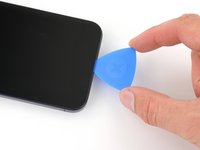
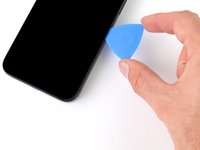
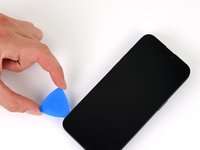
Insérez la pointe d'un médiator dans l'espace ainsi créé.
-
-
-
Deux nappes fragiles connectent l'écran au téléphone : une juste au-dessus du bouton d'action, l'autre vers le milieu du bord gauche.
-
Il y a de nombreux contacts à ressort sur le périmètre du téléphone. Soyez super vigilant afin de ne pas enfoncer votre médiator plus profondément que suggéré à ces endroits, afin d'éviter de déformer ces contacts.
-
-
-
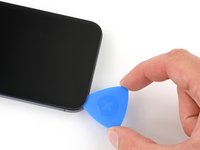
Faites glisser votre outil d'avant en arrière le long du bord inférieur, pour séparer l'adhésif.
-
Laissez votre outil inséré dans le coin inférieur droit, afin d'empêcher l'adhésif de se recoller.
-
-
-
Chauffez le bord droit de l'écran jusqu'à ce qu'il soit chaud au toucher.
-
-
-
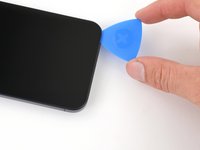
Faites glisser votre outil autour du coin inférieur droit, puis en remontant jusqu'au bouton de marche, jusqu'à ce que vous rencontriez une résistance au niveau du clip qui fixe l'écran.
-
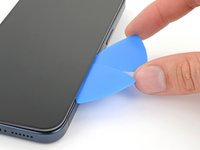
Faites pivoter votre outil, de sorte que le bord plat se trouve sous l'écran.
-
-
-
Faites effectuer une torsion à l'outil, afin d'augmenter l'écart entre l'écran et le châssis, jusqu'à ce que le clip se détache.
-
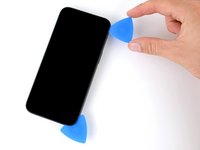
Insérez un second médiator à la droite du premier.
-
-
-
Faites glisser le premier médiator vers le coin inférieur droit de l'écran.
-
Faites glisser le second vers le coin supérieur droit de l'écran, afin de trancher l'adhésif.
-
Laissez les médiators en place afin d'empêcher l'adhésif de se recoller.
-
-
-
Chauffez le bord supérieur jusqu'à ce qu'il soit chaud au toucher.
-
-
-
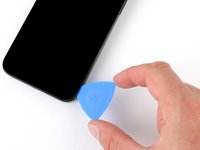
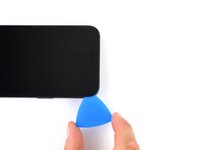
Faites glisser votre médiator autour du coin supérieur droit et le long du bord supérieur, pour détacher les deux clips et l'adhésif.
-
-
-
Chauffez le bord gauche de l'écran jusqu'à ce qu'il soit chaud au toucher.
-
-
-
Faites pivoter votre outil autour du coin supérieur gauche de l'écran iPhone 15 Pro Max.
-
Faites glisser votre outil jusqu'au coin inférieur gauche de l'écran pour séparer l'adhésif.
-
-
-
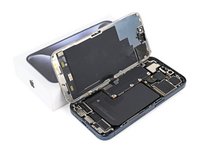
Posez une petite boîte ou une pile de livres à gauche de votre téléphone afin de pouvoir caler l'écran pendant que vous débranchez les nappes.
-
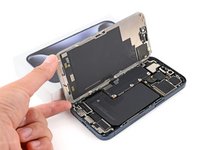
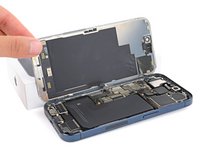
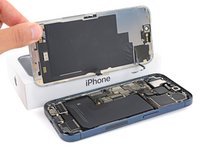
Ouvrez le bord droit de l'écran comme la couverture d'un livre.
-
Surélevez l'écran de manière à pouvoir accéder aux nappes sans forcer dessus.
-
-
-
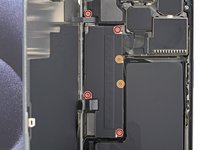
Utilisez un tournevis Y000 pour retirer les six vis qui fixent le cache de la carte mère :
-
Quatre vis de 1,6 mm de long
-
Deux vis de 1,3 mm de long
-
-
-
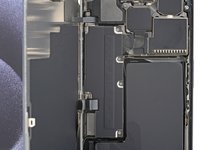
Faites tourner la partie inférieure du cache de la carte mère dans le sens inverse des aiguilles d'une montre et faites glisser le coin supérieur gauche sous la nappe du capteur de luminosité ambiante pour le retirer.
-
-
-
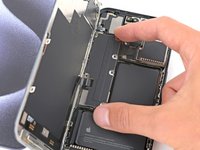
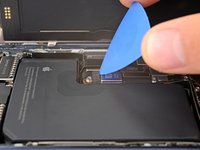
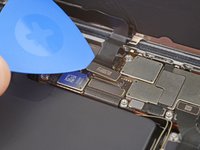
Utilisez la pointe d'un médiator pour soulever et déconnecter le connecteur à emboîter de la batterie, dans le coin inférieur droit de la carte mère.
-
-
-
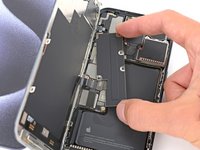
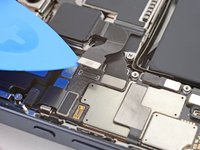
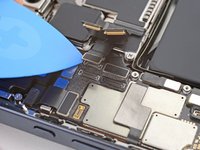
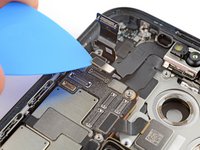
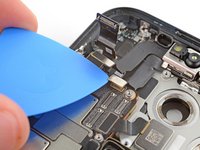
Utilisez la pointe d'un médiator pour soulever et déconnecter la nappe de l'écran au centre de la carte mère.
-
-
-
-
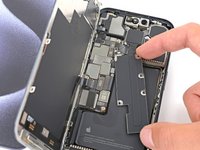
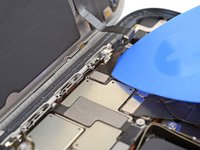
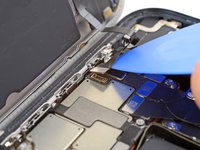
Faites délicatement glisser la pointe d'un médiator sous la nappe du capteur de luminosité ambiante, près du coin supérieur gauche de la carte mère.
-
Soulevez la nappe pour la déconnecter.
-
-
-
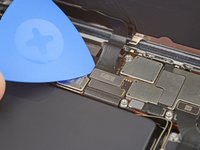
Utilisez la pointe d'un médiator pour faire levier et déconnecter les trois connecteurs à emboîter de la caméra arrière, en haut à droite de la carte mère.
-
-
-
Avec un tournevis cruciforme #000, retirez les trois vis qui fixent les caméras arrière :
-
Une vis de 3,8 mm de long
-
Une vis de 3,2 mm de long
-
Une vis de 2,8 mm de long
-
-
-
Insérez la pointe d'une spatule (spudger) entre le coin supérieur droit des caméras arrière et le châssis.
-
Faites levier jusqu'à ce que vous puissiez saisir les caméras arrière avec vos doigts.
-
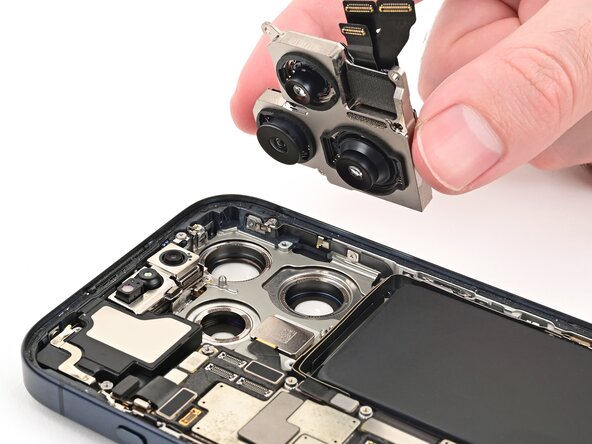
Retirez les caméras arrière.
-
-
Outil utilisé dans cette étape :Standoff Screwdriver for iPhones$5.49
-
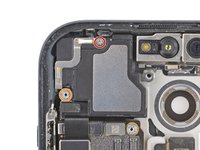
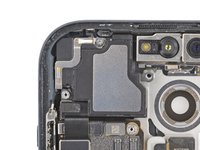
Utilisez un tournevis cruciforme #000 pour retirer la vis de 2 mm qui fixe le haut du haut-parleur interne.
-
Utilisez un tournevis pour vis d'entretoise pour retirer la dernière vis, qui fixe le coin inférieur gauche du haut-parleur interne.
-
-
-
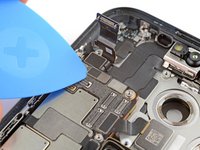
Avec la pointe d'un médiator, débranchez le connecteur à emboîter du microphone dans le coin supérieur gauche de la carte mère.
-
Écartez la nappe afin d'accéder aux deux connecteurs à emboîter situés sur le bord supérieur de la carte mère.
-
-
-
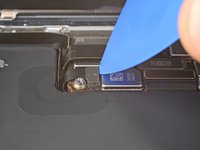
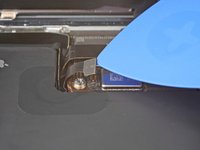
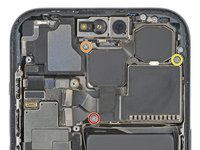
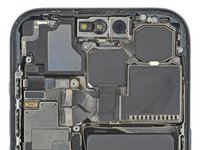
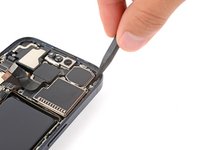
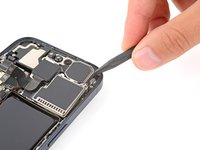
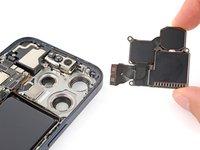
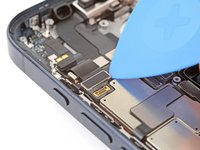
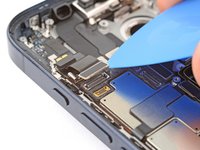
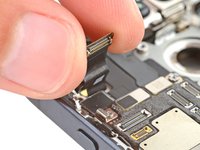
À l'aide de la pointe d'un médiator, faites levier sur les connecteurs à emboîter des capteurs avant et de la caméra frontale pour les déconnecter du bord supérieur de la carte mère.
-
-
-
Bravo, vous avez terminé le démontage ! Les étapes suivantes vous montrent comment remonter votre iPhone.
-
-
-
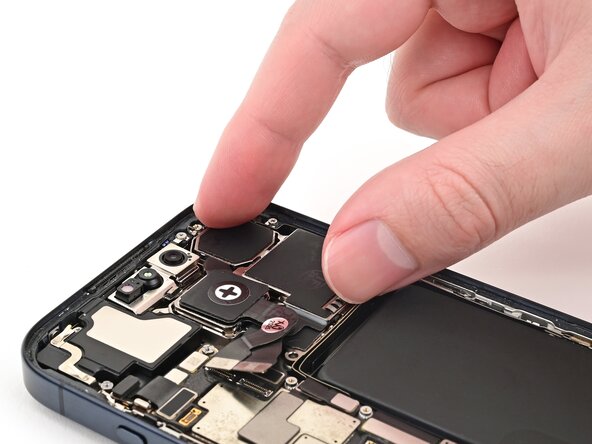
Utilisez une pincette pour aligner la caméra frontale avec son emplacement dans le châssis, puis mettez-la en place.
-
-
-
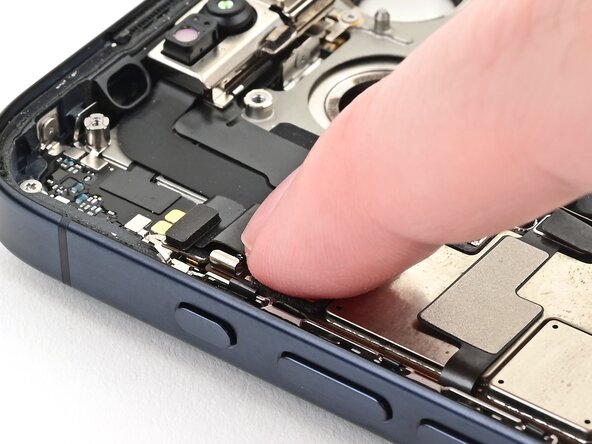
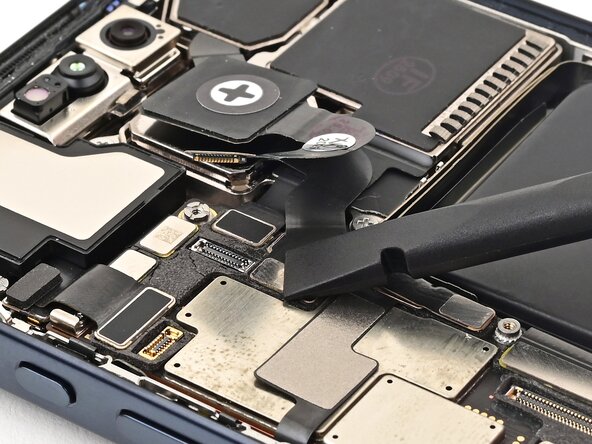
Utilisez votre doigt ou l'extrémité plate d'une spatule (spudger) pour brancher les connecteurs à emboîter de la caméra frontale dans leurs prises sur le bord supérieur de la carte mère.
-
-
-
À l'aide de votre doigt, branchez le connecteur à emboîter du microphone dans sa prise sur le coin supérieur gauche de la carte mère.
-
-
-
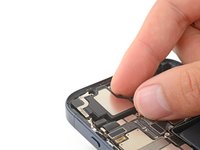
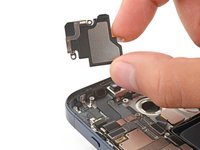
Alignez le joint du coin supérieur droit du haut-parleur interne avec son emplacement dans le châssis.
-
Enfoncez le joint dans son emplacement, puis abaissez le haut-parleur interne pour le mettre en place.
-
-
-
Utilisez un tournevis cruciforme #000 pour visser la vis de 2 mm de long qui fixe le haut du haut-parleur interne.
-
Utilisez un tournevis pour vis d'entretoise pour visser la dernière vis qui fixe le coin inférieur gauche du haut-parleur interne.
-
-
-
Alignez la caméra arrière avec son emplacement dans le châssis et mettez-la en place.
-
-
-
Utilisez un tournevis cruciforme #000 pour installer les trois vis qui fixent la caméra arrière :
-
Une vis de 3,8 mm de long
-
Une vis de 3,2 mm de long
-
Une vis de 2,8 mm de long
-
-
-
Utilisez l'extrémité plate d'une spatule (spudger) pour connecter les trois connecteurs à emboîter des caméras arrière, en commençant par le noir, dans leurs prises respectives sur la carte mère.
-
-
-
Utilisez une spatule (spudger) pour soulever l'adhésif de l'écran jusqu'à ce que vous puissiez le saisir avec une pincette.
-
Utilisez une pincette, ou vos doigts, pour retirer l'adhésif tout autour du périmètre de l'iPhone.
-
-
-
Appliquez quelques gouttes d'alcool isopropylique à haute concentration (plus de 90 %) sur un coton-tige ou un chiffon non pelucheux.
-
Essuyez tout le pourtour du châssis pour nettoyer les résidus d'adhésif.
-
Attendez quelques minutes avant de continuer, afin de vous assurer que l'excès d'alcool s'est évaporé.
-
-
-
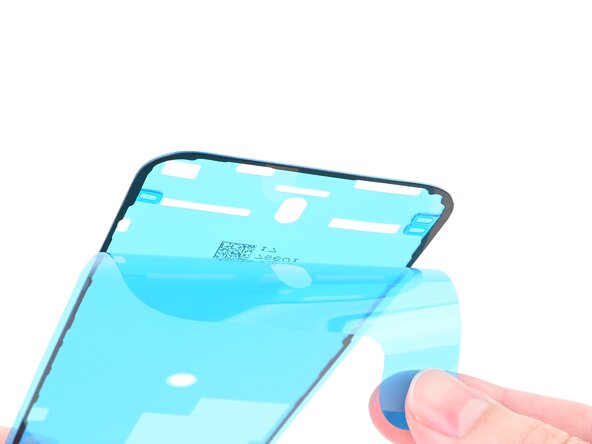
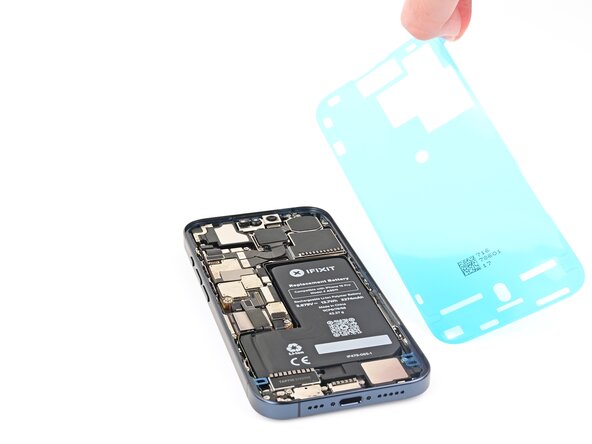
Posez l'adhésif à côté du téléphone et utilisez les repères, comme les découpes pour les contacts à ressort et pour la caméra frontale, pour l'orienter correctement.
-
-
-
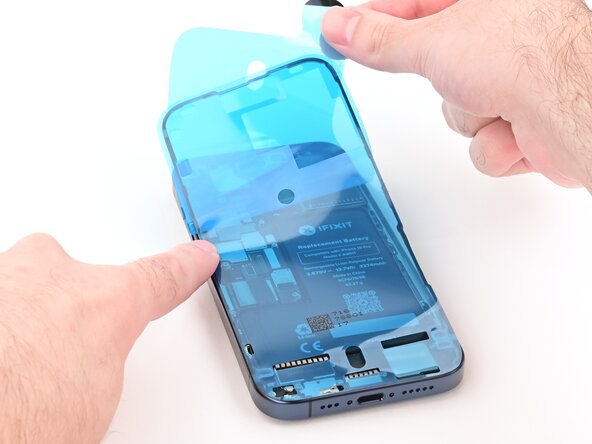
Utilisez la languette d'extraction pour commencer à décoller le film de protection de l'adhésif en partant du bas, mais ne le retirez pas entièrement.
-
Tout en écartant le film de protection, alignez soigneusement le bord découvert de l'adhésif sur le bord inférieur du châssis de l'iPhone.
-
Une fois l'adhésif aligné, déposez-le le long du bord inférieur.
-
-
-
Utilisez le côté plat d'une spatule (spudger) pour fixer l'adhésif tout autour de l'iPhone.
-
-
-
Soulevez la languette d'extraction située dans le coin supérieur droit du châssis pour décoller le film de protection supérieur et le retirer.
-
-
-
Une fois le film de protection supérieur retiré, trois films étroits restent sur l'adhésif, avec des languettes d'extraction près du bord inférieur.
-
-
-
Calez l'écran le long du bord gauche du châssis de l'iPhone, contre une boîte ou un objet solide similaire.
-
-
-
Utilisez votre doigt ou l'extrémité plate d'une spatule (spudger) pour rebrancher les connecteurs à emboîter de l'écran et du capteur de luminosité ambiante.
-
-
-
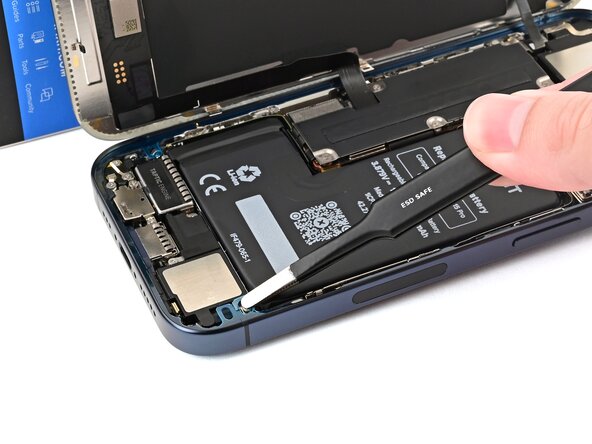
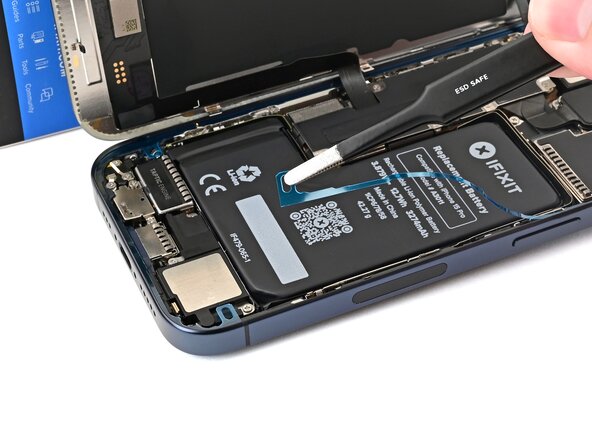
Avec votre doigt ou l'extrémité plate d'une spatule (spudger), branchez le connecteur à emboîter de la batterie.
-
-
-
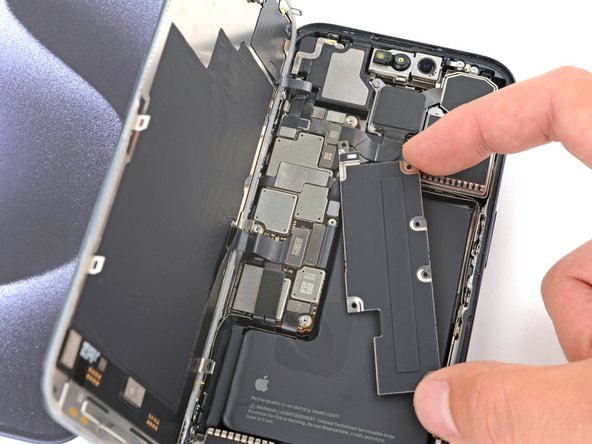
Glissez le coin supérieur gauche du cache de la carte mère sous la nappe du capteur de luminosité ambiante et mettez-le en place, en l'alignant avec ses trous de vis.
-
-
-
Avec un tournevis Y000, vissez les six vis qui fixent le cache de la carte mère :
-
Quatre vis de 1,6 mm de long
-
Deux vis de 1,3 mm de long
-
-
-
Utilisez une pincette pour retirer les deux films de protection étroits qui recouvrent l'adhésif le long des bords droit, supérieur et inférieur du châssis.
-
-
-
Alignez l'écran au-dessus du châssis, puis abaissez-le pour le mettre en place.
-
-
-
Appuyez fermement sur les bords de l'écran pour enclencher les clips et compresser l'adhésif.
-
-
-
À l'aide d'un tournevis Pentalobe P2, vissez les deux vis de 7 mm de long de part et d'autre côté du port de charge.
-
-
-
Pour favoriser l'adhérence, faites chauffer les bords de l'écran à l'aide d'un sèche-cheveux ou d'un pistolet à air chaud, jusqu'à ce qu'ils soient chauds au toucher.
-
Si vous avez des étaux de serrage pour écran, utilisez-les pour renforcer l'adhérence du nouvel adhésif. Sinon, continuez votre lecture pour découvrir d'autres moyens de fixer l'écran.
-
-
-
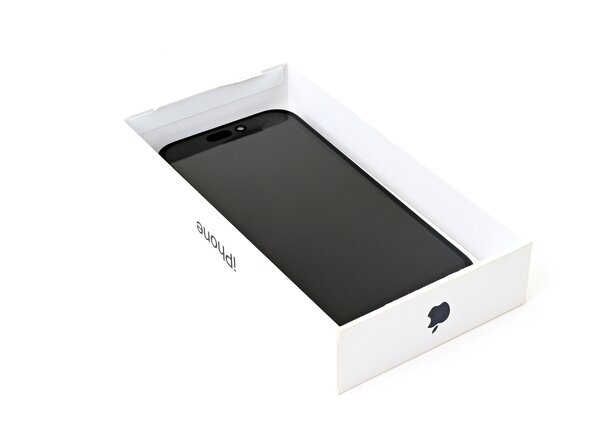
Si vous avez la boîte d'origine de l'iPhone, prenez le couvercle et posez-le sur une surface plane.
-
Si vous n'avez pas la boîte d'origine, sautez cette étape pour découvrir une autre méthode.
-
Placez l'iPhone, écran vers le haut, dans le couvercle de la boîte en plaçant la bosse de la caméra dans son logement.
-
Trouvez un objet dont la taille est proche de celle de l'iPhone, mais qui dépasse de la boîte. Posez-le sur l'iPhone, puis ajoutez quelques objets lourds par-dessus.
-
Laissez les objets en place pendant au moins trente minutes, ou idéalement toute une nuit.
-
-
-
Posez l'iPhone, côté écran vers le bas, sur une surface plane et douce.
-
Appliquez du ruban adhésif sur la vitre arrière pour protéger sa finition.
-
Placez trois couches de pièces de monnaie ou d'objets d'épaisseur similaire sur le ruban adhésif, le long des bords de la vitre arrière.
-
Répartissez les pièces uniformément et assurez-vous qu'elles soient au moins aussi épaisses que la bosse de la caméra.
-















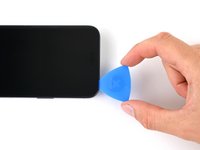
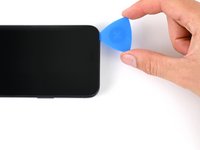


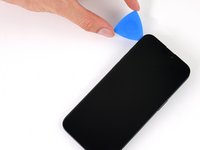
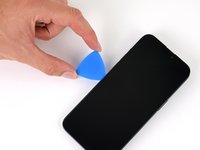





















































Bravo, vous avez remplacé le module caméra frontale !
Après votre réparation, selon la pièce de remplacement, vous pourrez peut-être l'appairer à l'aide de l'Assistant de réparation Apple, disponible depuis iOS 18. Mettez à jour votre appareil, accédez à Réglages → Général → Informations → Historique des pièces et des réparations, appuyez sur Redémarrer et finaliser la réparation, puis suivez les instructions à l'écran.
Déposez vos déchets électroniques dans un point de recyclage certifié.
Votre réparation iPhone 15 Pro ne s’est pas déroulée comme prévu ? Consultez nos conseils basiques de diagnostic ou notre Forum pour obtenir de l’aide.
Annulation : je n'ai pas terminé ce tutoriel.
2 autres ont terminé cette réparation.
Merci à ces traducteurs :
100%

Claire Miesch nous aide à réparer le monde ! Vous voulez contribuer ?
Commencez à traduire ›


1 commentaire de tutoriel
with ios 18, can you use the repair assistant tool to fix faceid? if not is there some sort of device i can use to pair the logic board with the faceid? if not, is my best bet for the front camera and faceid to work again just sending it in to apple for repairs?
