Cette traduction a été générée automatiquement et n’a pas encore fait l’objet d’une relecture humaine. Vous parlez cette langue ? Relisez-la.

Changement RAM Steam Machine (2026)

Spencer Day et un autre contributeur
Dernière mise à jour le 16 sept. 2026
Vues: 3,1 k
Afficher les statistiques :
- Dernières 24 heures :
- 43
- Sept derniers jours :
- 420
- Trente derniers jours :
- 1 549
- Total :
- 3 149
Commentaires: 5
5 commentaires d'étapes.
Terminé: 1 2
1 personne a marqué ce tutoriel comme « terminé ». Serez-vous la prochaine ?
2 personnes ont marqué ce tutoriel comme « terminé ». Dont vous — super travail !
Favoris: 1 2
1 personne a mis ce tutoriel en favori (et s'y est abonnée). Serez-vous la prochaine ?
2 personnes ont mis ce tutoriel en favori (et s'y sont abonnées) – dont vous !
Tutoriel OEM
iFixit a collaboré avec le fabricant pour créer ce tutoriel.
Introduction
Allez à l'étape 1 ↓Suivez ce tutoriel pour changer ou mettre à niveau la RAM (ou mémoire vive) de votre Steam Machine (2026) Valve.
La Steam Machine dispose de deux emplacements pour des barrettes de RAM DDR5-5600 SODIMM.
Ce dont vous avez besoin
Outils
-
Spudger4.9
-
-
-


-
-
-
Éteignez votre Steam Machine et débranchez le câble d'alimentation.
-
Débranchez tous les autres câbles ou accessoires de tous les ports.
 Demander à FixBot
-
-
-
-
-
Repositionnez la Steam Machine de manière à ce que le dessous soit tourné vers le haut.
-
-
-
Utilisez un tournevis Torx T8 pour retirer les quatre pieds en caoutchouc.
-
-
-
-
-
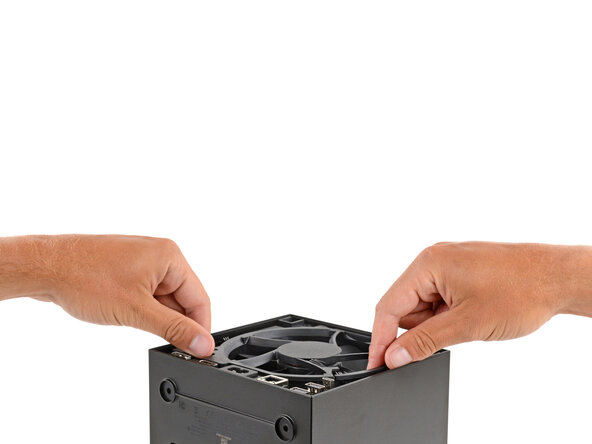
Repositionnez le Steam Machine de sorte que le panneau arrière soit orienté vers le haut.
-
-
-
Avec un tournevis Torx T8, desserrez complètement les deux vis captives qui fixent le panneau arrière.
-
-
-
Soulevez le bord supérieur du panneau (près des vis) jusqu’à ce que les deux clips de verrouillage se détachent.
-
Faites glisser le panneau vers le bord supérieur et soulevez-le pour le retirer.
-
-
-
Avec un tournevis Torx T8, retirez les deux vis de 7,3 mm de long qui fixent l'assemblage interne.
-
-
-
Saisissez l'assemblage interne sous le ventilateur et soulevez-le bien droit pour le sortir de la coque.
-
Posez l'assemblage interne de façon à ce que le SSD soit sur le dessus.
-
-
-
-
-
Faites pivoter l'assemblage interne afin que le ventilateur soit face à vous.
-
-
-
Avec un tournevis Torx T8, retirez la vis de 5,1 mm de long qui fixe le cache du câble des ports USB et Ethernet arrière.
-
-
-
Utilisez l'extrémité plate d'une spatule (spudger) pour faire levier et déconnecter le connecteur à emboîter de la carte.
-
-
-
Avec un tournevis Torx T8, retirez la vis de 5,1 mm de long qui fixe la carte des ports USB et Ethernet arrière.
-
-
-
Faites glisser la carte bien droit pour l'éloigner de l'assemblage interne afin de la retirer.
-
-
-
-
-
Remettez en place l'assemblage interne de sorte que l'antenne marquée AUX ANT soit orientée vers le haut.
-
-
-
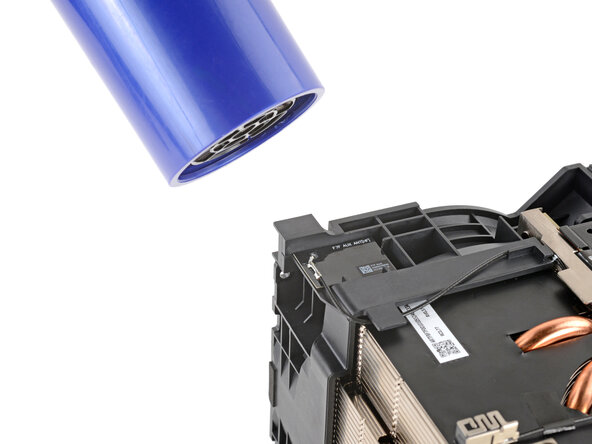
Posez un iOpener chauffé sur l'antenne auxiliaire pendant deux minutes.
-
-
Outil utilisé dans cette étape :Tesa 61395 Tape$2.95
-
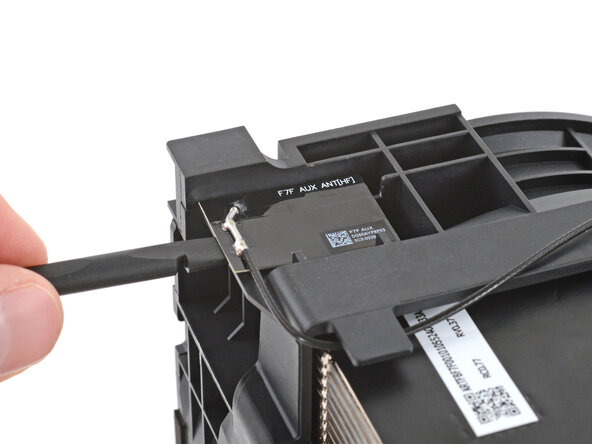
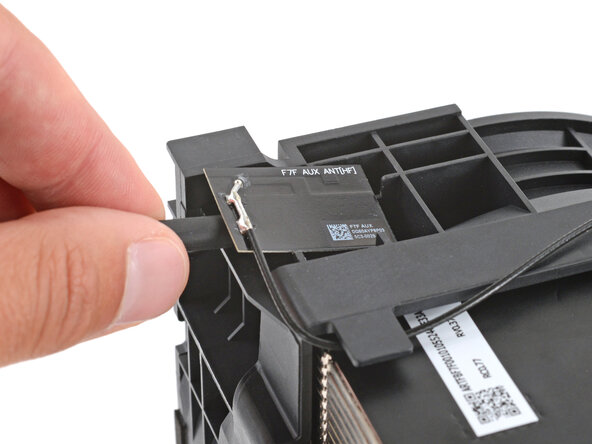
Glissez l'extrémité plate d'une spatule (spudger) sous l'antenne et soulevez pour décoller l'adhésif.
-
-
-
-
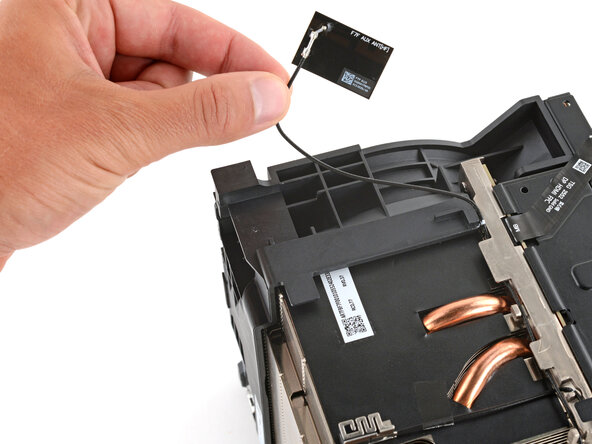
Dégagez le câble de l'antenne de ses clips sur le ventilateur.
-
-
-
Repositionnez l'assemblage interne de manière à ce que l'antenne marquée MAIN ANT soit orientée vers le haut.
-
-
-
Posez un iOpener chauffé sur l'antenne principale pendant deux minutes.
-
-
Outil utilisé dans cette étape :Tesa 61395 Tape$2.95
-
Glissez l'extrémité plate d'une spatule (spudger) sous l'antenne et soulevez pour décoller l'adhésif.
-
-
-
Sortez le câble d'antenne de ses clips en plastique.
-
-
-
Utilisez une pincette courbée pour saisir fermement la tête du connecteur de la nappe du ventilateur.
-
Basculez délicatement le connecteur d'un côté à l'autre tout en soulevant pour le déconnecter.
-
-
-
Décollez l'adhésif qui maintient la nappe du ventilateur sur le dissipateur thermique.
-
-
-
Repositionnez l'assemblage interne de sorte que le ventilateur soit face à vous et que la prise du câble d'alimentation soit en bas.
-
-
-
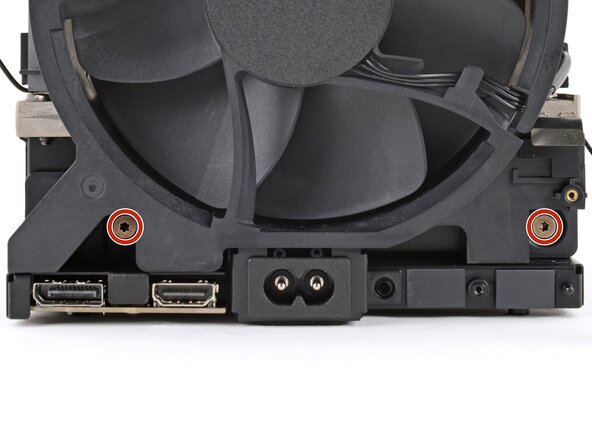
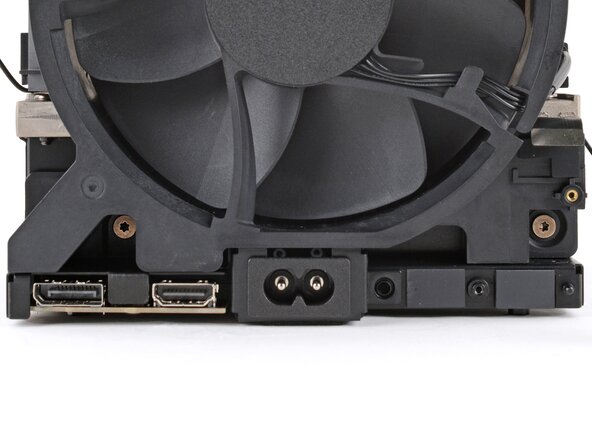
Avec un tournevis Torx T8, retirez les deux vis de 7,3 mm de long qui fixent le ventilateur.
-
-
-
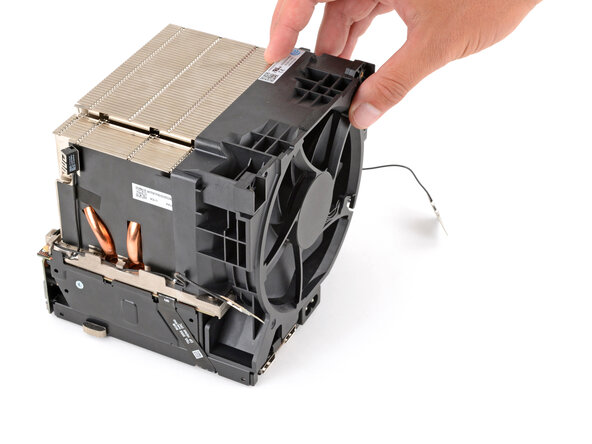
Faites glisser le ventilateur bien droit pour l'éloigner du bloc interne et le retirer.
-
-
-
-
-
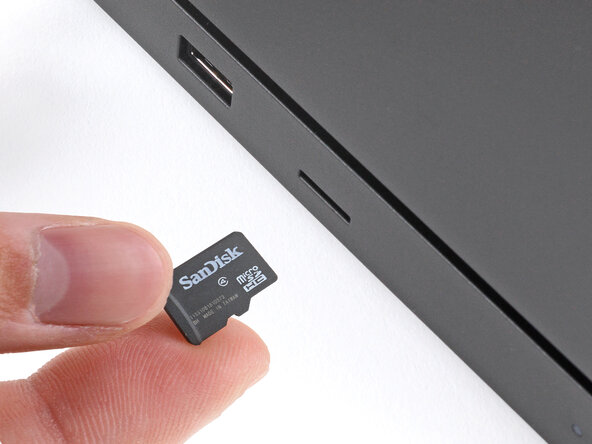
Remettez en place le bloc interne de sorte que le lecteur microSD et les deux ports USB soient orientés vers le haut, sur le bord supérieur le plus éloigné de vous.
-
-
-
Avec un tournevis Torx T8, retirez les deux vis de 5,1 mm de long qui fixent le cache de la nappe du port avant.
-
-
-
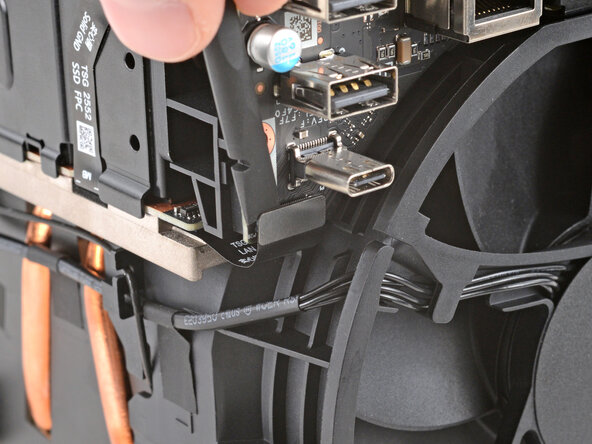
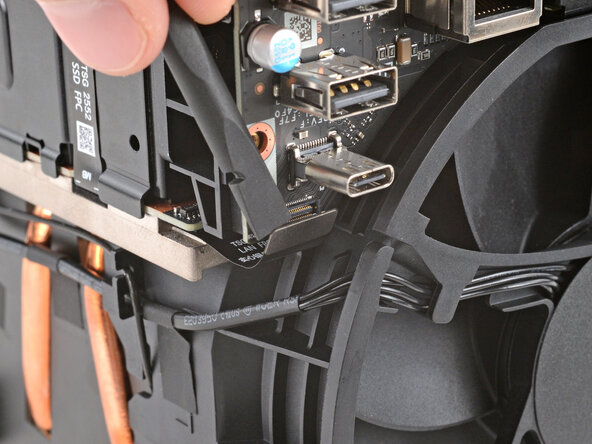
Utilisez l'extrémité plate d'une spatule (spudger) pour faire levier et déconnecter le connecteur à emboîter de la carte.
-
-
-
Avec la pointe d'une spatule (spudger), soulevez et déconnectez les trois connecteurs coaxiaux, en prenant soin de soulever le plus près possible de la tête du connecteur.
-
-
-
Repositionnez l'assemblage interne de sorte que le port microSD et les deux ports USB se trouvent sur le bord supérieur le plus proche de vous.
-
-
-
Utilisez un tournevis Torx T8 pour retirer les deux vis de 5,1 mm de long qui fixent le cache des nappes HDMI et DisplayPort.
-
-
-
Utilisez l'extrémité plate d'une spatule (spudger) pour faire levier et déconnecter le connecteur à emboîter sur la carte de gestion des connecteurs HDMI et DisplayPort.
-
-
-
Avec vos doigts, décollez délicatement la nappe de la carte HDMI et DisplayPort du châssis en métal.
-
-
-
Avec un tournevis Torx T8, retirez la vis de 5,1 mm de long qui fixe le SSD.
-
-
-
Tirez le SSD hors de sa prise en suivant l'angle avec lequel il s'est soulevé pour le retirer.
-
-
-
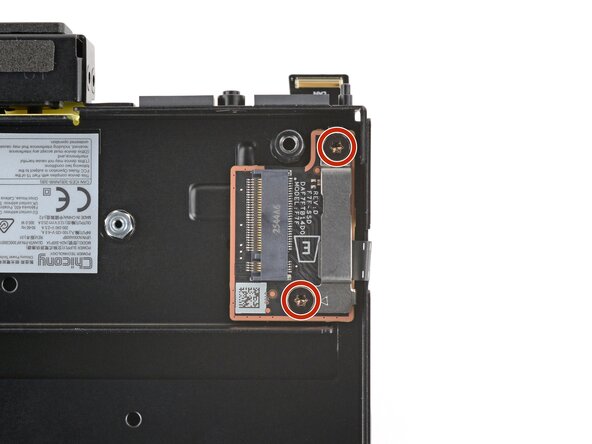
Avec un tournevis Torx T8, retirez les deux vis de 5,1 mm de long qui fixent la carte SSD et son cache.
-
-
-
Retirez le cache de la nappe.
-
-
-
D'une main, maintenez la carte vers le bas par la prise du SSD.
-
De votre main libre, utilisez l'extrémité plate d'une spatule (spudger) pour faire levier et déconnecter le connecteur à emboîter de la carte.
-
-
-
Soulevez la carte SSD verticalement et retirez-la.
-
-
-
Avec vos doigts, décollez délicatement la nappe de la carte SSD du châssis.
-
-
-
Retournez l'assemblage interne de sorte que le dissipateur thermique soit sur le dessus.
-
-
-
À l'aide d'un tournevis Torx T8, retirez les quatre vis de 12,8 mm de longueur qui fixent l'alimentation.
-
-
-
D'une main, maintenez fermement l'alimentation.
-
Avec votre main libre, saisissez le dessous du coin de l'assemblage interne, afin de soulever la carte mère elle-même.
-
Tirez fermement le coin vers le haut jusqu'à ce qu'il se déconnecte de l'alimentation.
-
-
-
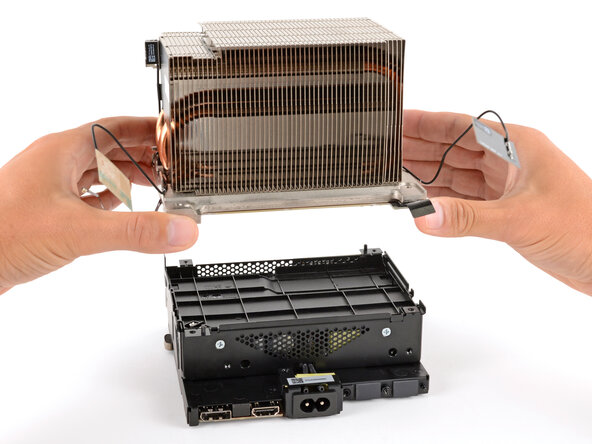
Retirez la carte mère et le dissipateur thermique de l'alimentation et posez-les de manière à ce que la carte mère soit orientée vers le haut.
-
-
-
-
-
Poussez simultanément les deux bras métalliques de la barrette de RAM vers l'extérieur pour les libérer.
-
Retirez la RAM.
-
-






















Pour remonter votre appareil, suivez ces instructions en sens inverse.
Apportez vos e-déchets à un recycleur certifié R2 ou e-Stewards.
La réparation ne s'est pas déroulée comme prévu ? Essayez un diagnostic de base ou demandez de l'aide sur notre Forum.
Annulation : je n'ai pas terminé ce tutoriel.
Une autre personne a terminé cette réparation.

