Aller au contenu principal

Changement SSD HP EliteBook 845 G8

Ce dont vous avez besoin

  1. Changement SSD HP EliteBook 845 G8, Avant de commencer: étape 1, image 1 de 2 Changement SSD HP EliteBook 845 G8, Avant de commencer: étape 1, image 2 de 2
    • Avant de commencer la réparation, laissez la batterie de votre ordinateur portable se vider jusqu'à 25 %. Une batterie lithium-ion chargée peut être dangereuse si on l'abîme accidentellement.

    • Sauvegardez votre travail, éteignez complètement votre ordinateur portable et débranchez tous les câbles.

  2. Changement SSD HP EliteBook 845 G8, Dévisser le boîtier inférieur: étape 2, image 1 de 2 Changement SSD HP EliteBook 845 G8, Dévisser le boîtier inférieur: étape 2, image 2 de 2
    • Malgré les normes, les tournevis cruciformes peuvent varier en taille et en forme : deux tournevis de même taille peuvent ne pas épouser correctement la même tête de vis. Utilisez la taille qui s'adapte le mieux à la tête de la vis, afin d'éviter de l'abîmer.

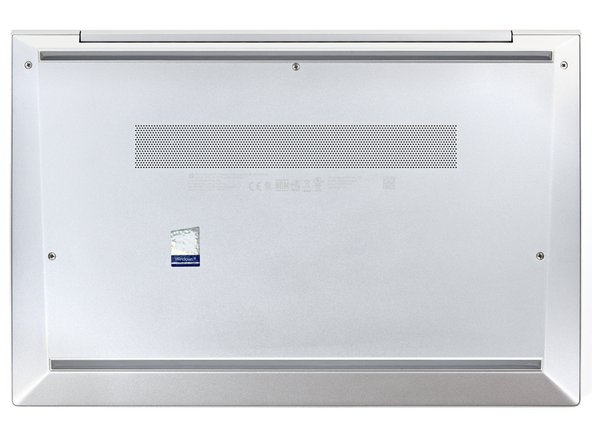
    • Utilisez un tournevis cruciforme pour desserrer complètement (sans les retirer) les cinq vis captives qui fixent le boîtier inférieur.

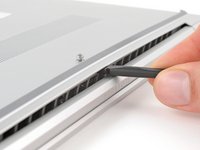
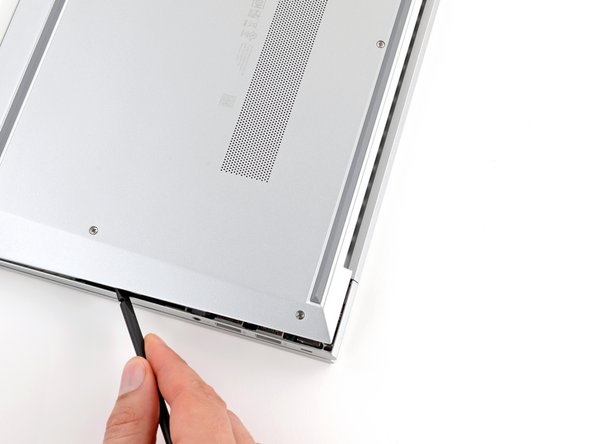
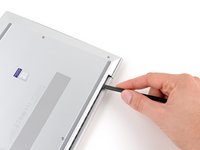
  3. Changement SSD HP EliteBook 845 G8, Détacher les clips du boîtier inférieur: étape 3, image 1 de 3 Changement SSD HP EliteBook 845 G8, Détacher les clips du boîtier inférieur: étape 3, image 2 de 3 Changement SSD HP EliteBook 845 G8, Détacher les clips du boîtier inférieur: étape 3, image 3 de 3
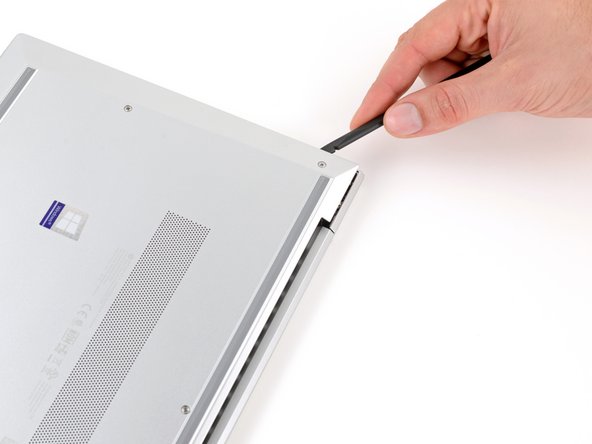
    • Positionnez votre ordinateur portable de manière à ce que le côté arrière (avec les charnières de l'écran) soit le plus près possible de vous.

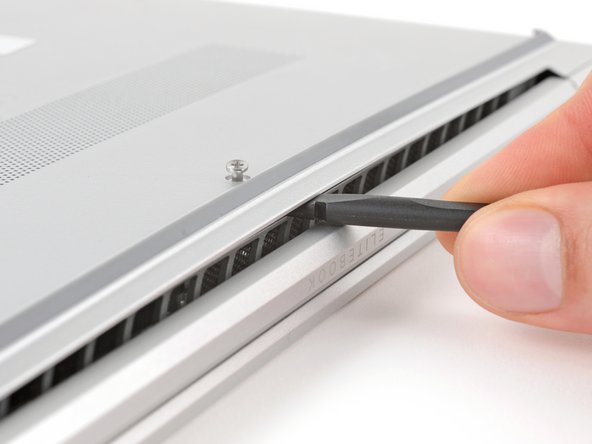
    • Insérez l'extrémité plate d'une spatule (spudger) entre le côté arrière du boîtier inférieur et le châssis, près de la vis centrale et du texte ELITEBOOK.

    • Si vous avez du mal à insérer la spatule, assurez-vous que la vis est bien desserrée. Si nécessaire, utilisez vos doigts pour tirer délicatement la vis vers le haut.

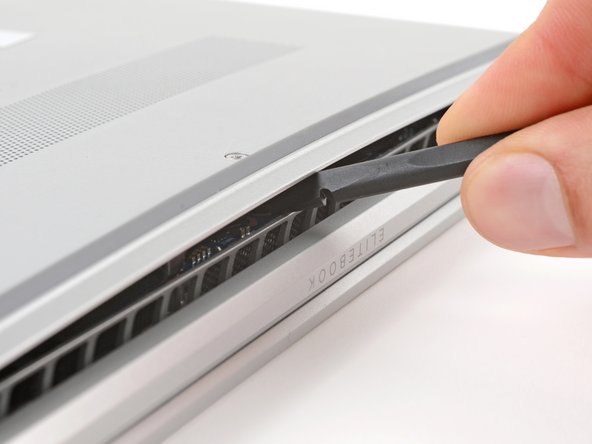
    • Utilisez votre spatule pour soulever le boîtier, afin de détacher le clip qui le maintient en place.

    • Laissez la spatule sous le boîtier inférieur pour l'étape suivante.

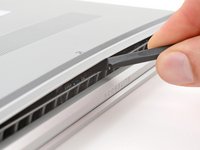
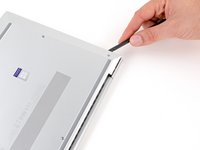
  4. Changement SSD HP EliteBook 845 G8: étape 4, image 1 de 3 Changement SSD HP EliteBook 845 G8: étape 4, image 2 de 3 Changement SSD HP EliteBook 845 G8: étape 4, image 3 de 3
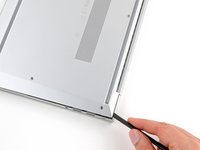
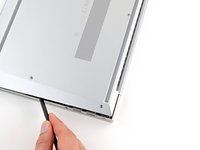
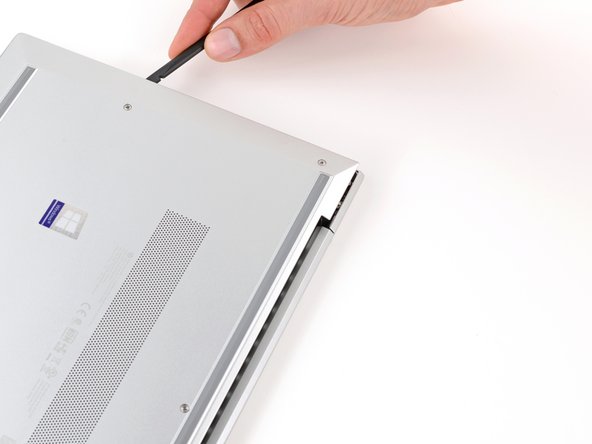
    • Faites glisser la spatule le long du côté arrière, vers l'un des coins, pour détacher les clips du côté arrière.

    • Tournez la spatule autour du coin et remontez le long du côté, pour détacher les clips qui fixent le côté court du boîtier.

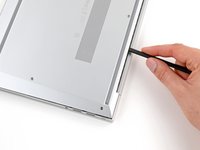
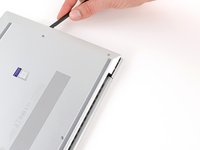
  5. Changement SSD HP EliteBook 845 G8: étape 5, image 1 de 3 Changement SSD HP EliteBook 845 G8: étape 5, image 2 de 3 Changement SSD HP EliteBook 845 G8: étape 5, image 3 de 3
    • Réinsérez l'extrémité plate de la spatule près du texte ELITEBOOK.

    • Répétez l'étape précédente de l'autre côté du boîtier afin de détacher les clips restants.

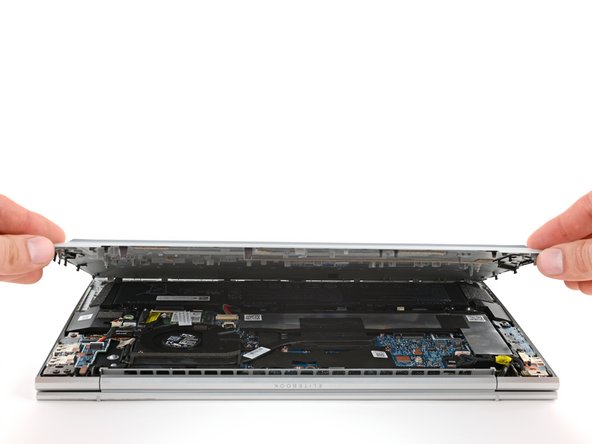
  6. Changement SSD HP EliteBook 845 G8, Retirer le boîtier inférieur: étape 6, image 1 de 3 Changement SSD HP EliteBook 845 G8, Retirer le boîtier inférieur: étape 6, image 2 de 3 Changement SSD HP EliteBook 845 G8, Retirer le boîtier inférieur: étape 6, image 3 de 3
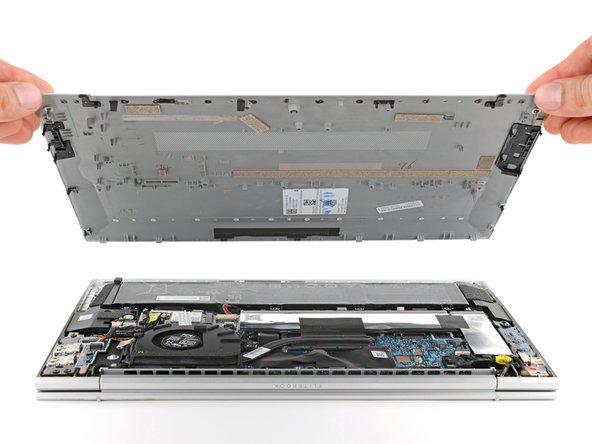
    • Soulevez et retirez le boîtier.

    • Le boîtier devrait s'ouvrir facilement. Si vous rencontrez une résistance, utilisez l'extrémité plate d'une spatule pour détacher les clips restants, et vérifiez que toutes les vis ont été entièrement desserrées.

    • Lors du remontage, glissez les clips le long du côté avant du boîtier (à l'opposé des charnières) dans leurs emplacements sur le châssis, puis posez le boîtier. Appuyez fermement sur tout le pourtour du boîtier pour enclencher tous les clips.

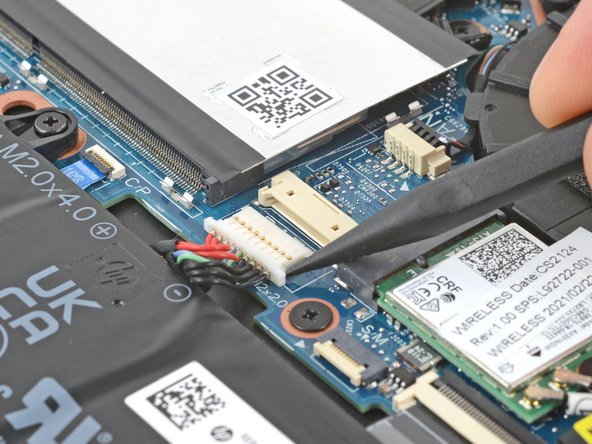
  7. Changement SSD HP EliteBook 845 G8, Débrancher la batterie: étape 7, image 1 de 3 Changement SSD HP EliteBook 845 G8, Débrancher la batterie: étape 7, image 2 de 3 Changement SSD HP EliteBook 845 G8, Débrancher la batterie: étape 7, image 3 de 3
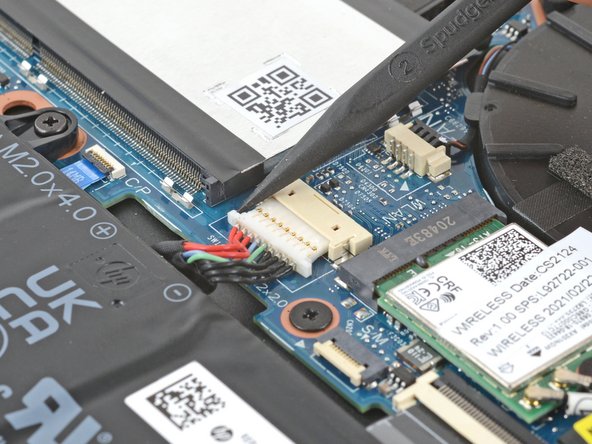
    • Positionnez votre ordinateur portable de manière à ce que le côté avant (à l'opposé des charnières de l'écran) soit le plus proche de vous.

    • Utilisez la pointe d'une spatule pour appuyer alternativement sur les côtés du connecteur coulissant de la batterie, afin de le faire sortir complètement de sa prise.

  8. Changement SSD HP EliteBook 845 G8, Déplacement cache SSD HP EliteBook 840 Aero G8: étape 8, image 1 de 3 Changement SSD HP EliteBook 845 G8, Déplacement cache SSD HP EliteBook 840 Aero G8: étape 8, image 2 de 3 Changement SSD HP EliteBook 845 G8, Déplacement cache SSD HP EliteBook 840 Aero G8: étape 8, image 3 de 3
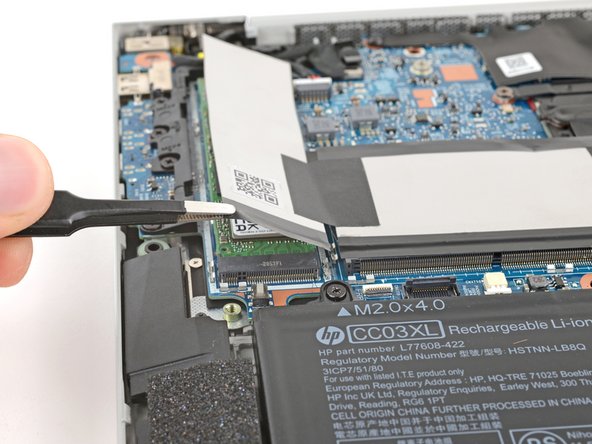
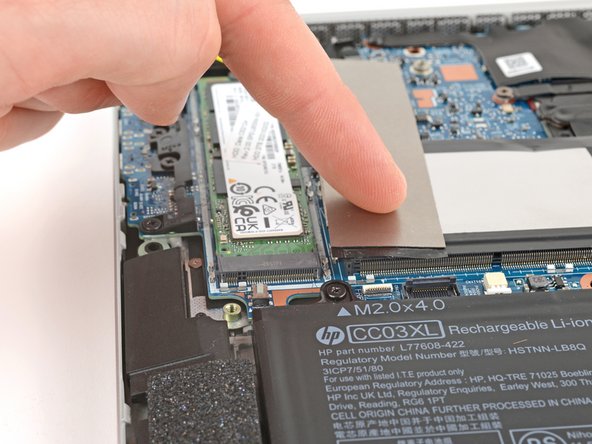
    • Selon la configuration de votre ordinateur portable, il peut être équipé d'un cache en métal ou ne pas en avoir du tout.

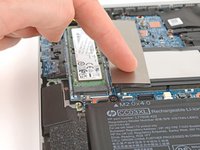
    • Utilisez une pincette ou vos doigts pour soulever le bord inférieur du cache du SSD.

    • Si le cache est difficile à retirer, veuillez utiliser un iOpener ou un sèche-cheveux pour le chauffer légèrement. Évitez de surchauffer le ruban adhésif ou les composants environnants.

    • Repliez le cache du SSD et posez-le sur le cache des barrettes de RAM.

  9. Changement SSD HP EliteBook 845 G8, Dévisser le SSD HP EliteBook 840 Aero G8: étape 9, image 1 de 2 Changement SSD HP EliteBook 845 G8, Dévisser le SSD HP EliteBook 840 Aero G8: étape 9, image 2 de 2
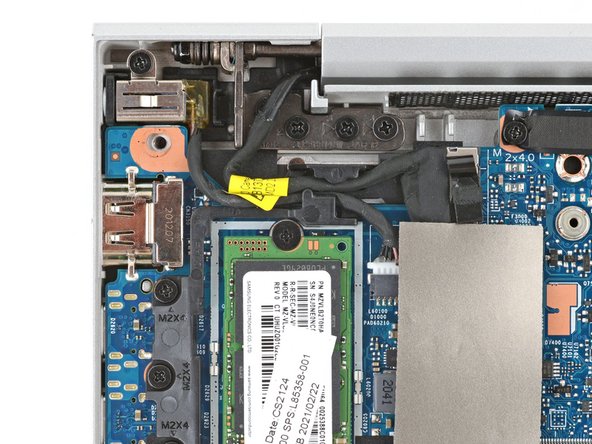
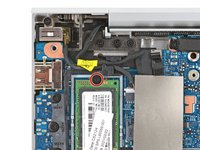
    • Utilisez un tournevis cruciforme pour retirer la vis de 2,8 mm de long qui fixe le SSD.

    • Une fois dévissé, le SSD va se soulever légèrement.

    • Lors du remontage, maintenez délicatement le SSD en place pendant que vous serrez la vis.

  10. Changement SSD HP EliteBook 845 G8, Retirer le SSD HP EliteBook 840 Aero G8: étape 10, image 1 de 2 Changement SSD HP EliteBook 845 G8, Retirer le SSD HP EliteBook 840 Aero G8: étape 10, image 2 de 2
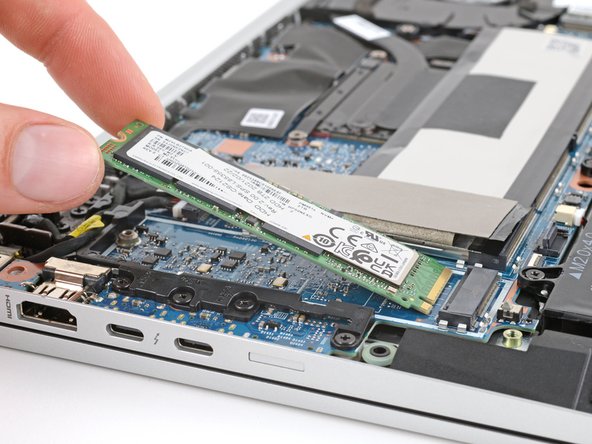
    • Ne tirez pas en inclinant trop le SSD, car vous risqueriez de l'endommager ainsi que sa prise.

    • Saisissez le SSD par ses bords et tirez-le tout droit hors de sa prise pour le retirer.

    • Lors du remontage, insérez le SSD dans sa prise en l'inclinant légèrement vers le bas.

Conclusion

Pour remonter votre appareil, suivez ces instructions en sens inverse.

Déposez vos déchets électroniques dans un point de recyclage certifié. Selon votre région, les appareils et pièces HP usagés peuvent être retournés pour réutilisation ou recyclage via le programme HP Planet Partners.

La réparation HP EliteBook 845 G8 ne s’est pas déroulée comme prévu ? Consultez nos conseils basiques de diagnostic ou notre Forum pour obtenir de l’aide.

Une autre personne a terminé cette réparation.

Merci à ces traducteurs :

en fr

100%

Claire Miesch nous aide à réparer le monde ! Vous voulez contribuer ?
Commencez à traduire ›

Carsten Frauenheim

Membre depuis le 03/10/20

155 320 Réputation

439 tutoriels rédigés

0 commentaires de tutoriel

Ajouter un commentaire

Nombre de vues :

Dernières 24 heures : 9

7 derniers jours : 67

30 derniers jours : 257

Total : 1,275