Aller au contenu principal
Pour réparer ensemble - Je crée un compte

Cette traduction a été générée automatiquement et n’a pas encore fait l’objet d’une relecture humaine. Vous parlez cette langue ? Relisez-la.

Changement antennes Framework Desktop

Ce dont vous avez besoin

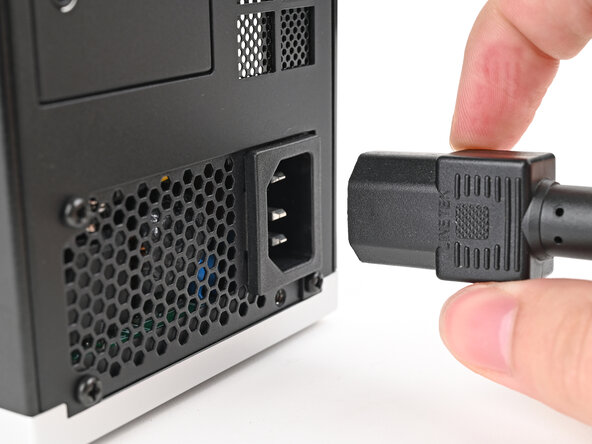
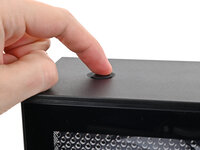
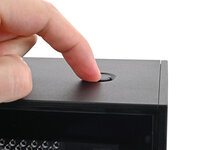
    1. Changement antennes Framework Desktop, Éteindre votre ordinateur de bureau: étape 1, image 1 de 2 Changement antennes Framework Desktop, Éteindre votre ordinateur de bureau: étape 1, image 2 de 2
      • Avant de commencer la réparation, éteignez votre ordinateur de bureau depuis le système d'exploitation et débranchez-le.

      • Attendez une minute avant de continuer pour permettre à votre ordinateur de bureau de s'éteindre complètement.

      Demander à FixBot

      Ajouter un commentaire

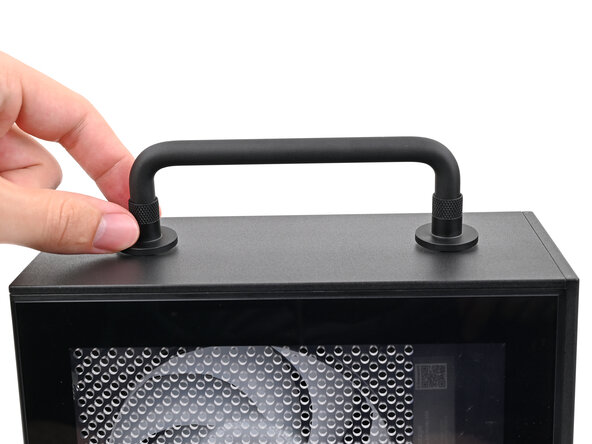
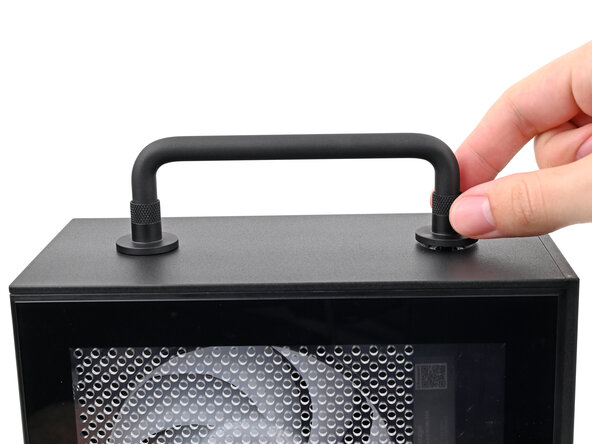
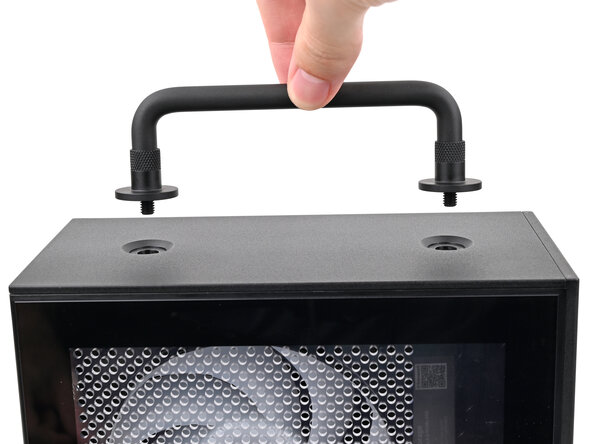
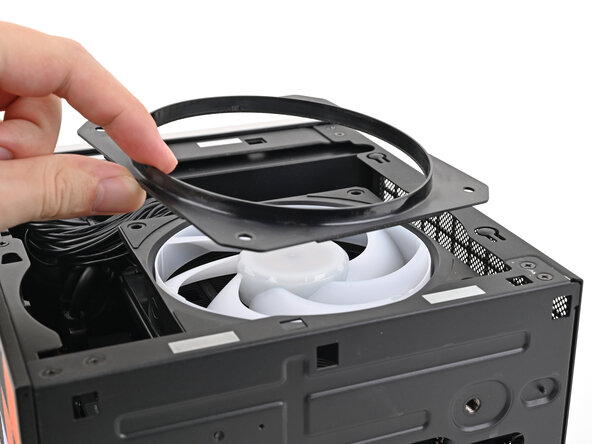
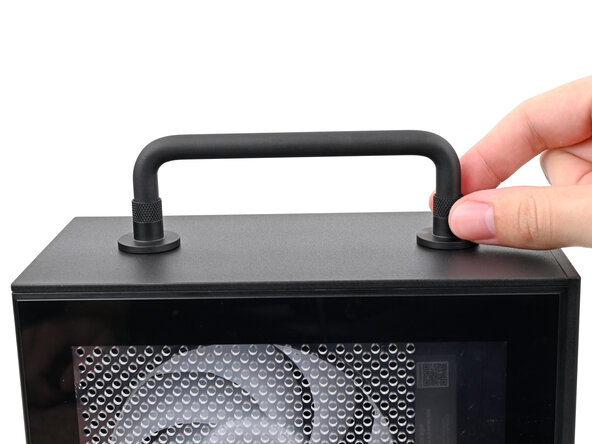
    1. Changement antennes Framework Desktop, Retirer la poignée: étape 2, image 1 de 3 Changement antennes Framework Desktop, Retirer la poignée: étape 2, image 2 de 3 Changement antennes Framework Desktop, Retirer la poignée: étape 2, image 3 de 3
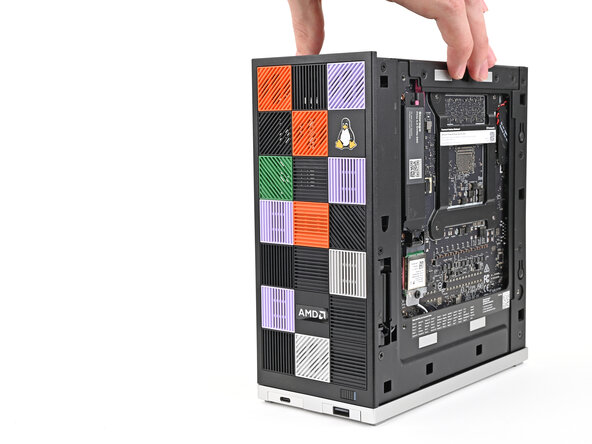
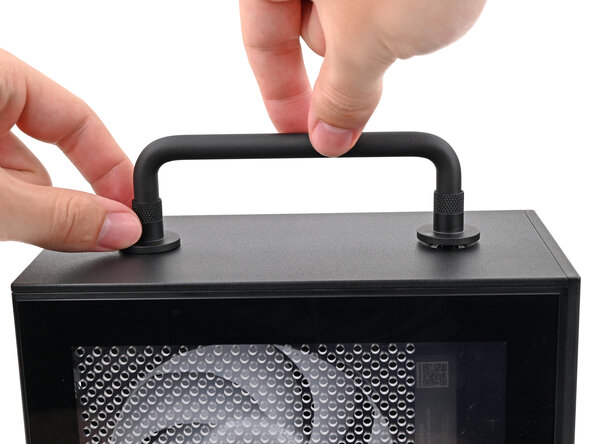
      • Si vous avez installé la poignée sur votre Desktop, suivez cette étape. Sinon, passez-la.

      • Faites tourner les filetages de vis de la poignée dans le sens inverse des aiguilles d'une montre des deux côtés, jusqu'à ce qu'elle se libère.

      • Retirez la poignée.

      Demander à FixBot

      Ajouter un commentaire

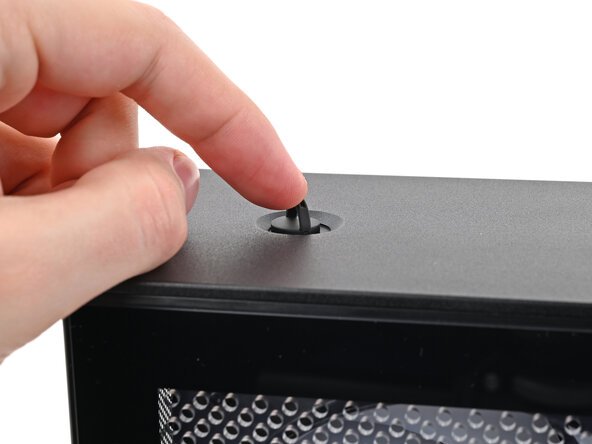
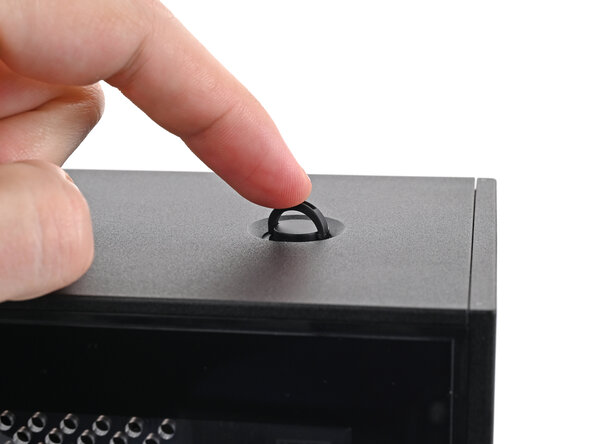
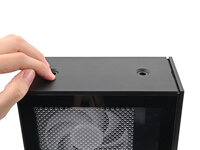
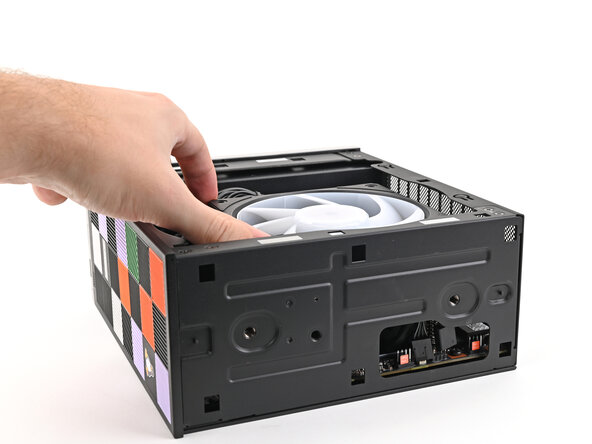
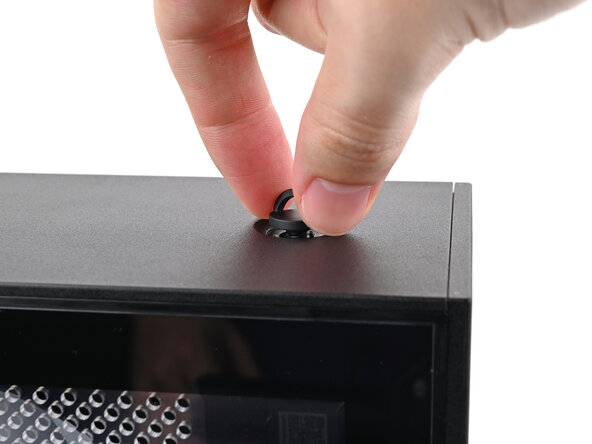
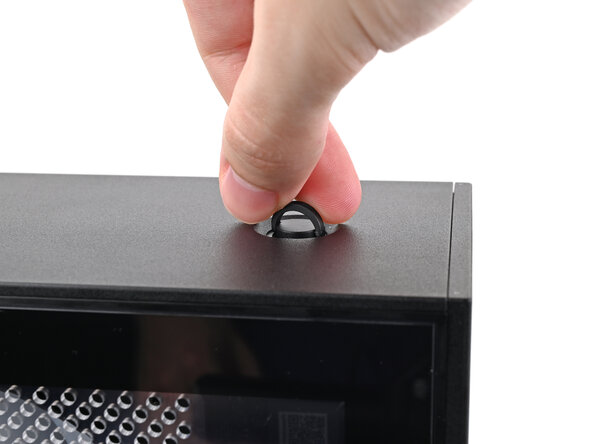
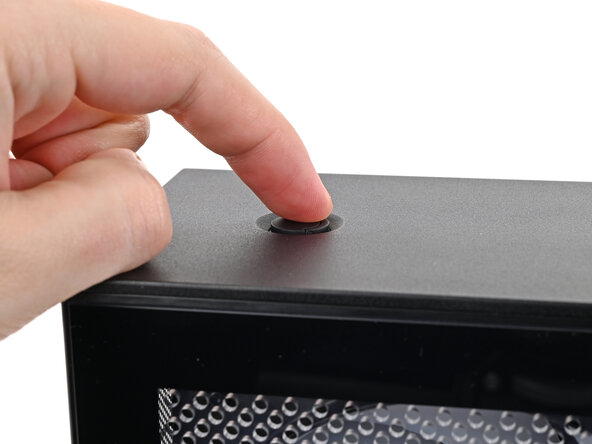
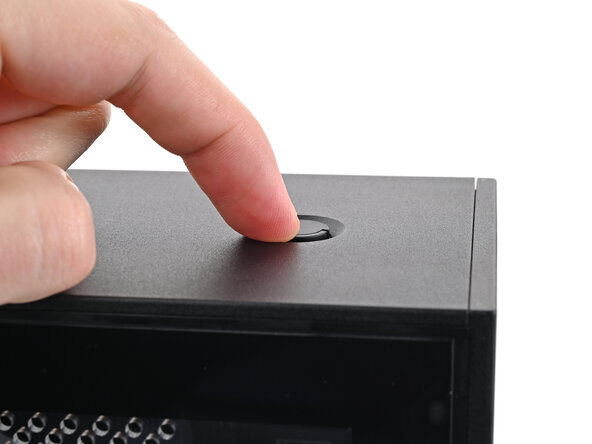
    2. Changement antennes Framework Desktop, Retirer les vis du panneau supérieur: étape 3, image 1 de 3 Changement antennes Framework Desktop, Retirer les vis du panneau supérieur: étape 3, image 2 de 3 Changement antennes Framework Desktop, Retirer les vis du panneau supérieur: étape 3, image 3 de 3
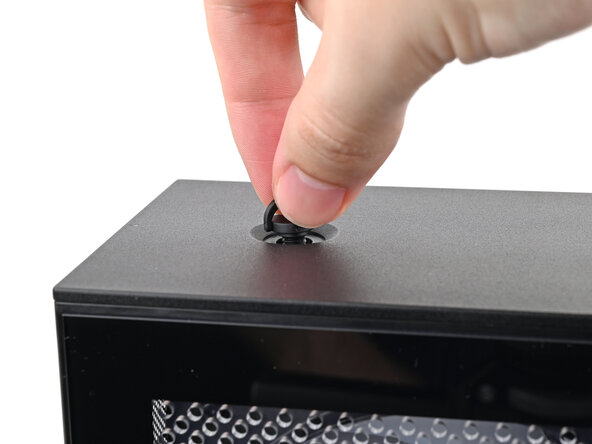
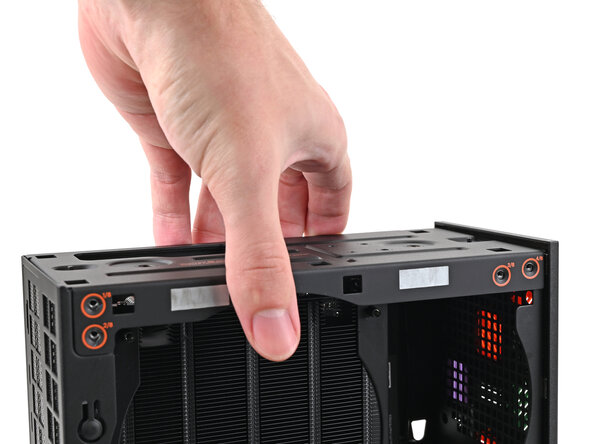
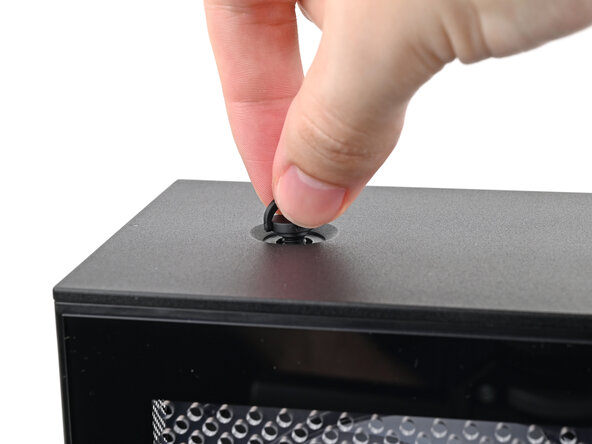
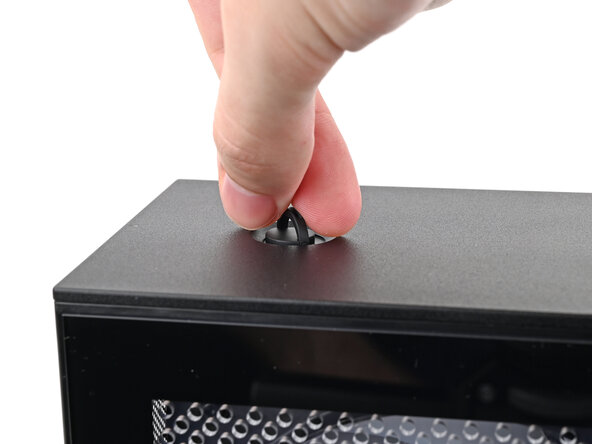
      • Avec votre doigt, soulevez les deux anneaux en D des vis du panneau supérieur.

      Demander à FixBot

      Ajouter un commentaire

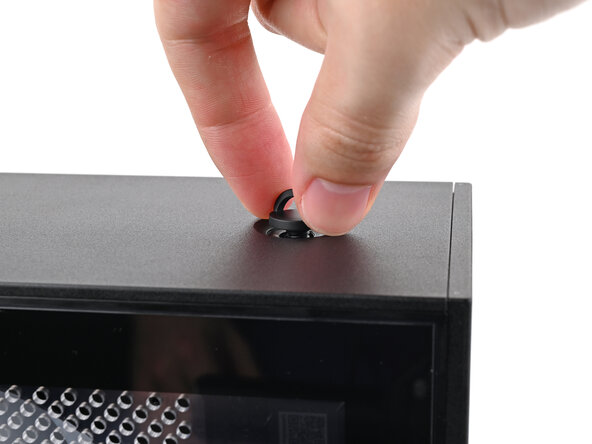
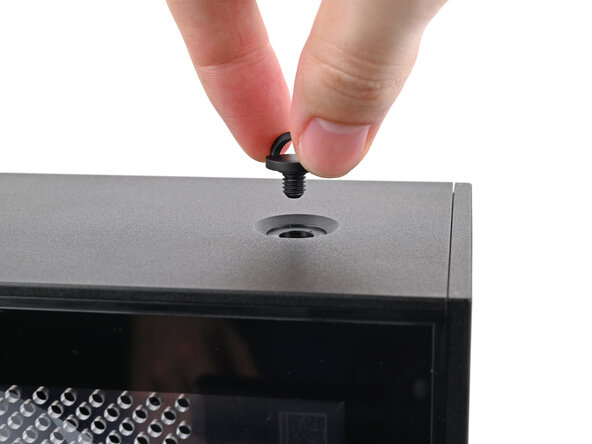
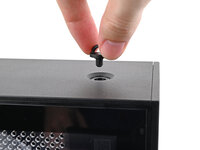
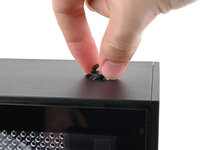
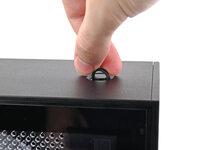
    3. Changement antennes Framework Desktop: étape 4, image 1 de 3 Changement antennes Framework Desktop: étape 4, image 2 de 3 Changement antennes Framework Desktop: étape 4, image 3 de 3
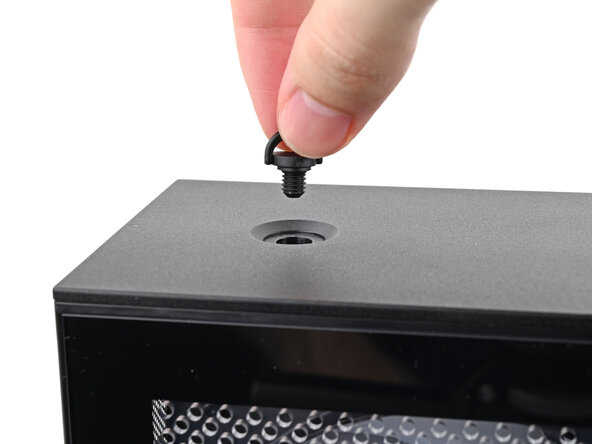
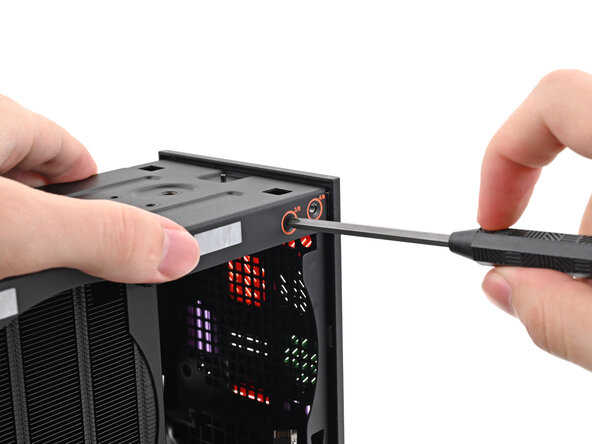
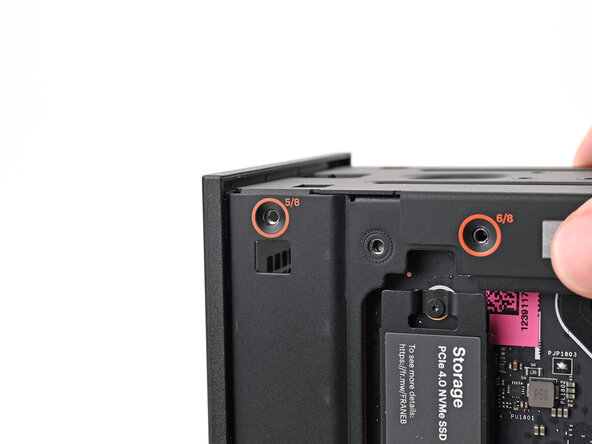
      • Tournez la vis dans le sens inverse des aiguilles d'une montre avec vos doigts pour la desserrer.

      • Retirez la vis du panneau supérieur.

      Demander à FixBot

      Ajouter un commentaire

    4. Changement antennes Framework Desktop: étape 5, image 1 de 3 Changement antennes Framework Desktop: étape 5, image 2 de 3 Changement antennes Framework Desktop: étape 5, image 3 de 3
      • Répétez la même procédure pour l'autre vis du panneau supérieur.

      Demander à FixBot

      Ajouter un commentaire

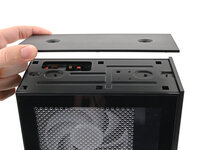
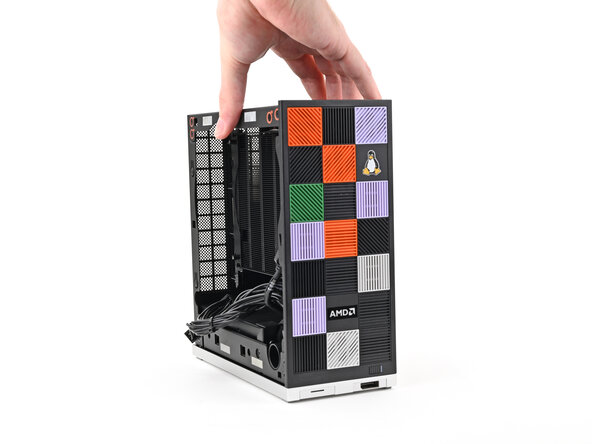
    5. Changement antennes Framework Desktop, Retirer le panneau supérieur: étape 6, image 1 de 3 Changement antennes Framework Desktop, Retirer le panneau supérieur: étape 6, image 2 de 3 Changement antennes Framework Desktop, Retirer le panneau supérieur: étape 6, image 3 de 3
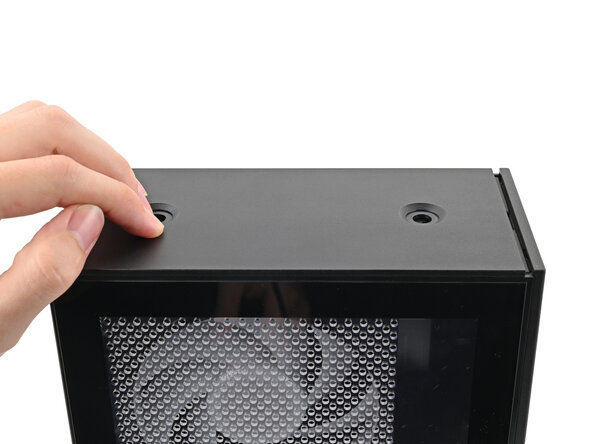
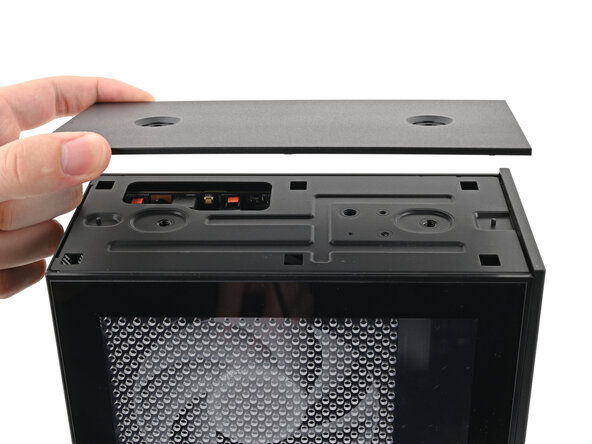
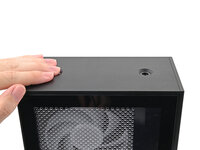
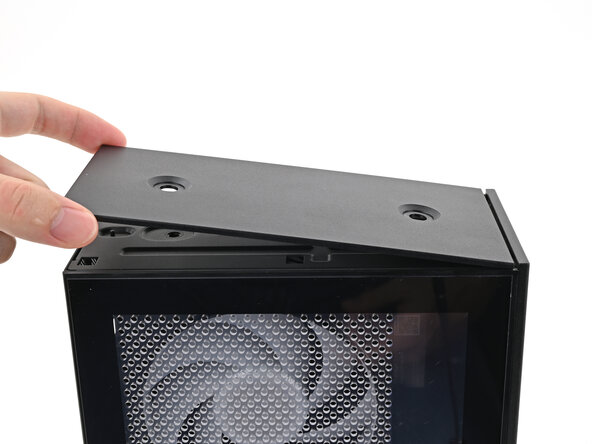
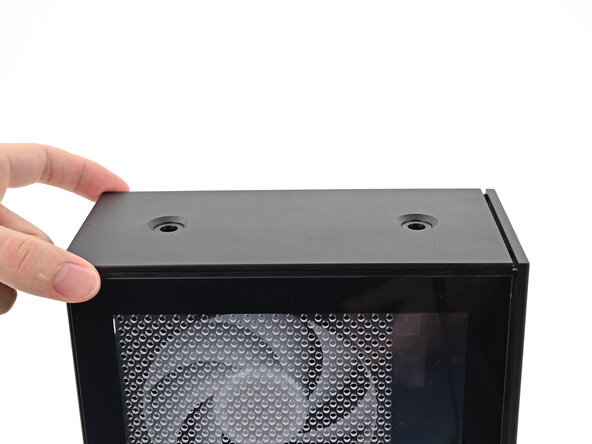
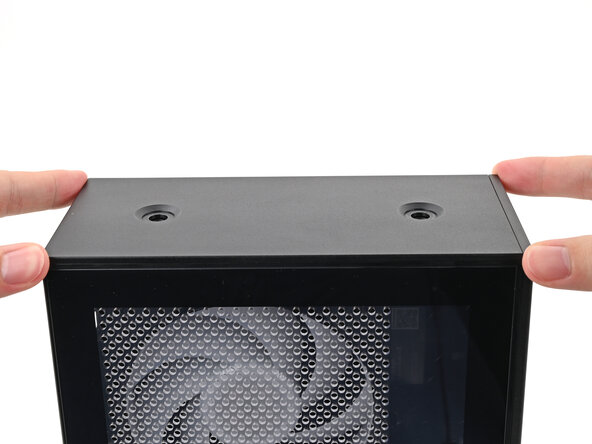
      • Faites glisser le panneau supérieur vers l'arrière de l'ordinateur pour détacher les clips qui le fixent au châssis.

      • Si vous avez du mal à saisir le panneau supérieur, utilisez les trous de vis pour avoir une meilleure prise.

      • Soulevez le panneau supérieur pour le dégager du châssis et retirez-le.

      Demander à FixBot

      Ajouter un commentaire

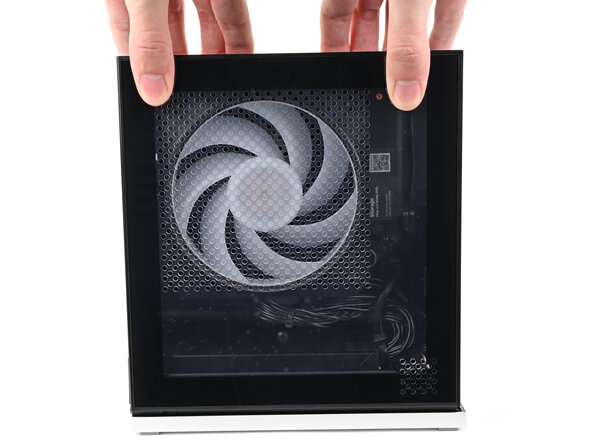
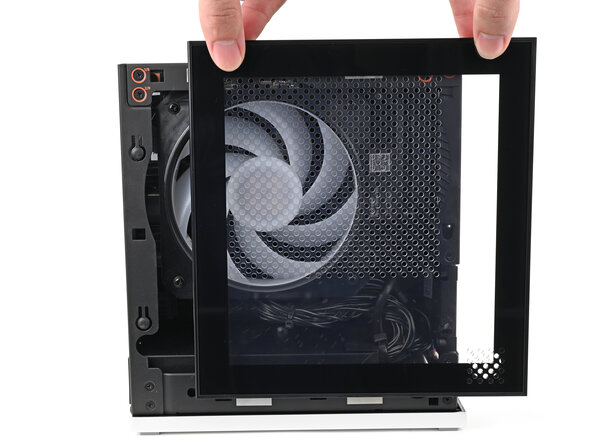
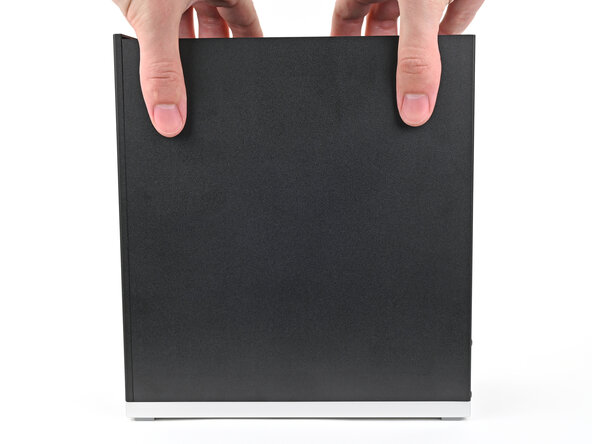
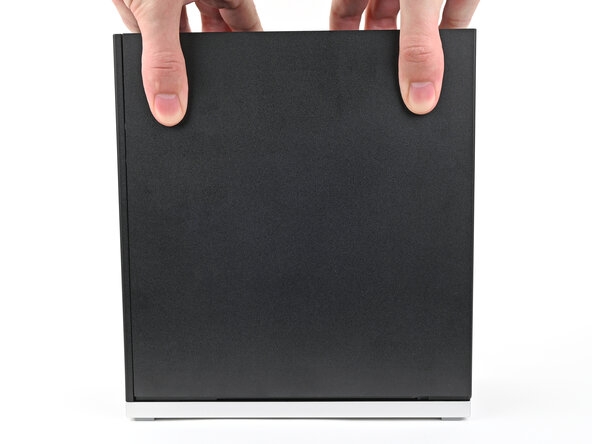
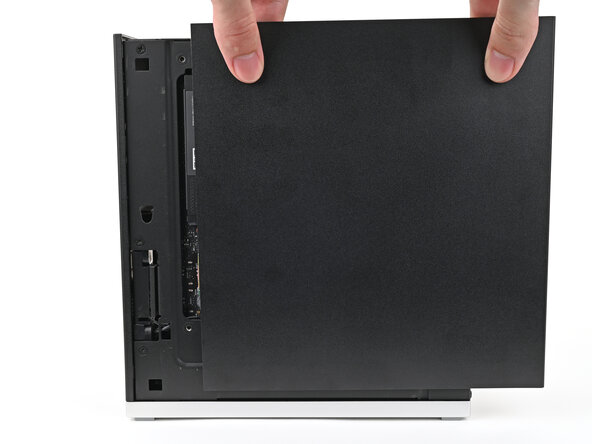
    1. Changement antennes Framework Desktop, Retirer le panneau gauche: étape 7, image 1 de 3 Changement antennes Framework Desktop, Retirer le panneau gauche: étape 7, image 2 de 3 Changement antennes Framework Desktop, Retirer le panneau gauche: étape 7, image 3 de 3
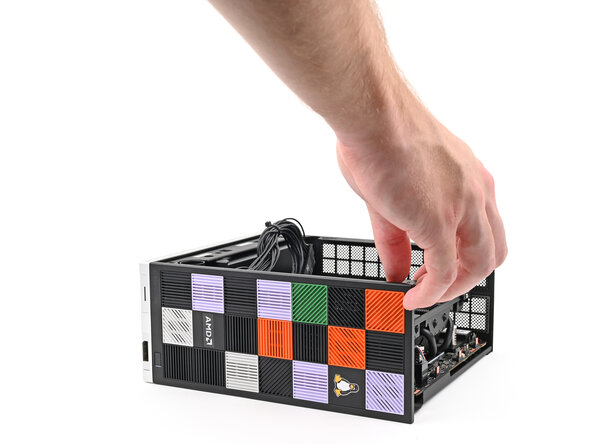
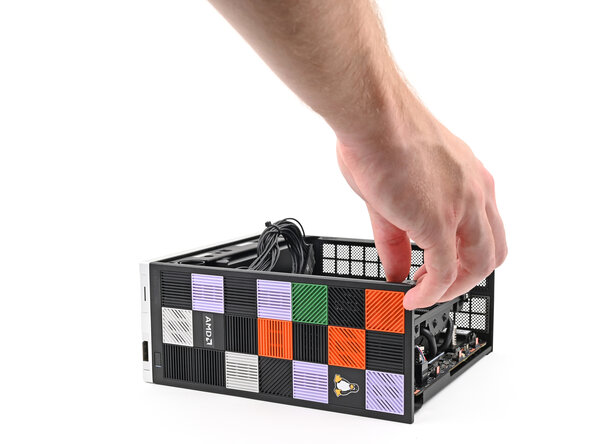
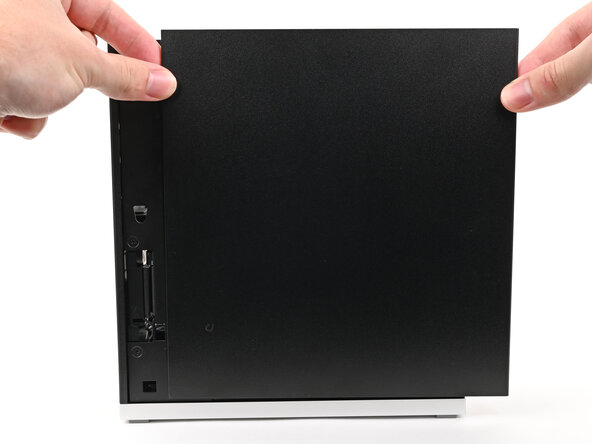
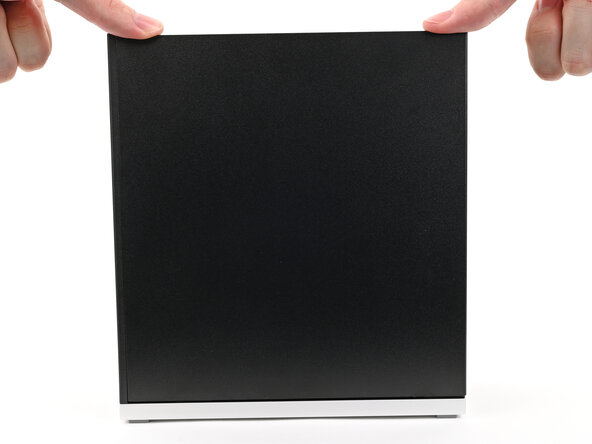
      • Saisissez le haut du panneau gauche avec vos doigts et faites-le glisser vers le haut pour détacher ses clips.

      • Retirez le panneau gauche.

      Demander à FixBot

      Ajouter un commentaire

    1. Changement antennes Framework Desktop, Coucher l'ordinateur de bureau: étape 8, image 1 de 2 Changement antennes Framework Desktop, Coucher l'ordinateur de bureau: étape 8, image 2 de 2
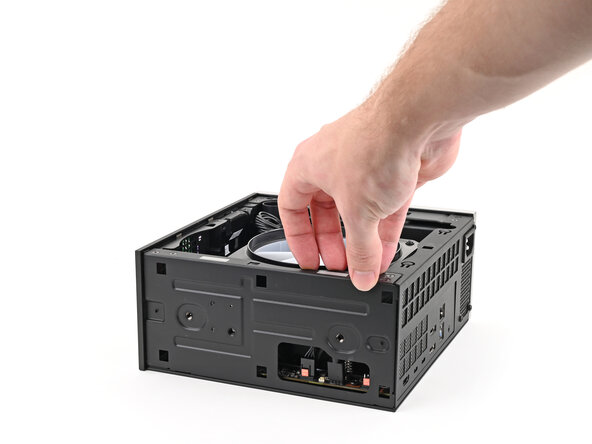
      • Couchez l'ordinateur de bureau sur le côté de manière à ce que le ventilateur soit orienté vers le haut.

      Demander à FixBot

      Ajouter un commentaire

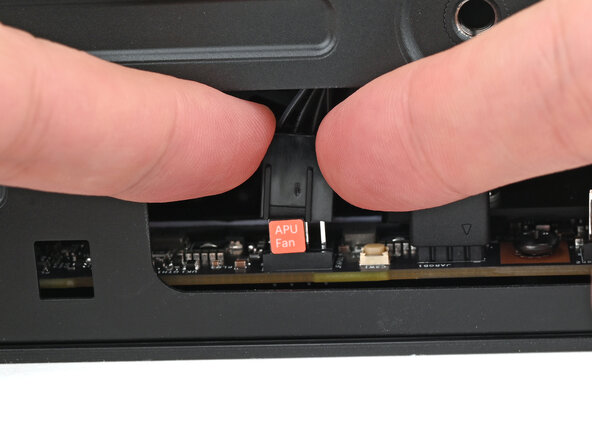
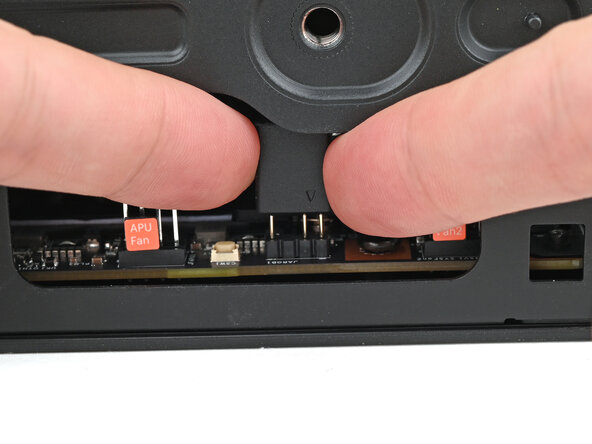
    2. Changement antennes Framework Desktop, Déconnecter le ventilateur: étape 9, image 1 de 2 Changement antennes Framework Desktop, Déconnecter le ventilateur: étape 9, image 2 de 2
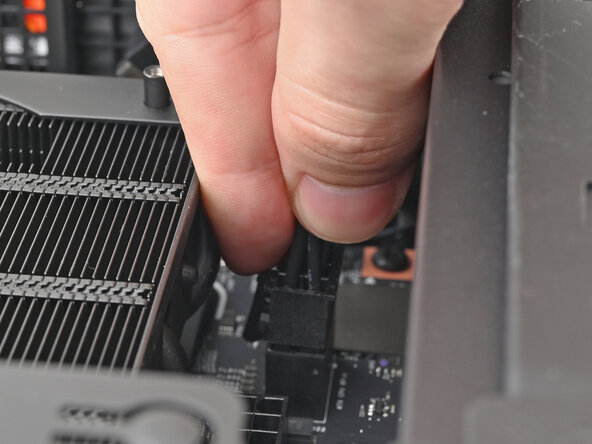
      • Avec vos doigts, soulevez le connecteur de la nappe du ventilateur de l'APU pour le dégager de sa prise à quatre broches sur la carte mère.

      Demander à FixBot

      Ajouter un commentaire

    3. Changement antennes Framework Desktop: étape 10, image 1 de 2 Changement antennes Framework Desktop: étape 10, image 2 de 2
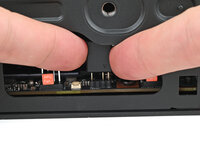
      • Si vous n'utilisez pas de ventilateur RVB, ignorez cette étape.

      • Avec vos doigts, soulevez le connecteur du câble RVB du ventilateur de sa prise à trois broches sur la carte mère.

      Demander à FixBot

      Ajouter un commentaire

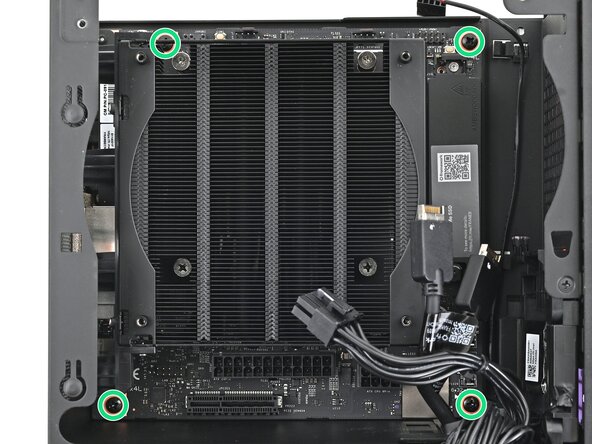
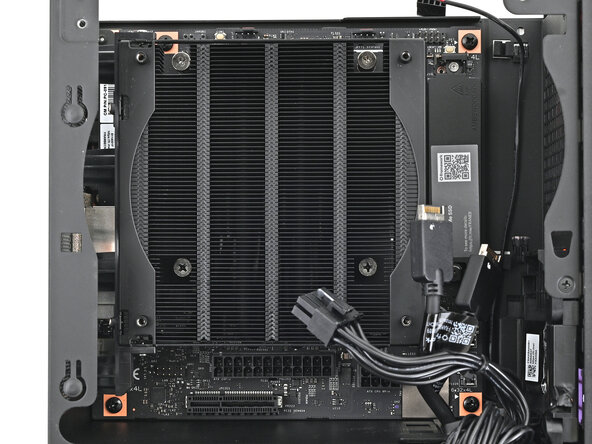
    4. Changement antennes Framework Desktop, Retirer les vis du ventilateur du processeur: étape 11, image 1 de 2 Changement antennes Framework Desktop, Retirer les vis du ventilateur du processeur: étape 11, image 2 de 2
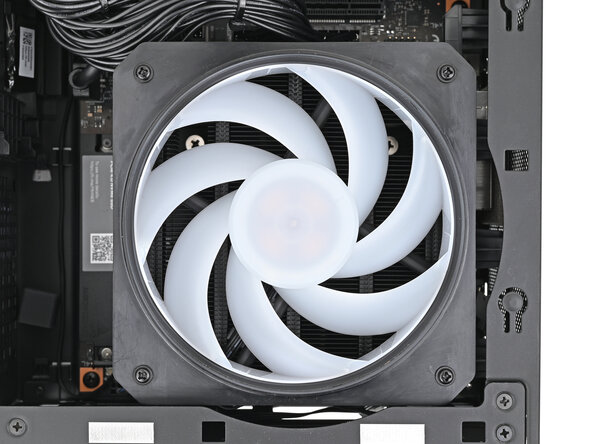
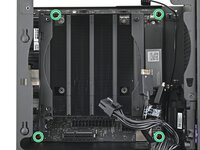
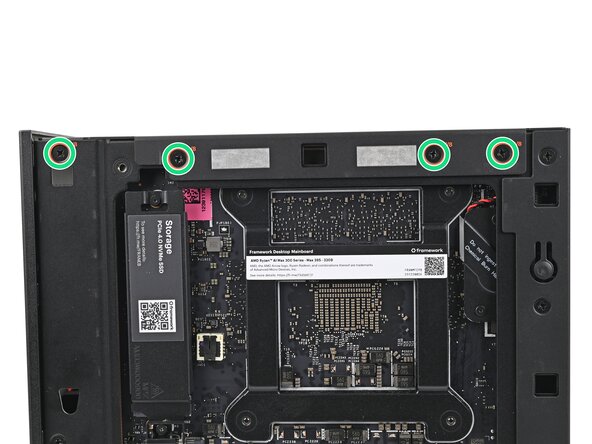
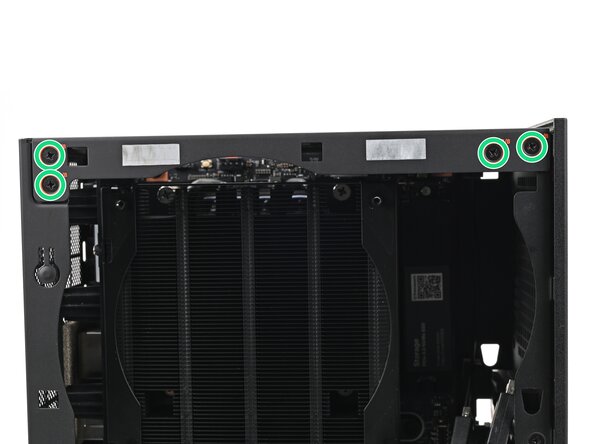
      • Avec votre tournevis Framework, retirez les quatre vis cruciformes de 27,3 mm de long qui fixent le ventilateur du processeur et son conduit.

      Demander à FixBot

      Ajouter un commentaire

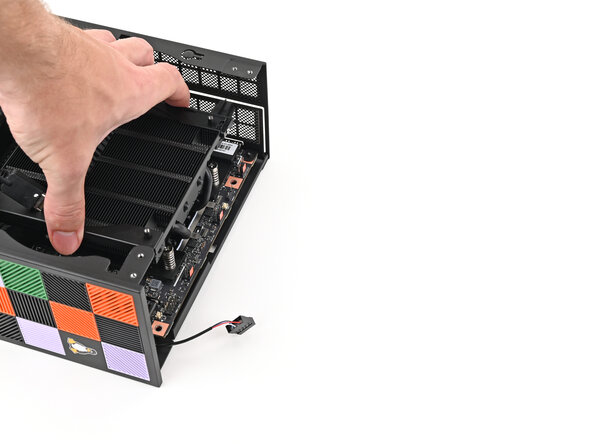
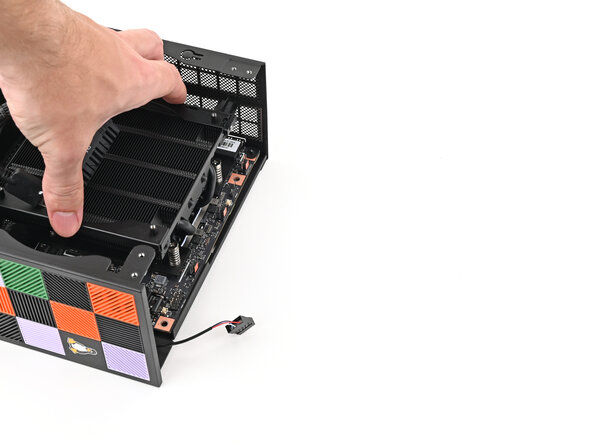
    5. Changement antennes Framework Desktop, Retirer le conduit de ventilation: étape 12, image 1 de 2 Changement antennes Framework Desktop, Retirer le conduit de ventilation: étape 12, image 2 de 2
      • Soulevez le conduit de ventilation du ventilateur et retirez-le.

      Demander à FixBot

      Ajouter un commentaire

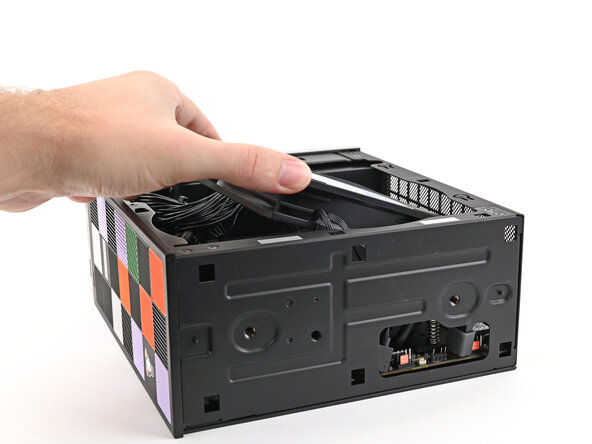
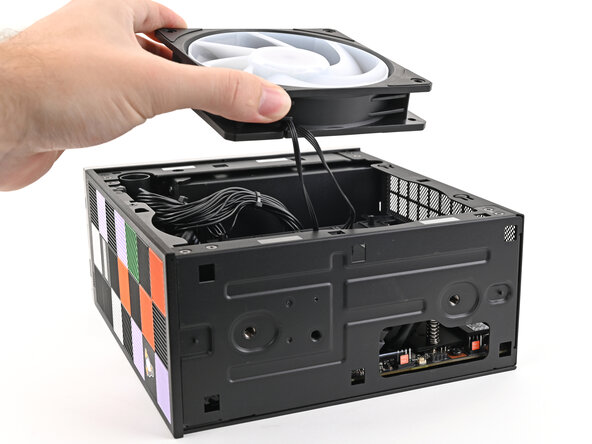
    6. Changement antennes Framework Desktop, Retirer le ventilateur: étape 13, image 1 de 3 Changement antennes Framework Desktop, Retirer le ventilateur: étape 13, image 2 de 3 Changement antennes Framework Desktop, Retirer le ventilateur: étape 13, image 3 de 3
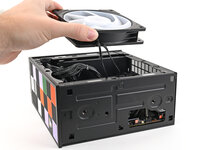
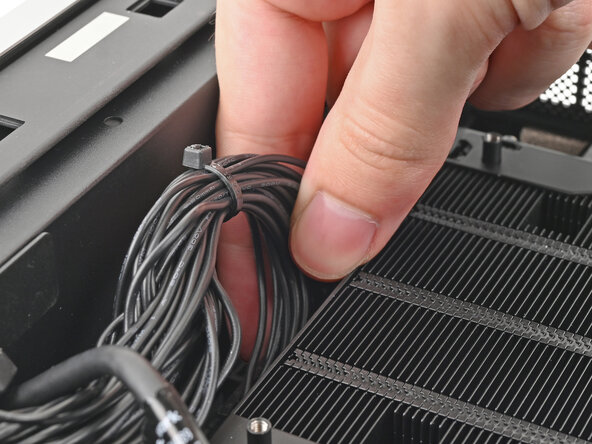
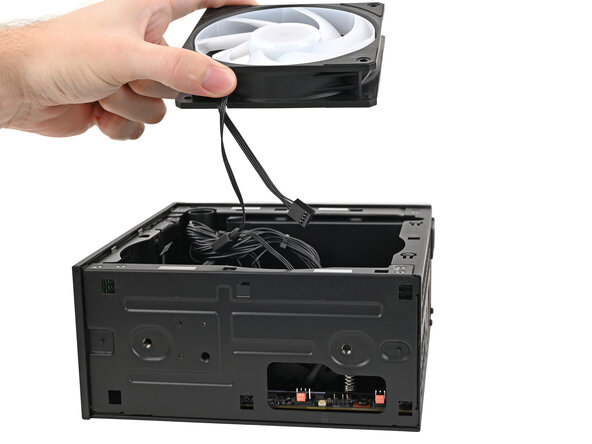
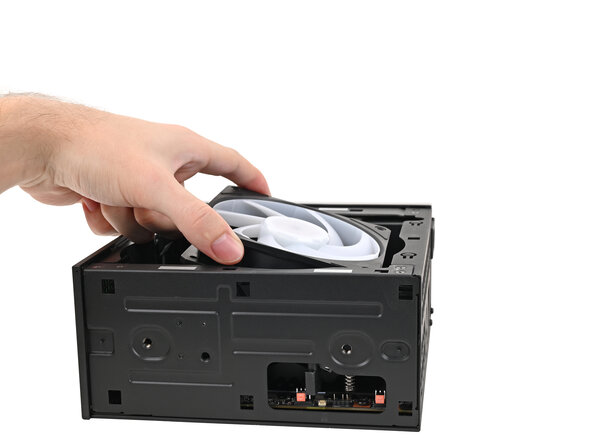
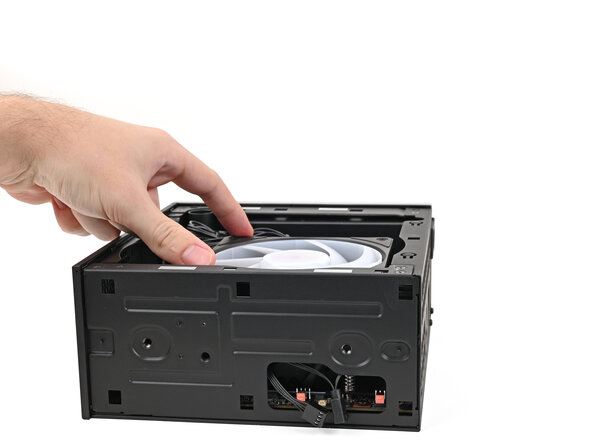
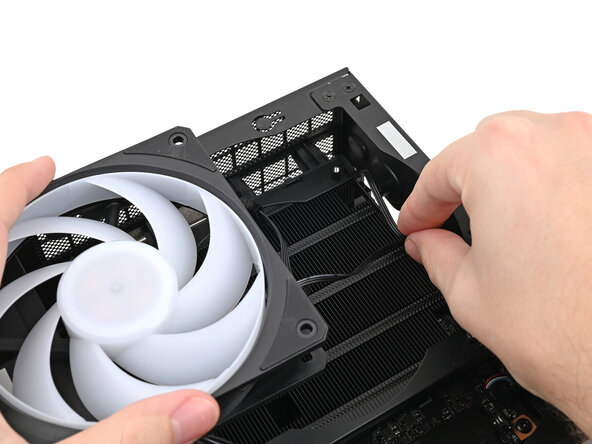
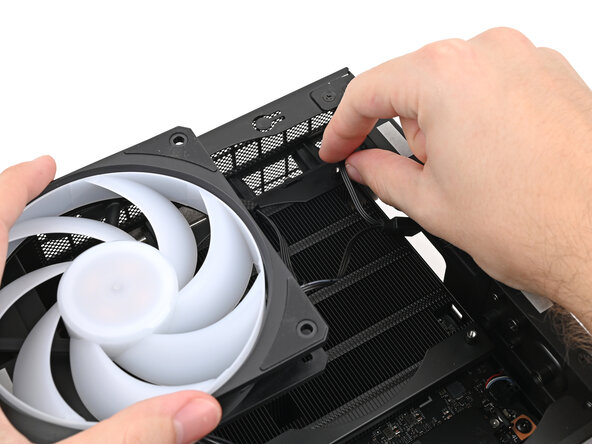
      • Sortez le ventilateur du châssis en veillant à ce que les câbles passent par le côté du dissipateur thermique.

      Demander à FixBot

      Ajouter un commentaire

    1. Changement antennes Framework Desktop, Déconnecter la nappe de la carte d’extension supérieure: étape 14, image 1 de 2 Changement antennes Framework Desktop, Déconnecter la nappe de la carte d’extension supérieure: étape 14, image 2 de 2
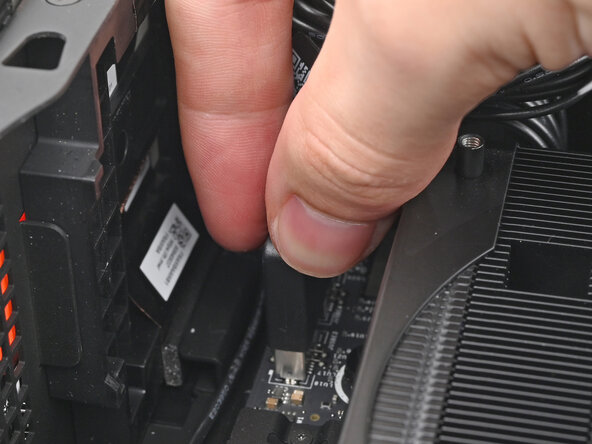
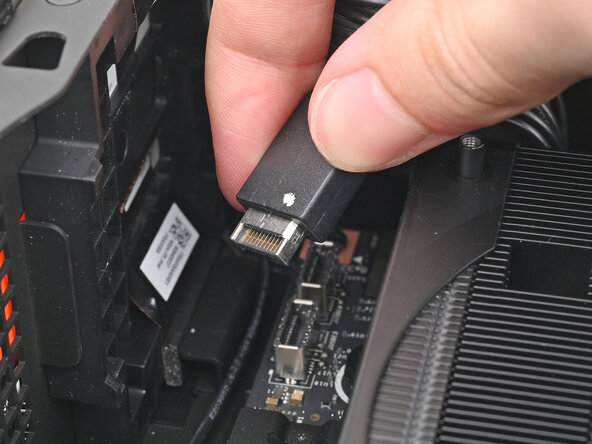
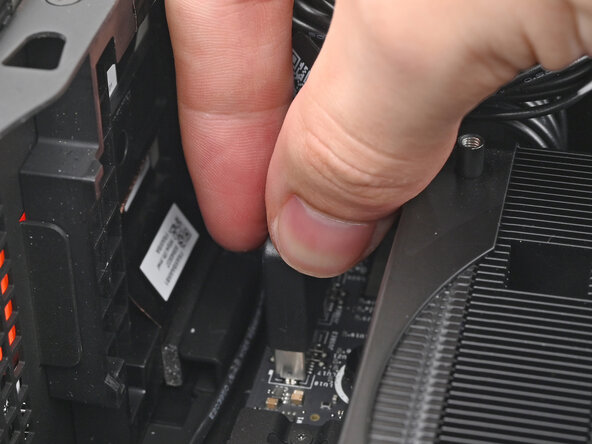
      • Tirez sur le connecteur de la carte d’extension supérieure pour le débrancher de sa prise sur la carte mère.

      Demander à FixBot

      Ajouter un commentaire

    2. Changement antennes Framework Desktop, Déconnecter le câble d'alimentation principal: étape 15, image 1 de 2 Changement antennes Framework Desktop, Déconnecter le câble d'alimentation principal: étape 15, image 2 de 2
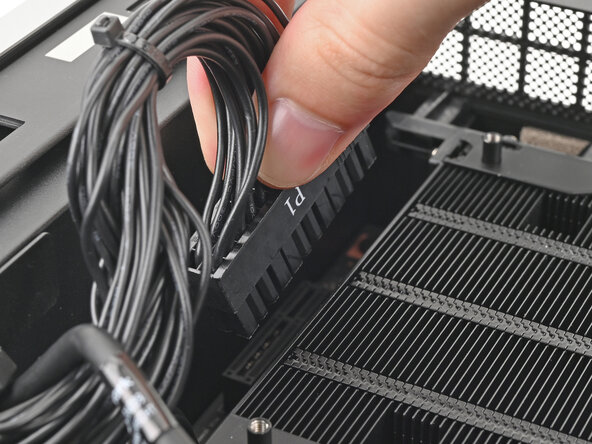
      • Tout en serrant le clip situé sur le câble d'alimentation principal, tirez-le bien droit vers le haut pour le sortir de sa prise et le déconnecter.

      Demander à FixBot

      Ajouter un commentaire

    3. Changement antennes Framework Desktop, Déconnecter le câble d'alimentation du CPU: étape 16, image 1 de 2 Changement antennes Framework Desktop, Déconnecter le câble d'alimentation du CPU: étape 16, image 2 de 2
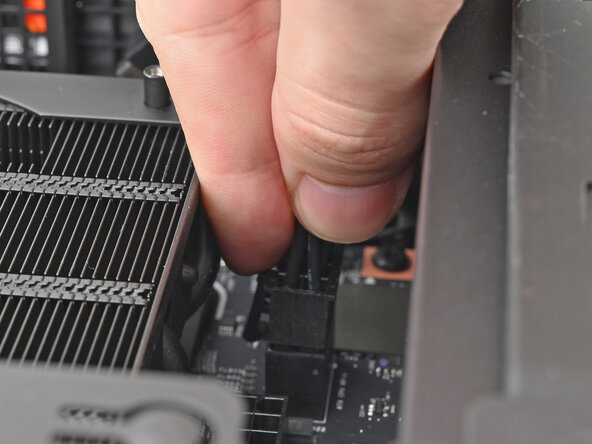
      • Tout en serrant le clip situé sur le câble d'alimentation du CPU, tirez-le bien droit vers le haut pour le sortir de sa prise et le déconnecter.

      Demander à FixBot

      Ajouter un commentaire

    4. Changement antennes Framework Desktop, Déconnecter la nappe de la carte d’extension inférieure: étape 17, image 1 de 2 Changement antennes Framework Desktop, Déconnecter la nappe de la carte d’extension inférieure: étape 17, image 2 de 2
      • Tirez le connecteur de la carte d’extension inférieure tout droit hors de sa prise sur la carte mère pour le déconnecter.

      Demander à FixBot

      Ajouter un commentaire

    5. Changement antennes Framework Desktop, Remettre le bureau en place: étape 18, image 1 de 2 Changement antennes Framework Desktop, Remettre le bureau en place: étape 18, image 2 de 2
      • Soulevez le bureau pour qu'il soit en position verticale sur votre plan de travail.

      Demander à FixBot

      Ajouter un commentaire

    6. Changement antennes Framework Desktop, Retirer le panneau droit: étape 19, image 1 de 3 Changement antennes Framework Desktop, Retirer le panneau droit: étape 19, image 2 de 3 Changement antennes Framework Desktop, Retirer le panneau droit: étape 19, image 3 de 3
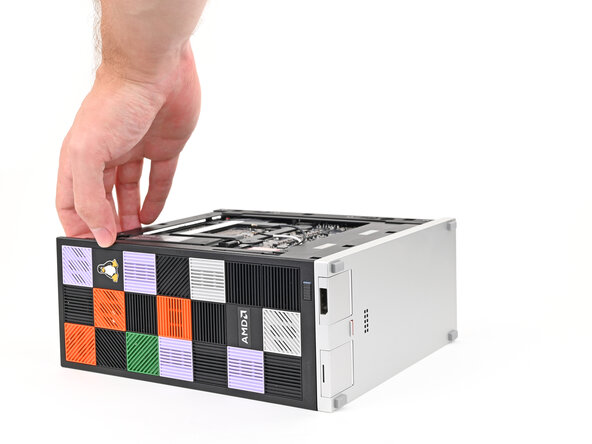
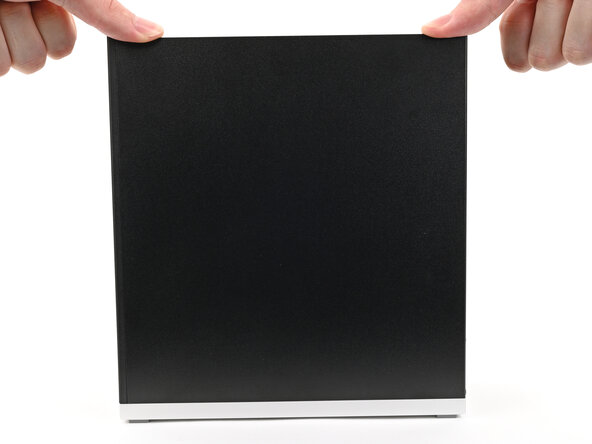
      • Saisissez le haut du panneau droit avec vos doigts et faites-le glisser vers le haut pour détacher ses clips.

      • Retirez le panneau droit.

      Demander à FixBot

      Ajouter un commentaire

    7. Changement antennes Framework Desktop, Retirer les vis de la plaque supérieure: étape 20, image 1 de 3 Changement antennes Framework Desktop, Retirer les vis de la plaque supérieure: étape 20, image 2 de 3 Changement antennes Framework Desktop, Retirer les vis de la plaque supérieure: étape 20, image 3 de 3
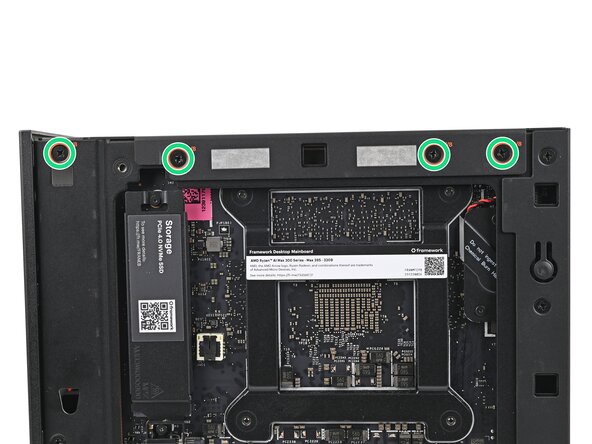
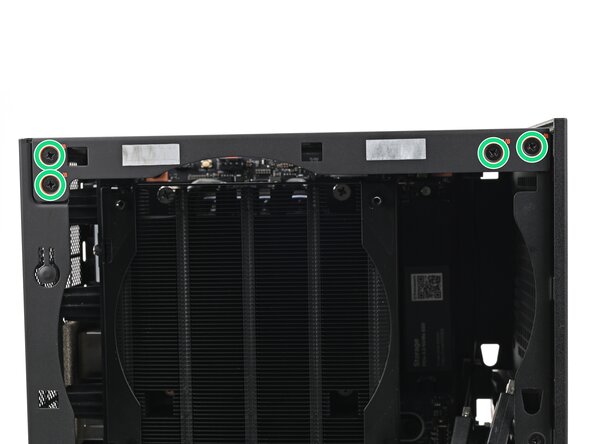
      • Tout en maintenant le Desktop stable, utilisez votre tournevis cruciforme Framework pour retirer les huit vis cruciformes de 4,0 mm de long qui fixent la plaque supérieure.

      Demander à FixBot

      Ajouter un commentaire

    8. Changement antennes Framework Desktop, Retirer la plaque supérieure: étape 21, image 1 de 2 Changement antennes Framework Desktop, Retirer la plaque supérieure: étape 21, image 2 de 2
      • Soulevez la plaque supérieure de l'ordinateur de bureau et retirez-la.

      Demander à FixBot

      Ajouter un commentaire

    9. Changement antennes Framework Desktop, Repositionner le Desktop: étape 22, image 1 de 2 Changement antennes Framework Desktop, Repositionner le Desktop: étape 22, image 2 de 2
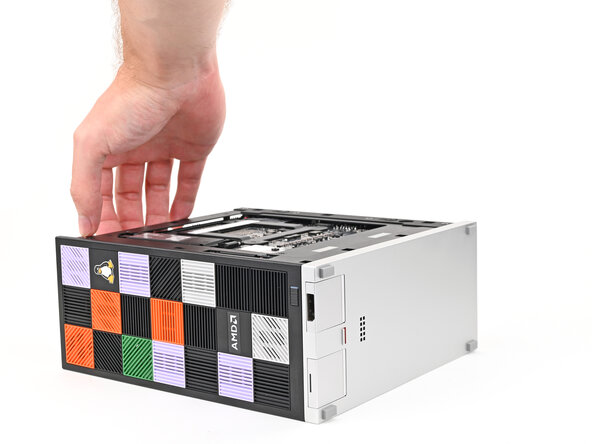
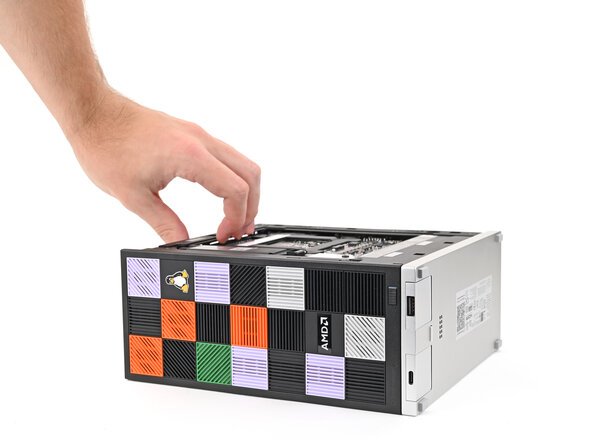
      • Posez le côté gauche du Desktop sur votre surface de travail, de sorte que le dessous de la carte mère soit orienté vers le haut.

      Demander à FixBot

      Ajouter un commentaire

    10. Changement antennes Framework Desktop, Retirer la vis du module Wi-Fi: étape 23, image 1 de 2 Changement antennes Framework Desktop, Retirer la vis du module Wi-Fi: étape 23, image 2 de 2
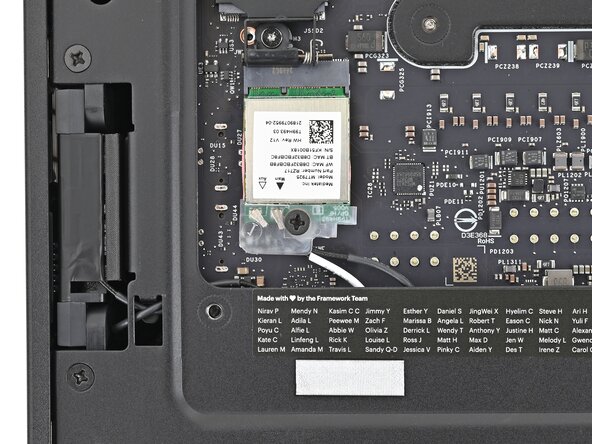
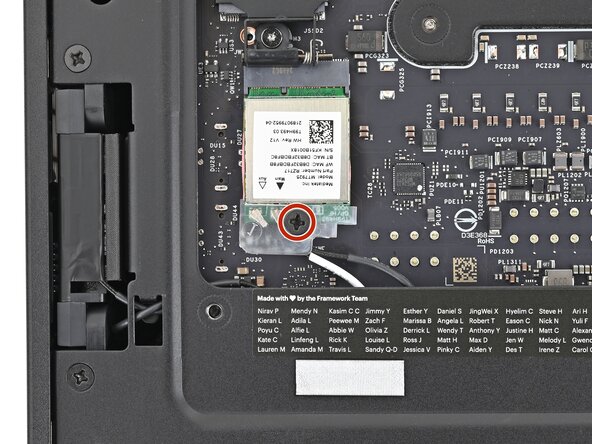
      • Avec votre tournevis cruciforme Framework, retirez la vis cruciforme de 7,0 mm qui fixe le module Wi-Fi.

      Demander à FixBot

      Ajouter un commentaire

    11. Changement antennes Framework Desktop, Retirer le cache du module Wi-Fi: étape 24, image 1 de 2 Changement antennes Framework Desktop, Retirer le cache du module Wi-Fi: étape 24, image 2 de 2
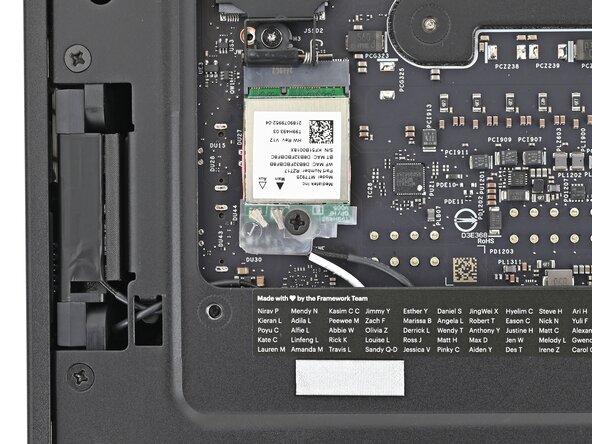
      • Avec vos doigts, faites glisser le cache du module Wi-Fi directement hors de la partie inférieure du module.

      • Retirez le cache.

      Demander à FixBot

      Ajouter un commentaire

    12. Changement antennes Framework Desktop, Déconnecter le module Wi-Fi: étape 25, image 1 de 3 Changement antennes Framework Desktop, Déconnecter le module Wi-Fi: étape 25, image 2 de 3 Changement antennes Framework Desktop, Déconnecter le module Wi-Fi: étape 25, image 3 de 3
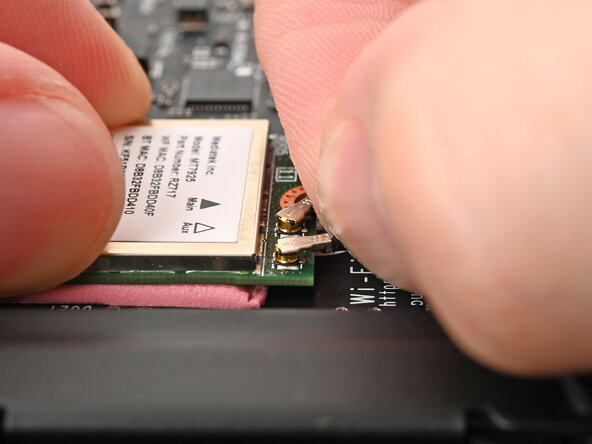
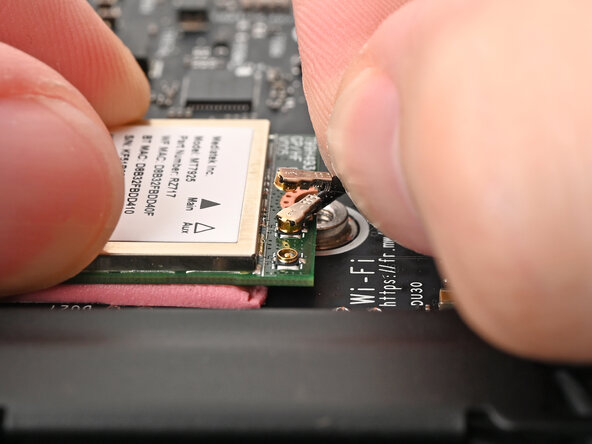
      • Le module Wi-Fi possède deux connecteurs coaxiaux délicats. Suivez cette étape avec précaution pour éviter de les endommager.

      • Maintenez le module Wi-Fi enfoncé avec vos doigts.

      • Avec vos doigts, saisissez le câble d'antenne blanc aussi près que possible de la tête métallique.

      • Si vous avez une pincette courbée, glissez un bras de la pincette sous le connecteur de l'antenne, aussi près que possible de la tête métallique.

      • Soulevez délicatement le connecteur bien droit pour débrancher le câble d'antenne blanc.

      • Répétez la procédure avec le câble d'antenne noir.

      Demander à FixBot

      Ajouter un commentaire

    13. Changement antennes Framework Desktop, Retirer le module Wi-Fi: étape 26, image 1 de 2 Changement antennes Framework Desktop, Retirer le module Wi-Fi: étape 26, image 2 de 2
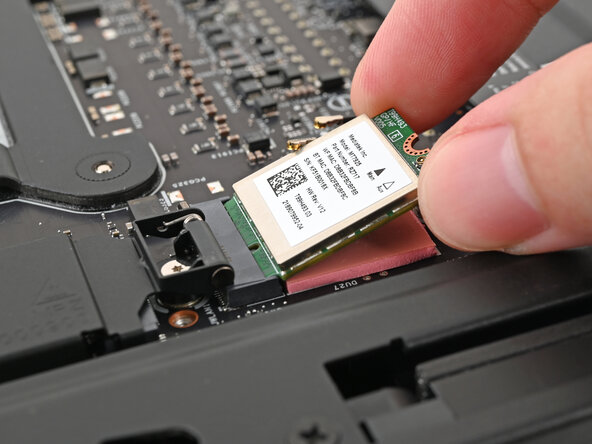
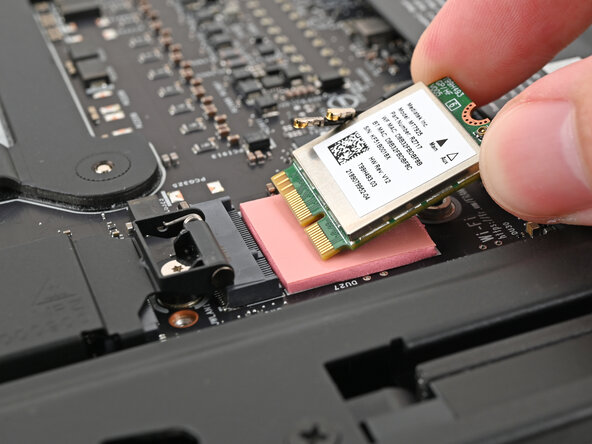
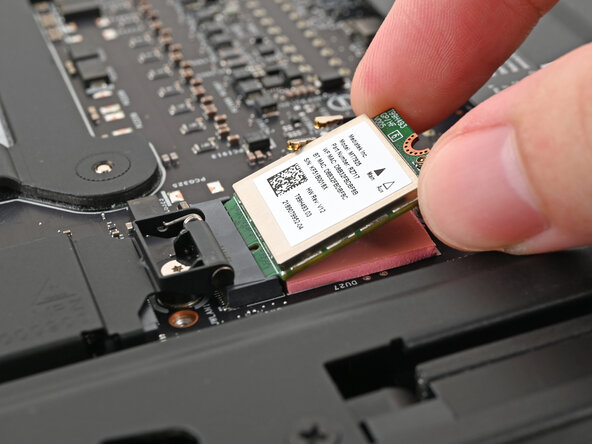
      • Saisissez le module Wi-Fi par ses bords et tirez-le bien droit hors de sa prise.

      • Retirez le module Wi-Fi.

      Demander à FixBot

      Ajouter un commentaire

    14. Changement antennes Framework Desktop, Repositionner le bureau: étape 27, image 1 de 2 Changement antennes Framework Desktop, Repositionner le bureau: étape 27, image 2 de 2
      • Faites pivoter le bureau sur le côté droit de sorte que la carte mère soit tournée vers le haut.

      Demander à FixBot

      Ajouter un commentaire

    15. Changement antennes Framework Desktop, Déconnecter le bouton de marche: étape 28, image 1 de 2 Changement antennes Framework Desktop, Déconnecter le bouton de marche: étape 28, image 2 de 2
      • Utilisez vos doigts pour soulever le connecteur de la nappe du bouton de marche de sa prise à neuf broches sur la carte mère.

      Demander à FixBot

      Ajouter un commentaire

    16. Changement antennes Framework Desktop, Retirer les vis de la carte mère: étape 29, image 1 de 2 Changement antennes Framework Desktop, Retirer les vis de la carte mère: étape 29, image 2 de 2
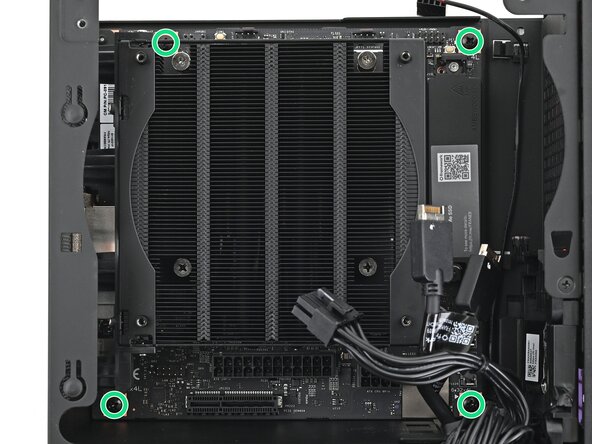
      • Avec votre tournevis cruciforme Framework Desktop, retirez les quatre vis cruciformes de 8,2 mm qui fixent la carte mère.

      Demander à FixBot

      Ajouter un commentaire

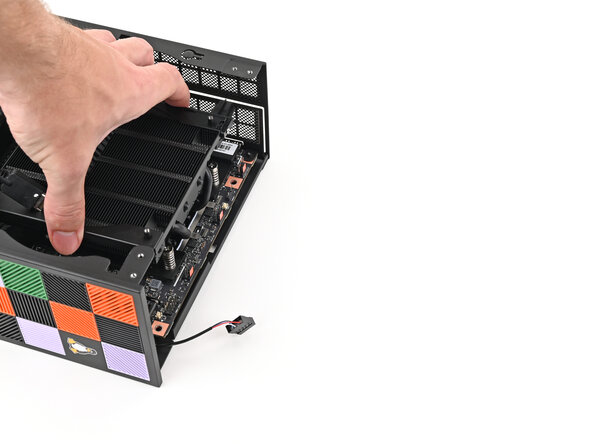
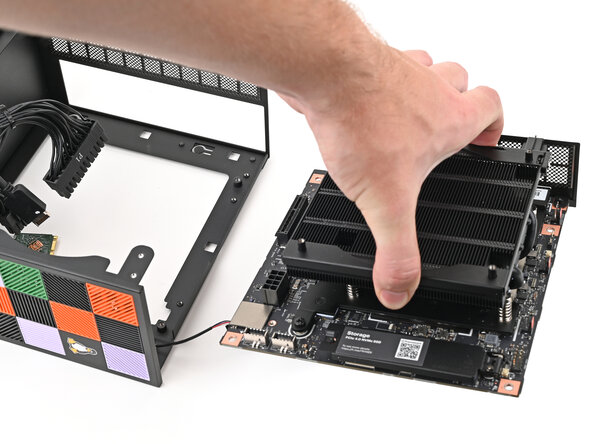
    17. Changement antennes Framework Desktop, Retirer la carte mère: étape 30, image 1 de 3 Changement antennes Framework Desktop, Retirer la carte mère: étape 30, image 2 de 3 Changement antennes Framework Desktop, Retirer la carte mère: étape 30, image 3 de 3
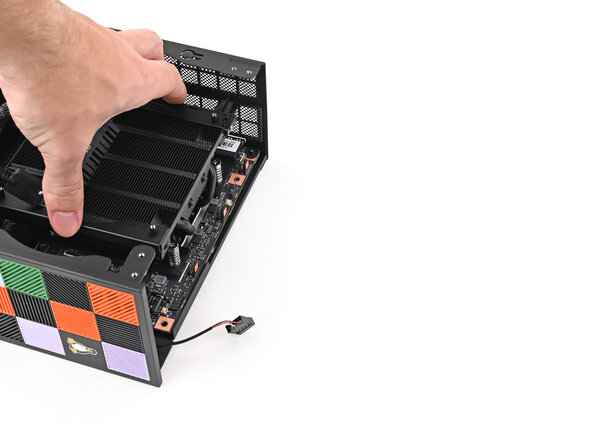
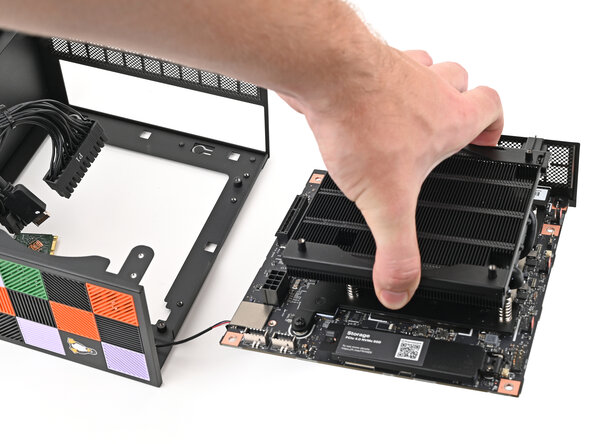
      • Saisissez la carte mère par son dissipateur thermique et tirez-la vers l'avant de l'ordinateur de bureau pour la faire glisser hors de l'ouverture des ports arrière.

      • Saisissez le dissipateur thermique uniquement par ses bords gauche et droit (les bords faisant face aux ports d'E/S arrière et au SSD principal). Si vous saisissez les autres bords, vous risquez de tordre les ailettes du dissipateur thermique.

      • Faites glisser la carte mère vers le haut de l'ordinateur de bureau pour la retirer du châssis.

      Demander à FixBot

      Ajouter un commentaire

    1. Changement antennes Framework Desktop, Remettre en place la nappe du bouton de marche: étape 31, image 1 de 3 Changement antennes Framework Desktop, Remettre en place la nappe du bouton de marche: étape 31, image 2 de 3 Changement antennes Framework Desktop, Remettre en place la nappe du bouton de marche: étape 31, image 3 de 3
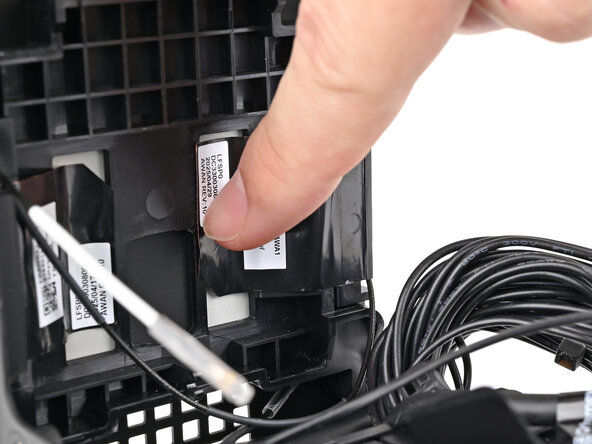
      • Sortez la nappe du bouton de marche de ses attaches en caoutchouc situées sur le châssis.

      Demander à FixBot

      Ajouter un commentaire

    2. Changement antennes Framework Desktop, Remettre en place les câbles d'antenne: étape 32, image 1 de 2 Changement antennes Framework Desktop, Remettre en place les câbles d'antenne: étape 32, image 2 de 2
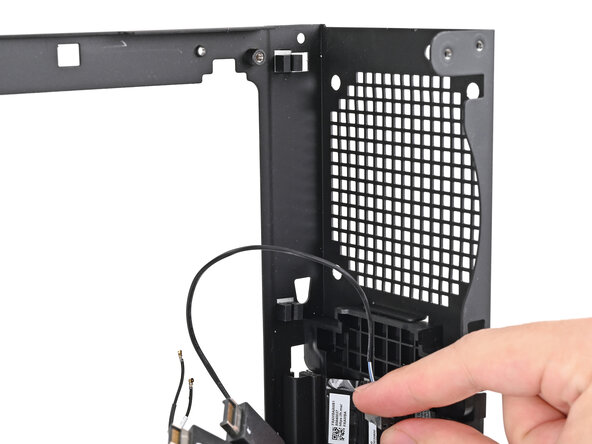
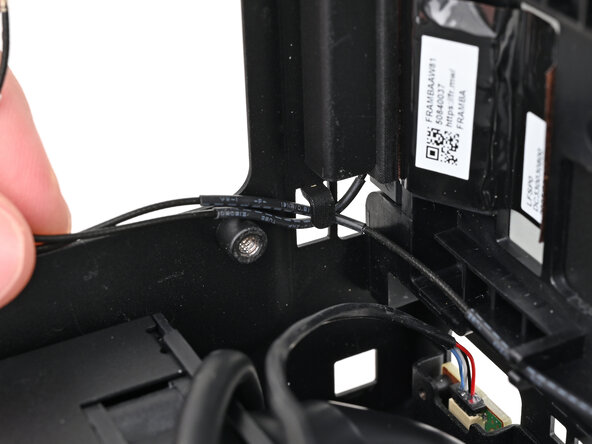
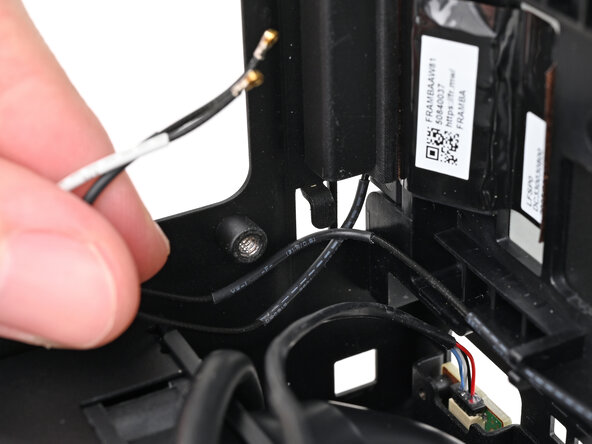
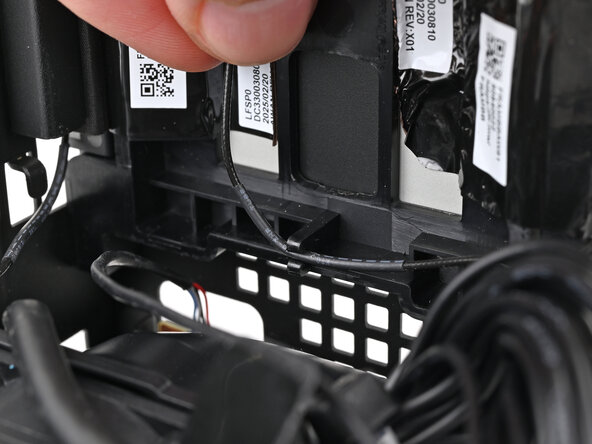
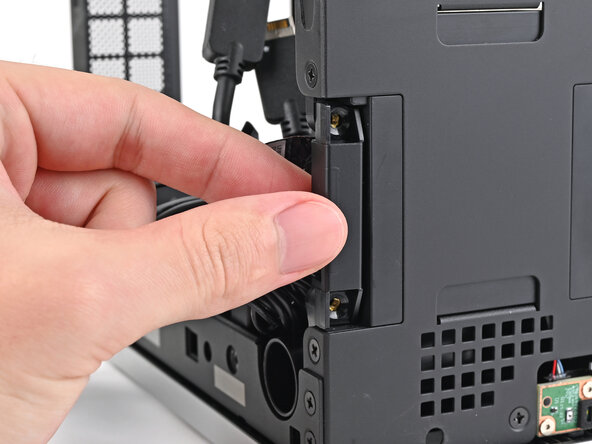
      • Poussez les câbles d'antenne hors du crochet métallique du châssis.

      Demander à FixBot

      Ajouter un commentaire

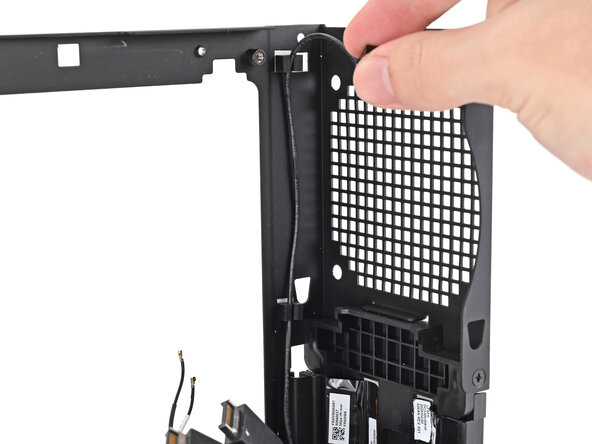
    3. Changement antennes Framework Desktop: étape 33, image 1 de 2 Changement antennes Framework Desktop: étape 33, image 2 de 2
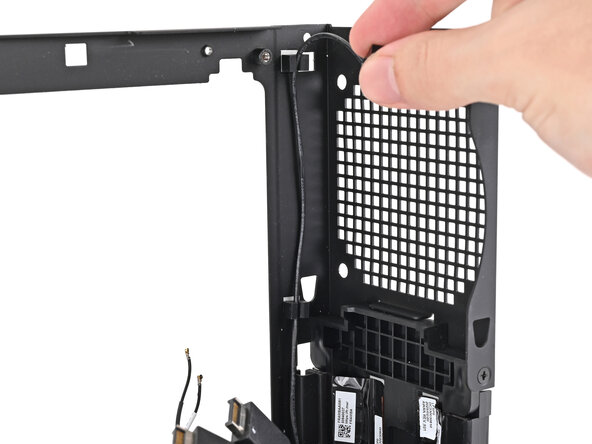
      • Sortez le câble d'antenne noir du clip en plastique situé dans le châssis.

      Demander à FixBot

      Ajouter un commentaire

    4. Changement antennes Framework Desktop, Décoller le film de cuivre: étape 34, image 1 de 2 Changement antennes Framework Desktop, Décoller le film de cuivre: étape 34, image 2 de 2
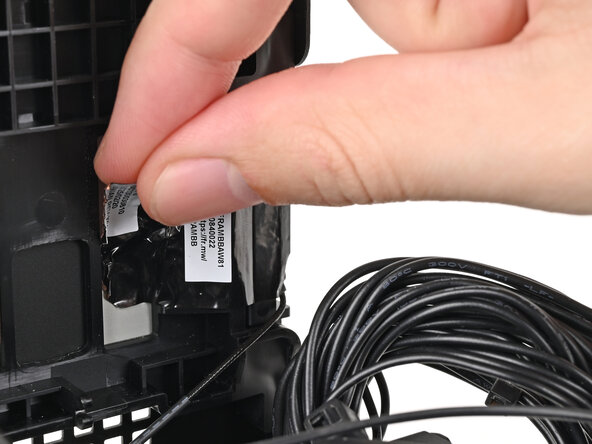
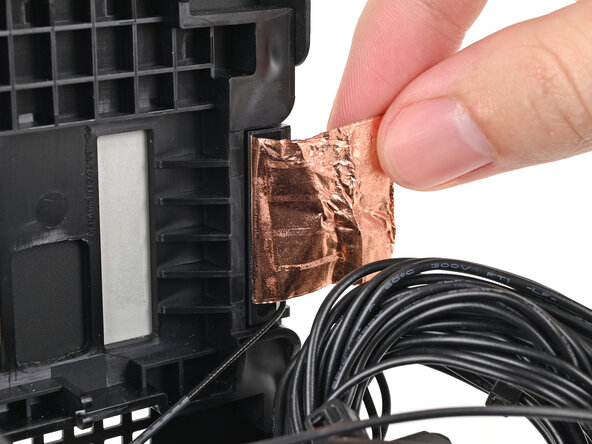
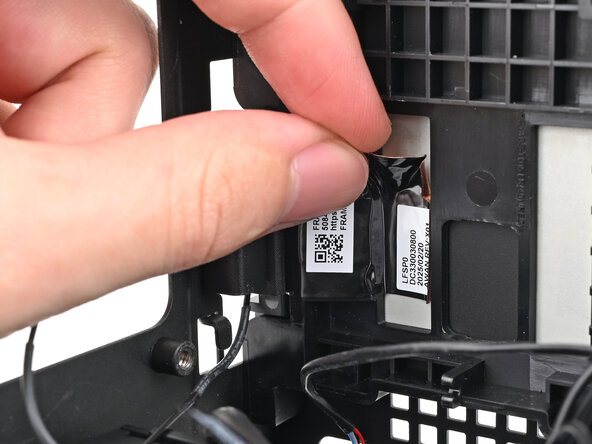
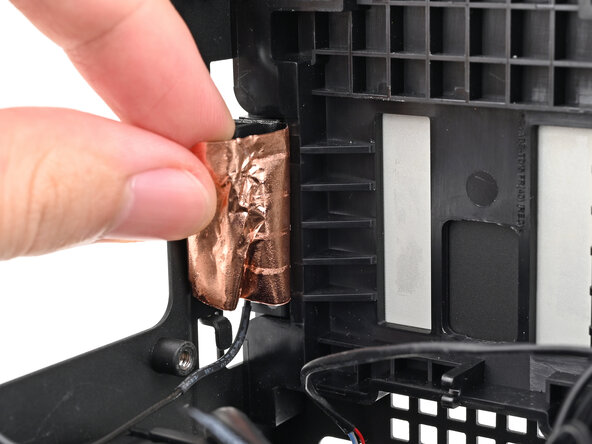
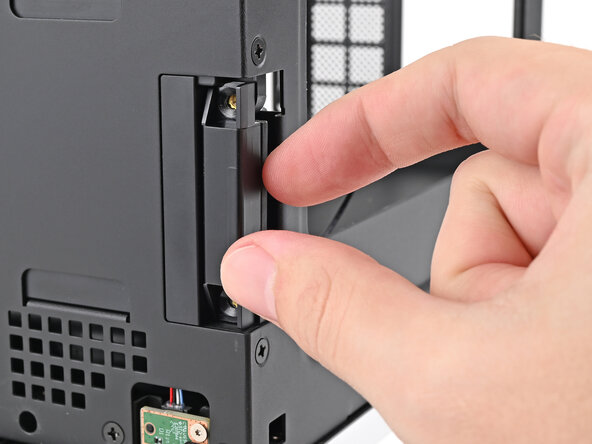
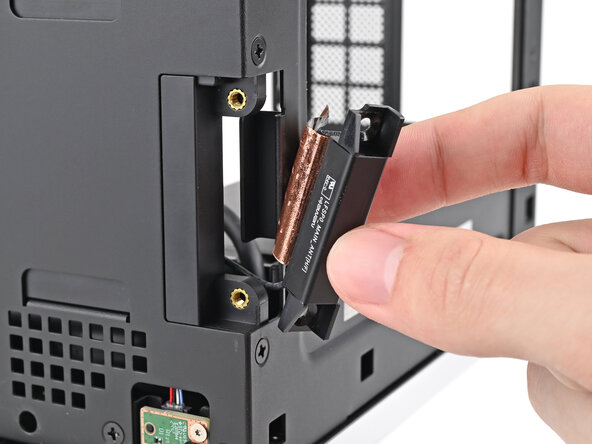
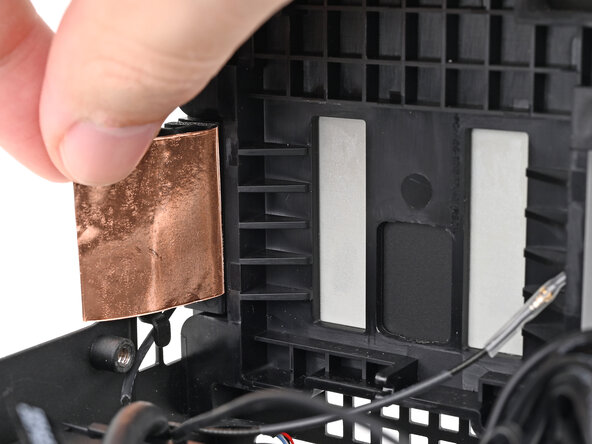
      • Avec vos doigts, décollez le film de cuivre de l'antenne gauche du châssis.

      Demander à FixBot

      Ajouter un commentaire

    5. Changement antennes Framework Desktop, Retirer les vis de l'antenne gauche: étape 35, image 1 de 2 Changement antennes Framework Desktop, Retirer les vis de l'antenne gauche: étape 35, image 2 de 2
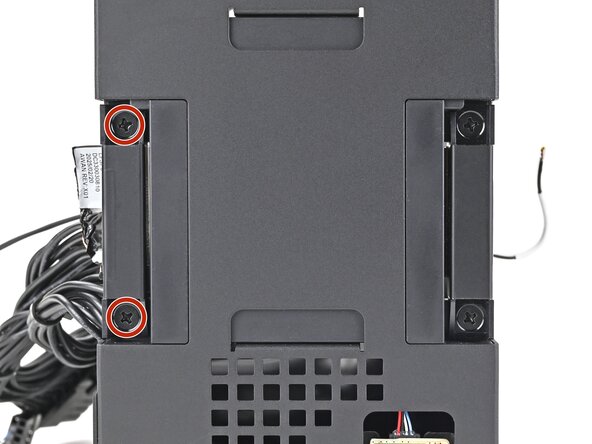
      • Avec votre tournevis cruciforme Framework Desktop, retirez les deux vis cruciformes de 4,0 mm de longueur qui fixent l'antenne gauche.

      Demander à FixBot

      Ajouter un commentaire

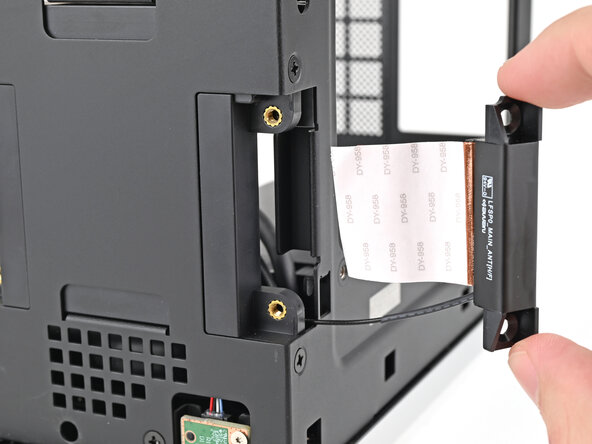
    6. Changement antennes Framework Desktop, Déconnecter l'antenne gauche: étape 36, image 1 de 2 Changement antennes Framework Desktop, Déconnecter l'antenne gauche: étape 36, image 2 de 2
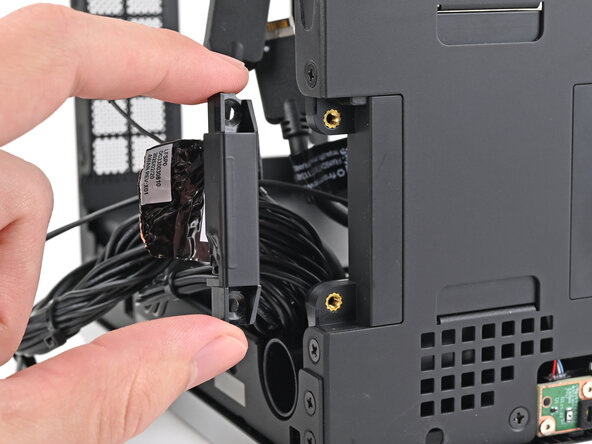
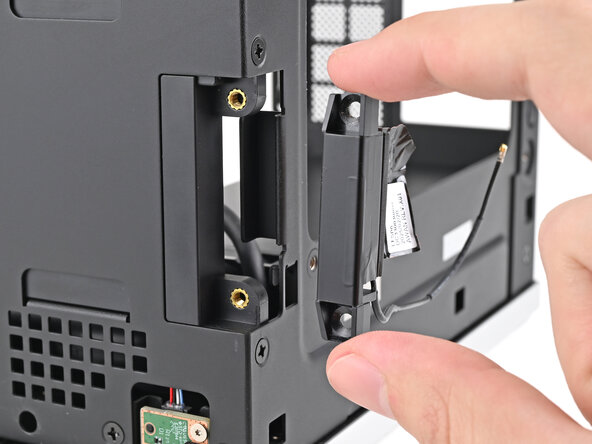
      • Soulevez l'antenne gauche pour l'extraire du châssis et retirez-la.

      Demander à FixBot

      Ajouter un commentaire

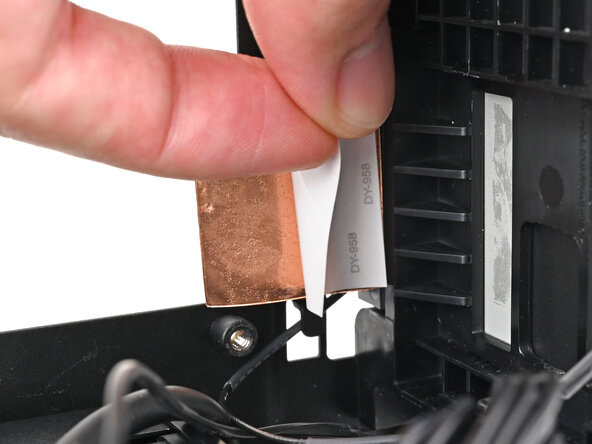
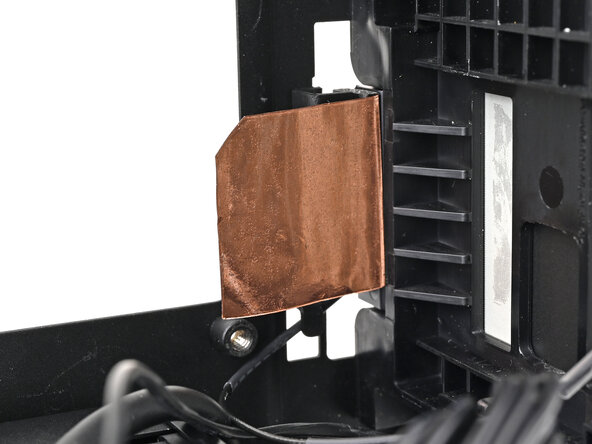
    7. Changement antennes Framework Desktop, Décoller le film de cuivre: étape 37, image 1 de 2 Changement antennes Framework Desktop, Décoller le film de cuivre: étape 37, image 2 de 2
      • Avec vos doigts, décollez le film de cuivre de l'antenne droite du châssis.

      Demander à FixBot

      Ajouter un commentaire

    8. Changement antennes Framework Desktop, Retirer les vis de l'antenne droite: étape 38, image 1 de 2 Changement antennes Framework Desktop, Retirer les vis de l'antenne droite: étape 38, image 2 de 2
      • Avec votre tournevis cruciforme Framework, retirez les deux vis cruciformes de 4,0 mm qui fixent l'antenne droite.

      Demander à FixBot

      Ajouter un commentaire

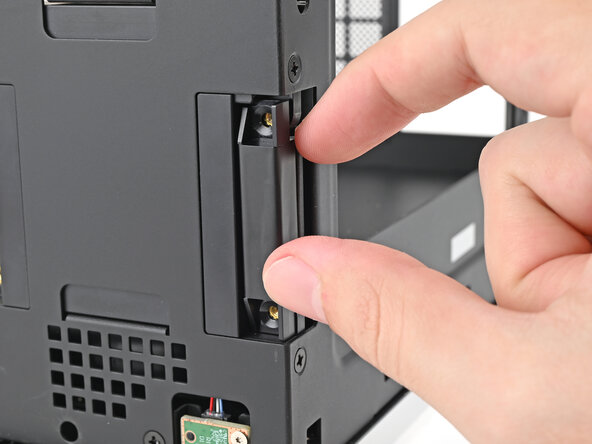
    9. Changement antennes Framework Desktop, Retirer l'antenne droite: étape 39, image 1 de 3 Changement antennes Framework Desktop, Retirer l'antenne droite: étape 39, image 2 de 3 Changement antennes Framework Desktop, Retirer l'antenne droite: étape 39, image 3 de 3
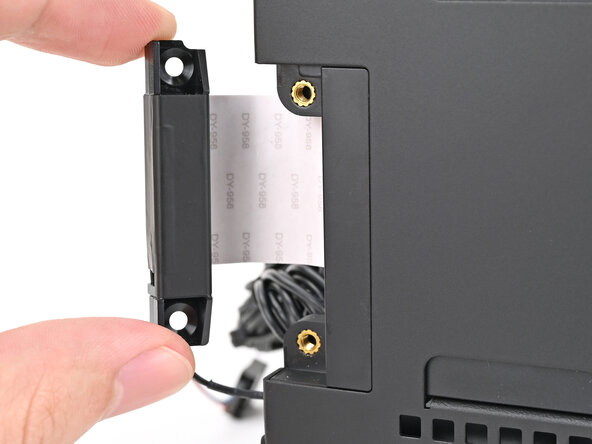
      • Soulevez l'antenne droite pour la sortir du châssis, en veillant à faire passer le câble à travers la fente.

      • Retirez l'antenne.

      Demander à FixBot

      Ajouter un commentaire

    1. Changement antennes Framework Desktop, Démontage terminé: étape 40, image 1 de 1
      • Félicitations, vous avez terminé le démontage ! Les étapes suivantes vous montreront comment remonter votre Framework Desktop.

      Demander à FixBot

      Ajouter un commentaire

    1. Changement antennes Framework Desktop, Placer l'antenne droite: étape 41, image 1 de 3 Changement antennes Framework Desktop, Placer l'antenne droite: étape 41, image 2 de 3 Changement antennes Framework Desktop, Placer l'antenne droite: étape 41, image 3 de 3
      • Les antennes de remplacement se ressemblent. L'antenne droite possède un câble d'antenne noir et court.

      • Placez l'antenne droite de remplacement dans son emplacement sur le châssis, en veillant à faire passer le câble à travers la fente.

      Demander à FixBot

      Ajouter un commentaire

    2. Changement antennes Framework Desktop, Installer les vis de l'antenne droite: étape 42, image 1 de 2 Changement antennes Framework Desktop, Installer les vis de l'antenne droite: étape 42, image 2 de 2
      • Avec votre tournevis cruciforme Framework, installez les deux vis cruciformes de 4,0 mm de long qui fixent l'antenne droite.

      Demander à FixBot

      Ajouter un commentaire

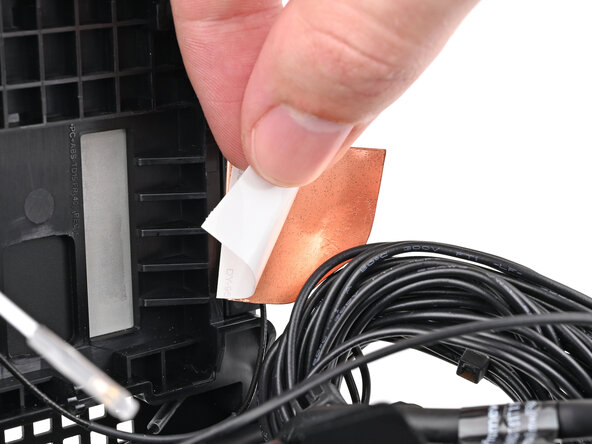
    3. Changement antennes Framework Desktop, Retirer le film adhésif: étape 43, image 1 de 2 Changement antennes Framework Desktop, Retirer le film adhésif: étape 43, image 2 de 2
      • Retirez le film protecteur situé à l'arrière de votre antenne droite de rechange.

      Demander à FixBot

      Ajouter un commentaire

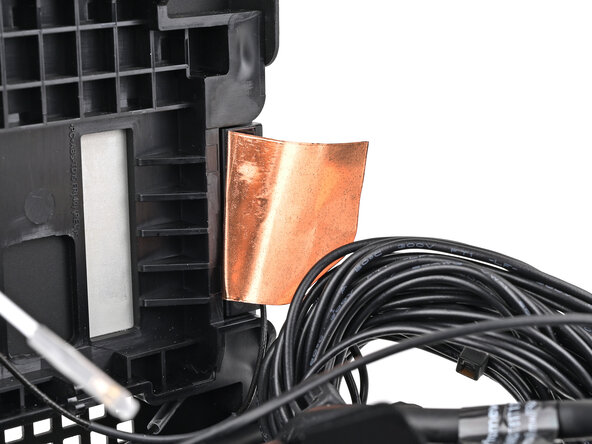
    4. Changement antennes Framework Desktop, Coller l'antenne droite: étape 44, image 1 de 3 Changement antennes Framework Desktop, Coller l'antenne droite: étape 44, image 2 de 3 Changement antennes Framework Desktop, Coller l'antenne droite: étape 44, image 3 de 3
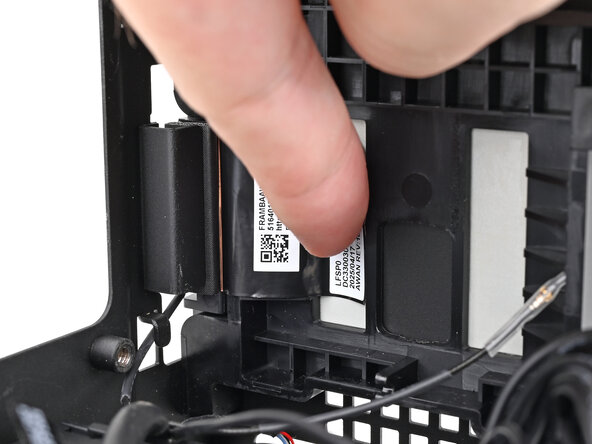
      • Appuyez sur le film en cuivre de l'antenne droite pour le fixer sur le châssis.

      Demander à FixBot

      Ajouter un commentaire

    5. Changement antennes Framework Desktop, Placer l'antenne gauche: étape 45, image 1 de 2 Changement antennes Framework Desktop, Placer l'antenne gauche: étape 45, image 2 de 2
      • L'antenne gauche est dotée d'un câble d'antenne noir et long avec une extrémité blanche.

      • Placez l'antenne gauche de rechange dans son logement sur le châssis.

      Demander à FixBot

      Ajouter un commentaire

    6. Changement antennes Framework Desktop, Installer les vis de l'antenne gauche: étape 46, image 1 de 2 Changement antennes Framework Desktop, Installer les vis de l'antenne gauche: étape 46, image 2 de 2
      • Avec votre tournevis cruciforme Framework, installez les deux vis cruciformes de 4,0 mm de long qui fixent l'antenne gauche.

      Demander à FixBot

      Ajouter un commentaire

    7. Changement antennes Framework Desktop, Retirer la protection adhésive: étape 47, image 1 de 2 Changement antennes Framework Desktop, Retirer la protection adhésive: étape 47, image 2 de 2
      • Retirez la protection au dos de votre antenne gauche de rechange.

      Demander à FixBot

      Ajouter un commentaire

    8. Changement antennes Framework Desktop, Coller l'antenne gauche: étape 48, image 1 de 3 Changement antennes Framework Desktop, Coller l'antenne gauche: étape 48, image 2 de 3 Changement antennes Framework Desktop, Coller l'antenne gauche: étape 48, image 3 de 3
      • Appuyez sur le film en cuivre de l'antenne gauche contre le châssis pour la coller.

      Demander à FixBot

      Ajouter un commentaire

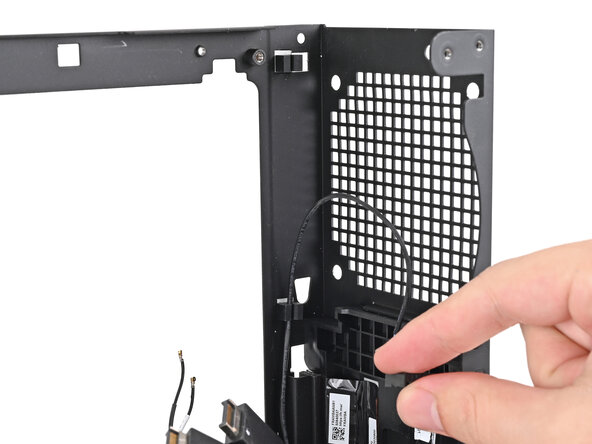
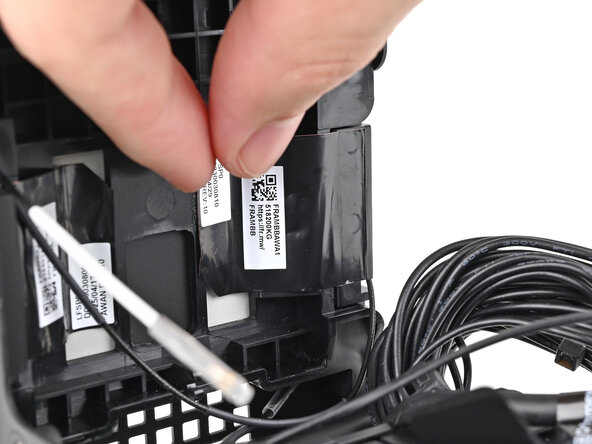
    9. Changement antennes Framework Desktop, Remettre en place les câbles d'antenne: étape 49, image 1 de 2 Changement antennes Framework Desktop, Remettre en place les câbles d'antenne: étape 49, image 2 de 2
      • Appuyez le câble d'antenne noir dans le clip en plastique du châssis.

      Demander à FixBot

      Ajouter un commentaire

    10. Changement antennes Framework Desktop: étape 50, image 1 de 2 Changement antennes Framework Desktop: étape 50, image 2 de 2
      • Faites passer les câbles d'antenne dans leur crochet métallique sur le châssis.

      Demander à FixBot

      Ajouter un commentaire

    11. Changement antennes Framework Desktop, Remettre en place la nappe du bouton de marche: étape 51, image 1 de 2 Changement antennes Framework Desktop, Remettre en place la nappe du bouton de marche: étape 51, image 2 de 2
      • Enfoncez la nappe du bouton de marche dans les clips en caoutchouc situés sur le châssis.

      Demander à FixBot

      Ajouter un commentaire

    1. Changement antennes Framework Desktop, Installer la carte mère: étape 52, image 1 de 3 Changement antennes Framework Desktop, Installer la carte mère: étape 52, image 2 de 3 Changement antennes Framework Desktop, Installer la carte mère: étape 52, image 3 de 3
      • Saisissez la carte mère par son dissipateur thermique et faites-la glisser dans le châssis.

      • Alignez les ports arrière avec leur ouverture et les plots de fixation avec les trous de vis sur la carte mère.

      • Vous sentirez la carte mère reposer sur les plots de fixation lorsqu'elle est correctement alignée.

      • Assurez-vous qu'aucune nappe ne soit coincée sous la carte mère avant de continuer.

      Demander à FixBot

      Ajouter un commentaire

    2. Changement antennes Framework Desktop, Installer les vis de la carte mère: étape 53, image 1 de 2 Changement antennes Framework Desktop, Installer les vis de la carte mère: étape 53, image 2 de 2
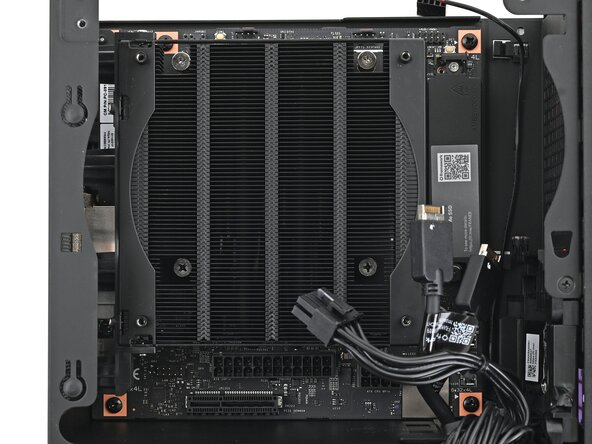
      • Utilisez votre tournevis Framework pour installer les quatre vis cruciformes de 8,2 mm de long qui fixent la carte mère.

      Demander à FixBot

      Ajouter un commentaire

    3. Changement antennes Framework Desktop, Connecter le bouton de marche: étape 54, image 1 de 2 Changement antennes Framework Desktop, Connecter le bouton de marche: étape 54, image 2 de 2
      • Faites glisser la nappe du bouton de marche sur le connecteur à neuf broches de la carte mère.

      Demander à FixBot

      Ajouter un commentaire

    4. Changement antennes Framework Desktop, Repositionner le bureau: étape 55, image 1 de 2 Changement antennes Framework Desktop, Repositionner le bureau: étape 55, image 2 de 2
      • Faites pivoter le bureau sur son côté gauche afin que le dessous de la carte mère soit orienté vers le haut.

      Demander à FixBot

      Ajouter un commentaire

    5. Changement antennes Framework Desktop, Installer le module Wi-Fi: étape 56, image 1 de 2 Changement antennes Framework Desktop, Installer le module Wi-Fi: étape 56, image 2 de 2
      • Tenez le module Wi-Fi par ses bords. Ne touchez pas les contacts dorés avec vos doigts. Si c'est le cas, essuyez les contacts avec un chiffon non pelucheux pour enlever toute trace de gras provenant de vos doigts.

      • Alignez les contacts dorés et l'encoche du module Wi-Fi avec la prise sur la carte mère.

      • Insérez le module Wi-Fi dans la prise en maintenant un angle faible. Les contacts dorés doivent être en grande partie recouverts par la prise.

      • Le module Wi-Fi ne s'insère dans la prise que dans un seul sens. S'il ne s'insère pas, essayez de retourner le module.

      Demander à FixBot

      Ajouter un commentaire

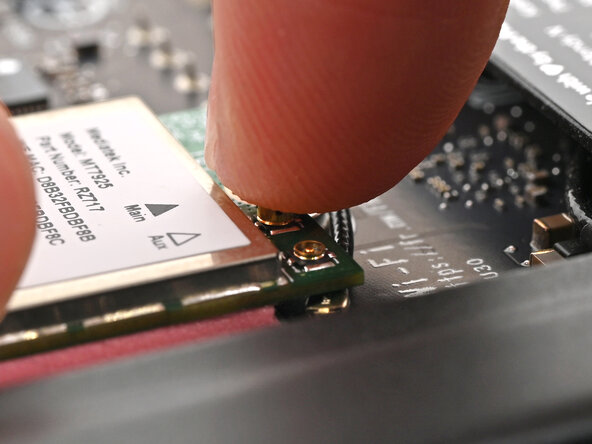
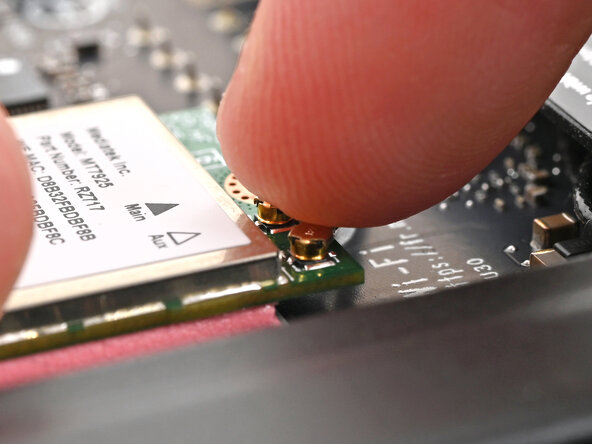
    6. Changement antennes Framework Desktop, Connecter le module Wi-Fi: étape 57, image 1 de 3 Changement antennes Framework Desktop, Connecter le module Wi-Fi: étape 57, image 2 de 3 Changement antennes Framework Desktop, Connecter le module Wi-Fi: étape 57, image 3 de 3
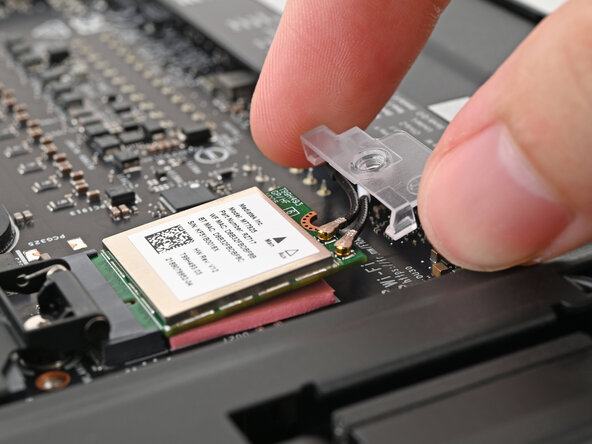
      • Maintenez le module Wi-Fi avec vos doigts.

      • Positionnez le connecteur du câble d'antenne noir au-dessus de la prise coaxiale du module Wi-Fi gauche.

      • Une pincette peut aider à positionner le connecteur.

      • Avec votre doigt, appuyez sur le connecteur pour le mettre en place. Vous devriez sentir un léger clic et le câble restera fixé à la prise tout seul.

      • Ces connecteurs sont très fragiles ! Si le connecteur ne semble pas s'enclencher, repositionnez-le et réessayez.

      • Répétez la procédure avec le câble d'antenne blanc.

      Demander à FixBot

      Ajouter un commentaire

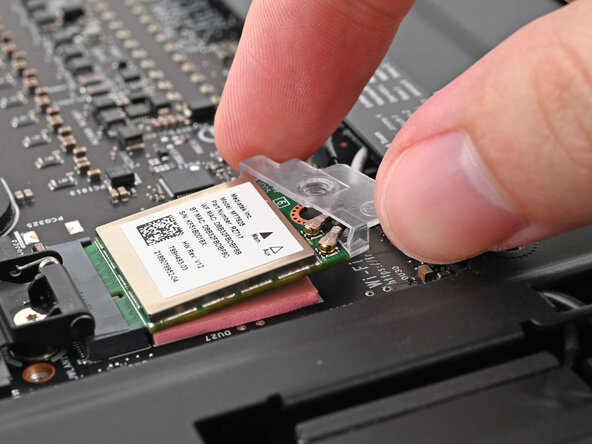
    7. Changement antennes Framework Desktop: étape 58, image 1 de 3 Changement antennes Framework Desktop: étape 58, image 2 de 3 Changement antennes Framework Desktop: étape 58, image 3 de 3
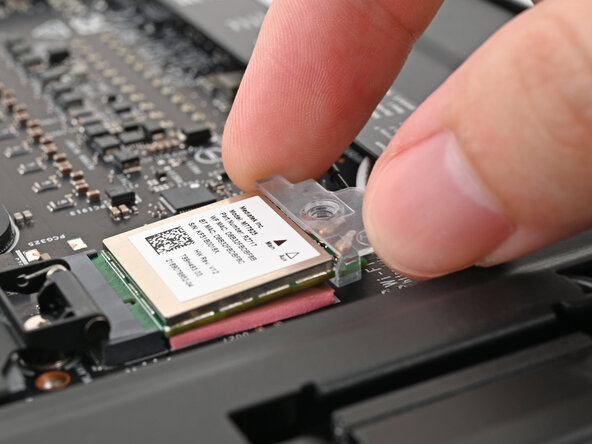
      • Accrochez la bride Wi-Fi sur le coin du module Wi-Fi, à l'opposé des câbles d'antenne.

      • Faites pivoter la bride au-dessus du module Wi-Fi, en vous assurant que le trou de la vis n'est pas obstrué par les câbles d'antenne.

      Demander à FixBot

      Ajouter un commentaire

    8. Changement antennes Framework Desktop, Installer la vis du module Wi-Fi: étape 59, image 1 de 2 Changement antennes Framework Desktop, Installer la vis du module Wi-Fi: étape 59, image 2 de 2
      • Utilisez votre tournevis Framework Desktop pour installer la vis cruciforme de 7,0 mm de long qui fixe le module Wi-Fi.

      Demander à FixBot

      Ajouter un commentaire

    9. Changement antennes Framework Desktop, Repositionner le bureau: étape 60, image 1 de 2 Changement antennes Framework Desktop, Repositionner le bureau: étape 60, image 2 de 2
      • Faites pivoter le bureau pour qu'il soit bien droit sur votre surface de travail.

      Demander à FixBot

      Ajouter un commentaire

    10. Changement antennes Framework Desktop, Placer la plaque supérieure: étape 61, image 1 de 2 Changement antennes Framework Desktop, Placer la plaque supérieure: étape 61, image 2 de 2
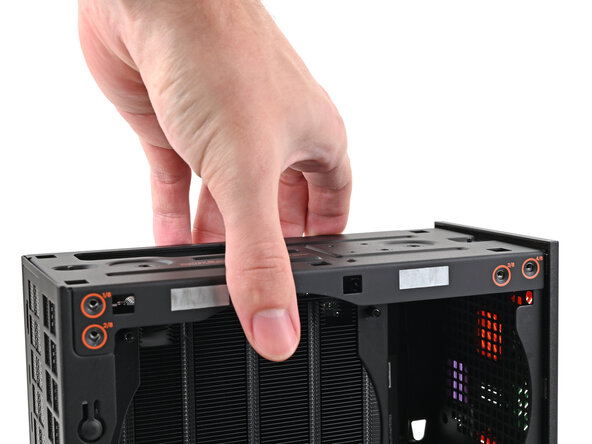
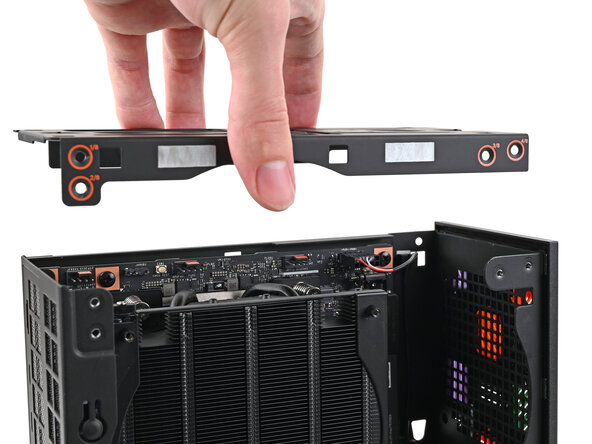
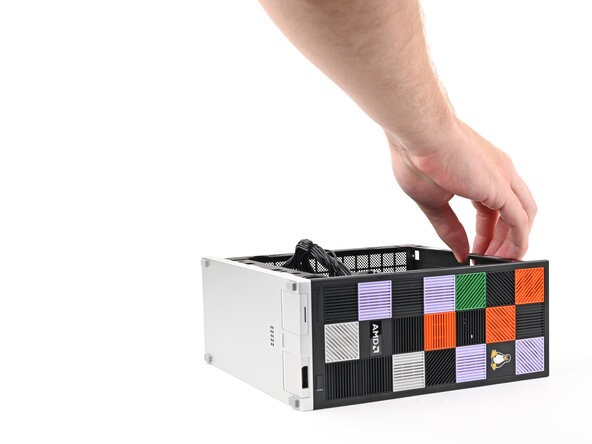
      • Placez la plaque supérieure sur le dessus de l'ordinateur de bureau, en veillant à ce qu'elle s'insère dans le châssis afin que les cercles orange soient visibles.

      Demander à FixBot

      Ajouter un commentaire

    11. Changement antennes Framework Desktop: étape 62, image 1 de 2 Changement antennes Framework Desktop: étape 62, image 2 de 2
      • Assurez-vous que le trou de vis correspondant sur la plaque supérieure étiquetée "5/8" est bien positionné à l'intérieur du châssis, de sorte que le cercle orange soit visible.

      Demander à FixBot

      Ajouter un commentaire

    12. Changement antennes Framework Desktop, Installer les vis de la plaque supérieure: étape 63, image 1 de 3 Changement antennes Framework Desktop, Installer les vis de la plaque supérieure: étape 63, image 2 de 3 Changement antennes Framework Desktop, Installer les vis de la plaque supérieure: étape 63, image 3 de 3
      • Tout en maintenant le Desktop stable, utilisez votre tournevis cruciforme Framework pour installer les huit vis cruciformes de 4,0 mm de long qui fixent la plaque supérieure.

      Demander à FixBot

      Ajouter un commentaire

    13. Changement antennes Framework Desktop, Installation du panneau droit: étape 64, image 1 de 3 Changement antennes Framework Desktop, Installation du panneau droit: étape 64, image 2 de 3 Changement antennes Framework Desktop, Installation du panneau droit: étape 64, image 3 de 3
      • Faites glisser le panneau droit sur le bord droit du châssis, du haut vers le bas, et appuyez à plat pour vous assurer que ses clips sont bien enclenchés.

      • Il doit y avoir un petit espace entre le bas du panneau droit et la base argentée.

      • Poussez le panneau droit vers la base de l'ordinateur pour engager les clips.

      Demander à FixBot

      Ajouter un commentaire

    14. Changement antennes Framework Desktop, Repositionner la carte mère: étape 65, image 1 de 2 Changement antennes Framework Desktop, Repositionner la carte mère: étape 65, image 2 de 2
      • Posez le côté droit de l'ordinateur de bureau sur votre plan de travail, de sorte que la carte mère soit orientée vers le haut.

      Demander à FixBot

      Ajouter un commentaire

    15. Changement antennes Framework Desktop, Connecter la nappe de la carte d'extension inférieure: étape 66, image 1 de 2 Changement antennes Framework Desktop, Connecter la nappe de la carte d'extension inférieure: étape 66, image 2 de 2
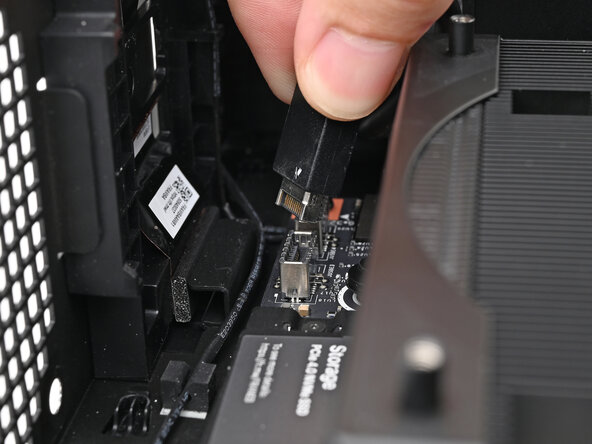
      • Glissez la nappe de la carte d’extension inférieure dans sa prise sur la carte mère.

      Demander à FixBot

      Ajouter un commentaire

    16. Changement antennes Framework Desktop, Brancher le câble d’alimentation du processeur: étape 67, image 1 de 2 Changement antennes Framework Desktop, Brancher le câble d’alimentation du processeur: étape 67, image 2 de 2
      • Orientez le câble d’alimentation du processeur de manière à ce que son clip soit orienté vers le dissipateur thermique.

      • Insérez le câble dans sa prise sur la carte mère jusqu’à ce que vous sentiez un déclic.

      Demander à FixBot

      Ajouter un commentaire

    17. Changement antennes Framework Desktop, Connecter le câble d'alimentation principal: étape 68, image 1 de 2 Changement antennes Framework Desktop, Connecter le câble d'alimentation principal: étape 68, image 2 de 2
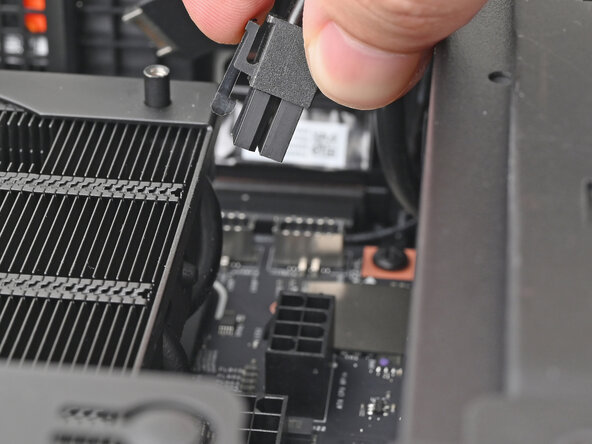
      • Orientez le câble d'alimentation principal de manière à ce que son clip soit tourné à l'opposé du dissipateur thermique.

      • Faites glisser le câble dans sa prise sur la carte mère jusqu'à ce que vous sentiez un déclic.

      Demander à FixBot

      Ajouter un commentaire

    18. Changement antennes Framework Desktop, Connecter la nappe de la carte d'extension supérieure: étape 69, image 1 de 2 Changement antennes Framework Desktop, Connecter la nappe de la carte d'extension supérieure: étape 69, image 2 de 2
      • Faites glisser la nappe de la carte d'extension supérieure dans sa prise sur la carte mère.

      Demander à FixBot

      Ajouter un commentaire

    1. Changement antennes Framework Desktop, Insérer le ventilateur: étape 70, image 1 de 3 Changement antennes Framework Desktop, Insérer le ventilateur: étape 70, image 2 de 3 Changement antennes Framework Desktop, Insérer le ventilateur: étape 70, image 3 de 3
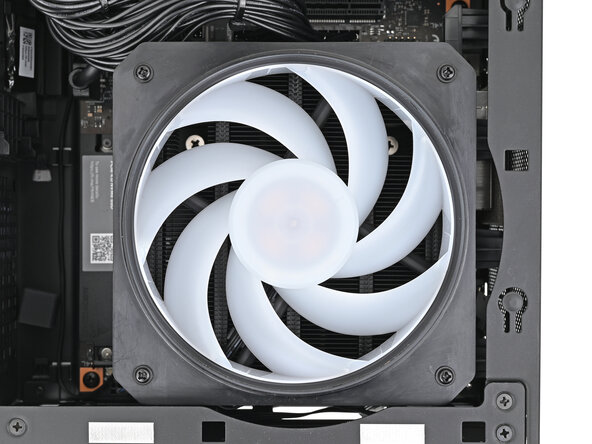
      • Orientez le ventilateur de sorte que l'étiquette soit tournée vers le bas et que le ou les câbles pointent vers le haut de l'ordinateur.

      • Si votre ventilateur comporte une flèche indiquant le sens de circulation de l'air, assurez-vous qu'elle soit dirigée vers le dissipateur thermique.

      • Si vous utilisez un ventilateur différent, orientez-le de sorte que le flux d'air soit dirigé vers le dissipateur thermique, et non à l'opposé.

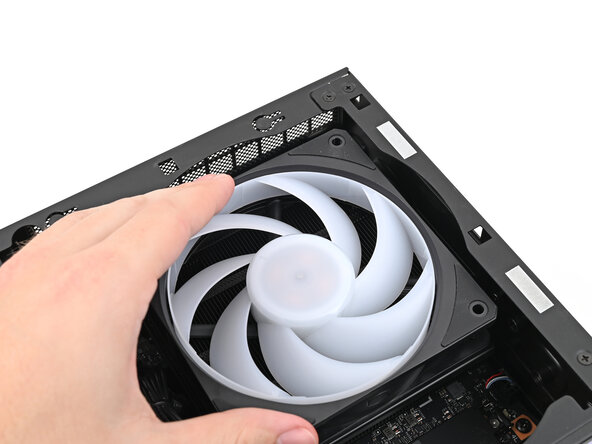
      • Posez le ventilateur sur le dissipateur thermique en vous assurant que les câbles sont acheminés de manière à sortir par le trou situé sur le dessus de l'ordinateur.

      Demander à FixBot

      Ajouter un commentaire

    2. Changement antennes Framework Desktop: étape 71, image 1 de 3 Changement antennes Framework Desktop: étape 71, image 2 de 3 Changement antennes Framework Desktop: étape 71, image 3 de 3
      • Si les câbles ne sont pas correctement acheminés, soulevez légèrement le ventilateur et utilisez vos doigts pour repositionner les câbles sur le côté du dissipateur thermique.

      • Si vous installez un ventilateur RGB, assurez-vous que l'extrémité « mâle » du câble RGB est munie d'un cache et mise de côté dans le coin du châssis.

      Demander à FixBot

      Ajouter un commentaire

    3. Changement antennes Framework Desktop, Insérer le conduit du ventilateur: étape 72, image 1 de 2 Changement antennes Framework Desktop, Insérer le conduit du ventilateur: étape 72, image 2 de 2
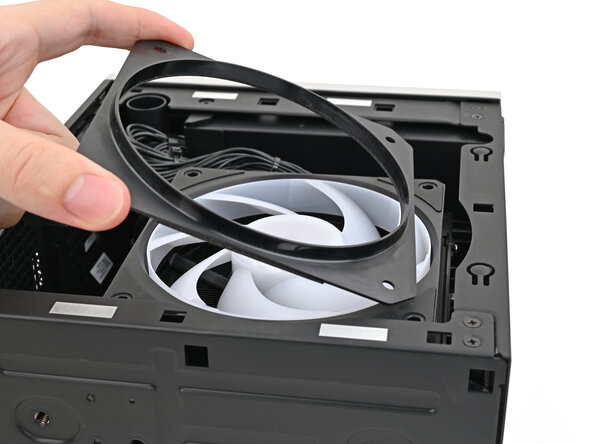
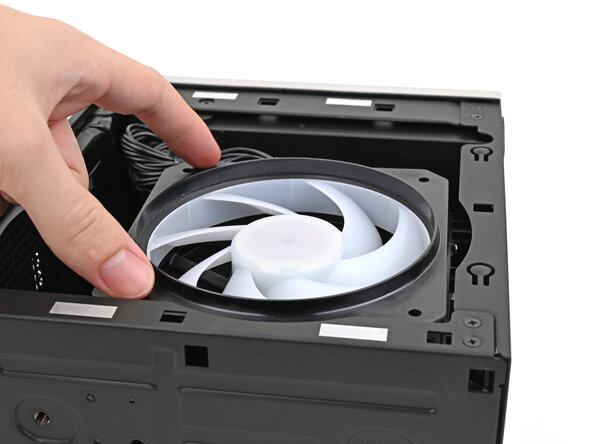
      • Posez le conduit du ventilateur sur le ventilateur, la lèvre orientée vers le haut.

      • Alignez les trous de vis du conduit du ventilateur avec ceux du ventilateur.

      Demander à FixBot

      Ajouter un commentaire

    4. Changement antennes Framework Desktop, Installer les vis du ventilateur: étape 73, image 1 de 2 Changement antennes Framework Desktop, Installer les vis du ventilateur: étape 73, image 2 de 2
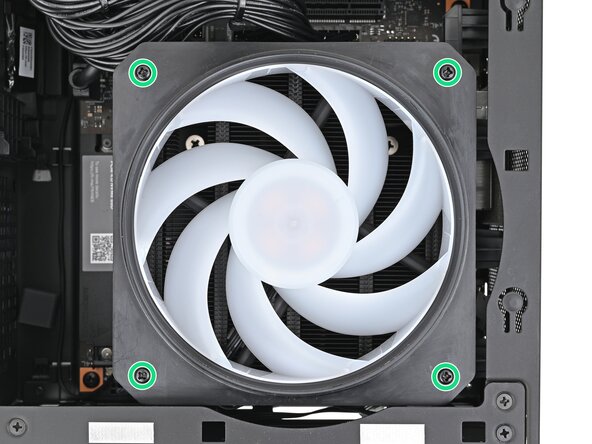
      • Avec votre tournevis Framework Desktop, installez les quatre vis de 27,3 mm qui fixent le ventilateur et le conduit de ventilation.

      Demander à FixBot

      Ajouter un commentaire

    5. Changement antennes Framework Desktop, Connecter le ventilateur: étape 74, image 1 de 2 Changement antennes Framework Desktop, Connecter le ventilateur: étape 74, image 2 de 2
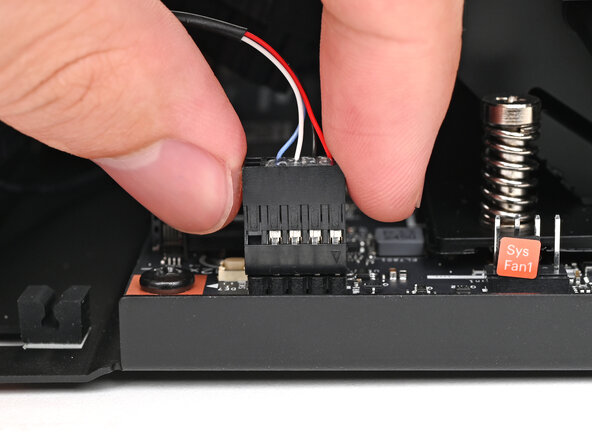
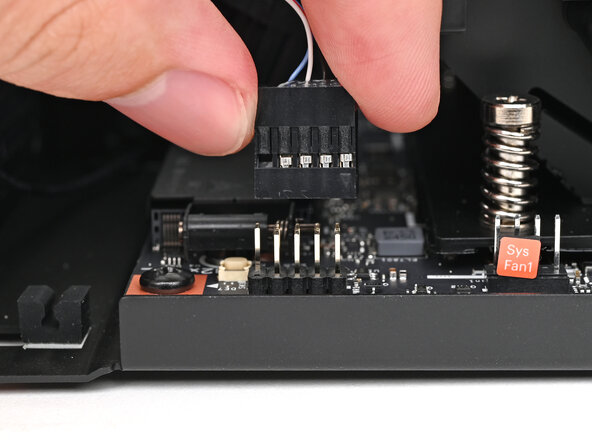
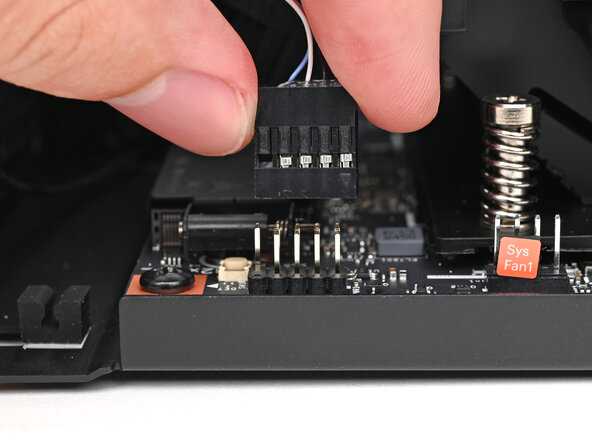
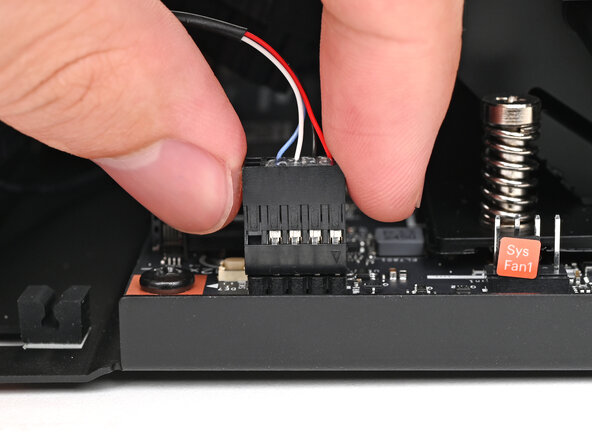
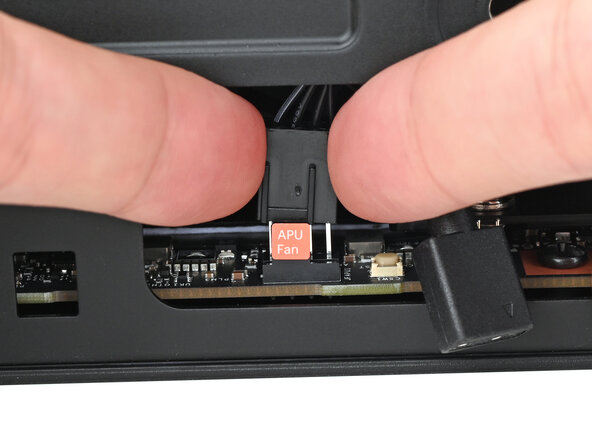
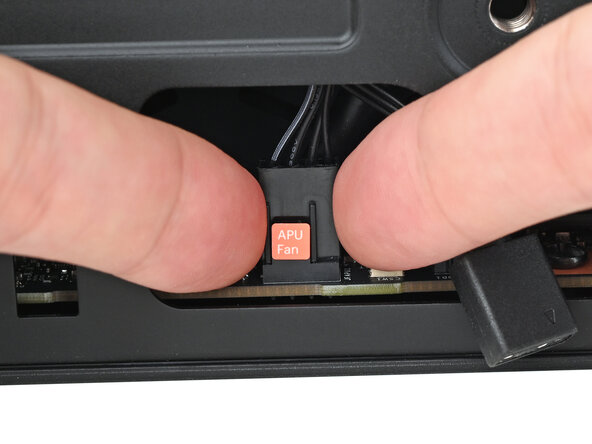
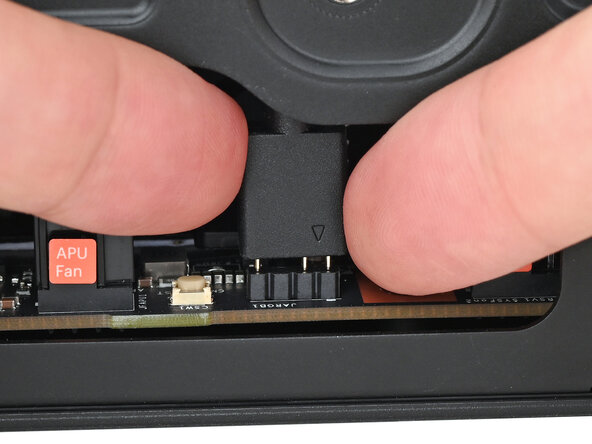
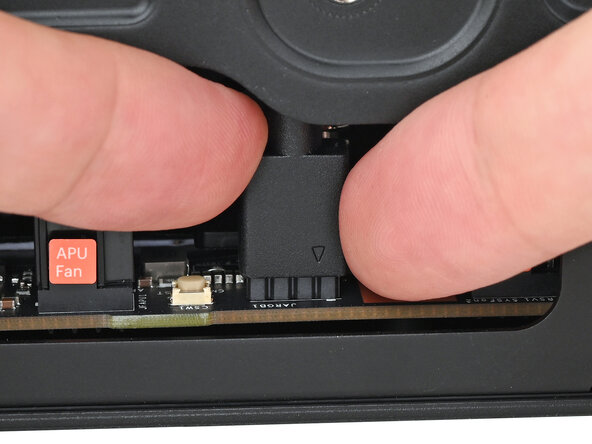
      • Orientez le câble principal du ventilateur de sorte que ses deux lignes verticales soient face à vous.

      • Faites glisser le connecteur du câble principal du ventilateur sur le connecteur à quatre broches étiqueté « APU Fan », en vous assurant que l'étiquette orange s'insère entre les deux lignes verticales.

      Demander à FixBot

      Ajouter un commentaire

    6. Changement antennes Framework Desktop, Connecter la nappe RVB: étape 75, image 1 de 3 Changement antennes Framework Desktop, Connecter la nappe RVB: étape 75, image 2 de 3 Changement antennes Framework Desktop, Connecter la nappe RVB: étape 75, image 3 de 3
      • Si vous n'utilisez pas de ventilateur RVB, ignorez cette étape.

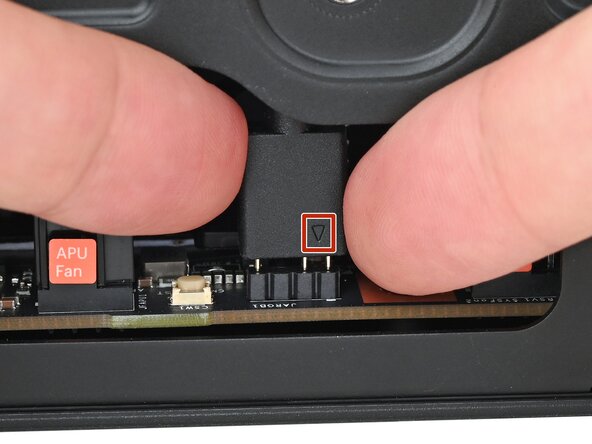
      • Orientez la nappe RVB de manière à ce que la flèche se trouve sur le côté droit du connecteur.

      • Avec vos doigts, faites glisser la nappe RVB sur le connecteur à trois broches situé à droite du connecteur « APU Fan ».

      Demander à FixBot

      Ajouter un commentaire

    1. Changement antennes Framework Desktop, Installer le panneau gauche: étape 76, image 1 de 3 Changement antennes Framework Desktop, Installer le panneau gauche: étape 76, image 2 de 3 Changement antennes Framework Desktop, Installer le panneau gauche: étape 76, image 3 de 3
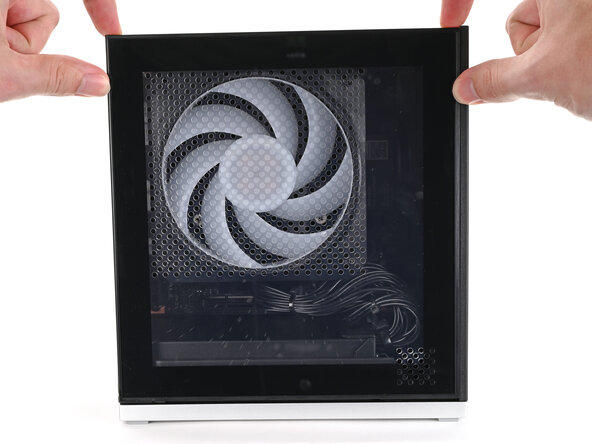
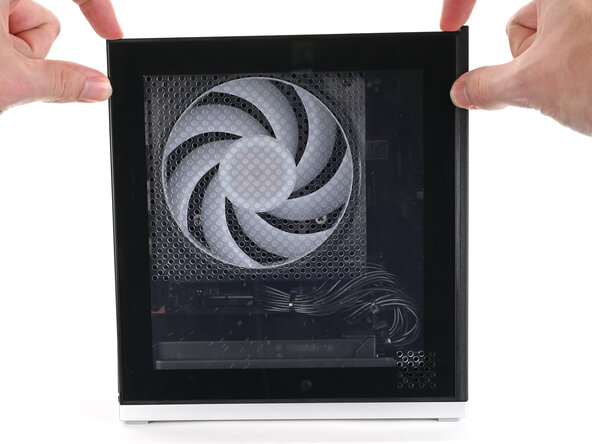
      • Faites glisser le panneau gauche sur le bord gauche du châssis et appuyez dessus pour bien insérer ses clips.

      • Il doit y avoir un petit espace entre le bas du panneau gauche et la base argentée.

      • Poussez le panneau gauche vers la base de l'ordinateur pour combler l'espace et enclencher les clips.

      Demander à FixBot

      Ajouter un commentaire

    1. Changement antennes Framework Desktop, Installation du panneau supérieur: étape 77, image 1 de 3 Changement antennes Framework Desktop, Installation du panneau supérieur: étape 77, image 2 de 3 Changement antennes Framework Desktop, Installation du panneau supérieur: étape 77, image 3 de 3
      • Orientez le panneau supérieur de façon à ce que sa flèche soit dirigée vers l'arrière de l'ordinateur.

      • Tout en tenant le panneau supérieur selon un léger angle vers le bas, faites-le glisser sur le dessus du châssis (de l'arrière vers l'avant) jusqu'à ce que vous sentiez ses clips s'enclencher.

      • Il doit y avoir un petit espace entre le panneau supérieur et l'avant de l'ordinateur de bureau.

      • Posez le panneau supérieur à plat sur le châssis pour aligner les clips restants.

      Demander à FixBot

      Ajouter un commentaire

    2. Changement antennes Framework Desktop: étape 78, image 1 de 2 Changement antennes Framework Desktop: étape 78, image 2 de 2
      • Tout en maintenant l'ordinateur d'une main, utilisez l'autre main pour faire glisser le panneau supérieur vers l'avant de l'ordinateur afin de fermer l'espace et d'enclencher les clips.

      Demander à FixBot

      Ajouter un commentaire

    3. Changement antennes Framework Desktop, Installation de la poignée: étape 79, image 1 de 2 Changement antennes Framework Desktop, Installation de la poignée: étape 79, image 2 de 2
      • Si vous installez la poignée sur votre ordinateur de bureau, suivez cette étape. Sinon, ignorez-la.

      • Placez la poignée au-dessus des orifices de vis du panneau supérieur.

      • Tout en maintenant la poignée en place, tournez les filetages des vis des deux côtés dans le sens des aiguilles d'une montre jusqu'à ce qu'ils soient bien serrés sur le panneau supérieur.

      Demander à FixBot

      Ajouter un commentaire

    4. Changement antennes Framework Desktop, Installer les vis du panneau supérieur: étape 80, image 1 de 3 Changement antennes Framework Desktop, Installer les vis du panneau supérieur: étape 80, image 2 de 3 Changement antennes Framework Desktop, Installer les vis du panneau supérieur: étape 80, image 3 de 3
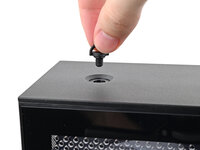
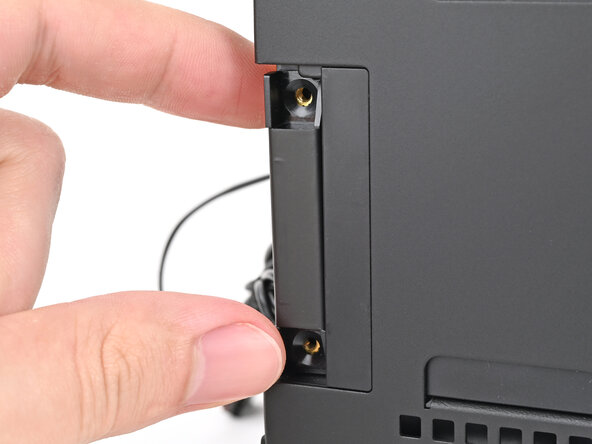
      • Insérez la vis du panneau supérieur dans son trou et tournez dans le sens des aiguilles d'une montre jusqu'à ce qu'elle soit bien serrée.

      Demander à FixBot

      Ajouter un commentaire

    5. Changement antennes Framework Desktop: étape 81, image 1 de 3 Changement antennes Framework Desktop: étape 81, image 2 de 3 Changement antennes Framework Desktop: étape 81, image 3 de 3
      • Répétez la même procédure pour l'autre vis du panneau supérieur.

      Demander à FixBot

      Ajouter un commentaire

    6. Changement antennes Framework Desktop: étape 82, image 1 de 3 Changement antennes Framework Desktop: étape 82, image 2 de 3 Changement antennes Framework Desktop: étape 82, image 3 de 3
      • Avec votre doigt, fermez les deux anneaux en D sur les vis du panneau supérieur.

      Demander à FixBot

      Ajouter un commentaire

Conclusion

Vous avez fini de réparer votre Framework Desktop !

Apportez vos e-déchets à un recycleur certifié R2 ou e-Stewards.

Si vous avez besoin d'aide, contactez le support Framework.

Annulation : je n'ai pas terminé ce tutoriel.

Alex Diaz-Kokaisl

Membre depuis le 01/16/22

247 015 Réputation

1 203 tutoriels rédigés

0 commentaires de tutoriel

Ajouter un commentaire

Nombre de vues :

Dernières 24 heures : 1

7 derniers jours : 16

30 derniers jours : 78

Total : 614