Aller au contenu principal
Pour réparer ensemble - Je crée un compte

Changement batterie Nintendo Switch modèle OLED

Ce dont vous avez besoin

    1. Changement batterie Nintendo Switch modèle OLED, Relâcher les languettes de verrouillage de la JoyCon: étape 1, image 1 de 3 Changement batterie Nintendo Switch modèle OLED, Relâcher les languettes de verrouillage de la JoyCon: étape 1, image 2 de 3 Changement batterie Nintendo Switch modèle OLED, Relâcher les languettes de verrouillage de la JoyCon: étape 1, image 3 de 3
      • Avant de commencer cette réparation, assurez-vous que l'appareil est complètement éteint.

      • Appuyez et maintenez enfoncé le petit bouton rond à l'arrière de la manette JoyCon.

      • Pendant que vous maintenez le bouton enfoncé, faites glisser la manette JoyCon vers le haut.

      Demander à FixBot

      Ajouter un commentaire

    2. Changement batterie Nintendo Switch modèle OLED, Retirer les JoyCon: étape 2, image 1 de 3 Changement batterie Nintendo Switch modèle OLED, Retirer les JoyCon: étape 2, image 2 de 3 Changement batterie Nintendo Switch modèle OLED, Retirer les JoyCon: étape 2, image 3 de 3
      • Continuez à faire glisser la JoyCon vers le haut jusqu'à ce qu'il soit complètement retiré de la console.

      • Répétez ce même processus pour l'autre JoyCon.

      Demander à FixBot

      Ajouter un commentaire

    3. Changement batterie Nintendo Switch modèle OLED, Retirer la vis supérieure: étape 3, image 1 de 2 Changement batterie Nintendo Switch modèle OLED, Retirer la vis supérieure: étape 3, image 2 de 2
      • Utilisez un tournevis cruciforme pour retirer la vis de 2 mm de long fixant le haut de la coque arrière au cadre.

      • Pour éviter que ces vis serrées s'abîment, appliquez une force ferme vers le bas, tournez lentement, et essayez un autre tournevis JIS ou cruciforme si les vis ne sortent pas.

      Demander à FixBot

      Ajouter un commentaire

    4. Changement batterie Nintendo Switch modèle OLED, Retirer les vis du bas: étape 4, image 1 de 2 Changement batterie Nintendo Switch modèle OLED, Retirer les vis du bas: étape 4, image 2 de 2
      • Utilisez un tournevis cruciforme pour retirer les deux vis de 2 mm de long qui fixent le bas de la coque arrière au cadre.

      Demander à FixBot

      Ajouter un commentaire

    5. Changement batterie Nintendo Switch modèle OLED, Retirer la vis droite: étape 5, image 1 de 2 Changement batterie Nintendo Switch modèle OLED, Retirer la vis droite: étape 5, image 2 de 2
      • Utilisez un tournevis cruciforme pour retirer la vis de 3,8 mm fixant le rail de capteurs de la Joy-Con droite à la coque arrière.

      • Pour éviter que ces vis serrées s'abîment, appliquez une force ferme vers le bas, tournez lentement, et essayez un autre tournevis JIS 000 ou cruciforme 000 si les vis ne sortent pas.

      Demander à FixBot

      Ajouter un commentaire

    6. Changement batterie Nintendo Switch modèle OLED, Retirer la vis de gauche: étape 6, image 1 de 2 Changement batterie Nintendo Switch modèle OLED, Retirer la vis de gauche: étape 6, image 2 de 2
      • Utilisez un tournevis cruciforme pour retirer la vis de 3,8 mm fixant le rail de la Joy-Con gauche à la coque arrière.

      Demander à FixBot

      Ajouter un commentaire

    7. Changement batterie Nintendo Switch modèle OLED, Ouvrir la béquille: étape 7, image 1 de 2 Changement batterie Nintendo Switch modèle OLED, Ouvrir la béquille: étape 7, image 2 de 2
      • Utilisez votre doigt pour relever la béquille à l'arrière de l'appareil.

      • S'il y a une carte microSD dans la fente pour carte microSD, retirez-la maintenant avant de passer à l'étape suivante.

      Demander à FixBot

      Ajouter un commentaire

    8. Changement batterie Nintendo Switch modèle OLED, Retirer les vis à l'arrière: étape 8, image 1 de 2 Changement batterie Nintendo Switch modèle OLED, Retirer les vis à l'arrière: étape 8, image 2 de 2
      • Utilisez un tournevis Y00 pour retirer les deux vis de 4,3 mm fixant la coque arrière au cadre.

      Demander à FixBot

      Ajouter un commentaire

    9. Changement batterie Nintendo Switch modèle OLED, Retirer la coque arrière: étape 9, image 1 de 3 Changement batterie Nintendo Switch modèle OLED, Retirer la coque arrière: étape 9, image 2 de 3 Changement batterie Nintendo Switch modèle OLED, Retirer la coque arrière: étape 9, image 3 de 3
      • Soulevez la coque arrière du haut de l'appareil et retirez-la.

      • Si vous rencontrez des difficultés pour retirer le boîtier, utilisez un médiator pour soulever les clips en plastique.

      Demander à FixBot

      Ajouter un commentaire

    1. Changement batterie Nintendo Switch modèle OLED, Retirer le ruban adhésif de la plaque: étape 10, image 1 de 2 Changement batterie Nintendo Switch modèle OLED, Retirer le ruban adhésif de la plaque: étape 10, image 2 de 2
      • Utilisez l'extrémité plate d'une spatule (spudger) pour décoller un coin du ruban adhésif de la plaque de protection.

      Demander à FixBot

      Ajouter un commentaire

    2. Changement batterie Nintendo Switch modèle OLED: étape 11, image 1 de 3 Changement batterie Nintendo Switch modèle OLED: étape 11, image 2 de 3 Changement batterie Nintendo Switch modèle OLED: étape 11, image 3 de 3
      Outil utilisé dans cette étape :
      Tweezers
      $4.99
      • Utilisez une pincette ou vos doigts pour décoller et retirer le ruban adhésif.

      • Stockez la bande dans un espace propre pour la réutiliser lors du remontage.

      Demander à FixBot

      Ajouter un commentaire

    3. Changement batterie Nintendo Switch modèle OLED, Déconnecter l'antenne Wi-Fi principale: étape 12, image 1 de 2 Changement batterie Nintendo Switch modèle OLED, Déconnecter l'antenne Wi-Fi principale: étape 12, image 2 de 2
      • Utilisez une pincette ou vos doigts pour tirer et déconnecter le câble coaxial de l'antenne Wi-Fi principale.

      • Lors du remontage, ceux-ci peuvent être délicats à reconnecter. Un à la fois, posez chaque connecteur au-dessus de sa prise et appuyez avec l'extrémité plate d'une spatule. Le connecteur doit s'enclencher.

      Demander à FixBot

      Ajouter un commentaire

    4. Changement batterie Nintendo Switch modèle OLED, Enlever le câble coaxial de l'antenne principale: étape 13, image 1 de 3 Changement batterie Nintendo Switch modèle OLED, Enlever le câble coaxial de l'antenne principale: étape 13, image 2 de 3 Changement batterie Nintendo Switch modèle OLED, Enlever le câble coaxial de l'antenne principale: étape 13, image 3 de 3
      • Utilisez une pincette ou vos doigts pour enlever le câble coaxial de l'antenne principale hors de ses fentes dans la plaque.

      Demander à FixBot

      Ajouter un commentaire

    5. Changement batterie Nintendo Switch modèle OLED, Détacher l'antenne Wi-Fi principale: étape 14, image 1 de 2 Changement batterie Nintendo Switch modèle OLED, Détacher l'antenne Wi-Fi principale: étape 14, image 2 de 2
      • Utilisez un tournevis cruciforme pour retirer les deux vis de 4,4 mm fixant l'antenne Wi-Fi principale à la plaque de protection.

      Demander à FixBot

      Ajouter un commentaire

    6. Changement batterie Nintendo Switch modèle OLED, Retirer l'antenne Wi-Fi principale: étape 15, image 1 de 3 Changement batterie Nintendo Switch modèle OLED, Retirer l'antenne Wi-Fi principale: étape 15, image 2 de 3 Changement batterie Nintendo Switch modèle OLED, Retirer l'antenne Wi-Fi principale: étape 15, image 3 de 3
      • Insérez un médiateur entre l'antenne Wi-Fi principale et la plaque de protection.

      • Soulevez avec le médiateur pour séparer l'antenne Wi-Fi principale de la plaque de protection.

      Demander à FixBot

      Ajouter un commentaire

    7. Changement batterie Nintendo Switch modèle OLED: étape 16, image 1 de 2 Changement batterie Nintendo Switch modèle OLED: étape 16, image 2 de 2
      • Retirez l'antenne Wi-Fi principale.

      Demander à FixBot

      Ajouter un commentaire

    8. Changement batterie Nintendo Switch modèle OLED, Déconnecter l'antenne Wi-Fi secondaire: étape 17, image 1 de 2 Changement batterie Nintendo Switch modèle OLED, Déconnecter l'antenne Wi-Fi secondaire: étape 17, image 2 de 2
      • Utilisez une pincette ou vos doigts pour tirer vers le haut et déconnecter le câble coaxial de l'antenne Wi-Fi secondaire.

      Demander à FixBot

      Ajouter un commentaire

    9. Changement batterie Nintendo Switch modèle OLED, Enlever le câble coaxial de l'antenne Wi-Fi secondaire: étape 18, image 1 de 2 Changement batterie Nintendo Switch modèle OLED, Enlever le câble coaxial de l'antenne Wi-Fi secondaire: étape 18, image 2 de 2
      • Utilisez la pointe d'une spatule pour enlever le câble coaxial de l'antenne Wi-Fi secondaire de son emplacement.

      Demander à FixBot

      Ajouter un commentaire

    10. Changement batterie Nintendo Switch modèle OLED, Détacher l'antenne Wi-Fi secondaire: étape 19, image 1 de 2 Changement batterie Nintendo Switch modèle OLED, Détacher l'antenne Wi-Fi secondaire: étape 19, image 2 de 2
      • Utilisez un tournevis cruciforme pour retirer la vis de 4,4 mm fixant l'antenne Wi-Fi secondaire à la plaque de protection.

      Demander à FixBot

      Ajouter un commentaire

    11. Changement batterie Nintendo Switch modèle OLED, Retirer l'antenne Wi-Fi secondaire: étape 20, image 1 de 3 Changement batterie Nintendo Switch modèle OLED, Retirer l'antenne Wi-Fi secondaire: étape 20, image 2 de 3 Changement batterie Nintendo Switch modèle OLED, Retirer l'antenne Wi-Fi secondaire: étape 20, image 3 de 3
      • Insérez un médiateur entre l'antenne Wi-Fi secondaire et la plaque de protection.

      • Faites levier avec le médiateur pour séparer l'antenne Wi-Fi secondaire de la plaque de protection.

      • N'essayez pas encore de retirer complètement l'antenne, car son câble coaxial traverse toujours le châssis.

      Demander à FixBot

      Ajouter un commentaire

    12. Changement batterie Nintendo Switch modèle OLED: étape 21, image 1 de 3 Changement batterie Nintendo Switch modèle OLED: étape 21, image 2 de 3 Changement batterie Nintendo Switch modèle OLED: étape 21, image 3 de 3
      • Utilisez la pointe d'une spatule pour enlever le câble coaxial de l'antenne Wi-Fi secondaire de son emplacement.

      • Retirez l'antenne Wi-Fi secondaire.

      Demander à FixBot

      Ajouter un commentaire

    13. Changement batterie Nintendo Switch modèle OLED, Détacher la plaque de protection: étape 22, image 1 de 2 Changement batterie Nintendo Switch modèle OLED, Détacher la plaque de protection: étape 22, image 2 de 2
      • Utilisez un tournevis cruciforme pour retirer les six vis de 4,4 mm fixant la plaque de protection au châssis.

      Demander à FixBot

      Ajouter un commentaire

    14. Changement batterie Nintendo Switch modèle OLED: étape 23, image 1 de 2 Changement batterie Nintendo Switch modèle OLED: étape 23, image 2 de 2
      Outil utilisé dans cette étape :
      iFixit Thermal Putty
      $9.95
      • Utilisez vos doigts pour soulever le haut de la plaque de protection et l'éloigner du châssis.

      • Vous pouvez ressentir un peu de résistance. Ceci est normal, car la plaque de protection est légèrement collée au dissipateur thermique avec de la pâte thermique.

      • Retirez la plaque de protection.

      • Une bonne couche de pâte thermique rose comble l'espace entre la plaque et le dissipateur thermique en dessous. Quand la plaque de protection est retirée, suivez notre tutoriel pour retirer l'ancienne couche de pâte thermique et la remplacer par une pâte appropriée, telle que notre mastic thermique ou de la K5 Pro, lors du remontage.

      Demander à FixBot

      Ajouter un commentaire

    15. Changement batterie Nintendo Switch modèle OLED, Déconnecter la batterie: étape 24, image 1 de 2 Changement batterie Nintendo Switch modèle OLED, Déconnecter la batterie: étape 24, image 2 de 2
      • Utilisez la pointe d'une spatule pour soulever et déconnecter la batterie.

      Demander à FixBot

      Ajouter un commentaire

    1. Changement batterie Nintendo Switch modèle OLED, Appliquez de l'alcool isopropylique: étape 25, image 1 de 2 Changement batterie Nintendo Switch modèle OLED, Appliquez de l'alcool isopropylique: étape 25, image 2 de 2
      Outil utilisé dans cette étape :
      iFixit Adhesive Remover
      $19.99
      • Appliquez quelques gouttes de dissolvant pour adhésif ou de l'alcool isopropylique à haute concentration (90 % ou plus) à l'intérieur du compartiment de la batterie, le long du bord supérieur, pour affaiblir l'adhésif.

      • Assurez-vous de ne pas percer la batterie avec l'applicateur d'alcool isopropylique.

      • Si vous utilisez un dissolvant pour adhésif, suivez d'abord ces étapes de préparation.

      Demander à FixBot

      Ajouter un commentaire

    2. Changement batterie Nintendo Switch modèle OLED: étape 26, image 1 de 2 Changement batterie Nintendo Switch modèle OLED: étape 26, image 2 de 2
      • Inclinez le bord supérieur de l'appareil vers le haut, pour permettre à l'alcool isopropylique de se frayer un chemin sous la batterie.

      • Maintenez la position pendant 1 à 2 minutes, pour laisser le temps à l'alcool isopropylique de ramollir l'adhésif.

      Demander à FixBot

      Ajouter un commentaire

    3. Changement batterie Nintendo Switch modèle OLED, Séparez l'adhésif de la batterie: étape 27, image 1 de 3 Changement batterie Nintendo Switch modèle OLED, Séparez l'adhésif de la batterie: étape 27, image 2 de 3 Changement batterie Nintendo Switch modèle OLED, Séparez l'adhésif de la batterie: étape 27, image 3 de 3
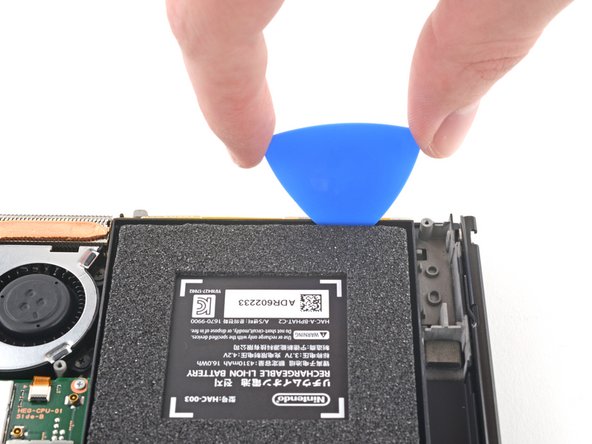
      • Insérez un médiator dans l'espace entre la batterie et la paroi du compartiment de la batterie.

      • Insérez soigneusement la pointe du médiator sous la batterie et faites-la glisser le long du bord, pour commencer à trancher l'adhésif.

      • Veillez à ne pas perforer ou plier la batterie avec votre outil—une batterie perforée ou pliée peut laisser s'échapper des produits chimiques dangereux ou provoquer un incendie.

      Demander à FixBot

      Ajouter un commentaire

    4. Changement batterie Nintendo Switch modèle OLED: étape 28, image 1 de 1
      • Laissez le médiator en place et appliquez quelques gouttes supplémentaires de dissolvant pour adhésif ou d'alcool isopropylique à l'intérieur du compartiment de la batterie.

      • Inclinez le bord supérieur de l'appareil vers le haut et attendez 1 à 2 minutes que l'alcool isopropylique ramollisse l'adhésif.

      Demander à FixBot

      Ajouter un commentaire

    5. Changement batterie Nintendo Switch modèle OLED: étape 29, image 1 de 2 Changement batterie Nintendo Switch modèle OLED: étape 29, image 2 de 2
      • Continuez à faire glisser le médiator plus profondément le long du bord supérieur de la batterie, en coupant davantage d'adhésif en dessous.

      Demander à FixBot

      Ajouter un commentaire

    6. Changement batterie Nintendo Switch modèle OLED: étape 30, image 1 de 3 Changement batterie Nintendo Switch modèle OLED: étape 30, image 2 de 3 Changement batterie Nintendo Switch modèle OLED: étape 30, image 3 de 3
      Outil utilisé dans cette étape :
      Plastic Cards
      $2.99
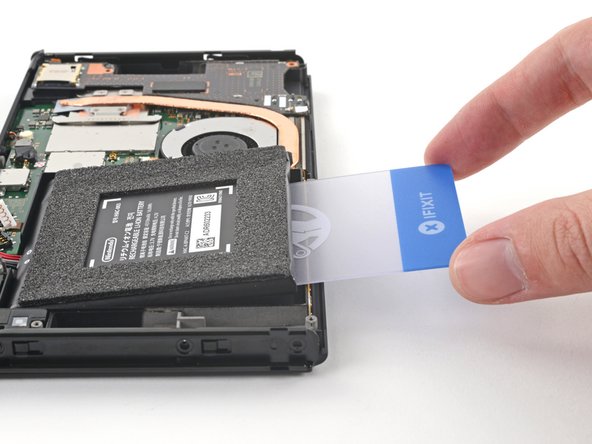
      • Une fois qu'il y a assez de place, insérez une carte en plastique sous la batterie et soulevez lentement la batterie.

      • Appliquez plus d'alcool isopropylique si vous avez des difficultés à faire levier.

      • Veillez à ne pas plier la batterie lorsque vous faites levier.

      Demander à FixBot

      Ajouter un commentaire

    7. Changement batterie Nintendo Switch modèle OLED, Retirer la batterie Nintendo Switch OLED: étape 31, image 1 de 3 Changement batterie Nintendo Switch modèle OLED, Retirer la batterie Nintendo Switch OLED: étape 31, image 2 de 3 Changement batterie Nintendo Switch modèle OLED, Retirer la batterie Nintendo Switch OLED: étape 31, image 3 de 3
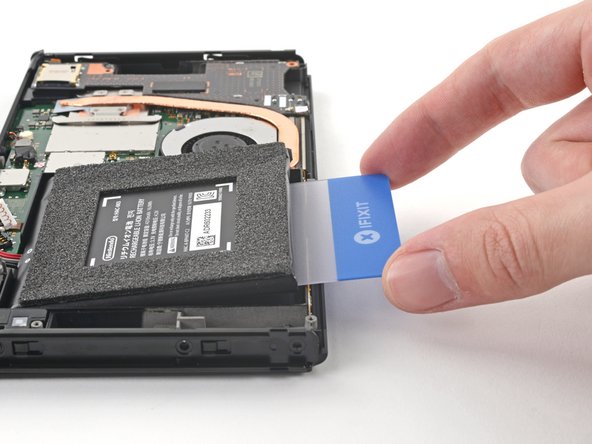
      • Faites levier avec la carte en plastique pour séparer complètement l'adhésif de la batterie.

      • Retirez la batterie.

      • Utilisez un dissolvant pour adhésif ou de l'alcool isopropylique et un chiffon en microfibre pour nettoyer tout adhésif restant dans le compartiment de la batterie, avant d'installer la nouvelle batterie.

      • Si votre nouvelle batterie n'est pas livrée avec un adhésif préinstallé, suivez ce tutoriel pour appliquer l'adhésif prédécoupé en dessous de la batterie.

      • Ne réutilisez pas la batterie une fois qu'elle a été retirée, car cela représente un risque potentiel pour la sécurité. Remplacez-la par une nouvelle batterie.

      Demander à FixBot

      Ajouter un commentaire

Conclusion

Pour remonter votre appareil, suivez ces instructions dans l'ordre inverse.

Pour des performances optimales, calibrez votre batterie Nintendo Switch OLED nouvellement installée après avoir terminé ce tutoriel.

Comparez votre nouvelle pièce de rechange à la pièce d'origine. Vous devrez peut-être transférer les composants restants ou retirer les supports adhésifs de la nouvelle pièce avant de l'installer.

Apportez vos déchets électroniques à un recycleur certifié.

La réparation ne s'est pas déroulée comme prévu ? Essayez quelques dépannages de base ou demandez de l'aide sur notre Forum Nintendo Switch OLED.

Annulation : je n'ai pas terminé ce tutoriel.

15 autres ont terminé cette réparation.

Merci à ces traducteurs :

en fr

100%

Ces traducteurs nous aident réparer le monde ! Vous voulez contribuer ?
Commencez à traduire ›

Alex Diaz-Kokaisl

Membre depuis le 01/16/22

246 663 Réputation

1 203 tutoriels rédigés

Équipe

iFixit Membre de l'équipe iFixit

Staff

123 membres

51 334 tutoriels rédigés

2 commentaires de tutoriel

Worked well. In step 9 I found I had to loosen all screws on the joycon sides as the case really wouldn’t move and it was hard to see where it was ”locked”. When tilting for the isoprop alocohol, really do not over tilt or the alocohol will leak out from the cable hole. The old adhesive under the battery was really strong - don’t give up but don’t expect removal to be easy. But be slow and careful and stick with it and it will come loose eventually. Finally, K5 Pro is not available where I live - used MX-6 instead and it appears to work fine. Other than that, thank you for the guide - very helpful and my switch is as new again.

Stefan - Réponse Partager

Es ist etwas schwer den Deckel der Switch abzubekommen, aber mit etwas hebeln geht der dann doch ab. Schwieriger war es jedoch den Akku vom Klebestreifen zu lösen. Ich habe von der Kabelseite die Plastikkarte ein wenig eingeschoben und dann immer von links nach rechts bewegt und dabei leicht rein geschoben. Ansonsten sind die Anleitung von IFIXIT sind Top und ich habe schon einiges danach selbst reparieren können. Schön das es euch gibt.

Rüdiger Jonas - Réponse Partager

Ajouter un commentaire

Nombre de vues :

Dernières 24 heures : 47

7 derniers jours : 590

30 derniers jours : 1,892

Total : 76,580