Aller au contenu principal
Pour réparer ensemble - Je crée un compte
Cette traduction a été générée automatiquement et n’a pas encore fait l’objet d’une relecture humaine. Vous parlez cette langue ? Relisez-la.

Il est possible que cette traduction ne reflète pas les dernières mises à jour du tutoriel source. Aidez à mettre à jour la traduction ou bien consultez le tutoriel source.

Changement caméras arrière iPhone 14

Ce dont vous avez besoin

    1. Changement caméras arrière iPhone 14, Enlever les vis Pentalobe: étape 1, image 1 de 2 Changement caméras arrière iPhone 14, Enlever les vis Pentalobe: étape 1, image 2 de 2
      • Éteignez votre iPhone avant de commencer le démontage.

      • Avec un tournevis Pentalobe P2, enlevez les deux vis de 6,8 mm situées de chaque côté du port de charge.

      Demander à FixBot

      Ajouter un commentaire

    1. Changement caméras arrière iPhone 14, Marquer vos médiators: étape 2, image 1 de 3 Changement caméras arrière iPhone 14, Marquer vos médiators: étape 2, image 2 de 3 Changement caméras arrière iPhone 14, Marquer vos médiators: étape 2, image 3 de 3
      • S'il est inséré trop loin, un médiator risque d'endommager votre appareil. Suivez cette étape pour tracer un repère sur votre médiator et éviter que l'appareil ne soit endommagé.

      • Mesurez 3 mm à partir de la pointe et tracez une ligne sur le médiator avec un marqueur permanent.

      • Vous pouvez également marquer les autres coins du médiator avec des mesures différentes.

      • Une autre solution consiste à scotcher une pièce de monnaie sur votre médiator, à 3 mm de la pointe.

      Demander à FixBot

      Ajouter un commentaire

    1. Changement caméras arrière iPhone 14, Recouvrir toutes les fissures: étape 3, image 1 de 2 Changement caméras arrière iPhone 14, Recouvrir toutes les fissures: étape 3, image 2 de 2
      • Si la vitre arrière de votre iPhone est fissurée, limitez la casse et évitez de vous blesser pendant la réparation, en recouvrant la vitre avec du ruban adhésif.

      • Posez des bandes de ruban adhésif d'emballage, qui se chevauchent, sur la vitre arrière du téléphone jusqu'à ce que toute la surface soit recouverte.

      • Portez des lunettes de sécurité pour protéger vos yeux des éventuels éclats de verre pendant la réparation.

      • S'il est impossible de faire adhérer la ventouse au cours des étapes suivantes, pliez un morceau de ruban adhésif solide (tel que du ruban adhésif isolant) pour former une poignée, afin de soulever la vitre arrière.

      • Si cela ne marche pas, vous pouvez coller la ventouse à la vitre arrière avec de la superglue.

      Demander à FixBot

      Ajouter un commentaire

    2. Changement caméras arrière iPhone 14, Chauffer le bord inférieur: étape 4, image 1 de 1
      • Utilisez un sèche-cheveux ou un pistolet thermique pour chauffer le bord inférieur de l'iPhone jusqu'à ce que la vitre arrière soit légèrement trop chaude au toucher.

      • Ne pointez jamais votre pistolet thermique au même endroit pendant une période prolongée.

      Demander à FixBot

      Ajouter un commentaire

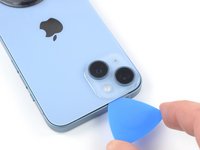
    3. Changement caméras arrière iPhone 14, Insérer un médiator: étape 5, image 1 de 3 Changement caméras arrière iPhone 14, Insérer un médiator: étape 5, image 2 de 3 Changement caméras arrière iPhone 14, Insérer un médiator: étape 5, image 3 de 3
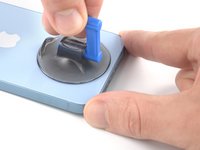
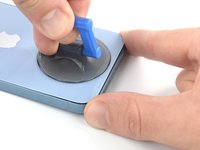
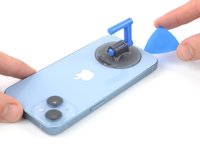
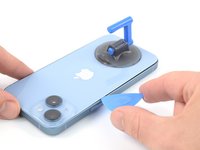
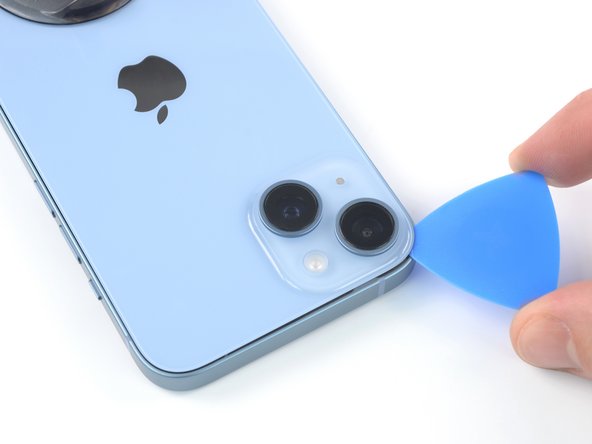
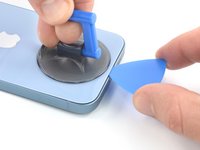
      • Posez une ventouse sur le bord inférieur de la vitre arrière, tout en évitant le bord même de la vitre.

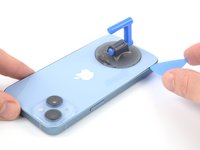
      • Tirez la ventouse fermement et constamment vers le haut pour créer un léger espace entre la vitre arrière et la coque.

      • Insérez un médiator dans l'espace.

      • L'adhésif fixant la vitre arrière est très fort, donc créer cet espace initial nécessite une force considérable. Si vous avez du mal, chauffez davantage et faites doucement bouger la vitre arrière de haut en bas pour affaiblir l'adhésif, jusqu'à ce que l'espace soit suffisamment grand pour insérer votre médiator.

      Demander à FixBot

      Ajouter un commentaire

    4. Changement caméras arrière iPhone 14, Chauffer le bord gauche: étape 6, image 1 de 1
      • Chauffez le bord gauche de l'iPhone jusqu'à ce que la vitre arrière soit légèrement trop chaude au toucher.

      Demander à FixBot

      Ajouter un commentaire

    5. Changement caméras arrière iPhone 14, Couper l'adhésif du bord gauche: étape 7, image 1 de 3 Changement caméras arrière iPhone 14, Couper l'adhésif du bord gauche: étape 7, image 2 de 3 Changement caméras arrière iPhone 14, Couper l'adhésif du bord gauche: étape 7, image 3 de 3
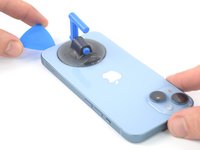
      • Faites glisser le médiator autour du coin gauche inférieur et le long du côté gauche de l'iPhone, pour couper l'adhésif qui maintient la vitre arrière.

      • Évitez à tout prix d'insérer votre médiator de plus de 3 mm, sinon vous risquez d'endommager des composants internes.

      Demander à FixBot

      Ajouter un commentaire

    6. Changement caméras arrière iPhone 14, Information sur la vitre arrière: étape 8, image 1 de 1
      • Il y a une nappe fragile le long du bord droit, à côté du bouton d'augmentation du volume. N'insérez pas votre médiator ici, car vous risqueriez d'endommager la nappe.

      Demander à FixBot

      Ajouter un commentaire

    7. Changement caméras arrière iPhone 14, Chauffer le bord droit: étape 9, image 1 de 1
      • Chauffez le bord droit de l'iPhone (celui avec les boutons de volume) jusqu'à ce que la vitre arrière soit légèrement trop chaude au toucher.

      Demander à FixBot

      Ajouter un commentaire

    8. Changement caméras arrière iPhone 14, Couper l'adhésif du bord droit: étape 10, image 1 de 3 Changement caméras arrière iPhone 14, Couper l'adhésif du bord droit: étape 10, image 2 de 3 Changement caméras arrière iPhone 14, Couper l'adhésif du bord droit: étape 10, image 3 de 3
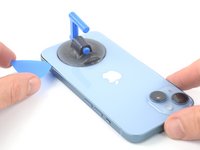
      • Réinsérez votre médiator dans le bord inférieur de l'iPhone et faites-le glisser le long du côté droit, pour continuer à couper l'adhésif.

      • Évitez à tout prix d'insérer votre médiator de plus de 3 mm, sinon vous risquez d'endommager la nappe de la bobine de charge.

      Demander à FixBot

      Ajouter un commentaire

    9. Changement caméras arrière iPhone 14, Chauffer le bord supérieur: étape 11, image 1 de 1
      • Chauffez le bord supérieur de la vitre arrière jusqu'à ce que la vitre arrière soit légèrement trop chaude au toucher.

      Demander à FixBot

      Ajouter un commentaire

    10. Changement caméras arrière iPhone 14, Couper l'adhésif du bord supérieur: étape 12, image 1 de 3 Changement caméras arrière iPhone 14, Couper l'adhésif du bord supérieur: étape 12, image 2 de 3 Changement caméras arrière iPhone 14, Couper l'adhésif du bord supérieur: étape 12, image 3 de 3
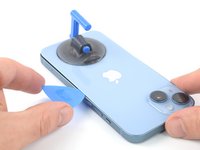
      • Insérez votre médiator sous le bord en haut à droite du téléphone. Faites-le glisser autour du coin en haut à droite et le long du bord supérieur jusqu'au milieu.

      Demander à FixBot

      Ajouter un commentaire

    11. Changement caméras arrière iPhone 14: étape 13, image 1 de 3 Changement caméras arrière iPhone 14: étape 13, image 2 de 3 Changement caméras arrière iPhone 14: étape 13, image 3 de 3
      • Insérez votre médiator sous le bord en haut à gauche du téléphone. Faites-le glisser autour du coin en haut à gauche et le long du bord supérieur jusqu'au milieu.

      • Évitez à tout prix d'insérer votre médiator de plus de 3 mm, car vous risquez d'endommager ou de salir l'ensemble caméra.

      • N'essayez pas encore de séparer la vitre arrière complètement, car elle est toujours reliée à la carte mère de l'iPhone par plusieurs nappes fragiles.

      Demander à FixBot

      Ajouter un commentaire

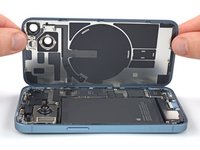
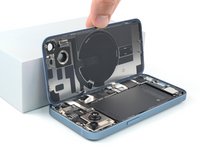
    12. Changement caméras arrière iPhone 14, Ouvrir l'iPhone: étape 14, image 1 de 3 Changement caméras arrière iPhone 14, Ouvrir l'iPhone: étape 14, image 2 de 3 Changement caméras arrière iPhone 14, Ouvrir l'iPhone: étape 14, image 3 de 3
      • Enlevez la ventouse de la vitre arrière.

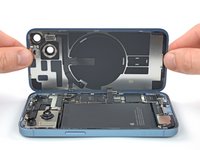
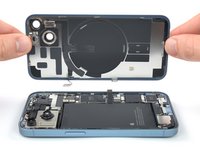
      • Ouvrez votre iPhone lentement en faisant pivoter la vitre arrière vers le haut à partir du côté gauche, comme la couverture arrière d'un livre.

      • Veillez à ne pas forcer sur la nappe de la bobine de charge, elle est très courte.

      • Adossez la vitre arrière contre un objet pour la maintenir en place pendant que vous travaillez sur le téléphone.

      • Si vous n'avez rien sous la main pour soutenir la vitre arrière, votre ventouse peut faire l'affaire.

      • Lors du remontage, mettez la vitre arrière en place, alignez les clips le long du bord supérieur et appuyez doucement sur le bord supérieur avant d'emboîter le reste de la vitre arrière. Si elle ne s'emboîte pas facilement, vérifiez l'état des clips autour du périmètre de la vitre arrière et assurez-vous qu'ils ne sont pas tordus.

      Demander à FixBot

      Ajouter un commentaire

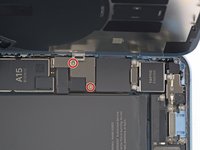
    13. Changement caméras arrière iPhone 14, Défaire les vis du cache du connecteur de batterie: étape 15, image 1 de 2 Changement caméras arrière iPhone 14, Défaire les vis du cache du connecteur de batterie: étape 15, image 2 de 2
      Outil utilisé dans cette étape :
      Magnetic Project Mat
      $19.95
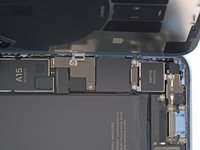
      • Utilisez un tournevis Y000 pour retirer les deux vis de 1,3 mm qui fixent le cache du connecteur de batterie.

      • Tout au long de cette réparation iPhone 14, gardez la trace de chacune des vis et veillez à les revisser toutes là où elles étaient auparavant, pour éviter d'endommager votre appareil.

      • Lors du remontage, voici venu le bon moment pour allumer votre iPhone et tester si tout fonctionne avant de sceller à nouveau l'écran. Pensez à rééteindre complètement votre iPhone avant de continuer.

      Demander à FixBot

      Ajouter un commentaire

    14. Changement caméras arrière iPhone 14, Retirer le cache du connecteur de batterie: étape 16, image 1 de 3 Changement caméras arrière iPhone 14, Retirer le cache du connecteur de batterie: étape 16, image 2 de 3 Changement caméras arrière iPhone 14, Retirer le cache du connecteur de batterie: étape 16, image 3 de 3
      Outil utilisé dans cette étape :
      Tweezers
      $4.99
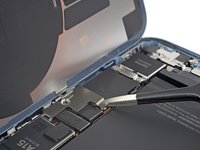
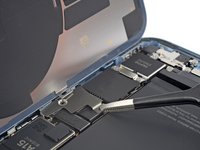
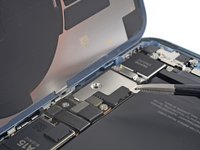
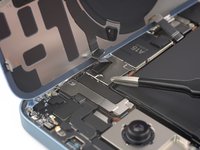
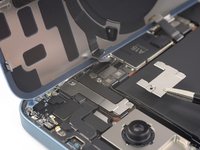
      • Saisissez le cache du connecteur avec une pincette et faites-le glisser vers le haut (en direction de l'inscription A15) afin de détacher le crochet supérieur.

      • Ôtez le cache du connecteur.

      Demander à FixBot

      Ajouter un commentaire

    15. Changement caméras arrière iPhone 14, Déconnecter la batterie: étape 17, image 1 de 2 Changement caméras arrière iPhone 14, Déconnecter la batterie: étape 17, image 2 de 2
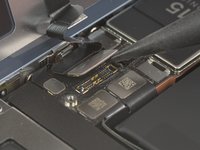
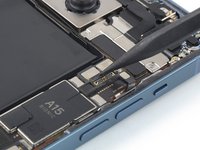
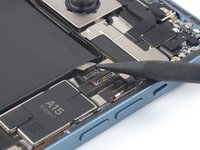
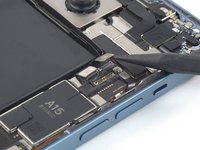
      • Utilisez la pointe d'une spatule pour déconnecter la nappe de la batterie en faisant levier et en soulevant le connecteur tout droit hors de sa prise.

      • Veillez à ne pas endommager le joint en silicone noir qui entoure cette connexion et d'autres connexions de la carte. Ces joints offrent une protection supplémentaire contre les infiltrations d'eau et de poussière.

      • Repliez légèrement le connecteur pour l'éloigner de la carte mère, afin d'éviter qu'il n'entre accidentellement en contact avec la prise et qu'il alimente le téléphone pendant votre réparation.

      Demander à FixBot

      Ajouter un commentaire

    16. Changement caméras arrière iPhone 14, Défaire la vis du cache du connecteur de la bobine de charge: étape 18, image 1 de 2 Changement caméras arrière iPhone 14, Défaire la vis du cache du connecteur de la bobine de charge: étape 18, image 2 de 2
      • Utilisez un tournevis Y000 pour retirer la vis de 1 mm qui maintient le cache du connecteur de la bobine de charge.

      Demander à FixBot

      Ajouter un commentaire

    17. Changement caméras arrière iPhone 14, Retirer le cache du connecteur de la bobine de charge: étape 19, image 1 de 2 Changement caméras arrière iPhone 14, Retirer le cache du connecteur de la bobine de charge: étape 19, image 2 de 2
      • Ôtez le cache du connecteur de la bobine de charge à l'aide d'une pincette.

      Demander à FixBot

      Ajouter un commentaire

    18. Changement caméras arrière iPhone 14, Déconnecter la bobine de charge: étape 20, image 1 de 2 Changement caméras arrière iPhone 14, Déconnecter la bobine de charge: étape 20, image 2 de 2
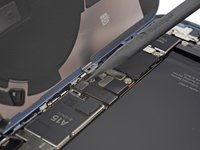
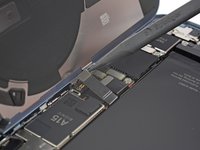
      • Utilisez la pointe d'une spatule pour déconnecter la nappe de la bobine de charge en faisant levier sur le connecteur pour le soulever tout droit hors de sa prise.

      Demander à FixBot

      Ajouter un commentaire

    19. Changement caméras arrière iPhone 14, Retirer l'ensemble de la vitre arrière: étape 21, image 1 de 2 Changement caméras arrière iPhone 14, Retirer l'ensemble de la vitre arrière: étape 21, image 2 de 2
      • Ôtez l'ensemble de la vitre arrière.

      • Nettoyez les zones d'adhérence avec de l'alcool isopropylique (> 90 %) et posez une nouvelle couche d'adhésif là où c'est nécessaire.

      • Lors du remontage, voici venu le bon moment si vous souhaitez remplacer l'adhésif de la vitre arrière.

      Demander à FixBot

      Ajouter un commentaire

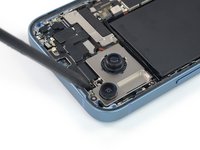
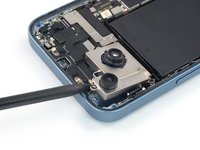
    1. Changement caméras arrière iPhone 14, Déconnecter l'ensemble caméras arrière.: étape 22, image 1 de 3 Changement caméras arrière iPhone 14, Déconnecter l'ensemble caméras arrière.: étape 22, image 2 de 3 Changement caméras arrière iPhone 14, Déconnecter l'ensemble caméras arrière.: étape 22, image 3 de 3
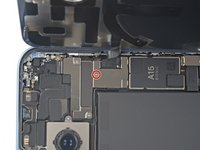
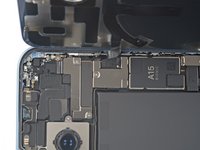
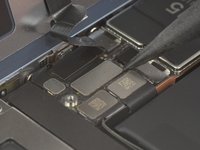
      • Utilisez une spatule (spudger) pour déconnecter les deux nappes des caméras arrière, en faisant levier pour retirer les connecteurs tout droit de leurs prises.

      Demander à FixBot

      Ajouter un commentaire

    2. Changement caméras arrière iPhone 14, Retirer les vis de l'ensemble caméras arrière: étape 23, image 1 de 1
      • Utilisez un tournevis cruciforme pour retirer les trois vis de 2,1 mm de long qui fixent l'ensemble caméras arrière.

      Demander à FixBot

      Ajouter un commentaire

    3. Changement caméras arrière iPhone 14, Faites levier pour soulever l'ensemble caméras arrière: étape 24, image 1 de 2 Changement caméras arrière iPhone 14, Faites levier pour soulever l'ensemble caméras arrière: étape 24, image 2 de 2
      • Insérez l'extrémité pointue d'une spatule sous le bord supérieur de l'ensemble caméras arrière.

      • Faites levier avec la spatule pour détacher l'ensemble caméras arrière.

      Demander à FixBot

      Ajouter un commentaire

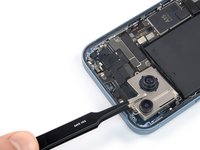
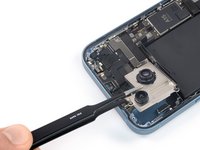
    4. Changement caméras arrière iPhone 14, Retirer l'ensemble caméras arrière: étape 25, image 1 de 3 Changement caméras arrière iPhone 14, Retirer l'ensemble caméras arrière: étape 25, image 2 de 3 Changement caméras arrière iPhone 14, Retirer l'ensemble caméras arrière: étape 25, image 3 de 3
      Outil utilisé dans cette étape :
      Tweezers
      $4.99
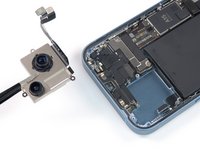
      • Utilisez une pincette ou vos doigts pour retirer l'ensemble caméras arrière iPhone 14.

      Demander à FixBot

      Ajouter un commentaire

Conclusion

Si possible, mettez votre appareil en marche et testez votre réparation avant d'installer un nouvel adhésif et de refaire l'étanchéité.

Comparez votre nouvelle pièce de rechange à la pièce d'origine - vous devrez peut-être transférer les composants restants ou retirer les adhésifs de la nouvelle pièce avant de l'installer.

Pour remonter votre appareil, suivez ces instructions dans l'ordre inverse.

Après votre réparation, en fonction de la pièce de rechange, vous pourrez la calibrer en utilisant l'assistant de réparation Apple, disponible à partir d'iOS 18. Mettez à jour votre appareil, accédez à Réglages Général Informations Historique des pièces et des réparations, appuyez sur Redémarrer et finaliser la réparation, puis suivez les instructions à l'écran.

Déposez vos déchets électroniques dans un point de recyclage certifié.

Votre réparation iPhone 14 ne s’est pas déroulée comme prévu ? Consultez nos conseils basiques de diagnostic ou notre https://www.ifixit.com/Answers/Device/iP... pour obtenir de l’aide.

Annulation : je n'ai pas terminé ce tutoriel.

6 autres ont terminé cette réparation.

Merci à ces traducteurs :

en fr

83%

Ces traducteurs nous aident réparer le monde ! Vous voulez contribuer ?
Commencez à traduire ›

Dominik Schnabelrauch

Membre depuis le 11/23/16

263 076 Réputation

682 tutoriels rédigés

Équipe

iFixit Membre de l'équipe iFixit

Staff

123 membres

67 215 tutoriels rédigés

4 commentaires de tutoriel

Be Careful!! In certain models you also have to unplug the cable that goes over the camera cables, and lift it slightly out of the way. (this cable plugs in just below where the wireless coil plugs in) failure to do so will rip this cable.

Phone Doctors Ohio - Réponse Partager

I need your help.

iPhone 14 backcamera not working.

Opened the iPhone, disconnected battery and camera, reconnected everything and closed the phone.

Camera is working for a few hours and then it went black again.

iPhone didn’t drop, no water or anything. Just using it. Took a bunch of photos and next photo didn’t work anymore.

Any ideas? I already cleaned the connectors with alcohol. Nothing changed. Closed the phone and camera is working only for a few hours.

A new camera is so %#*@ expensive and even I don’t know if it is really a hardware problem of the cam.

Pättes - Réponse Partager
Hey Pättes,

Do the other cameras work when you use the camera app? If you can, try a third-party camera app to see if it can display anything. If nothing displays, there's a high chance it's a hardware issue.

When you start the camera app and it shows only black, does the camera area around the back cover get very hot after a minute—almost too hot to the touch? If so, it's likely a hardware malfunction.

Arthur Shi - Réponse Partager

Die Anleitung ist sehr gut. Beim Zusammenbau ist mir leider das Kabel zur Ladespule auf der Rückseite gerissen. Ich habe dann eine neue Ladespule (iPhone 14 Wireless Charging Antenna) bestellt und mithilfe der iFixit-Anleitung (https://de.ifixit.com/Anleitung/iPhone+1...) den Austausch durchgeführt. Das hat super funktioniert und ist vielleicht auch ein Tipp für diejenigen, denen es auch passiert.

Manuel Beer - Réponse Partager

Ajouter un commentaire

Nombre de vues :

Dernières 24 heures : 40

7 derniers jours : 321

30 derniers jours : 1,400

Total : 39,169