Aller au contenu principal
Pour réparer ensemble - Je crée un compte

Changement disque dur iMac Intel 21,5" Retina 4K (2017)

Ce dont vous avez besoin

  1. Changement disque dur iMac Intel 21,5" Retina 4K (2017), Ensemble écran: étape 1, image 1 de 1
    • Si la charnière n'est pas bloquée, l'iMac sera mal équilibré et vous aurez du mal à le manipuler. Les réparations sont plus rapides et simplifiées avec une cale de maintien pour iMac, mais sont possibles sans.

    • Si vous utilisez la cale de maintien en carton iFixit, suivez ces instructions d'assemblage pour l'assembler.

    • Avant de commencer votre réparation iMac : Débranchez l'ordinateur et appuyez sur le bouton de marche pendant dix secondes, afin de décharger les condensateurs de l'alimentation.

    • Veillez à ne toucher ni les fils des condensateurs ni les soudures apparentes à l'arrière du bloc d'alimentation. Tenez-le toujours par les côtés.

    Demander à FixBot

    Ajouter un commentaire

  2. Changement disque dur iMac Intel 21,5" Retina 4K (2017): étape 2, image 1 de 2 Changement disque dur iMac Intel 21,5" Retina 4K (2017): étape 2, image 2 de 2
    • En partant de la gauche de l'écran, près du bouton de marche, insérez l'outil d'ouverture de l'iMac dans l'interstice entre la vitre et le boîtier arrière.

    • Le moyeu de l'outil d'ouverture de l'iMac vous empêchera d'engager la roulette trop loin. Si vous vous servez d'un autre outil, ne l'insérez pas de plus d'un centimètre dans l'écran. Sinon, vous risquez de sectionner les câbles d'antenne et de provoquer de graves dégâts.

    Demander à FixBot

    Ajouter un commentaire

  3. Changement disque dur iMac Intel 21,5" Retina 4K (2017): étape 3, image 1 de 3 Changement disque dur iMac Intel 21,5" Retina 4K (2017): étape 3, image 2 de 3 Changement disque dur iMac Intel 21,5" Retina 4K (2017): étape 3, image 3 de 3
    • Servez-vous de l'outil comme d'une roulette à pizza, en suivant le pourtour de l'iMac, de manière à effectuer une découpe au centre de la mousse adhésive.

    • Veillez à toujours pousser l'outil en plaçant la poignée derrière la roulette. Si vous tirez sur l'outil, la roulette risque de sortir de la poignée.

    • Poussez l'outil de haut en bas sur le côté gauche de l'écran.

    Demander à FixBot

    Ajouter un commentaire

  4. Changement disque dur iMac Intel 21,5" Retina 4K (2017): étape 4, image 1 de 3 Changement disque dur iMac Intel 21,5" Retina 4K (2017): étape 4, image 2 de 3 Changement disque dur iMac Intel 21,5" Retina 4K (2017): étape 4, image 3 de 3
    • Continuez à pousser l'outil en suivant l'angle supérieur gauche de l'écran.

    Demander à FixBot

    Ajouter un commentaire

  5. Changement disque dur iMac Intel 21,5" Retina 4K (2017): étape 5, image 1 de 2 Changement disque dur iMac Intel 21,5" Retina 4K (2017): étape 5, image 2 de 2
    • Découpez la mousse adhésive le long du bord supérieur gauche de l'écran.

    Demander à FixBot

    Ajouter un commentaire

  6. Changement disque dur iMac Intel 21,5" Retina 4K (2017): étape 6, image 1 de 2 Changement disque dur iMac Intel 21,5" Retina 4K (2017): étape 6, image 2 de 2
    • Continuez tout au long du bord supérieur de l'écran.

    • Vous pouvez repasser l'outil plusieurs fois au même endroit pour découper le plus de mousse adhésive possible.

    Demander à FixBot

    Ajouter un commentaire

  7. Changement disque dur iMac Intel 21,5" Retina 4K (2017): étape 7, image 1 de 3 Changement disque dur iMac Intel 21,5" Retina 4K (2017): étape 7, image 2 de 3 Changement disque dur iMac Intel 21,5" Retina 4K (2017): étape 7, image 3 de 3
    • Poussez l'outil le long de l'angle supérieur droit de l'écran.

    Demander à FixBot

    Ajouter un commentaire

  8. Changement disque dur iMac Intel 21,5" Retina 4K (2017): étape 8, image 1 de 2 Changement disque dur iMac Intel 21,5" Retina 4K (2017): étape 8, image 2 de 2
    • Poussez l'outil de haut en bas sur le côté droit de l'écran.

    Demander à FixBot

    Ajouter un commentaire

  9. Changement disque dur iMac Intel 21,5" Retina 4K (2017): étape 9, image 1 de 2 Changement disque dur iMac Intel 21,5" Retina 4K (2017): étape 9, image 2 de 2
    • Pour finir, poussez l'outil le long du côté droit de l'écran, vers le bas.

    • À ce stade, vous pouvez repasser l'outil tout autour de l'écran, pour découper le plus de mousse adhésive possible.

    Demander à FixBot

    Ajouter un commentaire

  10. Changement disque dur iMac Intel 21,5" Retina 4K (2017): étape 10, image 1 de 3 Changement disque dur iMac Intel 21,5" Retina 4K (2017): étape 10, image 2 de 3 Changement disque dur iMac Intel 21,5" Retina 4K (2017): étape 10, image 3 de 3
    Outil utilisé dans cette étape :
    Plastic Cards
    $2.99
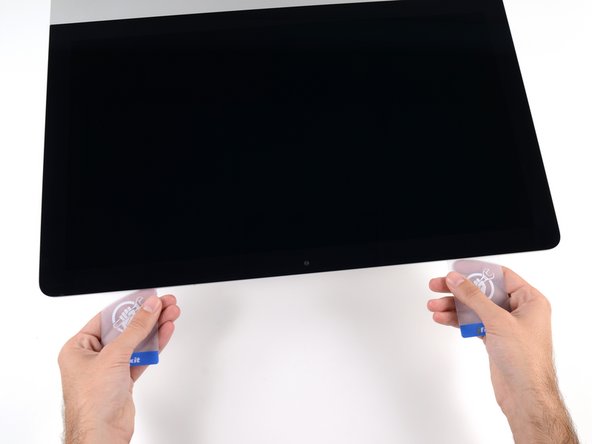
    • Bien que l'outil permette de découper l'essentiel de la mousse adhésive, il est probable que l'écran continue d'adhérer légèrement au boîtier. Vous aurez besoin d'une carte plastifiée pour découper le reste de la mousse adhésive.

    • Posez l'iMac à l'envers sur une table.

    • En partant de l'angle supérieur droit de l'iMac, insérez une carte en plastique entre l'écran et le châssis.

    • Ne l'enfoncez pas de plus d'un centimètre, vous pourriez endommager les composants internes.

    Demander à FixBot

    Ajouter un commentaire

  11. Changement disque dur iMac Intel 21,5" Retina 4K (2017): étape 11, image 1 de 2 Changement disque dur iMac Intel 21,5" Retina 4K (2017): étape 11, image 2 de 2
    • Tournez doucement la carte sur le côté pour élargir l'interstice entre l'écran et le châssis.

    • Déplacez la carte lentement en veillant à ne pas exercer une pression excessive sur la vitre de l'écran. Un espace d'environ 0,6 cm est suffisant.

    Demander à FixBot

    Ajouter un commentaire

  12. Changement disque dur iMac Intel 21,5" Retina 4K (2017): étape 12, image 1 de 3 Changement disque dur iMac Intel 21,5" Retina 4K (2017): étape 12, image 2 de 3 Changement disque dur iMac Intel 21,5" Retina 4K (2017): étape 12, image 3 de 3
    • Faites glisser la carte vers le centre de l'écran, pour découper le reste de mousse adhésive dans l'angle supérieur droit de l'iMac.

    • Veillez à vous arrêter avant la caméra iSight afin de ne pas l'endommager.

    Demander à FixBot

    Ajouter un commentaire

  13. Changement disque dur iMac Intel 21,5" Retina 4K (2017): étape 13, image 1 de 2 Changement disque dur iMac Intel 21,5" Retina 4K (2017): étape 13, image 2 de 2
    • Réintroduisez la carte dans l'angle et laissez-la en place pour éviter que l'adhésif recolle.

    Demander à FixBot

    Ajouter un commentaire

  14. Changement disque dur iMac Intel 21,5" Retina 4K (2017): étape 14, image 1 de 3 Changement disque dur iMac Intel 21,5" Retina 4K (2017): étape 14, image 2 de 3 Changement disque dur iMac Intel 21,5" Retina 4K (2017): étape 14, image 3 de 3
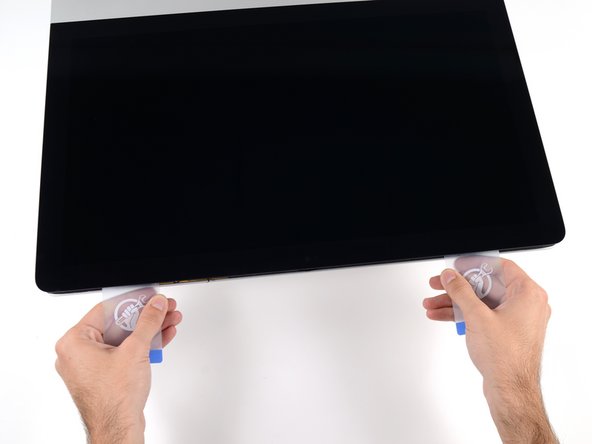
    • Insérez une seconde carte dans l'interstice entre l'écran et le châssis, près de l'angle supérieur gauche de l'iMac.

    Demander à FixBot

    Ajouter un commentaire

  15. Changement disque dur iMac Intel 21,5" Retina 4K (2017): étape 15, image 1 de 2 Changement disque dur iMac Intel 21,5" Retina 4K (2017): étape 15, image 2 de 2
    • Tournez doucement la carte vers le haut pour élargir l'interstice entre l'écran et le châssis.

    • Procédez comme vous l'avez fait de l'autre côté : déplacez la carte lentement pour découper la mousse adhésive, en veillant à ne pas exercer de pression excessive sur la vitre de l'écran.

    Demander à FixBot

    Ajouter un commentaire

  16. Changement disque dur iMac Intel 21,5" Retina 4K (2017): étape 16, image 1 de 3 Changement disque dur iMac Intel 21,5" Retina 4K (2017): étape 16, image 2 de 3 Changement disque dur iMac Intel 21,5" Retina 4K (2017): étape 16, image 3 de 3
    • Faites glisser la carte vers le centre de l'écran et veillez à vous arrêter juste avant la caméra iSight.

    Demander à FixBot

    Ajouter un commentaire

  17. Changement disque dur iMac Intel 21,5" Retina 4K (2017): étape 17, image 1 de 2 Changement disque dur iMac Intel 21,5" Retina 4K (2017): étape 17, image 2 de 2
    • Réinsérez la carte dans l'angle supérieur gauche.

    Demander à FixBot

    Ajouter un commentaire

  18. Changement disque dur iMac Intel 21,5" Retina 4K (2017): étape 18, image 1 de 3 Changement disque dur iMac Intel 21,5" Retina 4K (2017): étape 18, image 2 de 3 Changement disque dur iMac Intel 21,5" Retina 4K (2017): étape 18, image 3 de 3
    • Les deux cartes étant insérées près des angles de l'iMac, comme illustré, tournez-les doucement pour élargir l'interstice entre l'écran et le boîtier.

    • Si l'écran et le boîtier restent collés à certains endroits, utilisez l'une des cartes pour découper la mousse adhésive et les séparer.

    • Commencez à soulever le haut de l'écran pour le séparer du châssis.

    • Soulevez l'écran de quelques centimètres seulement, car il est encore relié à la carte mère par les nappes de données et d'alimentation.

    Demander à FixBot

    Ajouter un commentaire

  19. Changement disque dur iMac Intel 21,5" Retina 4K (2017), Nappes de l'écran: étape 19, image 1 de 2 Changement disque dur iMac Intel 21,5" Retina 4K (2017), Nappes de l'écran: étape 19, image 2 de 2
    • Soulevez l'écran suffisamment pour accéder facilement au connecteur, mais pas trop pour éviter de trop étirer les nappes et de tirer sur leurs prises (environ 20 cm).

    • Tenez l'écran d'une main tout en débranchant de l'autre la nappe d'alimentation de l'écran.

    Demander à FixBot

    Ajouter un commentaire

  20. Changement disque dur iMac Intel 21,5" Retina 4K (2017): étape 20, image 1 de 3 Changement disque dur iMac Intel 21,5" Retina 4K (2017): étape 20, image 2 de 3 Changement disque dur iMac Intel 21,5" Retina 4K (2017): étape 20, image 3 de 3
    • Tout en continuant à tenir l'écran d'une main, retournez le support métallique qui fixe la nappe de données de l'écran.

    • Retirez avec précaution la nappe de données de l'écran de sa prise sur la carte mère.

    • Assurez-vous de tirer le connecteur de la nappe de données de l'écran tout droit hors de sa prise, en la maintenant parallèle à la carte mère, pour éviter de l'endommager.

    Demander à FixBot

    Ajouter un commentaire

  21. Changement disque dur iMac Intel 21,5" Retina 4K (2017), Séparation de l'ensemble écran: étape 21, image 1 de 2 Changement disque dur iMac Intel 21,5" Retina 4K (2017), Séparation de l'ensemble écran: étape 21, image 2 de 2
    • Soulevez l'écran presque à la verticale.

    • À ce stade, il y a encore une bande d'adhésif au bas de l'écran. Elle relie l'écran au châssis comme une charnière. Vous pouvez faire céder cet adhésif en faisant basculer l'écran de haut en bas quelques fois.

    Demander à FixBot

    Ajouter un commentaire

  22. Changement disque dur iMac Intel 21,5" Retina 4K (2017): étape 22, image 1 de 3 Changement disque dur iMac Intel 21,5" Retina 4K (2017): étape 22, image 2 de 3 Changement disque dur iMac Intel 21,5" Retina 4K (2017): étape 22, image 3 de 3
    Outil utilisé dans cette étape :
    Plastic Cards
    $2.99
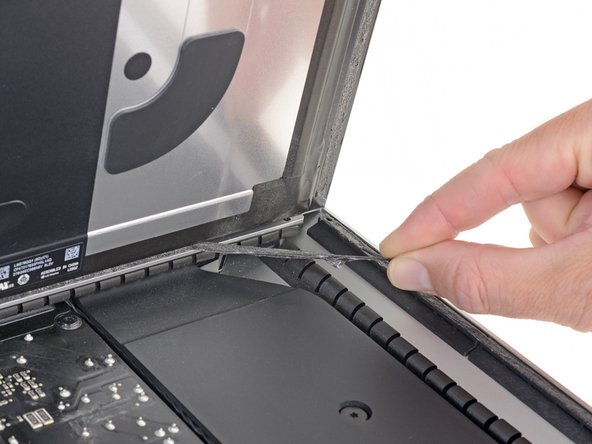
    • Faites très attention à ne pas toucher les fils des condensateurs ni les joints de soudure exposés à l'arrière de l'alimentation (encadré en rouge).

    • Saisissez la petite languette à l'extrémité de l'une des bandes adhésives du bord inférieur de l'écran et tirez vers le haut de l'iMac pour la décoller.

    • Répétez cette étape avec l'autre bande adhésive et décollez-la.

    • Si l'une des bandes adhésives se déchire avant d'être retirée, utilisez une carte en plastique pour couper l'adhésif restant.

    Demander à FixBot

    Ajouter un commentaire

  23. Changement disque dur iMac Intel 21,5" Retina 4K (2017): étape 23, image 1 de 3 Changement disque dur iMac Intel 21,5" Retina 4K (2017): étape 23, image 2 de 3 Changement disque dur iMac Intel 21,5" Retina 4K (2017): étape 23, image 3 de 3
    • Soulevez l'écran hors du châssis et retirez-le de l'iMac.

    • Il peut s'avérer nécessaire de l'élever lentement d'un côté pour le décoller de l'adhésif restant.

    • Faites très attention à l'écran : il est grand, lourd et en verre.

    • Une fois l'adhésif coupé, il ne peut pas être utilisé pour recoller l'écran. Suivez ce tutoriel pour remplacer les bandes adhésives qui fixent l'écran au boîtier arrière.

    Demander à FixBot

    Ajouter un commentaire

  24. Changement disque dur iMac Intel 21,5" Retina 4K (2017), Supports du disque dur: étape 24, image 1 de 1
    • Retirez les vis Torx T10 suivantes, qui fixent les supports du disque dur à l'iMac :

    • Deux vis de 21 mm

    • Une vis de 9 mm

    • Une vis de 27 mm

    Demander à FixBot

    Ajouter un commentaire

  25. Changement disque dur iMac Intel 21,5" Retina 4K (2017): étape 25, image 1 de 2 Changement disque dur iMac Intel 21,5" Retina 4K (2017): étape 25, image 2 de 2
    • Retirez les supports gauche et droit du disque dur de l'iMac.

    Demander à FixBot

    Ajouter un commentaire

  26. Changement disque dur iMac Intel 21,5" Retina 4K (2017), Disque dur: étape 26, image 1 de 3 Changement disque dur iMac Intel 21,5" Retina 4K (2017), Disque dur: étape 26, image 2 de 3 Changement disque dur iMac Intel 21,5" Retina 4K (2017), Disque dur: étape 26, image 3 de 3
    • Soulevez le disque dur depuis le bord le plus proche de sa carte mère et retirez-le délicatement de son emplacement.

    • Le disque dur est toujours maintenu par son câble SATA ; n'essayez pas de le retirer tout de suite de l'ordinateur.

    Demander à FixBot

    Ajouter un commentaire

  27. Changement disque dur iMac Intel 21,5" Retina 4K (2017): étape 27, image 1 de 3 Changement disque dur iMac Intel 21,5" Retina 4K (2017): étape 27, image 2 de 3 Changement disque dur iMac Intel 21,5" Retina 4K (2017): étape 27, image 3 de 3
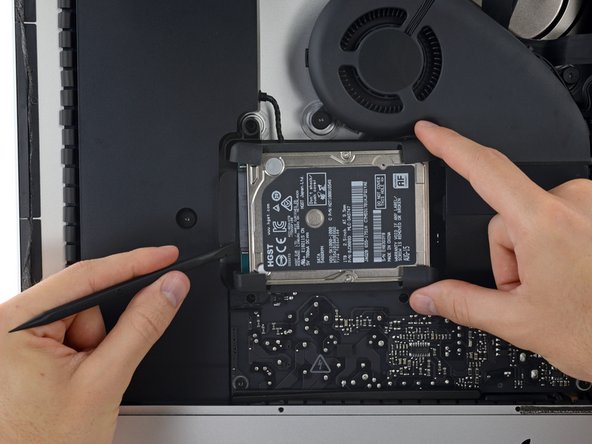
    • Utilisez une spatule pour déconnecter le câble SATA en l'éloignant délicatement du disque dur.

    • Retirez le disque dur de votre iMac.

    Demander à FixBot

    Ajouter un commentaire

  28. Changement disque dur iMac Intel 21,5" Retina 4K (2017), Disque dur: étape 28, image 1 de 3 Changement disque dur iMac Intel 21,5" Retina 4K (2017), Disque dur: étape 28, image 2 de 3 Changement disque dur iMac Intel 21,5" Retina 4K (2017), Disque dur: étape 28, image 3 de 3
    • Retirez la protection en caoutchouc d'un côté du disque dur.

    • Répétez l'opération de l'autre côté.

    • Au moment d'installer un nouveau disque, vous pouvez utiliser de l'adhésif double-face pour réutiliser les protections sur le nouveau disque.

    Demander à FixBot

    Ajouter un commentaire

Conclusion

Pour remonter votre appareil et finir votre réparation iMac, suivez ces instructions en sens inverse.

Annulation : je n'ai pas terminé ce tutoriel.

90 autres ont terminé cette réparation.

Merci à ces traducteurs :

en fr

100%

Ces traducteurs nous aident réparer le monde ! Vous voulez contribuer ?
Commencez à traduire ›

Evan Noronha

Membre depuis le 02/05/15

229 541 Réputation

168 tutoriels rédigés

36 commentaires de tutoriel

What type of SATA SSDs are compatible with iMac? I don't want to buy the kit because I have the necessary tools, but I'd like to know which brand of SSDs work the best.

Avery C. - Réponse Partager

>Will take any SATA SSD.

>On a mac with a fusion drive, it just removes the spinning drive from the mix, leaving you with a separate 28gig or 128 gig SSD drive that will appear on your desktop along with the newly installed SATA SSD.

>NO TEMPERATURE monitor is needed. This generation of iMacs has done away with the propietary temp sensor. It just relies on S.M.A.R.T. tech now.

robert Seith - Réponse Partager

Does the screen stick back on with the same adhesive or do you have to reapply new adhesive? If yes, does it come in the kit?

Rick Hahn - Réponse Partager

You have to apply new adhesive. Go slow and careful, it’s really not hard at all.

robert Seith - Réponse Partager

Will this work similarly for an iMac with a fusion drive? -> (what about upgrading the ssd portion?) Will there be a guide for that in the future?

Lucas - Réponse Partager

Ajouter un commentaire

Nombre de vues :

Dernières 24 heures : 10

7 derniers jours : 54

30 derniers jours : 354

Total : 104,039