Aller au contenu principal

Changement ensemble SSD Lenovo ThinkPad T470

Ce dont vous avez besoin

  1. Changement ensemble SSD Lenovo ThinkPad T470, Batterie externe: étape 1, image 1 de 3 Changement ensemble SSD Lenovo ThinkPad T470, Batterie externe: étape 1, image 2 de 3 Changement ensemble SSD Lenovo ThinkPad T470, Batterie externe: étape 1, image 3 de 3
    • Avant de commencer ce guide, veillez à désactiver la batterie interne, à éteindre votre appareil et à vous déconnecter de toute source d'alimentation externe.

    • Posez l'ordinateur portable de manière à ce que la partie inférieure soit orientée vers le haut.

    • Faites glisser le loquet situé sur le côté gauche de la batterie vers la gauche, jusqu'à ce qu'il s'enclenche.

  2. Changement ensemble SSD Lenovo ThinkPad T470: étape 2, image 1 de 3 Changement ensemble SSD Lenovo ThinkPad T470: étape 2, image 2 de 3 Changement ensemble SSD Lenovo ThinkPad T470: étape 2, image 3 de 3
    • Faites glisser le loquet situé sur le côté droit de la batterie vers la droite et maintenez-le en place avec votre pouce.

    • Utilisez votre autre main pour faire glisser la batterie vers l'arrière de l'ordinateur portable.

    • Soulevez la batterie et éloignez-la de l'ordinateur portable.

  3. Changement ensemble SSD Lenovo ThinkPad T470, Boîtier inférieur: étape 3, image 1 de 2 Changement ensemble SSD Lenovo ThinkPad T470, Boîtier inférieur: étape 3, image 2 de 2
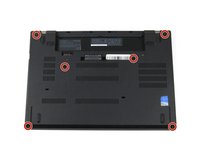
    • Utilisez un tournevis cruciforme #1 pour desserrer les six vis captives du boîtier inférieur de l'ordinateur portable.

  4. Changement ensemble SSD Lenovo ThinkPad T470: étape 4, image 1 de 3 Changement ensemble SSD Lenovo ThinkPad T470: étape 4, image 2 de 3 Changement ensemble SSD Lenovo ThinkPad T470: étape 4, image 3 de 3
    • Utilisez vos mains pour soulever le boîtier arrière et détachez les clips en plastique en commençant par le bas du compartiment de la batterie.

    • Vous risquez d'endommager l'appareil : veillez à détacher d'abord les clips en plastique situés dans cette zone. Vous risquez de fissurer le boîtier inférieur si vous essayez de le détacher d'abord au niveau des bords de l'ordinateur portable.

    • Utilisez vos mains pour tirer le côté droit du boîtier inférieur vers le haut, afin de détacher les clips en plastique.

    • Utilisez vos mains pour tirer le côté gauche du boîtier inférieur vers le haut, afin de détacher les clips en plastique.

  5. Changement ensemble SSD Lenovo ThinkPad T470: étape 5, image 1 de 1
    • Retirez le boîtier inférieur de l'ordinateur portable.

  6. Changement ensemble SSD Lenovo ThinkPad T470, Ensemble SSD: étape 6, image 1 de 2 Changement ensemble SSD Lenovo ThinkPad T470, Ensemble SSD: étape 6, image 2 de 2
    • Utilisez l'extrémité plate d'une spatule (spudger) pour soulever le clip métallique qui fixe le connecteur du SSD à la carte mère.

  7. Changement ensemble SSD Lenovo ThinkPad T470: étape 7, image 1 de 2 Changement ensemble SSD Lenovo ThinkPad T470: étape 7, image 2 de 2
    • Utilisez l'extrémité plate de la spatule pour séparer le connecteur de sa prise.

  8. Changement ensemble SSD Lenovo ThinkPad T470: étape 8, image 1 de 3 Changement ensemble SSD Lenovo ThinkPad T470: étape 8, image 2 de 3 Changement ensemble SSD Lenovo ThinkPad T470: étape 8, image 3 de 3
    • Saisissez la languette située sur le côté gauche de l'ensemble SSD et tirez vers le haut, pour le retirer de l'ordinateur portable.

Conclusion

Pour remonter votre appareil, suivez ces instructions dans l'ordre inverse.

Déposez vos déchets électroniques dans un point de recyclage certifié.

La réparation ne s'est pas déroulée comme prévu ? Essayez quelques diagnostics de base ou bien demandez de l'aide à notre Forum.

3 autres ont terminé cette réparation.

Merci à ces traducteurs :

en fr

100%

Ces traducteurs nous aident réparer le monde ! Vous voulez contribuer ?
Commencez à traduire ›

Kristen Gismondi

Membre depuis le 11/12/14

100 432 Réputation

258 tutoriels rédigés

Équipe

iFixit Membre de l'équipe iFixit

Staff

123 membres

23 788 tutoriels rédigés

0 commentaires de tutoriel

Ajouter un commentaire

Nombre de vues :

Dernières 24 heures : 1

7 derniers jours : 13

30 derniers jours : 55

Total : 2,087