Aller au contenu principal
Pour réparer ensemble - Je crée un compte
Cette traduction a été générée automatiquement et n’a pas encore fait l’objet d’une relecture humaine. Vous parlez cette langue ? Relisez-la.

Changement module Wi-Fi Framework Desktop

Ce dont vous avez besoin

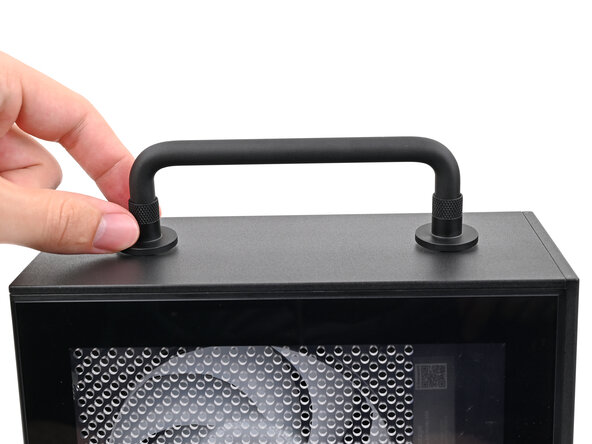
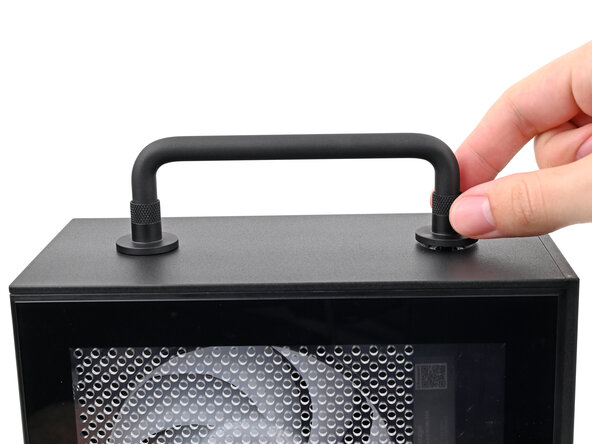
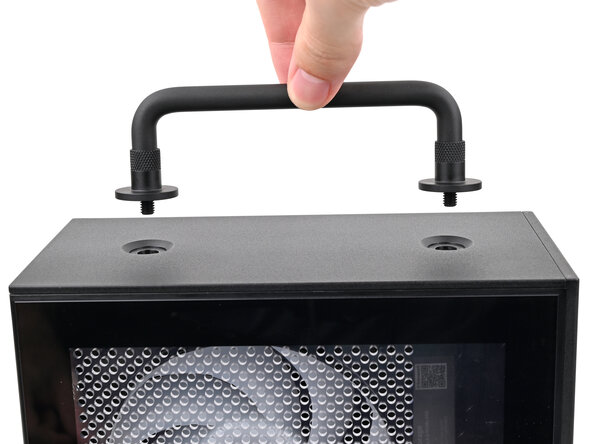
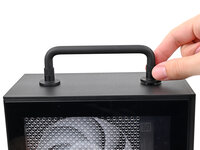
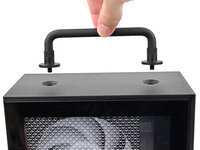
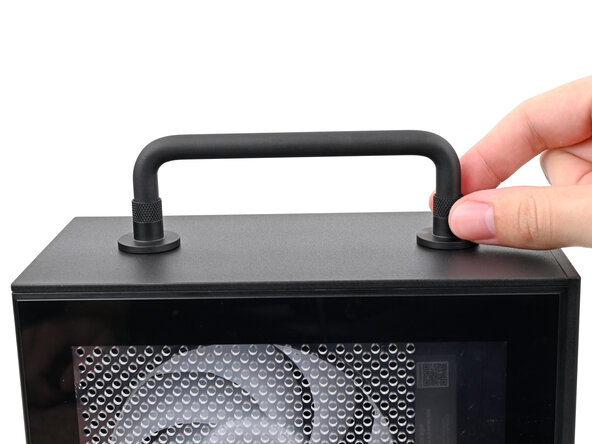
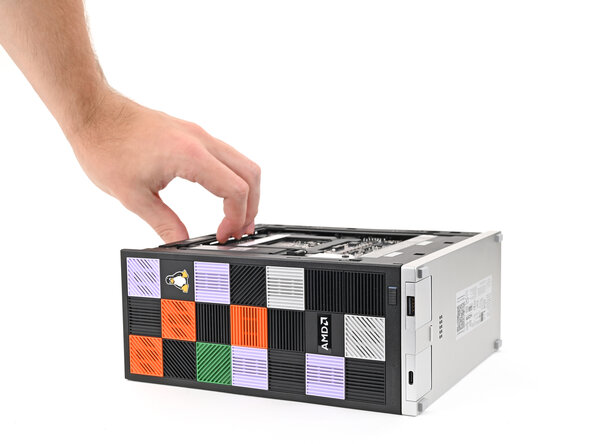
    1. Changement module Wi-Fi Framework Desktop, Retirer la poignée: étape 1, image 1 de 3 Changement module Wi-Fi Framework Desktop, Retirer la poignée: étape 1, image 2 de 3 Changement module Wi-Fi Framework Desktop, Retirer la poignée: étape 1, image 3 de 3
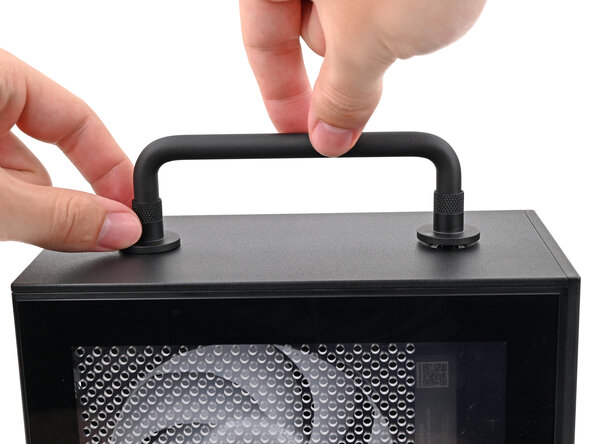
      • Si vous avez installé la poignée sur votre Desktop, suivez cette étape. Sinon, passez-la.

      • Faites tourner les filetages de vis de la poignée dans le sens inverse des aiguilles d'une montre des deux côtés, jusqu'à ce qu'elle se libère.

      • Retirez la poignée.

      Demander à FixBot

      Ajouter un commentaire

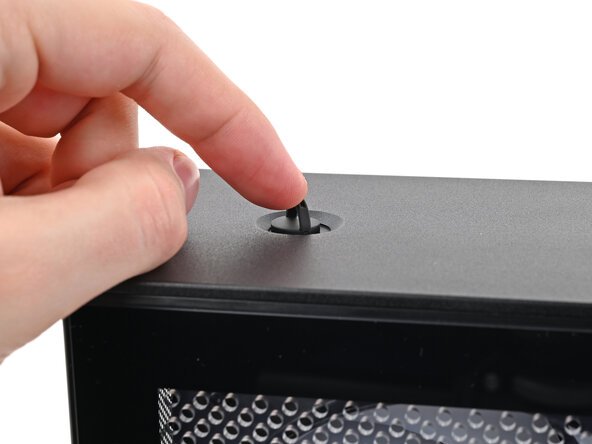
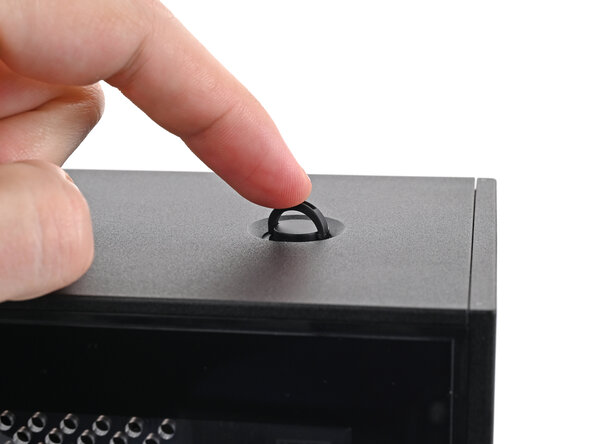
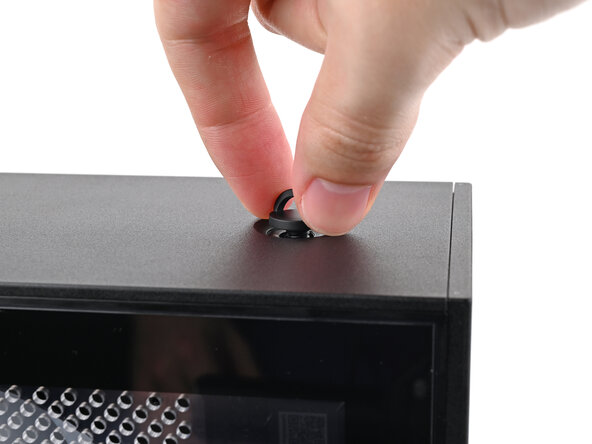
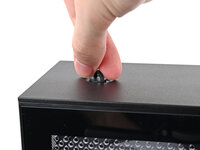
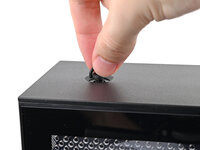
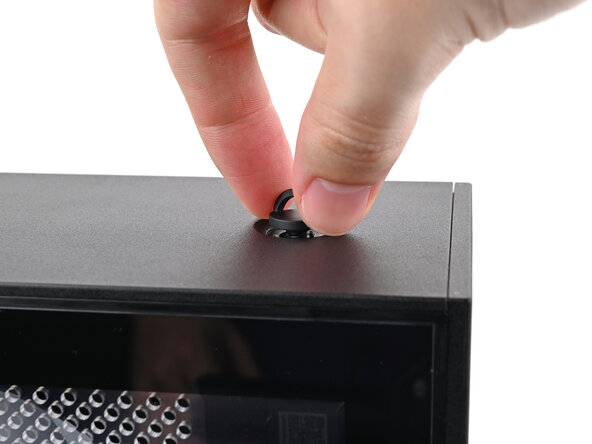
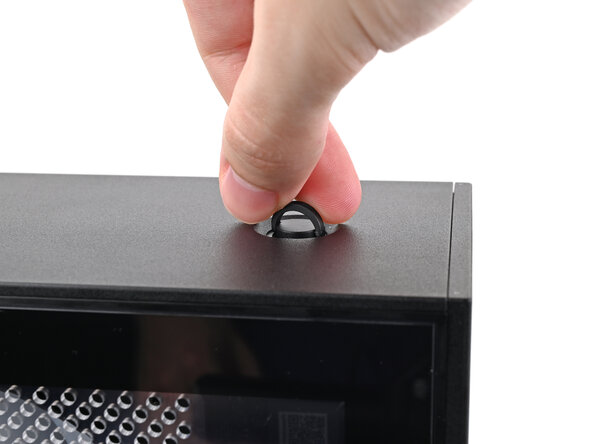
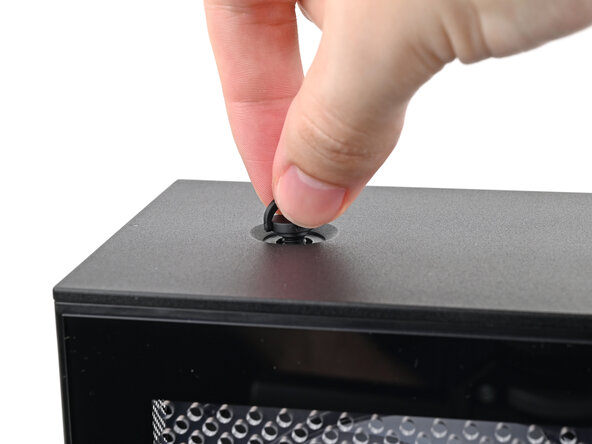
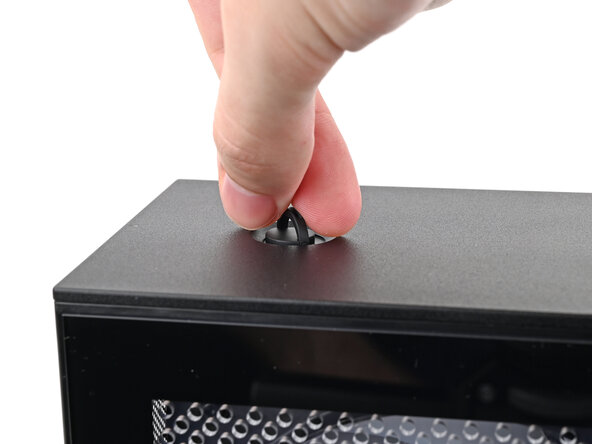
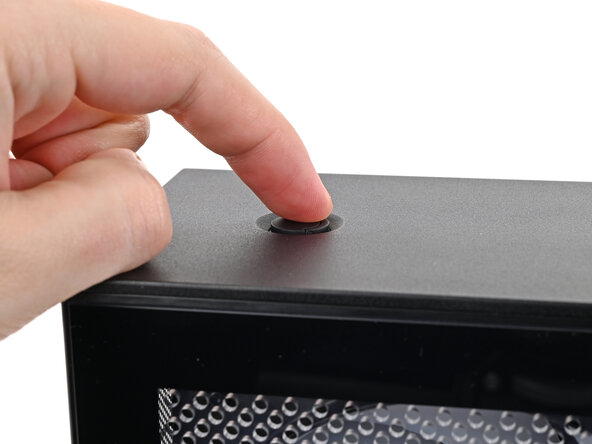
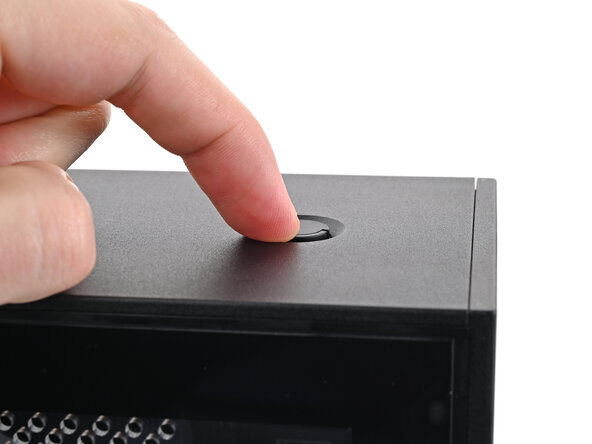
    2. Changement module Wi-Fi Framework Desktop, Retirer les vis du panneau supérieur: étape 2, image 1 de 3 Changement module Wi-Fi Framework Desktop, Retirer les vis du panneau supérieur: étape 2, image 2 de 3 Changement module Wi-Fi Framework Desktop, Retirer les vis du panneau supérieur: étape 2, image 3 de 3
      • Avec votre doigt, soulevez les deux anneaux en D des vis du panneau supérieur.

      Demander à FixBot

      Ajouter un commentaire

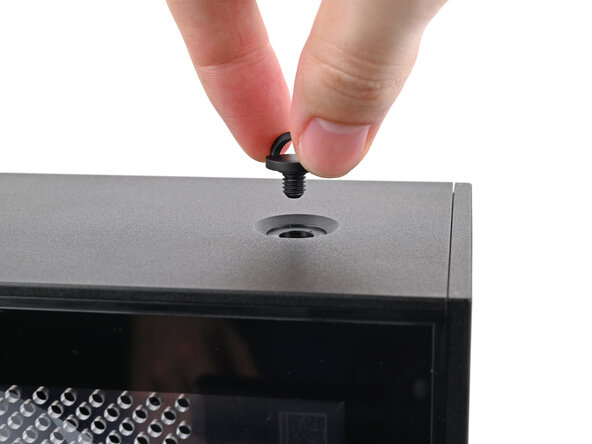
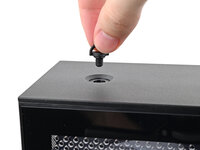
    3. Changement module Wi-Fi Framework Desktop: étape 3, image 1 de 3 Changement module Wi-Fi Framework Desktop: étape 3, image 2 de 3 Changement module Wi-Fi Framework Desktop: étape 3, image 3 de 3
      • Tournez la vis dans le sens inverse des aiguilles d'une montre avec vos doigts pour la desserrer.

      • Retirez la vis du panneau supérieur.

      Demander à FixBot

      Ajouter un commentaire

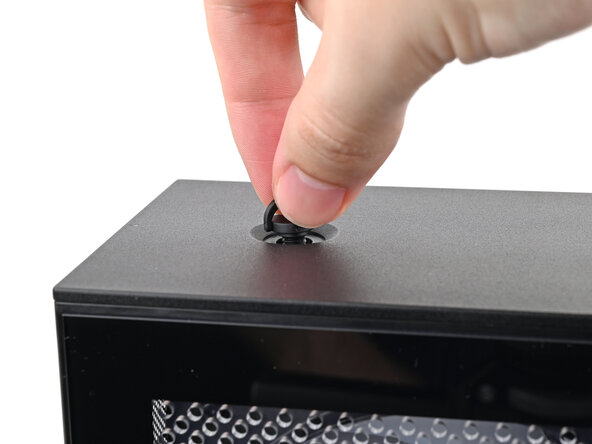
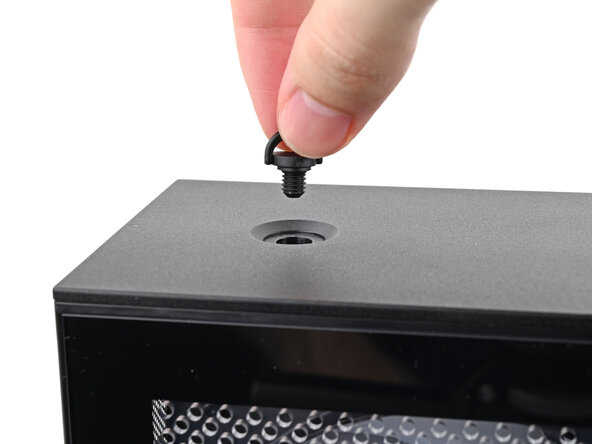
    4. Changement module Wi-Fi Framework Desktop: étape 4, image 1 de 3 Changement module Wi-Fi Framework Desktop: étape 4, image 2 de 3 Changement module Wi-Fi Framework Desktop: étape 4, image 3 de 3
      • Répétez la même procédure pour l'autre vis du panneau supérieur.

      Demander à FixBot

      Ajouter un commentaire

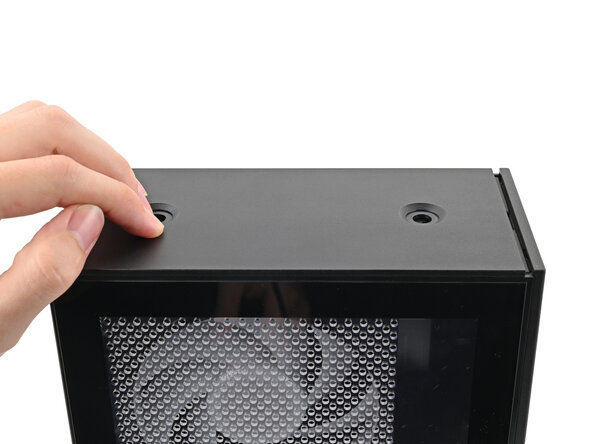
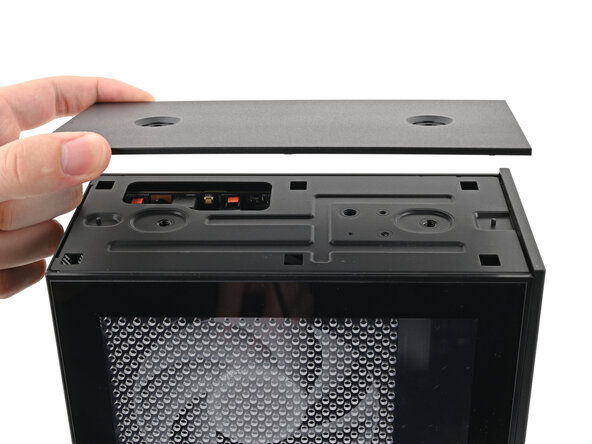
    5. Changement module Wi-Fi Framework Desktop, Retirer le panneau supérieur: étape 5, image 1 de 3 Changement module Wi-Fi Framework Desktop, Retirer le panneau supérieur: étape 5, image 2 de 3 Changement module Wi-Fi Framework Desktop, Retirer le panneau supérieur: étape 5, image 3 de 3
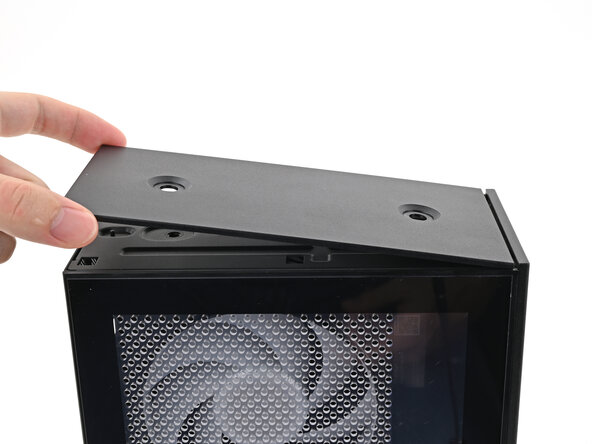
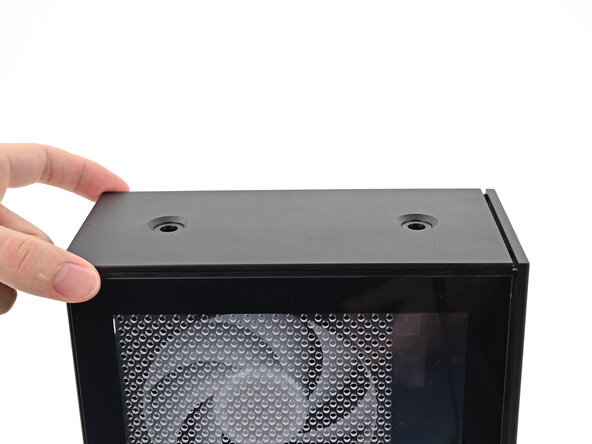
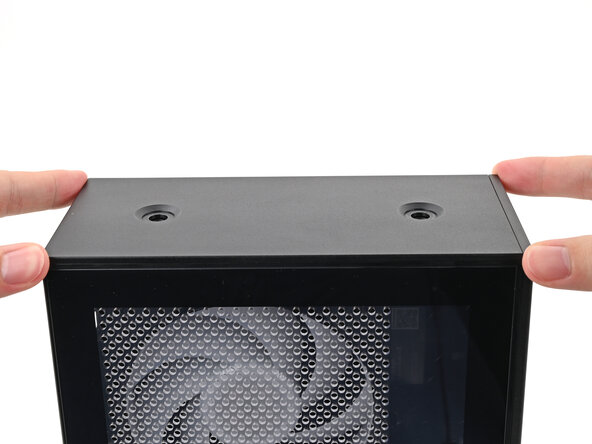
      • Faites glisser le panneau supérieur vers l'arrière de l'ordinateur pour détacher les clips qui le fixent au châssis.

      • Si vous avez du mal à saisir le panneau supérieur, utilisez les trous de vis pour avoir une meilleure prise.

      • Soulevez le panneau supérieur pour le dégager du châssis et retirez-le.

      Demander à FixBot

      Ajouter un commentaire

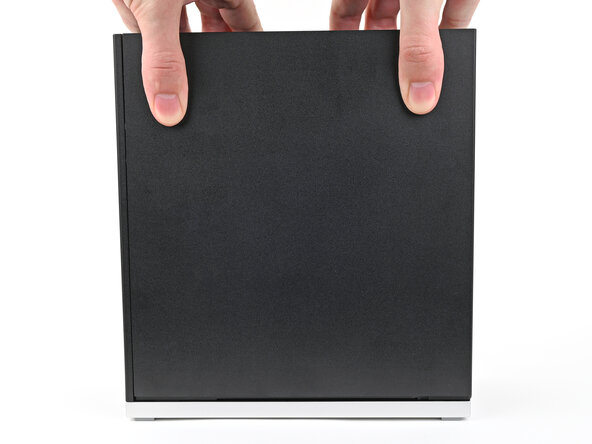
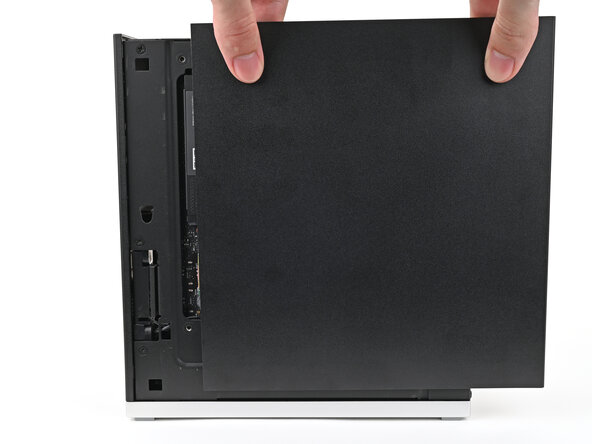
    1. Changement module Wi-Fi Framework Desktop, Retirer le panneau droit: étape 6, image 1 de 3 Changement module Wi-Fi Framework Desktop, Retirer le panneau droit: étape 6, image 2 de 3 Changement module Wi-Fi Framework Desktop, Retirer le panneau droit: étape 6, image 3 de 3
      • Avec vos doigts, saisissez le haut du panneau droit et faites-le glisser vers le haut pour détacher ses clips.

      • Retirez le panneau droit.

      Demander à FixBot

      Ajouter un commentaire

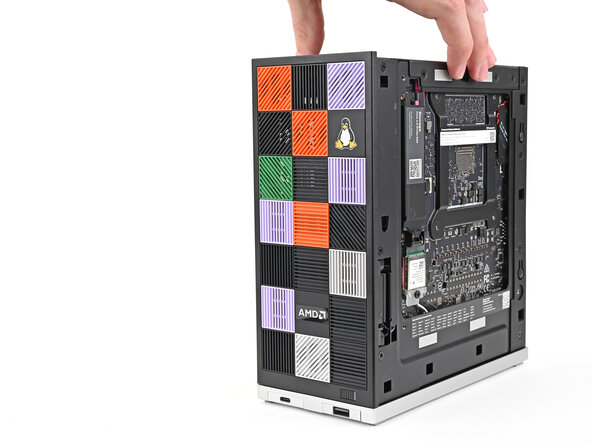
    1. Changement module Wi-Fi Framework Desktop, Repositionner le châssis: étape 7, image 1 de 2 Changement module Wi-Fi Framework Desktop, Repositionner le châssis: étape 7, image 2 de 2
      • Posez le côté gauche du châssis sur votre plan de travail, de sorte que le dessous de la carte mère soit orienté vers le haut.

      Demander à FixBot

      Ajouter un commentaire

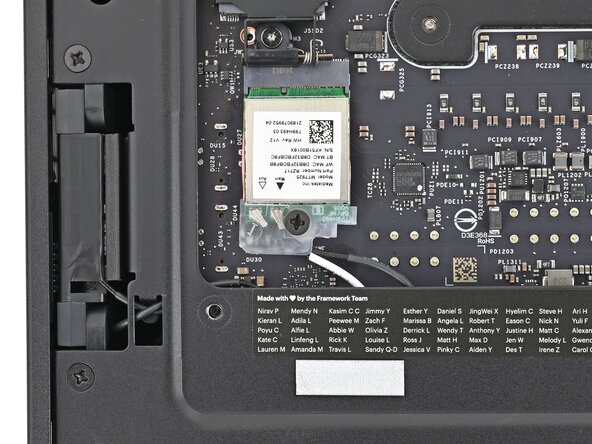
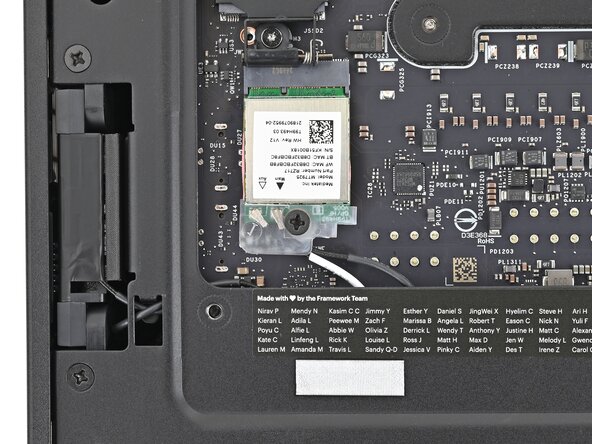
    2. Changement module Wi-Fi Framework Desktop, Retirer la vis du module Wi-Fi: étape 8, image 1 de 2 Changement module Wi-Fi Framework Desktop, Retirer la vis du module Wi-Fi: étape 8, image 2 de 2
      • Avec votre tournevis Framework, retirez la vis cruciforme de 7,0 mm qui fixe le module Wi-Fi.

      Demander à FixBot

      Ajouter un commentaire

    3. Changement module Wi-Fi Framework Desktop, Retirer le cache du module Wi-Fi: étape 9, image 1 de 2 Changement module Wi-Fi Framework Desktop, Retirer le cache du module Wi-Fi: étape 9, image 2 de 2
      • À l'aide de vos doigts, faites glisser le cache du module Wi-Fi tout droit pour le sortir du bas du module.

      • Retirez le cache.

      Demander à FixBot

      Ajouter un commentaire

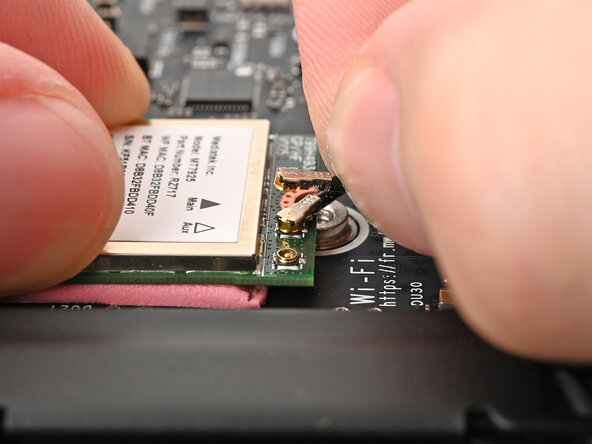
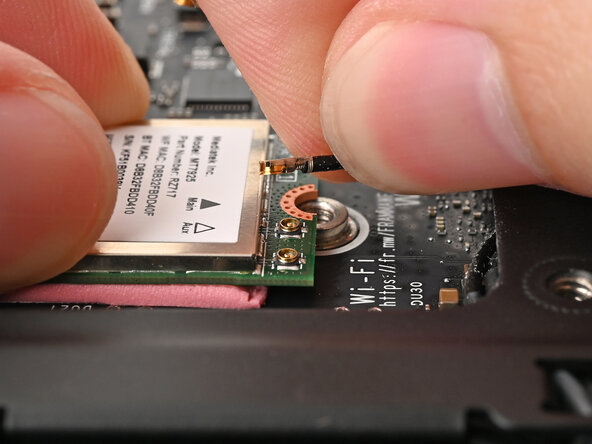
    4. Changement module Wi-Fi Framework Desktop, Déconnecter le module Wi-Fi: étape 10, image 1 de 3 Changement module Wi-Fi Framework Desktop, Déconnecter le module Wi-Fi: étape 10, image 2 de 3 Changement module Wi-Fi Framework Desktop, Déconnecter le module Wi-Fi: étape 10, image 3 de 3
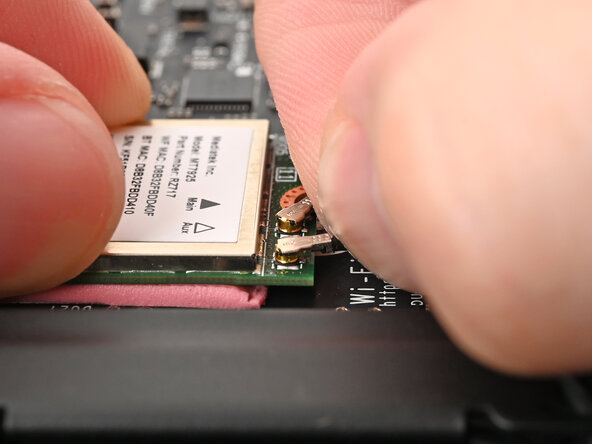
      • Le module Wi-Fi possède deux connecteurs coaxiaux fragiles. Suivez attentivement cette étape pour éviter de les endommager.

      • Appuyez sur le module Wi-Fi et maintenez-le enfoncé avec vos doigts.

      • Avec vos doigts, saisissez le câble d'antenne blanc, le plus près possible de la tête métallique.

      • Si vous avez une pincette courbée, glissez un bras de la pincette sous le connecteur d'antenne, le plus près possible de la tête métallique.

      • Soulevez délicatement le connecteur bien droit pour débrancher le câble d'antenne blanc.

      • Répétez l'opération avec le câble d'antenne noir.

      Demander à FixBot

      Ajouter un commentaire

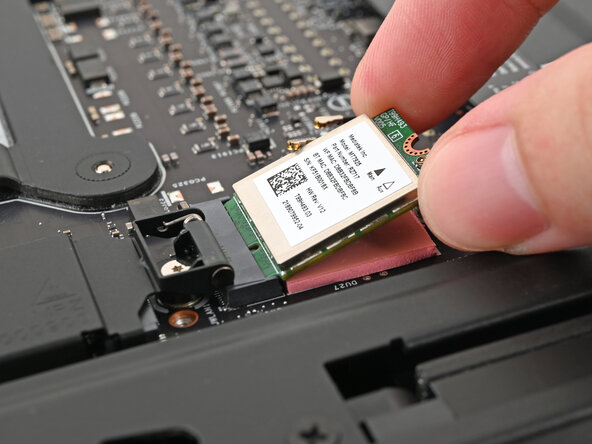
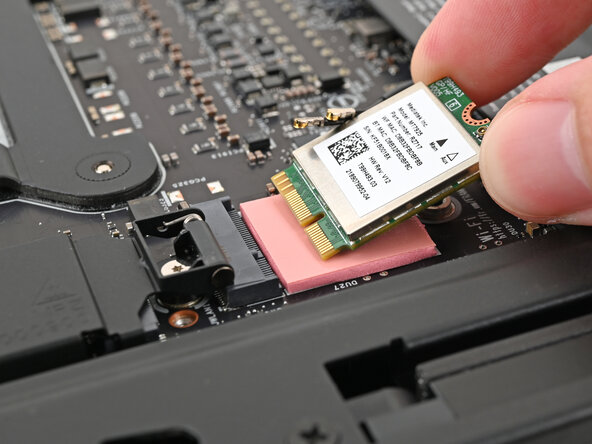
    5. Changement module Wi-Fi Framework Desktop, Retirer le module Wi-Fi: étape 11, image 1 de 2 Changement module Wi-Fi Framework Desktop, Retirer le module Wi-Fi: étape 11, image 2 de 2
      • Saisissez le module Wi-Fi par ses bords et tirez-le tout droit hors de sa prise.

      • Retirez le module Wi-Fi.

      Demander à FixBot

      Ajouter un commentaire

    1. Changement module Wi-Fi Framework Desktop, Démontage terminé: étape 12, image 1 de 1
      • Félicitations, vous avez terminé le démontage ! Les étapes suivantes vous montreront comment remonter votre Framework Desktop.

      Demander à FixBot

      Ajouter un commentaire

    1. Changement module Wi-Fi Framework Desktop, Installer la carte Wi-Fi: étape 13, image 1 de 2 Changement module Wi-Fi Framework Desktop, Installer la carte Wi-Fi: étape 13, image 2 de 2
      • Tenez la carte Wi-Fi par ses bords. Ne touchez pas les contacts dorés avec vos doigts. Si c’est le cas, essuyez les contacts avec un chiffon non pelucheux pour retirer toute trace de gras.

      • Alignez les contacts dorés et l’encoche de la carte Wi-Fi avec la prise sur la carte mère.

      • Insérez la carte Wi-Fi dans la prise selon un angle faible. Les contacts dorés doivent être en grande partie recouverts par la prise.

      • La carte Wi-Fi s’insère dans la prise dans un seul sens. Si elle ne rentre pas, essayez de retourner la carte.

      Demander à FixBot

      Ajouter un commentaire

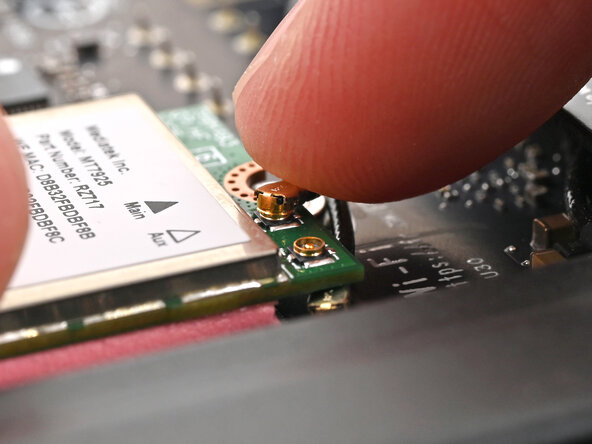
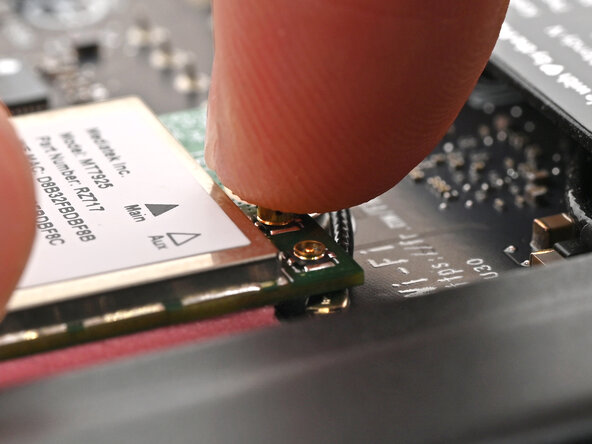
    2. Changement module Wi-Fi Framework Desktop, Connecter le module Wi-Fi: étape 14, image 1 de 3 Changement module Wi-Fi Framework Desktop, Connecter le module Wi-Fi: étape 14, image 2 de 3 Changement module Wi-Fi Framework Desktop, Connecter le module Wi-Fi: étape 14, image 3 de 3
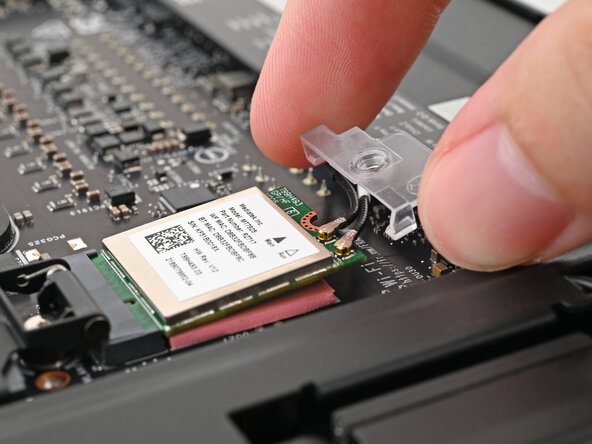
      • Maintenez le module Wi-Fi avec vos doigts.

      • Positionnez le connecteur du câble d'antenne noir au-dessus de la prise coaxiale du module Wi-Fi de gauche.

      • Une pincette peut vous aider à positionner le connecteur.

      • Avec votre doigt, appuyez sur le connecteur pour le mettre en place. Vous devriez sentir un léger clic, et le câble restera fixé à la prise tout seul.

      • Ces connecteurs sont très fragiles ! Si le connecteur ne semble pas s'emboîter, repositionnez-le et réessayez.

      • Répétez l'opération avec le câble d'antenne blanc.

      Demander à FixBot

      Ajouter un commentaire

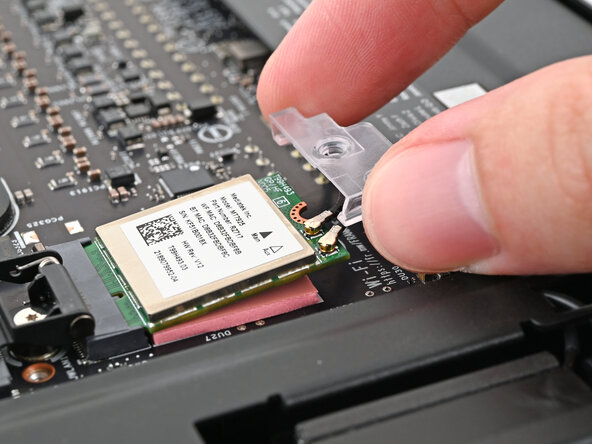
    3. Changement module Wi-Fi Framework Desktop: étape 15, image 1 de 3 Changement module Wi-Fi Framework Desktop: étape 15, image 2 de 3 Changement module Wi-Fi Framework Desktop: étape 15, image 3 de 3
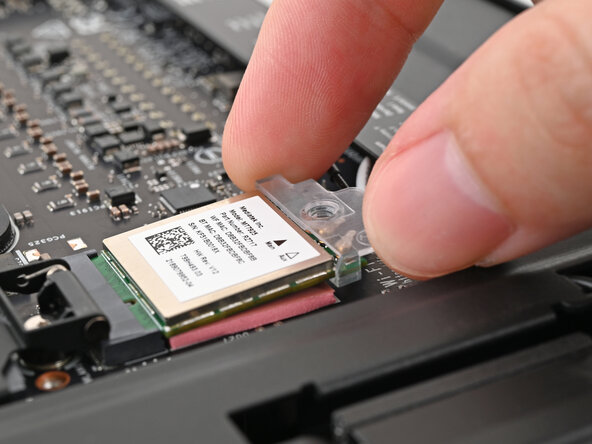
      • Accrochez le support Wi-Fi sur le coin du module Wi-Fi opposé aux câbles d'antenne.

      • Faites pivoter le support au-dessus du module Wi-Fi, en vous assurant que le trou de vis n'est pas obstrué par les câbles d'antenne.

      Demander à FixBot

      Ajouter un commentaire

    4. Changement module Wi-Fi Framework Desktop, Installer la vis du module Wi-Fi: étape 16, image 1 de 2 Changement module Wi-Fi Framework Desktop, Installer la vis du module Wi-Fi: étape 16, image 2 de 2
      • Utilisez votre tournevis Framework Desktop pour installer la vis qui fixe le module Wi-Fi.

      Demander à FixBot

      Ajouter un commentaire

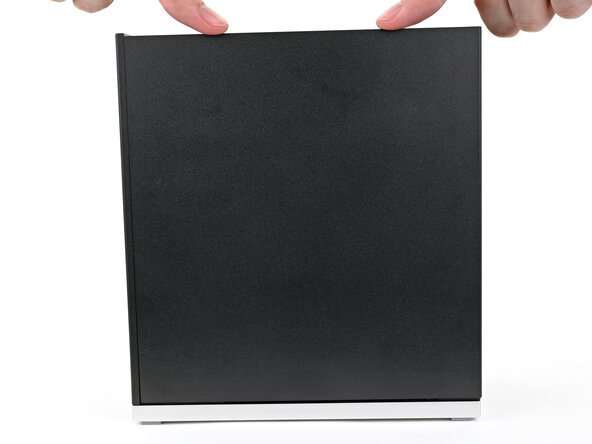
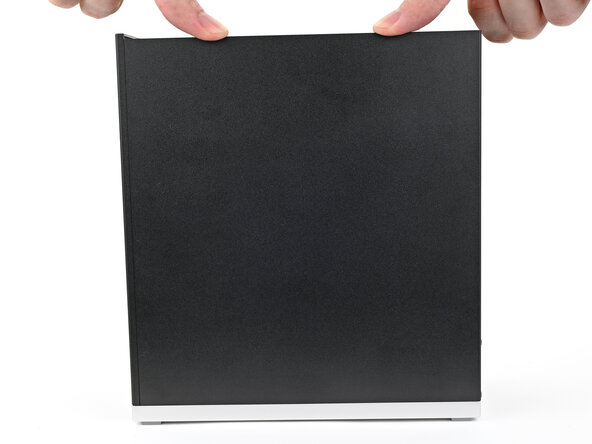
    1. Changement module Wi-Fi Framework Desktop, Installer le panneau droit: étape 17, image 1 de 3 Changement module Wi-Fi Framework Desktop, Installer le panneau droit: étape 17, image 2 de 3 Changement module Wi-Fi Framework Desktop, Installer le panneau droit: étape 17, image 3 de 3
      • Faites glisser le panneau droit sur le bord droit du châssis, du haut vers le bas, et appuyez à plat pour vous assurer que ses clips sont bien enclenchés.

      • Il doit y avoir un petit espace entre le bas du panneau droit et la base argentée.

      • Poussez le panneau droit vers la base de l'ordinateur pour engager les clips.

      Demander à FixBot

      Ajouter un commentaire

    1. Changement module Wi-Fi Framework Desktop, Installation du panneau supérieur: étape 18, image 1 de 3 Changement module Wi-Fi Framework Desktop, Installation du panneau supérieur: étape 18, image 2 de 3 Changement module Wi-Fi Framework Desktop, Installation du panneau supérieur: étape 18, image 3 de 3
      • Orientez le panneau supérieur de façon à ce que sa flèche soit dirigée vers l'arrière de l'ordinateur.

      • Tout en tenant le panneau supérieur selon un léger angle vers le bas, faites-le glisser sur le dessus du châssis (de l'arrière vers l'avant) jusqu'à ce que vous sentiez ses clips s'enclencher.

      • Il doit y avoir un petit espace entre le panneau supérieur et l'avant de l'ordinateur de bureau.

      • Posez le panneau supérieur à plat sur le châssis pour aligner les clips restants.

      Demander à FixBot

      Ajouter un commentaire

    2. Changement module Wi-Fi Framework Desktop: étape 19, image 1 de 2 Changement module Wi-Fi Framework Desktop: étape 19, image 2 de 2
      • Tout en maintenant l'ordinateur d'une main, utilisez l'autre main pour faire glisser le panneau supérieur vers l'avant de l'ordinateur afin de fermer l'espace et d'enclencher les clips.

      Demander à FixBot

      Ajouter un commentaire

    3. Changement module Wi-Fi Framework Desktop, Installation de la poignée: étape 20, image 1 de 2 Changement module Wi-Fi Framework Desktop, Installation de la poignée: étape 20, image 2 de 2
      • Si vous installez la poignée sur votre ordinateur de bureau, suivez cette étape. Sinon, ignorez-la.

      • Placez la poignée au-dessus des orifices de vis du panneau supérieur.

      • Tout en maintenant la poignée en place, tournez les filetages des vis des deux côtés dans le sens des aiguilles d'une montre jusqu'à ce qu'ils soient bien serrés sur le panneau supérieur.

      Demander à FixBot

      Ajouter un commentaire

    4. Changement module Wi-Fi Framework Desktop, Installer les vis du panneau supérieur: étape 21, image 1 de 3 Changement module Wi-Fi Framework Desktop, Installer les vis du panneau supérieur: étape 21, image 2 de 3 Changement module Wi-Fi Framework Desktop, Installer les vis du panneau supérieur: étape 21, image 3 de 3
      • Insérez la vis du panneau supérieur dans son trou et tournez dans le sens des aiguilles d'une montre jusqu'à ce qu'elle soit bien serrée.

      Demander à FixBot

      Ajouter un commentaire

    5. Changement module Wi-Fi Framework Desktop: étape 22, image 1 de 3 Changement module Wi-Fi Framework Desktop: étape 22, image 2 de 3 Changement module Wi-Fi Framework Desktop: étape 22, image 3 de 3
      • Répétez la même procédure pour l'autre vis du panneau supérieur.

      Demander à FixBot

      Ajouter un commentaire

    6. Changement module Wi-Fi Framework Desktop: étape 23, image 1 de 3 Changement module Wi-Fi Framework Desktop: étape 23, image 2 de 3 Changement module Wi-Fi Framework Desktop: étape 23, image 3 de 3
      • Avec votre doigt, fermez les deux anneaux en D sur les vis du panneau supérieur.

      Demander à FixBot

      Ajouter un commentaire

Conclusion

Vous avez terminé la réparation de votre Framework Desktop !

Déposez vos e-déchets auprès d'un recycleur certifié R2 ou e-Stewards.

Si vous avez besoin d'aide, contactez le support Framework.

Annulation : je n'ai pas terminé ce tutoriel.

Alex Diaz-Kokaisl

Membre depuis le 01/16/22

247 012 Réputation

1 203 tutoriels rédigés

0 commentaires de tutoriel

Ajouter un commentaire

Nombre de vues :

Dernières 24 heures : 0

7 derniers jours : 11

30 derniers jours : 63

Total : 1,086