Aller au contenu principal
Pour réparer ensemble - Je crée un compte
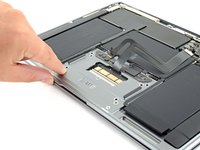
Changement pavé tactile MacBook Air 13" (fin 2020)

Ce dont vous avez besoin

    1. Changement pavé tactile MacBook Air 13" (fin 2020), Dévisser le boîtier inférieur: étape 1, image 1 de 1
      Outil utilisé dans cette étape :
      Magnetic Project Mat
      $19.95
      • Avant de commencer cette procédure, vous devriez désactiver la fonction Auto Boot. Cette fonctionnalité permet de démarrer automatiquement votre Mac lorsque vous ouvrez son capot et vous risquez de l'activer durant le démontage. Référez-vous à ce tutoriel pour désactiver cette fonction.

      • Si vote MacBook est doté de MacOS Big Sur v11.1 ou ultérieur, cette opération pourrait ne pas fonctionner. Dans ce cas, vous devez impérativement déconnecter la batterie dès l'ouverture de l'appareil.

      • Éteignez complètement et débranchez votre MacBook avant de commencer. Fermez l'écran et retournez l'ordinateur sur le dos.

      • Utilisez un tournevis P5 pour retirer les vis suivantes :

      • Deux vis de 7,9 mm

      • Deux vis de 7,3 mm

      • Six vis de 2,6 mm

      • Tout au long de cette réparation, gardez la trace de chacune des vis et veillez à les revisser toutes là où elles étaient auparavant pour éviter d'endommager votre appareil.

      Demander à FixBot

      Ajouter un commentaire

    2. Changement pavé tactile MacBook Air 13" (fin 2020), Ôter le boîtier inférieur: étape 2, image 1 de 3 Changement pavé tactile MacBook Air 13" (fin 2020), Ôter le boîtier inférieur: étape 2, image 2 de 3 Changement pavé tactile MacBook Air 13" (fin 2020), Ôter le boîtier inférieur: étape 2, image 3 de 3
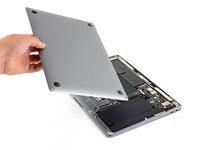
      • Glissez vos doigts entre l'écran et le boîtier inférieur et tirez vers le haut pour déclipser le boîtier inférieur.

      • Retirez le boîtier inférieur.

      • Pour réinstaller le boîtier inférieur :

      • Alignez-le et appuyez fermement pour clipser les deux clips invisibles, vous devriez les sentir et entendre se clipser.

      Demander à FixBot

      Ajouter un commentaire

    1. Changement pavé tactile MacBook Air 13" (fin 2020), Déconnecter la batterie: étape 3, image 1 de 3 Changement pavé tactile MacBook Air 13" (fin 2020), Déconnecter la batterie: étape 3, image 2 de 3 Changement pavé tactile MacBook Air 13" (fin 2020), Déconnecter la batterie: étape 3, image 3 de 3
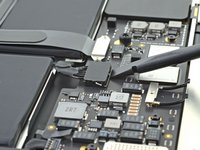
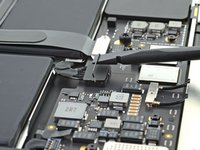
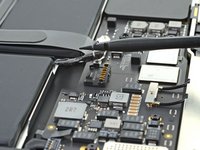
      • Utiliser la partie plate d'une spatule (spudger) pour lever et déverrouiller le loquet qui maintient le connecteur de batterie.

      • Assurez-vous que le loquet métallique est complètement désengagé avant de débrancher le connecteur de la batterie. Il ne devrait pas opposer résistance.

      • Soulevez le loquet métallique tout droit vers le haut pour retirer le connecteur de sa prise sur la carte mère.

      • Au cours du remontage, assurez-vous que le connecteur est inséré bien droit et qu'il est complètement engagé dans sa prise.

      • Si nécessaire, mettez la partie arrière (côté fil) du connecteur en place en premier, puis faites basculer le devant du connecteur pour le mettre en place.

      Demander à FixBot

      Ajouter un commentaire

    1. Changement pavé tactile MacBook Air 13" (fin 2020), Retirer le cache de la nappe du pavé tactile: étape 4, image 1 de 1
      • Utilisez un tournevis Torx T3 pour retirer les 2 vis de 1,4 mm maintenant le cache de la nappe du pavé tactile.

      • Si votre votre embout T3 semble un peu trop lâche, vous devrez peut-être utiliser un embout T4.

      Demander à FixBot

      Ajouter un commentaire

    2. Changement pavé tactile MacBook Air 13" (fin 2020): étape 5, image 1 de 1
      • Retirez le cache de la nappe du pavé tactile.

      Demander à FixBot

      Ajouter un commentaire

    3. Changement pavé tactile MacBook Air 13" (fin 2020), Déconnecter la nappe du pavé tactile: étape 6, image 1 de 2 Changement pavé tactile MacBook Air 13" (fin 2020), Déconnecter la nappe du pavé tactile: étape 6, image 2 de 2
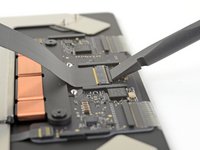
      • Utilisez l'extrémité plate d'une spatule pour faire levier et déconnecter le connecteur de la nappe du pavé tactile de sa prise.

      Demander à FixBot

      Ajouter un commentaire

    4. Changement pavé tactile MacBook Air 13" (fin 2020): étape 7, image 1 de 1
      • Décollez délicatement la nappe du pavé tactile de la batterie.

      • La nappe est légèrement collée à la batterie.

      Demander à FixBot

      Ajouter un commentaire

    5. Changement pavé tactile MacBook Air 13" (fin 2020), Déconnecter la nappe du pavé tactile: étape 8, image 1 de 2 Changement pavé tactile MacBook Air 13" (fin 2020), Déconnecter la nappe du pavé tactile: étape 8, image 2 de 2
      Outil utilisé dans cette étape :
      Tweezers
      $4.99
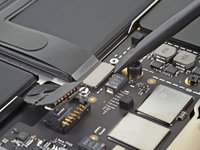
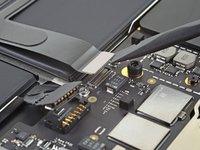
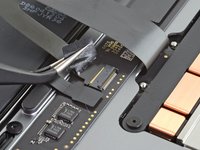
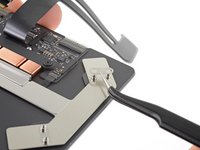
      • Utilisez une pincette pour décoller la bande adhésive qui recouvre le connecteur de la nappe du pavé tactile.

      Demander à FixBot

      Ajouter un commentaire

    6. Changement pavé tactile MacBook Air 13" (fin 2020): étape 9, image 1 de 2 Changement pavé tactile MacBook Air 13" (fin 2020): étape 9, image 2 de 2
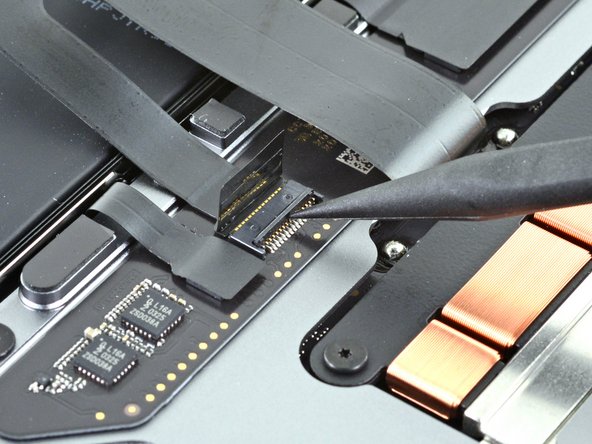
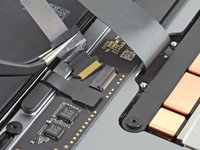
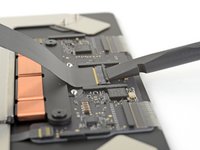
      • Utilisez l'extrémité pointue d'une spatule pour soulever le petit clapet de verrouillage du connecteur ZIF de la nappe du pavé tactile.

      Demander à FixBot

      Ajouter un commentaire

    7. Changement pavé tactile MacBook Air 13" (fin 2020): étape 10, image 1 de 2 Changement pavé tactile MacBook Air 13" (fin 2020): étape 10, image 2 de 2
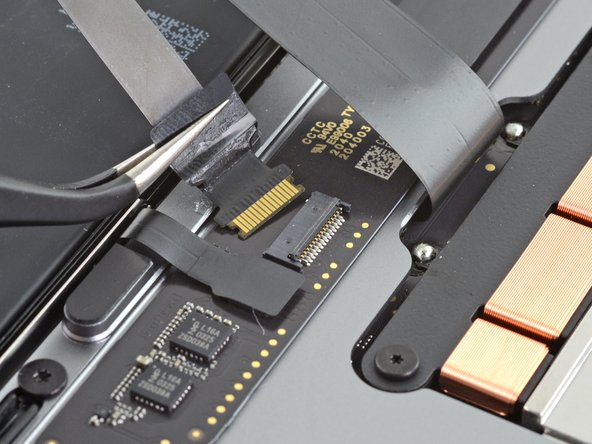
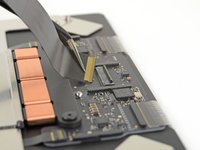
      • Faites glisser la nappe hors du connecteur.

      • Si possible, saisissez la nappe par la bande adhésive, et non par la nappe elle-même.

      Demander à FixBot

      Ajouter un commentaire

    8. Changement pavé tactile MacBook Air 13" (fin 2020), Retirer les vis du pavé tactile: étape 11, image 1 de 1
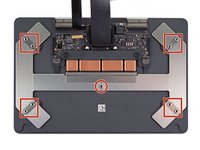
      • Utilisez un tournevis Torx T5 pour retirer les neuf vis maintenant le pavé tactile:

      • Huit vis de 3,1 mm entièrement revêtu

      • Une vis de 3,1 mm partiellement revêtu

      Demander à FixBot

      Ajouter un commentaire

    9. Changement pavé tactile MacBook Air 13" (fin 2020), Retirer le pavé tactile: étape 12, image 1 de 2 Changement pavé tactile MacBook Air 13" (fin 2020), Retirer le pavé tactile: étape 12, image 2 de 2
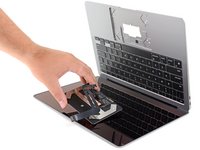
      • Tout en gardant l'ordinateur écran vers le bas, ouvrez délicatement l'ordinateur. Le pavé tactile va rester posé sur l'écran.

      • Lorsque vous soulevez le boîtier, assurez-vous que la nappe du pavé tactile passe par l'ouverture dans le boîtier.

      Demander à FixBot

      Ajouter un commentaire

    10. Changement pavé tactile MacBook Air 13" (fin 2020): étape 13, image 1 de 3 Changement pavé tactile MacBook Air 13" (fin 2020): étape 13, image 2 de 3 Changement pavé tactile MacBook Air 13" (fin 2020): étape 13, image 3 de 3
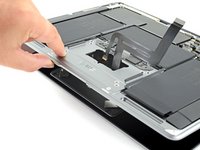
      • Lorsque vous retirez l'ensemble du pavé tactile, veillez à ne pas perdre les cinq petites rondelles métalliques qui reposent sur les vis. (Elles s'envolent et se perdent à la moindre provocation).

      • Retirez le pavé tactile.

      • Faites extrêmement attention de ne pas rayer l'écran.

      Demander à FixBot

      Ajouter un commentaire

    11. Changement pavé tactile MacBook Air 13" (fin 2020), Retirer la nappe du pavé tactile: étape 14, image 1 de 3 Changement pavé tactile MacBook Air 13" (fin 2020), Retirer la nappe du pavé tactile: étape 14, image 2 de 3 Changement pavé tactile MacBook Air 13" (fin 2020), Retirer la nappe du pavé tactile: étape 14, image 3 de 3
      • Si votre pavé tactile de remplacement est livré avec une nappe préinstallée, cette étape n'est pas nécessaire.

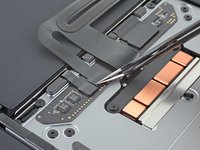
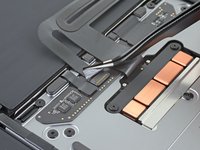
      • Utilisez la partie plate d'une spatule pour lever le petit clapet de verrouillage du connecteur ZIF du pavé tactile.

      • Faites glisser la nappe du pavé tactile tout droit hors du connecteur ZIF.

      Demander à FixBot

      Ajouter un commentaire

Conclusion

Comparez votre pièce de remplacement à la pièce d'origine - vous devrez probablement transférer les composants restants ou retirer les supports adhésifs de la nouvelle pièce avant de l'installer.
Pour remonter votre appareil, suivez les étapes ci-dessus en sens inverse.

Une fois la réparation terminée, il est possible que votre ordinateur ne s'allume pas jusqu'à ce qu'il soit branché sur secteur.

Apportez vos déchets électroniques à un point de recyclage certifié.

La réparation MacBook Air 13" ne s'est pas déroulée comme prévu ? Consultez notre Forum pour obtenir de l'aide sur le dépannage.

Annulation : je n'ai pas terminé ce tutoriel.

32 autres ont terminé cette réparation.

Merci à ces traducteurs :

en fr

100%

Ces traducteurs nous aident réparer le monde ! Vous voulez contribuer ?
Commencez à traduire ›

Carsten Frauenheim

Membre depuis le 03/10/20

170 328 Réputation

442 tutoriels rédigés

Équipe

iFixit Membre de l'équipe iFixit

Staff

123 membres

86 246 tutoriels rédigés

19 commentaires de tutoriel

Hi! So I successfully replaced my trackpad (the center screw got stripped so I had to use the superglue technique and threw it away), and the trackpad works perfectly well but without haptics. My replacement didn’t come with a new cable so used the old one after cleaning of the end (it had some blackening on the portion connected to the trackpad). Is my trackpad a bad unit or should I try replacing the cable first?

Tanmaya Mishra - Réponse Partager

Hi! Considering the blackening on the old cable, I’d recommend thoroughly cleaning its contacts with high concentration (90%+) isopropyl alcohol and a Q-tip. Let it dry before reinstalling it. If that cleaning doesn’t help, replace the old cable before considering your replacement trackpad a bad unit. Good luck on your repair!

Carsten Frauenheim - Réponse Partager

Hi Carsten! I tried cleaning it but didn’t work. Picked up a new cable from here, and now works flawlessly. Highly recommend anyone reading this to just buy a replacement cable too when you do the repair to rule out a faulty part. Thanks!

Tanmaya Mishra - Réponse Partager

Hi, I replaced trackpad following the guide and trackpad seems to work but very slow and lagging. and when I log in, mac is showing message waiting for bluetooth trackpad to be discovered. Could this be cable issue?

iFIX smartphone - Réponse Partager

Hi team,

I follow this guide to replace my trackpad and now strangely my “a” and “d” keys no longer work on my keyboard. Any thoughts on how this could have happened?

Cheers

Zac Lew - Réponse Partager

Ajouter un commentaire

Nombre de vues :

Dernières 24 heures : 19

7 derniers jours : 192

30 derniers jours : 834

Total : 65,316