Aller au contenu principal
Pour réparer ensemble - Je crée un compte

Comment changer l'adhésif pour vitre arrière iPhone

Ce dont vous avez besoin

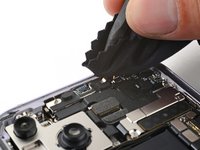
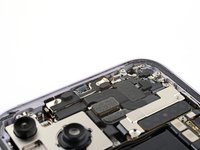
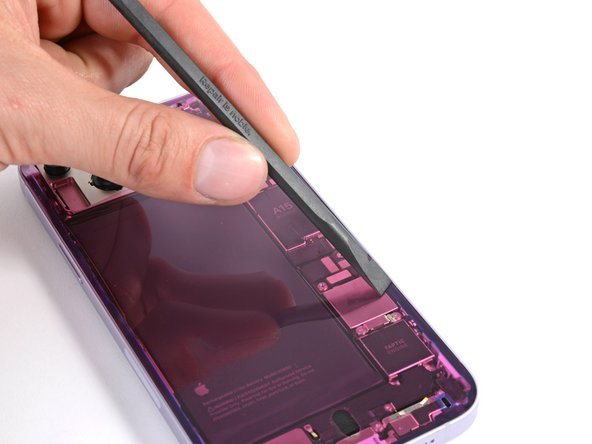
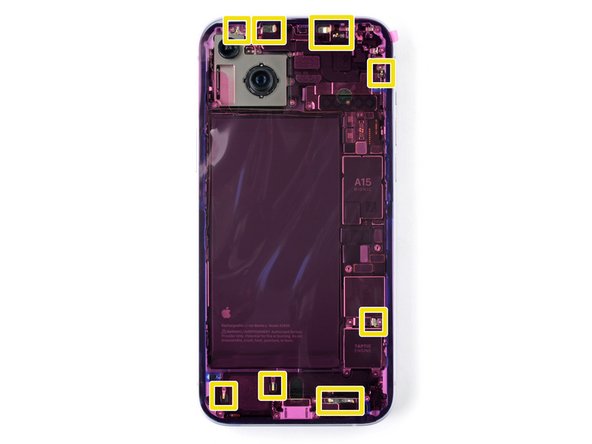
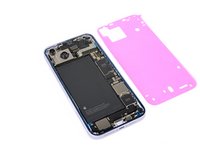
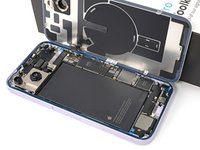
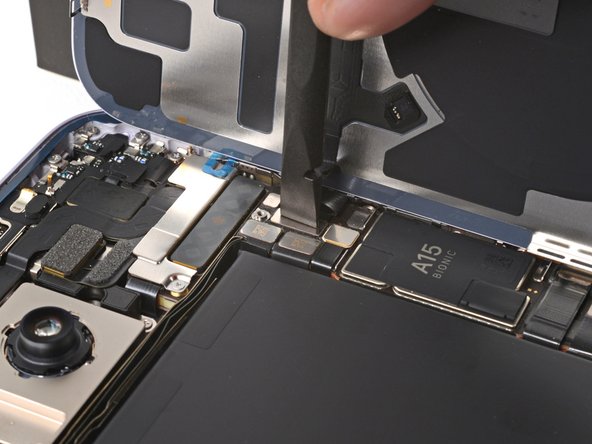
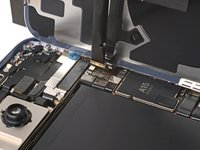
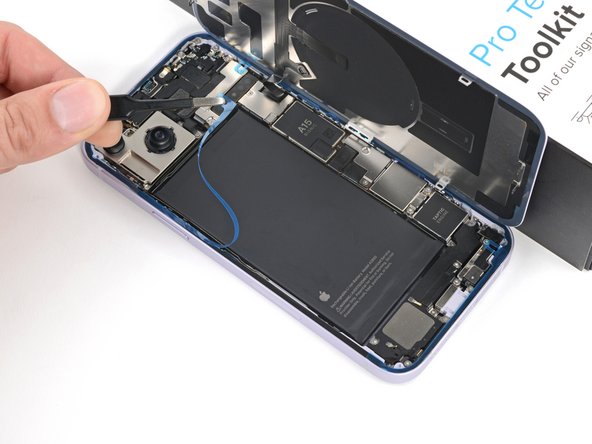
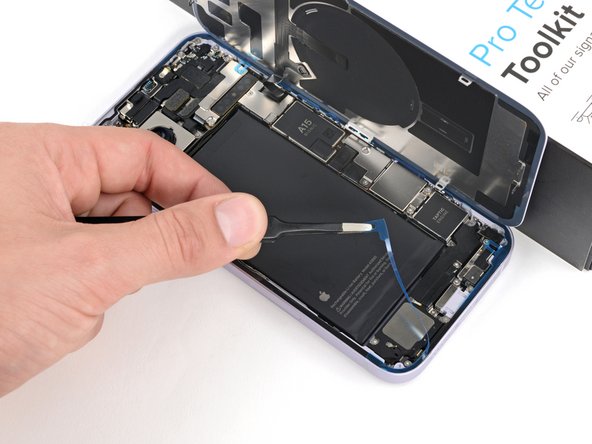
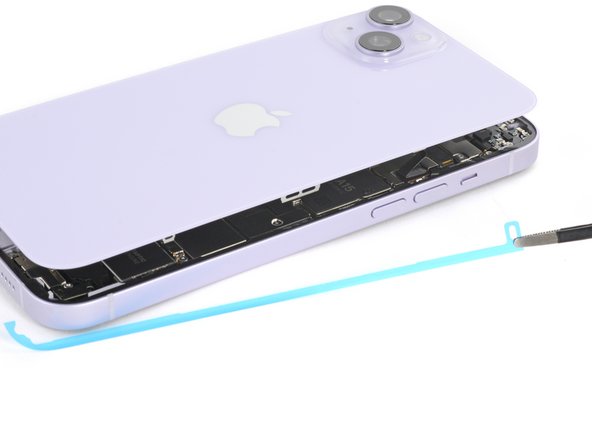
    1. Comment changer l'adhésif pour vitre arrière iPhone, Retirer l'adhésif restant: étape 1, image 1 de 3 Comment changer l'adhésif pour vitre arrière iPhone, Retirer l'adhésif restant: étape 1, image 2 de 3 Comment changer l'adhésif pour vitre arrière iPhone, Retirer l'adhésif restant: étape 1, image 3 de 3
      Outil utilisé dans cette étape :
      Tweezers
      $4.99
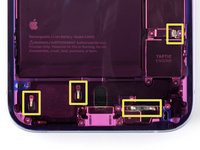
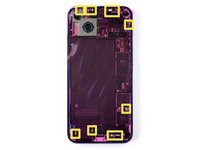
      • L'adhésif restant sur votre châssis ne se décolle pas et laisse des résidus. Si l'adhésif semble tenace, appliquez une faible quantité de chaleur à l'aide d'un sèche-cheveux ou d'un pistolet thermique.

      • Utilisez l’une des extrémités d’une spatule (spudger) pour faire rouler l’adhésif et le détacher du châssis.

      • Utilisez une pincette arrondie ou vos doigts pour retirer les morceaux d’adhésif détachés.

      Demander à FixBot

      Ajouter un commentaire

    2. Comment changer l'adhésif pour vitre arrière iPhone, Nettoyer la vitre arrière: étape 2, image 1 de 2 Comment changer l'adhésif pour vitre arrière iPhone, Nettoyer la vitre arrière: étape 2, image 2 de 2
      Outil utilisé dans cette étape :
      Microfiber Cleaning Cloths
      $3.99
      • Si vous réutilisez votre vitre (ou coque) arrière, appliquez quelques gouttes d'alcool isopropylique très concentré (plus de 90 %) sur un chiffon en microfibre ou non pelucheux et essuyez le pourtour, afin de préparer la surface pour le nouvel adhésif.

      Demander à FixBot

      Ajouter un commentaire

    3. Comment changer l'adhésif pour vitre arrière iPhone, Nettoyer le châssis: étape 3, image 1 de 2 Comment changer l'adhésif pour vitre arrière iPhone, Nettoyer le châssis: étape 3, image 2 de 2
      • Tout résidu compromettra l'étanchéité de votre iPhone. Assurez-vous de nettoyer soigneusement le châssis.

      • Enroulez un chiffon non pelucheux ou en microfibre sur la pointe de votre spatule et appliquez quelques gouttes d'alcool isopropylique très concentré (plus de 90 %) sur le chiffon.

      • Essuyez dans une direction sur tout le pourtour du châssis, afin de nettoyer les résidus d'adhésif.

      Demander à FixBot

      Ajouter un commentaire

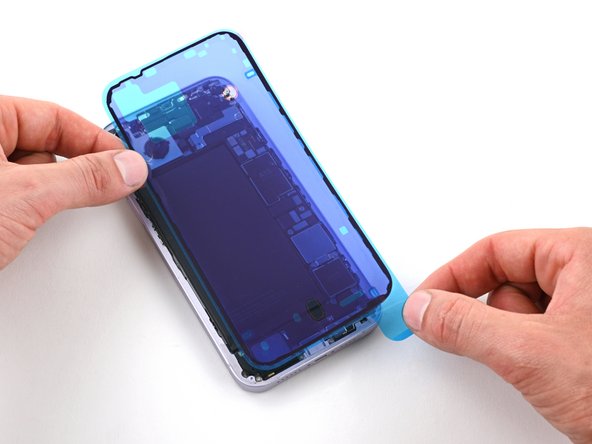
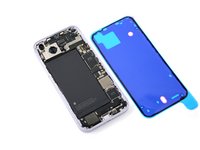
    4. Comment changer l'adhésif pour vitre arrière iPhone, Orienter l'adhésif: étape 4, image 1 de 2 Comment changer l'adhésif pour vitre arrière iPhone, Orienter l'adhésif: étape 4, image 2 de 2
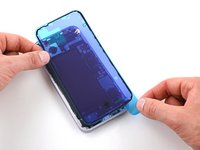
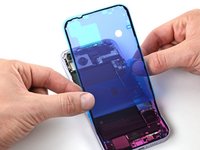
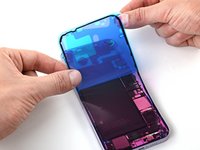
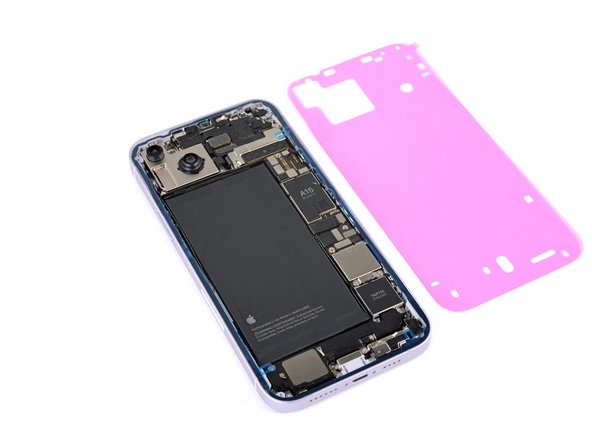
      • Orientez votre adhésif de remplacement sur le châssis, en mettant le plus grand film de protection bleu sur le dessous et sa languette d'extraction dans le coin inférieur droit.

      • Servez-vous de la découpe de la caméra et des encoches le long des bords supérieur et inférieur pour visualiser comment l'adhésif sera placé sur le châssis.

      Demander à FixBot

      Ajouter un commentaire

    5. Comment changer l'adhésif pour vitre arrière iPhone, Enlever le film de protection: étape 5, image 1 de 1
      • Votre adhésif de remplacement est très collant. Ne le laissez pas toucher quoi que ce soit avant d'être prêt à l'appliquer sur le châssis.

      • Utilisez la languette d'extraction bleue pour décoller et dégager uniquement le bord inférieur de l'adhésif.

      Demander à FixBot

      Ajouter un commentaire

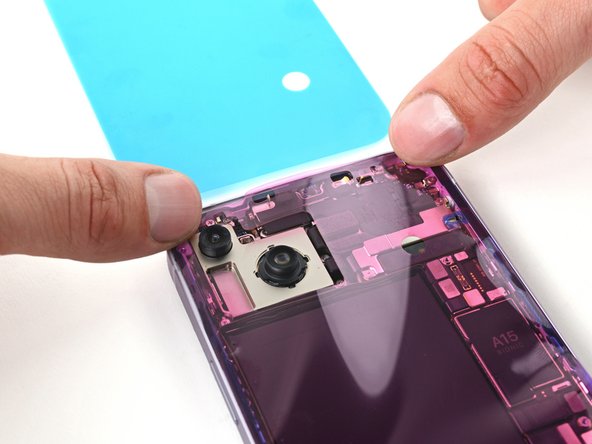
    6. Comment changer l'adhésif pour vitre arrière iPhone, Poser l'adhésif: étape 6, image 1 de 3 Comment changer l'adhésif pour vitre arrière iPhone, Poser l'adhésif: étape 6, image 2 de 3 Comment changer l'adhésif pour vitre arrière iPhone, Poser l'adhésif: étape 6, image 3 de 3
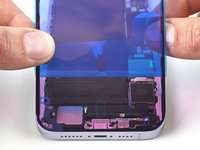
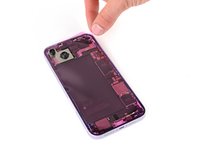
      • Maintenez le film de protection bleu pour qu'il ne gêne pas et alignez l’adhésif avec le bord inférieur de l’iPhone.

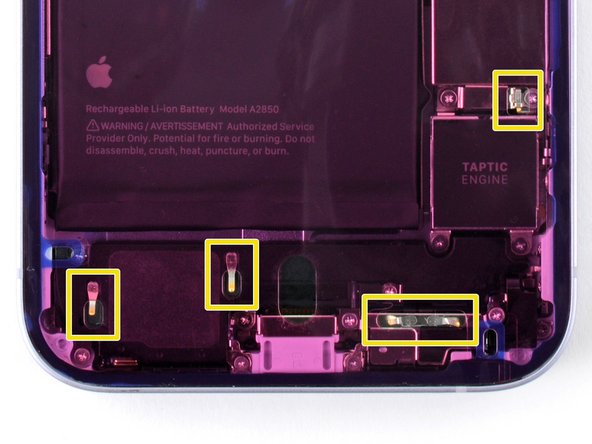
      • Placez le bord inférieur de l'adhésif dans son logement dans le châssis, en vous assurant que les contacts à ressort de l'iPhone sont alignés avec leurs découpes dans le film de protection.

      Demander à FixBot

      Ajouter un commentaire

    7. Comment changer l'adhésif pour vitre arrière iPhone: étape 7, image 1 de 2 Comment changer l'adhésif pour vitre arrière iPhone: étape 7, image 2 de 2
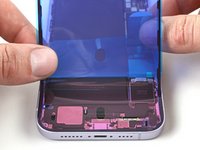
      • Appliquez l'adhésif sur les côtés de l'iPhone, en décollant le film de protection bleu au fur et à mesure.

      • Si votre adhésif n'est pas parfaitement droit, tirez les longs bords pour les aligner avec le châssis.

      Demander à FixBot

      Ajouter un commentaire

    8. Comment changer l'adhésif pour vitre arrière iPhone: étape 8, image 1 de 3 Comment changer l'adhésif pour vitre arrière iPhone: étape 8, image 2 de 3 Comment changer l'adhésif pour vitre arrière iPhone: étape 8, image 3 de 3
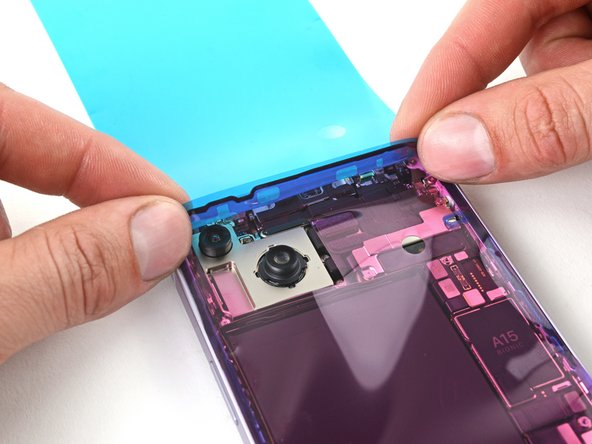
      • Vérifiez bien que les encoches du bord supérieur sont alignées avec le châssis.

      • Posez lentement le bord supérieur de l'adhésif sur le châssis et déroulez complètement le film de protection bleu.

      Demander à FixBot

      Ajouter un commentaire

    9. Comment changer l'adhésif pour vitre arrière iPhone, Faire adhérer l'adhésif: étape 9, image 1 de 3 Comment changer l'adhésif pour vitre arrière iPhone, Faire adhérer l'adhésif: étape 9, image 2 de 3 Comment changer l'adhésif pour vitre arrière iPhone, Faire adhérer l'adhésif: étape 9, image 3 de 3
      • Appuyez avec l’extrémité plate de votre spatule pour bien faire adhérer l’adhésif sur tout le périmètre du châssis.

      • Faites attention à ne pas toucher les contacts à ressort qui dépassent du film de protection rose.

      Demander à FixBot

      Ajouter un commentaire

    10. Comment changer l'adhésif pour vitre arrière iPhone, Retirer le film de protection: étape 10, image 1 de 3 Comment changer l'adhésif pour vitre arrière iPhone, Retirer le film de protection: étape 10, image 2 de 3 Comment changer l'adhésif pour vitre arrière iPhone, Retirer le film de protection: étape 10, image 3 de 3
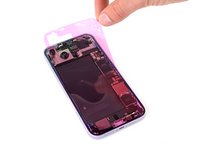
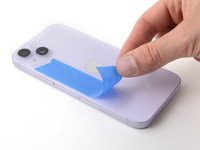
      • Utilisez la petite languette dans le coin supérieur droit pour retirer le film de protection adhésif rose.

      Demander à FixBot

      Ajouter un commentaire

    11. Comment changer l'adhésif pour vitre arrière iPhone, Connecter la bobine de charge: étape 11, image 1 de 2 Comment changer l'adhésif pour vitre arrière iPhone, Connecter la bobine de charge: étape 11, image 2 de 2
      • Calez la vitre arrière le long du bord droit de votre iPhone.

      Demander à FixBot

      Ajouter un commentaire

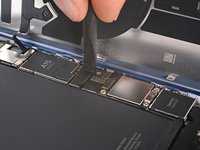
    12. Comment changer l'adhésif pour vitre arrière iPhone: étape 12, image 1 de 2 Comment changer l'adhésif pour vitre arrière iPhone: étape 12, image 2 de 2
      • Utilisez l’extrémité plate de votre spatule ou votre doigt pour reconnecter la bobine de charge.

      Demander à FixBot

      Ajouter un commentaire

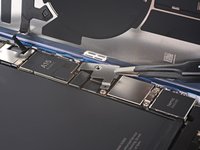
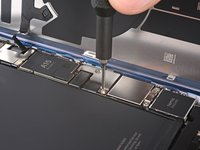
    13. Comment changer l'adhésif pour vitre arrière iPhone: étape 13, image 1 de 3 Comment changer l'adhésif pour vitre arrière iPhone: étape 13, image 2 de 3 Comment changer l'adhésif pour vitre arrière iPhone: étape 13, image 3 de 3
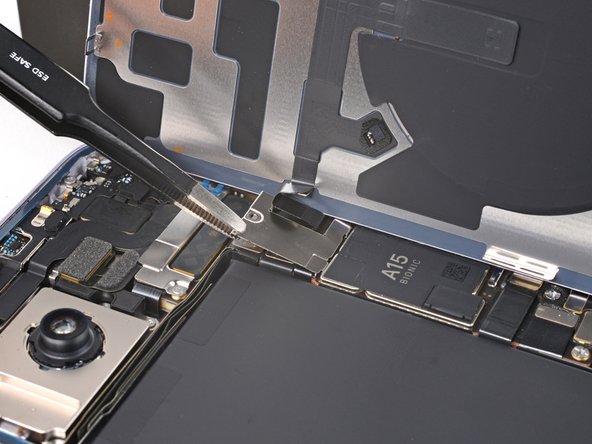
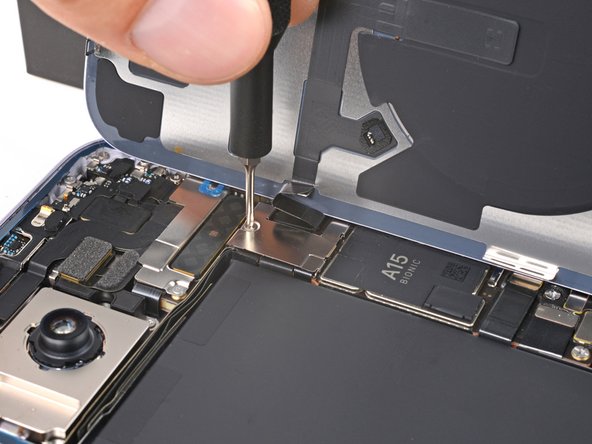
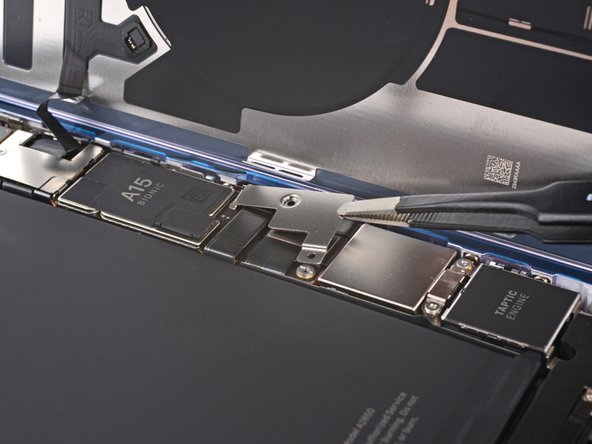
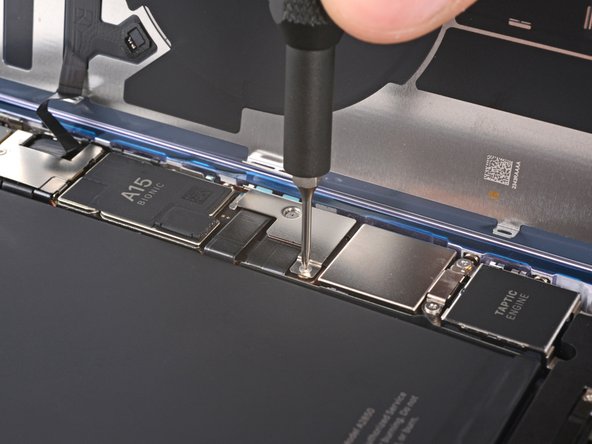
      • Fixez le cache du connecteur de la bobine de charge à l'aide de sa fente ou de son crochet sur la carte mère.

      • Reportez-vous au tutoriel de remplacement spécifique de votre iPhone pour obtenir des instructions détaillées sur cette pièce.

      • Utilisez votre tournevis Tri-Point Y000 pour mettre la vis et fixer le cache.

      Demander à FixBot

      Ajouter un commentaire

    14. Comment changer l'adhésif pour vitre arrière iPhone, Connecter la batterie iPhone: étape 14, image 1 de 3 Comment changer l'adhésif pour vitre arrière iPhone, Connecter la batterie iPhone: étape 14, image 2 de 3 Comment changer l'adhésif pour vitre arrière iPhone, Connecter la batterie iPhone: étape 14, image 3 de 3
      • Utilisez l’extrémité plate de votre spatule ou votre doigt pour reconnecter la batterie.

      • Accrochez le cache du connecteur de la batterie à son emplacement sur la carte mère.

      • Utilisez votre tournevis Tri-Point Y000 pour mettre les vis et fixer le cache.

      • Allumez votre iPhone et testez-le pour vous assurer que tout fonctionne avant de le sceller. Éteignez-le à nouveau avant de terminer cette réparation.

      Demander à FixBot

      Ajouter un commentaire

    15. Comment changer l'adhésif pour vitre arrière iPhone, Retirer les derniers films de protection: étape 15, image 1 de 3 Comment changer l'adhésif pour vitre arrière iPhone, Retirer les derniers films de protection: étape 15, image 2 de 3 Comment changer l'adhésif pour vitre arrière iPhone, Retirer les derniers films de protection: étape 15, image 3 de 3
      • Retirez les films de protection des bords supérieur, gauche et inférieur de votre iPhone. Attendez pour retirer le film de protection le long du bord droit.

      • Lorsque vous retirez les films de protection, assurez-vous que rien ne touche l’adhésif.

      Demander à FixBot

      Ajouter un commentaire

    16. Comment changer l'adhésif pour vitre arrière iPhone: étape 16, image 1 de 3 Comment changer l'adhésif pour vitre arrière iPhone: étape 16, image 2 de 3 Comment changer l'adhésif pour vitre arrière iPhone: étape 16, image 3 de 3
      • Soulevez la vitre arrière pour pouvoir accéder au derniwe film de protection le long du bord droit de votre iPhone.

      • Décollez et retirez le film de protection en veillant à ce que ni nappes ni clips ne restent accrochés à la vitre arrière.

      Demander à FixBot

      Ajouter un commentaire

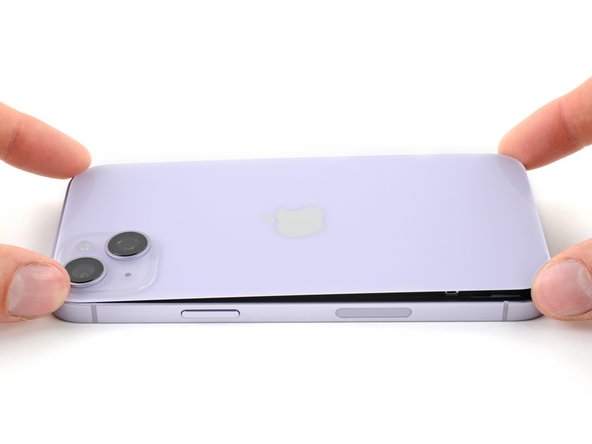
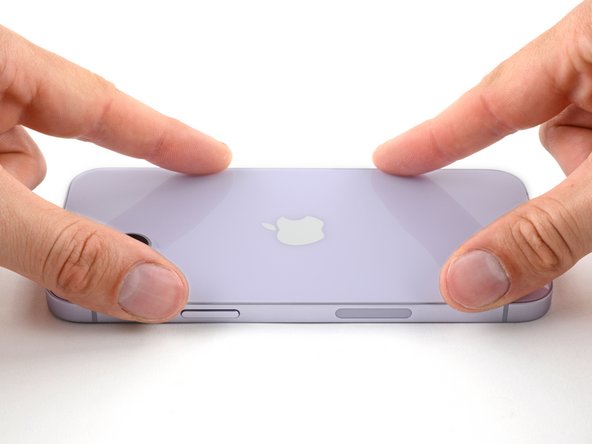
    17. Comment changer l'adhésif pour vitre arrière iPhone, Installer la vitre arrière: étape 17, image 1 de 3 Comment changer l'adhésif pour vitre arrière iPhone, Installer la vitre arrière: étape 17, image 2 de 3 Comment changer l'adhésif pour vitre arrière iPhone, Installer la vitre arrière: étape 17, image 3 de 3
      • Si des clips sur la vitre arrière sont déformés, redressez-les délicatement avec vos doigts.

      • Maintenez la vitre arrière et alignez-la sur le châssis.

      • Posez le bord supérieur de la vitre arrière tout droit sur le châssis, jusqu'à ce que les clips supérieurs s'enclenchent.

      • Appuyez sur le pourtour de la vitre arrière pour fermer les clips restants.

      Demander à FixBot

      Ajouter un commentaire

    18. Comment changer l'adhésif pour vitre arrière iPhone: étape 18, image 1 de 3 Comment changer l'adhésif pour vitre arrière iPhone: étape 18, image 2 de 3 Comment changer l'adhésif pour vitre arrière iPhone: étape 18, image 3 de 3
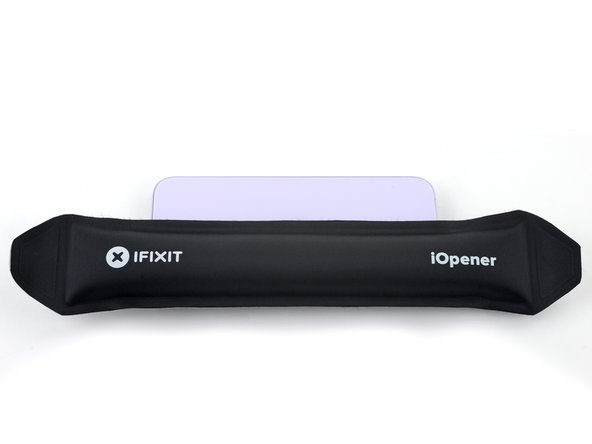
      • Pour faciliter la liaison de l'adhésif, faites chauffer les bords de la vitre arrière à l'aide d'un iOpener, d'un sèche-cheveux ou d'un pistolet thermique, jusqu'à ce qu'elle soit chaude au toucher.

      • Appuyez fermement sur tout le pourtour de la vitre arrière.

      • Si vous disposez d'étaux pour écran, utilisez-les pour renforcer la liaison de votre nouvel adhésif. Sinon, continuez à lire pour découvrir d'autres façons de fixer la vitre arrière.

      Demander à FixBot

      Ajouter un commentaire

    19. Comment changer l'adhésif pour vitre arrière iPhone, Sécuriser le collage: étape 19, image 1 de 3 Comment changer l'adhésif pour vitre arrière iPhone, Sécuriser le collage: étape 19, image 2 de 3 Comment changer l'adhésif pour vitre arrière iPhone, Sécuriser le collage: étape 19, image 3 de 3
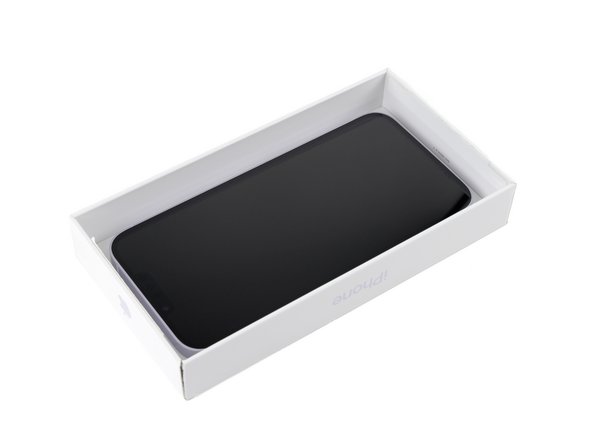
      • Pour compresser uniformément votre iPhone et renforcer la liaison de la vitre arrière au châssis, vous devez tenir compte de la bosse de la caméra.

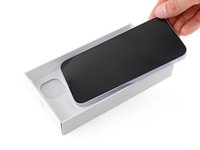
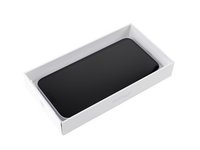
      • Si vous avez la boîte d'origine de votre iPhone, prenez le couvercle et posez-le sur une surface plane.

      • Si vous n’avez pas votre boîte d’origine, ignorez cette étape pour une autre méthode.

      • Placez votre iPhone, écran vers le haut, dans le couvercle de votre boîte, avec la bosse de la caméra dans son logement.

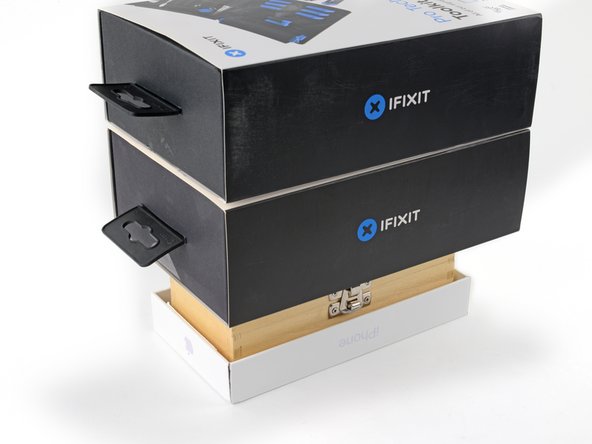
      • Choisissez un objet de la taille de votre iPhone, mais plus haut que les côtés de la boîte. Posez-le sur l'iPhone, avec quelques objets lourds dessus.

      • Laissez les objets en place pendant au moins trente minutes. Plus les objets sont légers, plus il faut les laisser en place longtemps. Idéalement, laissez-les empilés toute la nuit.

      Demander à FixBot

      Ajouter un commentaire

    20. Comment changer l'adhésif pour vitre arrière iPhone: étape 20, image 1 de 2 Comment changer l'adhésif pour vitre arrière iPhone: étape 20, image 2 de 2
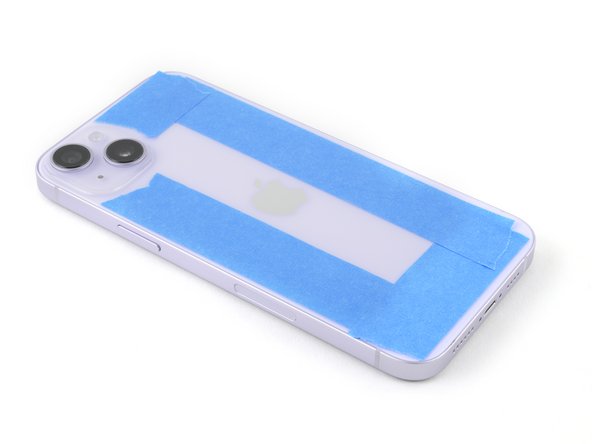
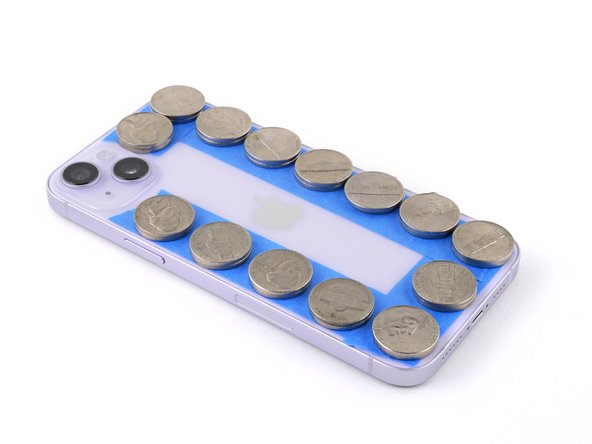
      • Si vous n’avez pas la boîte d’origine de votre iPhone, suivez les trois étapes suivantes pour une autre méthode permettant de compresser uniformément la vitre arrière.

      • Appliquez du ruban adhésif sur le périmètre de votre vitre arrière pour protéger sa finition.

      Demander à FixBot

      Ajouter un commentaire

    21. Comment changer l'adhésif pour vitre arrière iPhone: étape 21, image 1 de 3 Comment changer l'adhésif pour vitre arrière iPhone: étape 21, image 2 de 3 Comment changer l'adhésif pour vitre arrière iPhone: étape 21, image 3 de 3
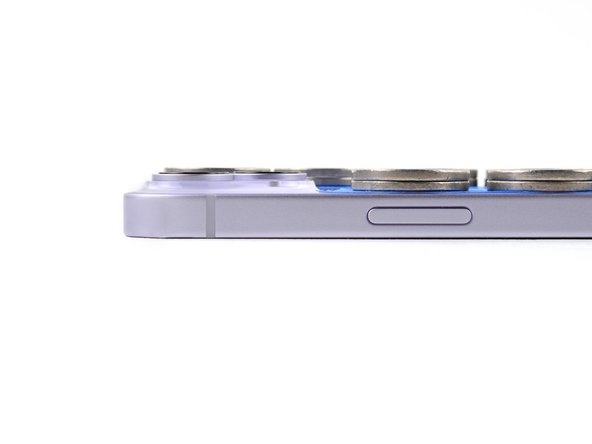
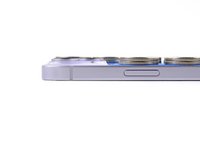
      • Placez deux couches de pièces de monnaie ou des objets d’épaisseur similaire sur le ruban adhésif le long des bords de la vitre arrière.

      • Répartissez uniformément les pièces et assurez-vous qu'elles sont aussi épaisses ou plus épaisses que la bosse de la caméra.

      Demander à FixBot

      Ajouter un commentaire

    22. Comment changer l'adhésif pour vitre arrière iPhone: étape 22, image 1 de 3 Comment changer l'adhésif pour vitre arrière iPhone: étape 22, image 2 de 3 Comment changer l'adhésif pour vitre arrière iPhone: étape 22, image 3 de 3
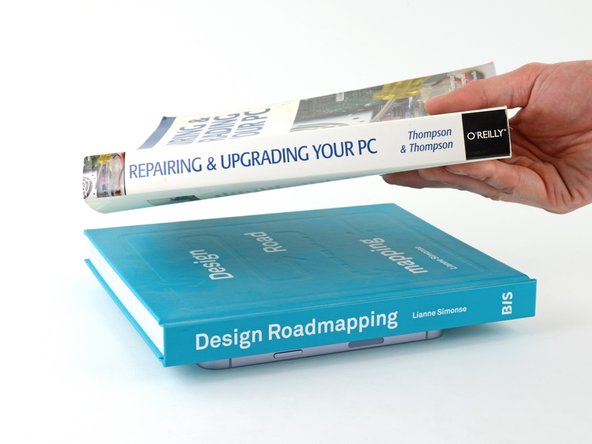
      • Empilez plusieurs livres ou autres objets lourds sur votre iPhone.

      • Les pièces peuvent laisser une empreinte sur le dessous du livre, n'utilisez donc rien qui a de la valeur.

      • Laissez les livres en place pendant au moins trente minutes. Plus les livres sont légers, plus il faut les laisser longtemps. Idéalement, laissez-les empilés toute la nuit.

      Demander à FixBot

      Ajouter un commentaire

    23. Comment changer l'adhésif pour vitre arrière iPhone, Mettre en place les vis Pentalobe: étape 23, image 1 de 1
      • Utilisez votre tournevis Pentalobe P2 pour visser les deux vis dans le bord inférieur de votre iPhone.

      Demander à FixBot

      Ajouter un commentaire

Conclusion

Félicitations, votre nouvel adhésif est prêt à l'emploi !

Annulation : je n'ai pas terminé ce tutoriel.

21 autres ont terminé cette réparation.

Merci à ces traducteurs :

en fr

100%

Ces traducteurs nous aident réparer le monde ! Vous voulez contribuer ?
Commencez à traduire ›

Clay Eickemeyer

Membre depuis le 09/19/22

106 959 Réputation

472 tutoriels rédigés

Équipe

Guide Team Membre de l'équipe Guide Team

Staff

10 membres

61 148 tutoriels rédigés

0 commentaires de tutoriel

Ajouter un commentaire

Nombre de vues :

Dernières 24 heures : 36

7 derniers jours : 283

30 derniers jours : 1,135

Total : 41,400