Aller au contenu principal
Pour réparer ensemble - Je crée un compte

Il est possible que cette traduction ne reflète pas les dernières mises à jour du tutoriel source. Aidez à mettre à jour la traduction ou bien consultez le tutoriel source.

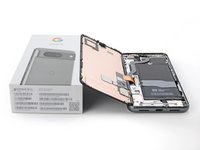
Changement batterie Google Pixel 8

Ce dont vous avez besoin

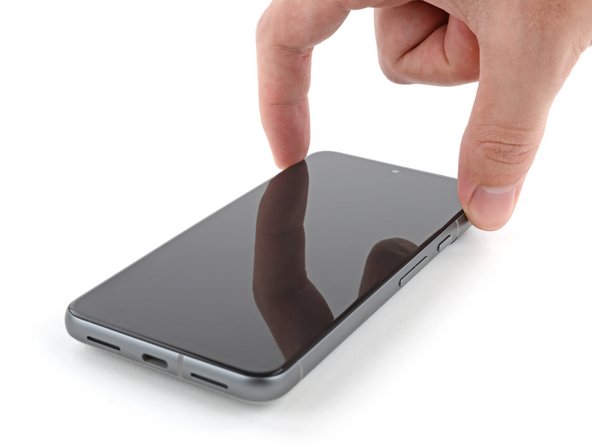
  1. Changement batterie Google Pixel 8, Préparer votre Pixel pour le démontage: étape 1, image 1 de 3 Changement batterie Google Pixel 8, Préparer votre Pixel pour le démontage: étape 1, image 2 de 3 Changement batterie Google Pixel 8, Préparer votre Pixel pour le démontage: étape 1, image 3 de 3
    • Laissez la batterie se décharger en dessous de 25 % avant de vous lancer dans cette réparation Google Pixel. Une batterie lithium-ion chargée peut prendre feu si elle est endommagée.

    • Débranchez tous les câbles de votre téléphone.

    • Éteignez complètement votre téléphone.

    • Appuyez simultanément sur les boutons de marche et d'augmentation du volume pour afficher le menu d'arrêt.

  2. Changement batterie Google Pixel 8, Marquer vos médiators: étape 2, image 1 de 3 Changement batterie Google Pixel 8, Marquer vos médiators: étape 2, image 2 de 3 Changement batterie Google Pixel 8, Marquer vos médiators: étape 2, image 3 de 3
    • Vous utiliserez des médiators pour séparer l'écran du châssis. Si vous les insérez trop profondément, ils peuvent endommager votre appareil. Suivez cette étape pour marquer votre médiator et éviter tout dommage.

    • Mesurez 3 mm à partir de la pointe et marquez le médiator avec un marqueur permanent.

    • Alternativement, collez une pièce de monnaie à 3 mm de la pointe du médiator.

  3. Changement batterie Google Pixel 8, Faire chauffer l'adhésif du bord inférieur: étape 3, image 1 de 1
    • De l'adhésif et des clips fixent l'écran au châssis. Chauffer l'écran assouplit l'adhésif, ce qui facilite la séparation.

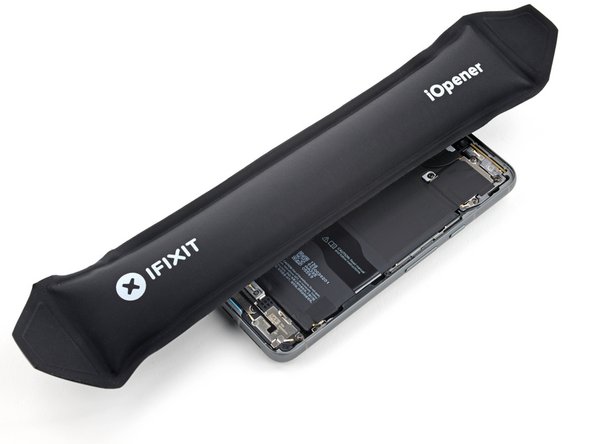
    • Chauffez un iOpener et placez-le sur le bord inférieur de l'écran pendant deux minutes, pour assouplir l'adhésif.

    • Alternativement, vous pouvez utiliser un sèche-cheveux, un pistolet thermique ou une plaque chauffante, mais soyez prudent, car une chaleur extrême peut endommager l'écran et/ou la batterie.

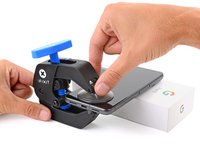
  4. Changement batterie Google Pixel 8, Fixer l'Anti-Clamp: étape 4, image 1 de 3 Changement batterie Google Pixel 8, Fixer l'Anti-Clamp: étape 4, image 2 de 3 Changement batterie Google Pixel 8, Fixer l'Anti-Clamp: étape 4, image 3 de 3
    Outil utilisé dans cette étape :
    Clampy - Anti-Clamp
    $24.95
    • Les trois étapes suivantes montrent comment utiliser l'Anti-Clamp, l’outil que nous avons conçu pour faciliter les procédures d'ouverture. Si vous n'utilisez pas d'Anti-Clamp, veuillez passer les trois étapes suivantes pour découvrir une autre méthode.

    • Pour des instructions complètes sur l'utilisation de l'Anti-Clamp, consultez ce tutoriel.

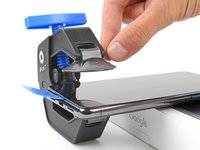
    • Tirez la poignée bleue vers l'arrière pour déverrouiller les bras de l'Anti-Clamp.

    • Posez votre téléphone, écran vers le haut, sur un objet de manière à ce qu'il repose à l'horizontale entre les bras de l'Anti-Clamp, le bord inférieur devant dépasser.

    • Enfilez les bras autour du bord gauche de votre téléphone, afin d'accéder au bord inférieur.

    • Positionnez les ventouses aussi près que possible du milieu du bord inférieur.

    • Appuyez sur les ventouses pour qu’elles adhérent.

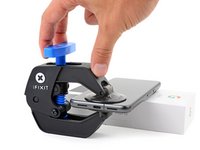
  5. Changement batterie Google Pixel 8, Tourner la poignée: étape 5, image 1 de 3 Changement batterie Google Pixel 8, Tourner la poignée: étape 5, image 2 de 3 Changement batterie Google Pixel 8, Tourner la poignée: étape 5, image 3 de 3
    • Tirez la poignée bleue vers l'avant pour verrouiller les bras.

    • Tournez la poignée dans le sens des aiguilles d'une montre d'un tour complet (360 degrés), ou jusqu'à ce que les ventouses commencent à s'étirer.

    • Au fur et à mesure que les ventouses s'étirent, assurez-vous qu'elles restent verticalement alignées l'une par rapport à l'autre. Si elles continuent à glisser, retirez l'Anti-Clamp et appliquez du ruban adhésif pour que les ventouses puissent y adhérer.

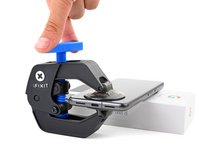
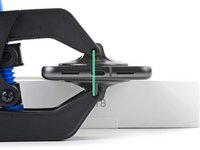
  6. Changement batterie Google Pixel 8, Insérer un médiator: étape 6, image 1 de 3 Changement batterie Google Pixel 8, Insérer un médiator: étape 6, image 2 de 3 Changement batterie Google Pixel 8, Insérer un médiator: étape 6, image 3 de 3
    • Patientez une minute afin qu'une ouverture se crée entre l'écran et le châssis.

    • Si l'adhésif ne se détache pas, tournez la poignée dans le sens des aiguilles d'une montre d'un quart de tour et attendez une minute supplémentaire. Appliquez davantage de chaleur si l'écran refroidit.

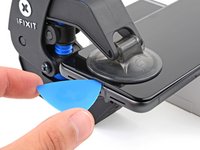
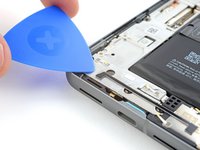
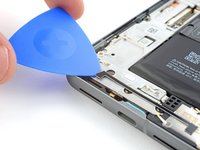
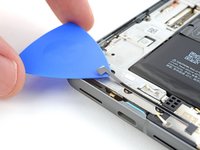
    • Insérez un médiator dans l'ouverture.

    • N'enfoncez pas votre médiator de plus de 3 mm, afin de ne pas casser les contacts à ressort.

    • Tirez la poignée bleue vers l'arrière pour déverrouiller les bras et retirez l'Anti-Clamp à l'aide des languettes d'extraction sur les ventouses.

    • Sautez les deux étapes suivantes.

  7. Changement batterie Google Pixel 8, Poser une ventouse: étape 7, image 1 de 2 Changement batterie Google Pixel 8, Poser une ventouse: étape 7, image 2 de 2
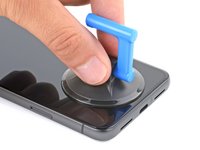
    • Posez une ventouse au milieu du bord inférieur de l'écran.

  8. Changement batterie Google Pixel 8, Insérer un médiator: étape 8, image 1 de 3 Changement batterie Google Pixel 8, Insérer un médiator: étape 8, image 2 de 3 Changement batterie Google Pixel 8, Insérer un médiator: étape 8, image 3 de 3
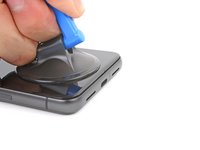
    • Tirez sur la ventouse de manière ferme et régulière jusqu'à ce qu’une ouverture se forme entre l'écran et le châssis.

    • Si vous avez du mal, appliquez davantage de chaleur et réessayez.

    • Insérez un médiator dans l’ouverture.

  9. Changement batterie Google Pixel 8, Éviter d'abîmer votre téléphone: étape 9, image 1 de 2 Changement batterie Google Pixel 8, Éviter d'abîmer votre téléphone: étape 9, image 2 de 2
    • Pour éviter d’abîmer votre téléphone, veuillez ne pas enfoncer votre médiator de plus de 3 mm quand vous décollez l'adhésif de l'écran. Veuillez noter les zones suivantes :

    • La nappe de l'écran se trouve un peu en dessous du milieu du bord gauche du téléphone. Soyez très prudent à cet endroit pour éviter de la déchirer.

    • On trouve de nombreux contacts à ressort sur le pourtour du téléphone. Soyez très prudent dans ces zones afin de ne pas déformer ces contacts.

  10. Changement batterie Google Pixel 8, Décoller l'adhésif du bord inférieur: étape 10, image 1 de 3 Changement batterie Google Pixel 8, Décoller l'adhésif du bord inférieur: étape 10, image 2 de 3 Changement batterie Google Pixel 8, Décoller l'adhésif du bord inférieur: étape 10, image 3 de 3
    • Faites glisser le médiator le long du bord inférieur pour décoller l'adhésif qui le maintient en place.

    • Laissez le médiator dans le coin inférieur droit pour éviter que l'adhésif adhère à nouveau.

  11. Changement batterie Google Pixel 8, Chauffer l'adhésif du bord droit: étape 11, image 1 de 1
    • Appliquez un iOpener chauffé sur le bord droit de l'écran pendant deux minutes.

    • Vous pouvez également utiliser un sèche-cheveux, un pistolet à air chaud ou une plaque chauffante, mais soyez prudent, car une chaleur excessive peut endommager l'écran et/ou la batterie.

  12. Changement batterie Google Pixel 8, Décoller l'adhésif du bord droit: étape 12, image 1 de 3 Changement batterie Google Pixel 8, Décoller l'adhésif du bord droit: étape 12, image 2 de 3 Changement batterie Google Pixel 8, Décoller l'adhésif du bord droit: étape 12, image 3 de 3
    • Insérez un deuxième médiator sous le coin inférieur droit de l'écran.

    • Faites glisser le nouveau médiator vers le coin supérieur droit, afin de décoller l'adhésif qui fixe le bord droit de l'écran.

    • Laissez le médiator dans le coin supérieur droit pour éviter que l'adhésif recolle.

  13. Changement batterie Google Pixel 8, Laisser un médiator dans le coin inférieur gauche: étape 13, image 1 de 3 Changement batterie Google Pixel 8, Laisser un médiator dans le coin inférieur gauche: étape 13, image 2 de 3 Changement batterie Google Pixel 8, Laisser un médiator dans le coin inférieur gauche: étape 13, image 3 de 3
    • Insérez un troisième médiator sous le bord inférieur de l'écran.

    • Faites glisser le nouveau médiator vers le coin inférieur gauche.

    • Laissez le médiator dans le coin inférieur gauche pour éviter que l'adhésif colle à nouveau.

  14. Changement batterie Google Pixel 8, Chauffer l'adhésif du bord gauche: étape 14, image 1 de 1
    • Appliquez un iOpener chauffé sur le bord gauche de l'écran pendant deux minutes.

    • Vous pouvez également utiliser un sèche-cheveux, un pistolet à air chaud ou une plaque chauffante, mais soyez prudent, car une chaleur excessive peut endommager l'écran et/ou la batterie.

  15. Changement batterie Google Pixel 8, Décoller l'adhésif du bord gauche: étape 15, image 1 de 3 Changement batterie Google Pixel 8, Décoller l'adhésif du bord gauche: étape 15, image 2 de 3 Changement batterie Google Pixel 8, Décoller l'adhésif du bord gauche: étape 15, image 3 de 3
    • Insérez un quatrième médiator sous le coin inférieur gauche de l'écran.

    • Faites glisser le nouveau médiator vers le coin supérieur gauche, pour décoller l'adhésif qui fixe le bord gauche de l'écran.

    • Laissez le médiator dans le coin supérieur gauche pour éviter que l'adhésif recolle.

  16. Changement batterie Google Pixel 8, Chauffer l'adhésif du bord supérieur: étape 16, image 1 de 1
    • Appliquez un iOpener chauffé sur le bord supérieur de l'écran pendant deux minutes.

    • Vous pouvez également utiliser un sèche-cheveux, un pistolet à air chaud ou une plaque chauffante, mais soyez prudent, car une chaleur excessive peut endommager l'écran et/ou la batterie.

  17. Changement batterie Google Pixel 8, Décoller l'adhésif du bord supérieur: étape 17, image 1 de 2 Changement batterie Google Pixel 8, Décoller l'adhésif du bord supérieur: étape 17, image 2 de 2
    • Insérez un cinquième médiator sous le bord supérieur de l'écran, près du coin gauche.

    • Faites glisser le médiator vers le coin supérieur droit, pour décoller l'adhésif qui fixe le bord supérieur de l'écran.

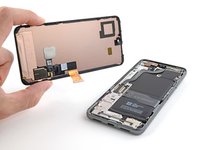
  18. Changement batterie Google Pixel 8, Surélever l'écran Pixel 8: étape 18, image 1 de 2 Changement batterie Google Pixel 8, Surélever l'écran Pixel 8: étape 18, image 2 de 2
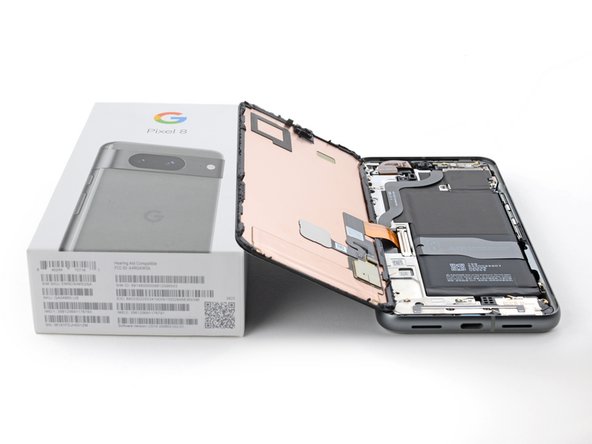
    • Posez une petite boîte ou une pile de livres à gauche de votre téléphone, afin de pouvoir caler l'écran pendant que vous débranchez sa nappe.

    • Ouvrez le bord droit de l'écran comme la couverture d'un livre.

    • Faites attention à ne pas forcer sur la nappe de l'écran.

    • Si l'écran semble collé, faites le tour du périmètre avec un médiator pour trancher tout adhésif restant.

    • Surélevez l'écran afin de pouvoir accéder à la nappe de l'écran.

  19. Changement batterie Google Pixel 8, Retirer le cache de la nappe de l'écran: étape 19, image 1 de 3 Changement batterie Google Pixel 8, Retirer le cache de la nappe de l'écran: étape 19, image 2 de 3 Changement batterie Google Pixel 8, Retirer le cache de la nappe de l'écran: étape 19, image 3 de 3
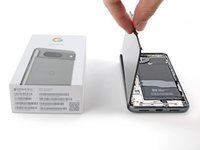
    • Utilisez un médiator pour soulever le bord supérieur du cache de la nappe de l'écran.

    • Retirez le cache.

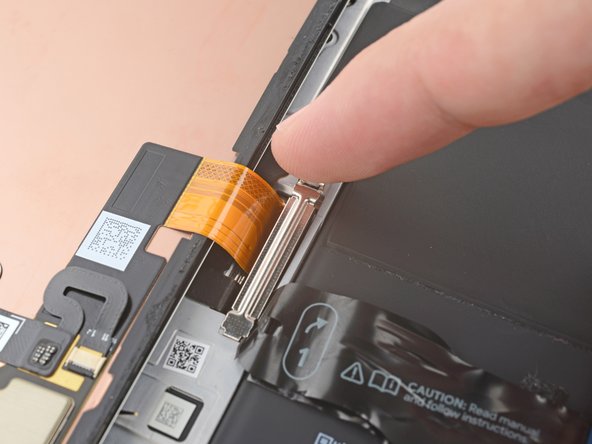
  20. Changement batterie Google Pixel 8, Débrancher l’écran Pixel 8: étape 20, image 1 de 3 Changement batterie Google Pixel 8, Débrancher l’écran Pixel 8: étape 20, image 2 de 3 Changement batterie Google Pixel 8, Débrancher l’écran Pixel 8: étape 20, image 3 de 3
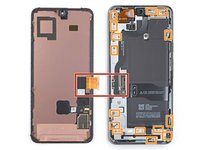
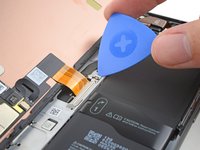
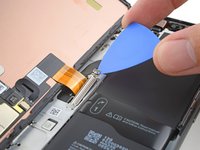
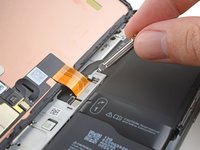
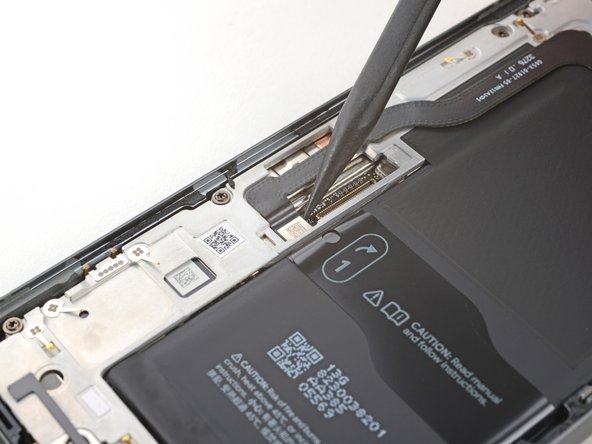
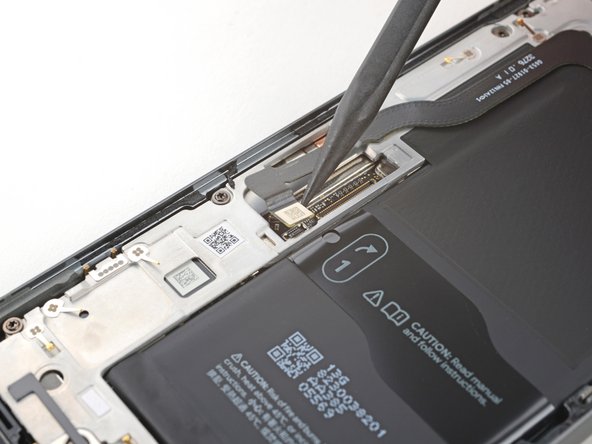
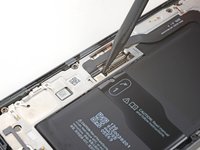
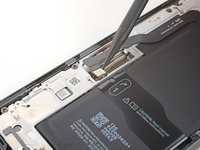
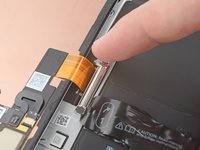
    • Insérez la pointe d'une spatule (spudger) sous le coin supérieur gauche du connecteur à emboîter de l'écran.

    • Faites délicatement levier et déconnectez la nappe.

    • Retirez l'écran.

    • Pour rebrancher un connecteur à emboîter comme celui-ci, alignez-le soigneusement et appuyez d'un côté jusqu'à ce qu'il s'emboîte, puis recommencez de l'autre côté. N'appuyez pas au milieu. Si le connecteur n'est pas aligné correctement, les broches risquent de se déformer et de causer des dégâts irréversibles.

  21. Changement batterie Google Pixel 8, Infos écran Google Pixel 8: étape 21, image 1 de 1
    • L'arrière de l'écran d'un téléphone Pixel est très fragile. Même une petite rayure ou un petit choc risque de l'endommager.

    • Pour éviter d'endommager votre écran ou l'écran de remplacement :

    • Tenez l'écran par les bords pour le manipuler.

    • Quand vous posez l'écran sur votre plan de travail, assurez-vous que rien ne touche le bas de l'écran. Il est conseillé de le poser sur un chiffon doux non pelucheux.

  22. Changement batterie Google Pixel 8, Informations pour le remontage: étape 22, image 1 de 3 Changement batterie Google Pixel 8, Informations pour le remontage: étape 22, image 2 de 3 Changement batterie Google Pixel 8, Informations pour le remontage: étape 22, image 3 de 3
    • Si vous installez un nouvel écran avec adhésif préinstallé, veuillez suivre cette étape lors du remontage. Sinon, veuillez suivre ce tutoriel pour appliquer l'adhésif sur votre ancien écran.

    • Utilisez les languettes pour retirer les films protecteurs qui recouvrent l’encoche de la caméra frontale, le support de la caméra arrière, l'arrière de l'écran et l'adhésif périphérique.

    • Rebranchez la nappe de l'écran et remettez son cache en place.

    • C'est le moment idéal pour tester votre téléphone avant de le refermer. Allumez temporairement votre téléphone et assurez-vous qu'il fonctionne correctement. Éteignez-le avant de continuer.

    • Appuyez fermement sur l'écran pour le mettre en place sur le châssis. Vous devriez sentir les clips s'enclencher.

    • Appuyez fermement sur tout le pourtour de l'écran pour le fixer à l'aide du nouvel adhésif.

    • Vous pouvez éventuellement renforcer l'adhérence en appliquant une pression uniforme sur le téléphone.

    • Veuillez suivre ce tutoriel pour calibrer le capteur d'empreintes digitales.

  23. Changement batterie Google Pixel 8, Déconnecter l'antenne 5G mmWave: étape 23, image 1 de 3 Changement batterie Google Pixel 8, Déconnecter l'antenne 5G mmWave: étape 23, image 2 de 3 Changement batterie Google Pixel 8, Déconnecter l'antenne 5G mmWave: étape 23, image 3 de 3
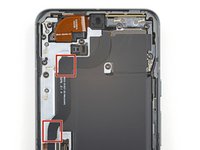
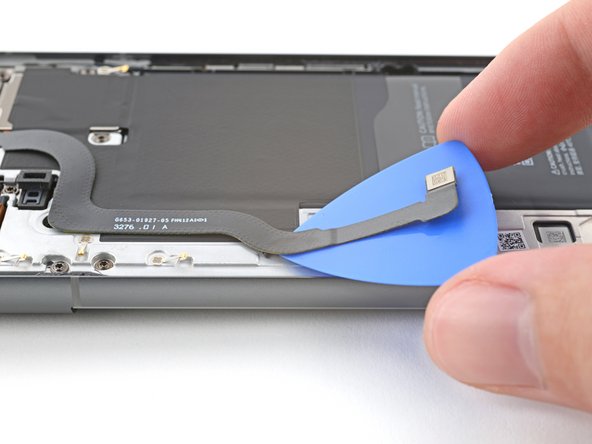
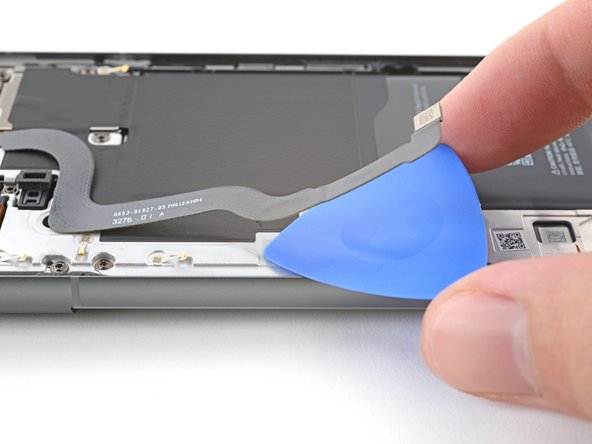
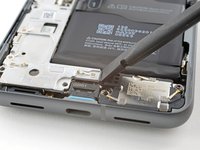
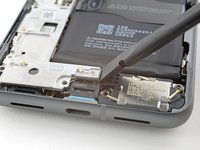
    • Utilisez la pointe d'une spatule antistatique pour soulever et déconnecter la nappe d'antenne 5G mmWave de la carte mère.

  24. Changement batterie Google Pixel 8, Chauffer la nappe d'antenne 5G mmWave: étape 24, image 1 de 2 Changement batterie Google Pixel 8, Chauffer la nappe d'antenne 5G mmWave: étape 24, image 2 de 2
    • La nappe d'antenne 5G mmWave est fixée au châssis central avec de l'adhésif à deux endroits.

    • Chauffez un iOpener et posez-le sur le bord gauche du téléphone pendant deux minutes pour ramollir l'adhésif de la nappe.

    • Vous pouvez également utiliser un sèche-cheveux, un pistolet thermique ou une plaque chauffante, mais soyez prudent car une chaleur extrême peut endommager la batterie.

  25. Changement batterie Google Pixel 8, Séparer l'adhésif: étape 25, image 1 de 3 Changement batterie Google Pixel 8, Séparer l'adhésif: étape 25, image 2 de 3 Changement batterie Google Pixel 8, Séparer l'adhésif: étape 25, image 3 de 3
    • Insérez un médiator sous la partie inférieure adhésive de la nappe d'antenne 5G mmWave.

    • Faites glisser le médiator vers le bord supérieur du téléphone pour séparer l’adhésif.

  26. Changement batterie Google Pixel 8: étape 26, image 1 de 2 Changement batterie Google Pixel 8: étape 26, image 2 de 2
    • Répétez l’étape précédente pour la partie supérieure de l’adhésif.

  27. Changement batterie Google Pixel 8, Déplacer la nappe d'antenne 5G mmWave: étape 27, image 1 de 1
    • Déplacez la nappe d'antenne 5G mmWave au-dessus du téléphone pour la garder à l'écart.

    • Ne pliez pas et ne froissez pas la nappe : déplacez-la simplement suffisamment pour qu'elle n'interfère pas avec le démontage.

  28. Changement batterie Google Pixel 8, Retirer le film de graphite: étape 28, image 1 de 3 Changement batterie Google Pixel 8, Retirer le film de graphite: étape 28, image 2 de 3 Changement batterie Google Pixel 8, Retirer le film de graphite: étape 28, image 3 de 3
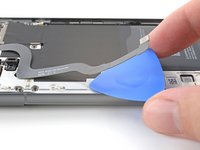
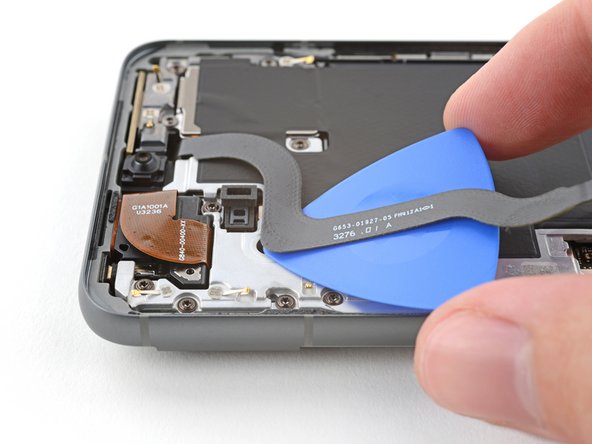
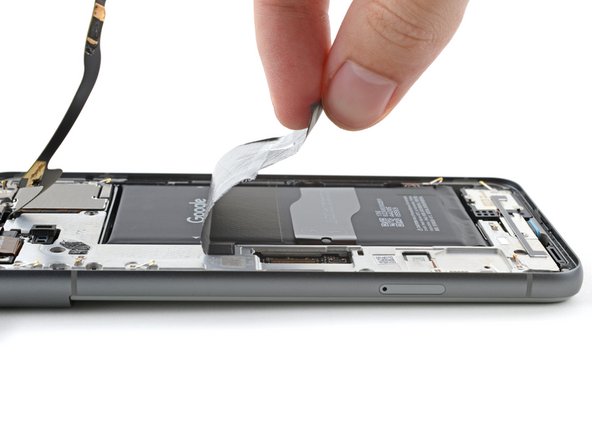
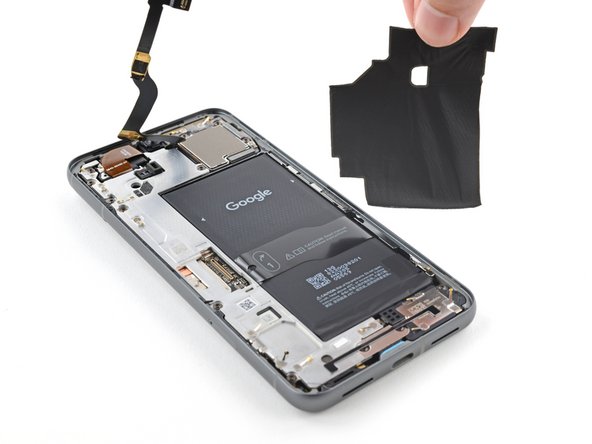
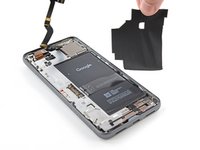
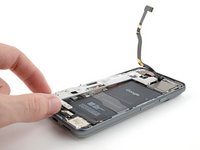
    • Pour terminer cette réparation, il est nécessaire de retirer et de remplacer un grand film de graphite. Il relie la partie supérieure de la batterie, le châssis central et les caméras arrière.

    • Insérez la pointe d'une spatule antistatique sous le coin supérieur droit du film de graphite et soulevez jusqu'à ce que vous puissiez saisir le film avec vos doigts.

    • Décollez et retirez tout le film de graphite.

    • Si votre film se déchire, pas d'inquiétude ! Saisissez les parties déchirées et retirez le film par sections.

    • Lors du remontage, ne réutilisez pas l'ancien film de graphite. Suivez ce tutoriel pour le remplacer.

  29. Changement batterie Google Pixel 8, Retirer la cale: étape 29, image 1 de 3 Changement batterie Google Pixel 8, Retirer la cale: étape 29, image 2 de 3 Changement batterie Google Pixel 8, Retirer la cale: étape 29, image 3 de 3
    Outil utilisé dans cette étape :
    Tweezers
    $4.99
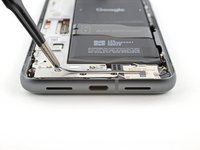
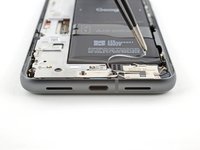
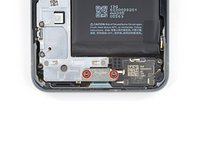
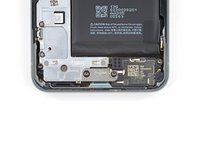
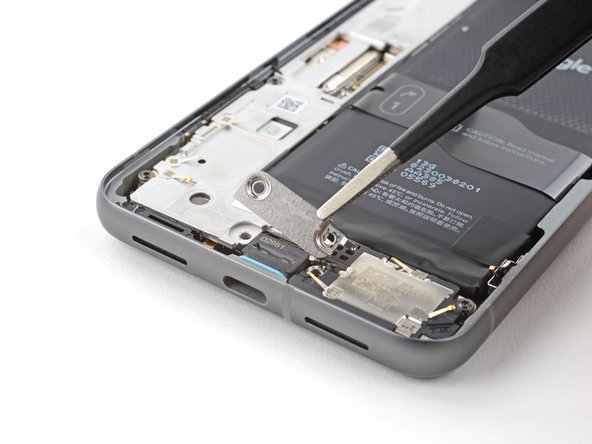
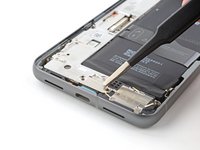
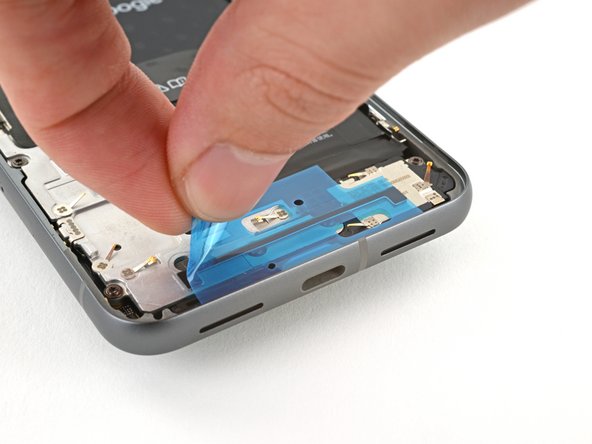
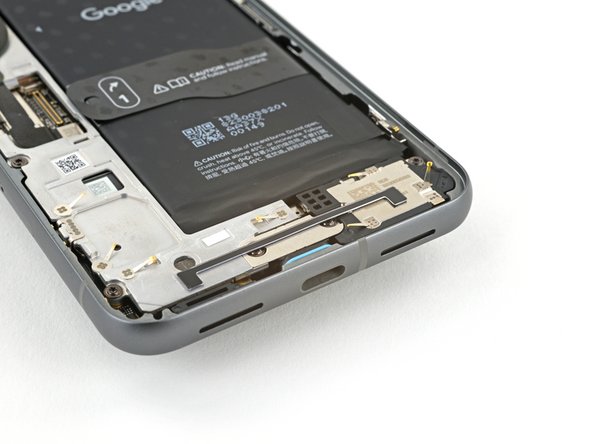
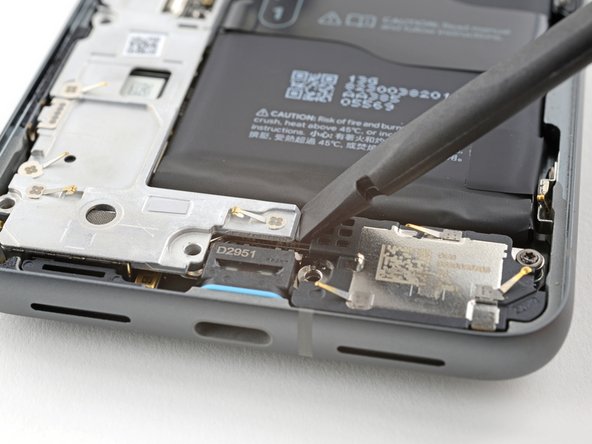
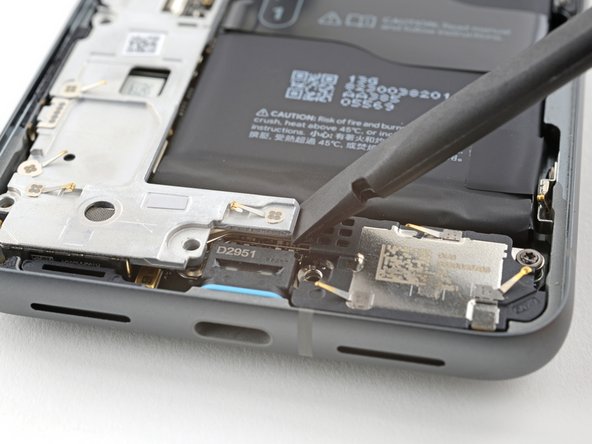
    • Une cale en plastique est légèrement collée au châssis central et au haut-parleur inférieur.

    • Faites glisser la pointe d’un médiator sous la cale en plastique, jusqu’à ce que vous puissiez la saisir avec une pincette de précision ou vos doigts.

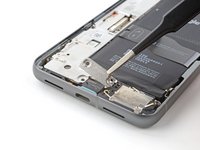
  30. Changement batterie Google Pixel 8: étape 30, image 1 de 3 Changement batterie Google Pixel 8: étape 30, image 2 de 3 Changement batterie Google Pixel 8: étape 30, image 3 de 3
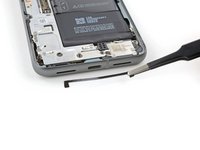
    • Utilisez une pincette de précision ou vos doigts pour décoller et retirer la cale du châssis central et du haut-parleur inférieur.

  31. Changement batterie Google Pixel 8, Détacher le cache du port USB-C: étape 31, image 1 de 2 Changement batterie Google Pixel 8, Détacher le cache du port USB-C: étape 31, image 2 de 2
    Outil utilisé dans cette étape :
    FixMat
    $36.95
    • Tout au long de cette réparation, gardez une trace de chaque vis et assurez-vous qu'elle revient exactement là d'où elle vient.

    • Bien que le Pixel 8 ait des vis Torx Plus, des embouts Torx standard fonctionnent également. Veillez à appliquer une force constante vers le bas pour éviter de déraper et abîmer vos vis.

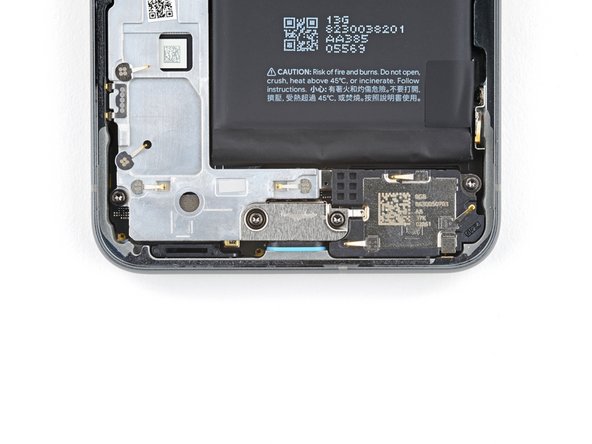
    • Utilisez un tournevis Torx T3 pour retirer les deux vis Torx Plus 3IP de 5 mm de long, qui fixent le cache du port USB-C.

  32. Changement batterie Google Pixel 8, Retirer le cache du port USB-C: étape 32, image 1 de 2 Changement batterie Google Pixel 8, Retirer le cache du port USB-C: étape 32, image 2 de 2
    • Utilisez une pincette de précision ou vos doigts pour retirer le cache du port USB-C.

  33. Changement batterie Google Pixel 8, Informations pour le remontage: étape 33, image 1 de 3 Changement batterie Google Pixel 8, Informations pour le remontage: étape 33, image 2 de 3 Changement batterie Google Pixel 8, Informations pour le remontage: étape 33, image 3 de 3
    • Lors du remontage, suivez cette étape pour remettre en place la cale en plastique qui traverse le bas du châssis central et du haut-parleur. Si vous n'en avez pas de remplacement, remettez l'ancienne en place.

    • Retirez la doublure transparente de la cale.

    • Utilisez les repères sur le châssis central pour aligner le côté gauche de la cale et appuyez dessus pour la mettre en place.

    • Utilisez l'extrémité plate d'une spatule antistatique pour appuyer fermement sur toute la cale, afin de bien la fixer.

    • Retirez la doublure bleue.

  34. Changement batterie Google Pixel 8, Détacher le châssis central: étape 34, image 1 de 1
    • Utilisez un tournevis Torx T3 pour retirer les huit vis Torx Plus 3IP de 5,1 mm de long, qui fixent le châssis central.

  35. Changement batterie Google Pixel 8, Retirer le châssis central: étape 35, image 1 de 3 Changement batterie Google Pixel 8, Retirer le châssis central: étape 35, image 2 de 3 Changement batterie Google Pixel 8, Retirer le châssis central: étape 35, image 3 de 3
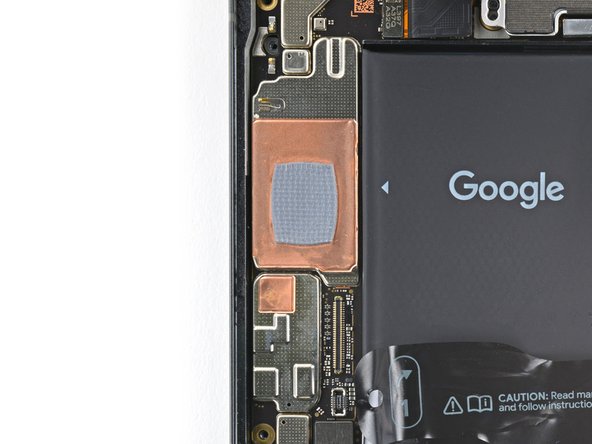
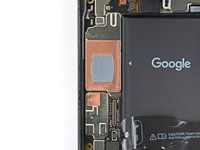
    • Le centre du châssis central est légèrement collé à un pad thermique.

    • Faites glisser l’extrémité plate d’une spatule antistatique sous le coin inférieur droit du châssis central pour le séparer du pad thermique.

    • Vous sentirez le châssis central se détacher une fois qu'il sera complètement séparé.

  36. Changement batterie Google Pixel 8: étape 36, image 1 de 3 Changement batterie Google Pixel 8: étape 36, image 2 de 3 Changement batterie Google Pixel 8: étape 36, image 3 de 3
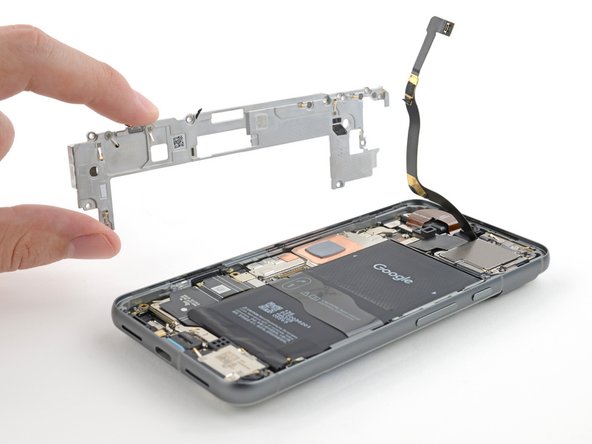
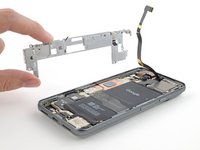
    • Soulevez le châssis central du cadre et retirez-le.

    • Lors du remontage, vérifiez l'état du pad thermique. S'il est endommagé, retirez-le, nettoyez la zone avec de l'alcool isopropylique à haute concentration (plus de 90 %) et un chiffon en microfibre ou non pelucheux, puis appliquez un nouveau pad thermique.

  37. Changement batterie Google Pixel 8, Débrancher la batterie: étape 37, image 1 de 2 Changement batterie Google Pixel 8, Débrancher la batterie: étape 37, image 2 de 2
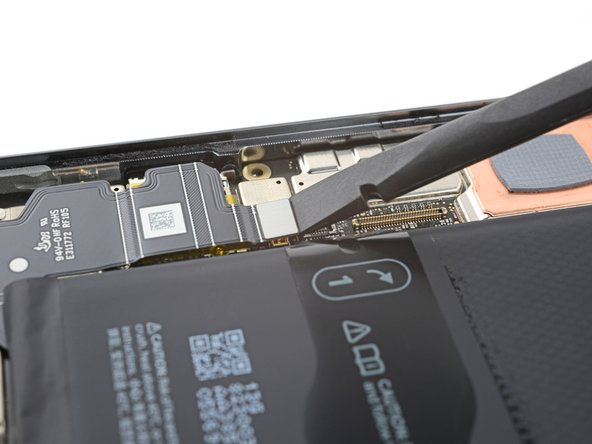
    • Utilisez une spatule antistatique pour soulever et déconnecter le connecteur de la batterie.

  38. Changement batterie Google Pixel 8, Chauffer l'adhésif de la batterie Pixel 8: étape 38, image 1 de 1
    • De l'adhésif fixe le haut et le bas de la batterie au châssis. Chauffer le coque arrière permet de décoller l'adhésif et le rend plus facile à retirer.

    • Retournez votre téléphone et posez-le sur votre plan de travail.

    • Utilisez un sèche-cheveux ou un pistolet thermique pour chauffer le côté gauche de la coque arrière, près des bords supérieur et inférieur de la batterie. Il doit être à peine trop chaud pour être touché.

    • Faites attention de ne pas faire trop chauffer votre téléphone, la batterie pourrait subir des dommages dus à la chaleur.

  39. Changement batterie Google Pixel 8, Appliquer de l'alcool isopropylique: étape 39, image 1 de 2 Changement batterie Google Pixel 8, Appliquer de l'alcool isopropylique: étape 39, image 2 de 2
    • Retournez votre téléphone et posez-le sur votre plan de travail.

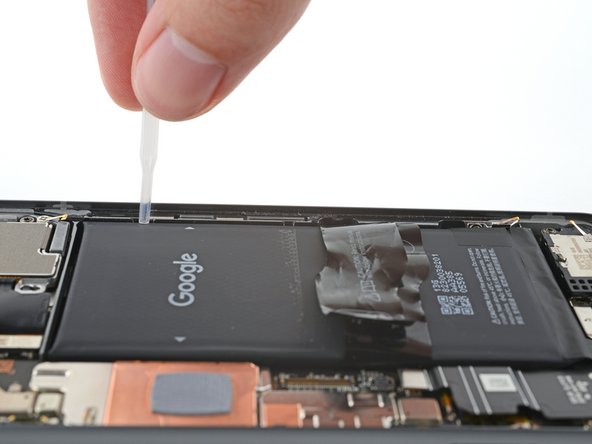
    • Appliquez quelques gouttes d'alcool isopropylique à haute concentration (90 % ou plus) le long du bord droit de la batterie.

  40. Changement batterie Google Pixel 8: étape 40, image 1 de 2 Changement batterie Google Pixel 8: étape 40, image 2 de 2
    • Inclinez votre téléphone pour aider l’alcool à s’écouler vers l’adhésif des bords supérieur et inférieur de la batterie.

    • Attendez une minute pour permettre à l’alcool de dissoudre l’adhésif.

  41. Changement batterie Google Pixel 8, Insérer un médiator: étape 41, image 1 de 2 Changement batterie Google Pixel 8, Insérer un médiator: étape 41, image 2 de 2
    • Insérez le côté plat d’un médiator entre le bord droit de la batterie et le châssis.

  42. Changement batterie Google Pixel 8, Séparer l'adhésif de la batterie: étape 42, image 1 de 2 Changement batterie Google Pixel 8, Séparer l'adhésif de la batterie: étape 42, image 2 de 2
    • Ne pliez pas la batterie : elle peut laisser échapper des produits chimiques dangereux et/ou prendre feu.

    • L'adhésif qui maintient la batterie est très résistant. Le décoller demande du temps et une pression constante. Il faudra probablement plusieurs cycles de chauffage et d'alcool isopropylique.

    • Tenez fermement votre téléphone d'une seule main.

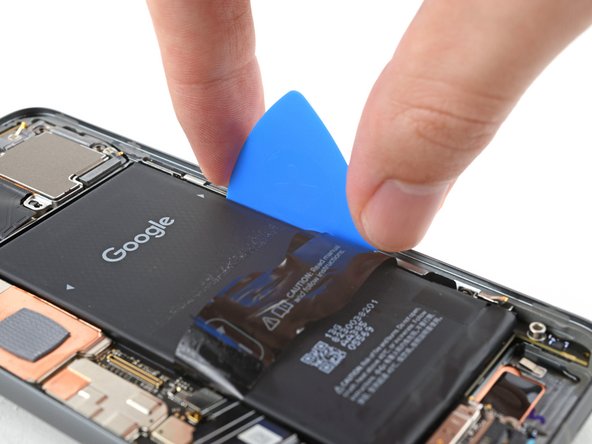
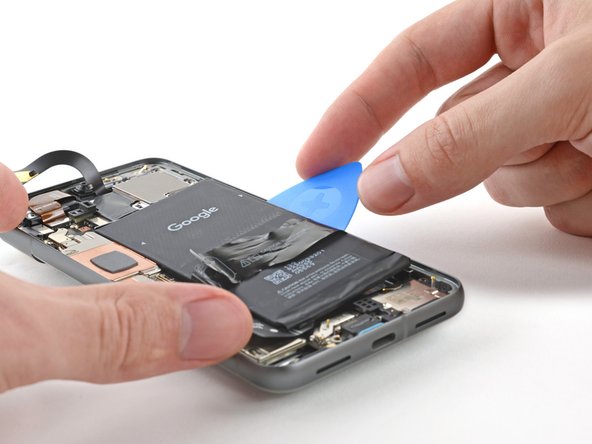
    • De votre main libre, soulevez la batterie avec le médiator. Maintenez une pression constante sur le médiator jusqu'à ce que la batterie se détache du châssis.

    • Si après deux minutes de pression constante la batterie ne bouge pas, appliquez plus de chaleur et d'alcool isopropylique et réessayez.

  43. Changement batterie Google Pixel 8, Retirer la batterie Pixel 8: étape 43, image 1 de 3 Changement batterie Google Pixel 8, Retirer la batterie Pixel 8: étape 43, image 2 de 3 Changement batterie Google Pixel 8, Retirer la batterie Pixel 8: étape 43, image 3 de 3
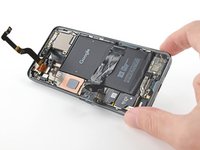
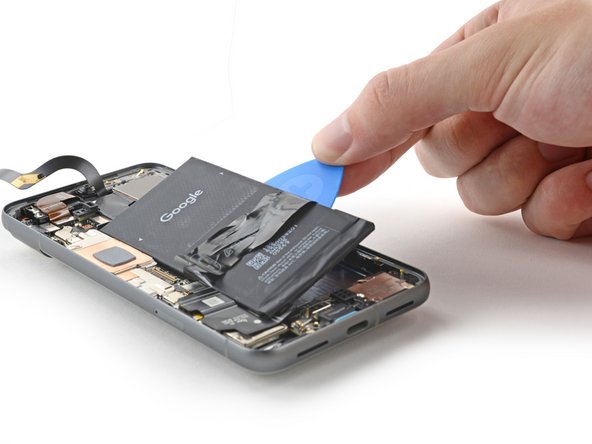
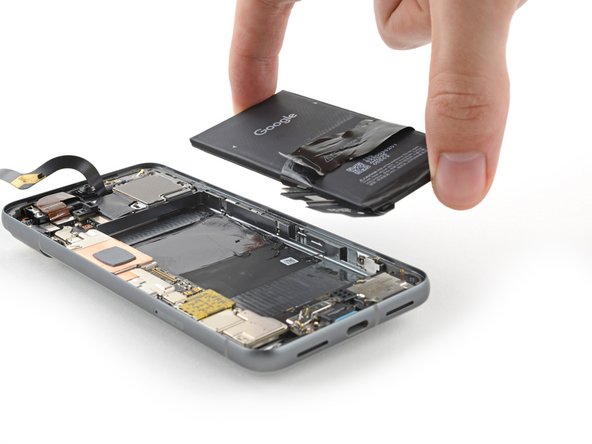
    • Utilisez le médiator pour soulever la batterie et décoller l’adhésif restant.

    • Retirez la batterie.

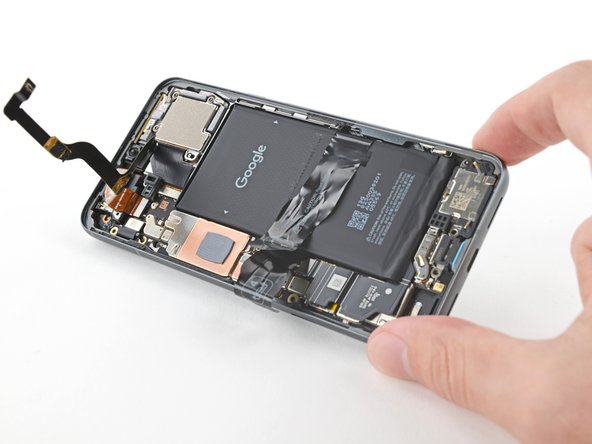
    • Lors du remontage, suivez ce tutoriel pour retirer l'ancien adhésif et installer votre batterie.

Conclusion

Pour remonter votre appareil, suivez ces instructions dans l'ordre inverse.

Calibrez votre batterie Pixel 8 nouvellement installée après avoir terminé ce guide.

Pour effectuer un test de diagnostic avec l'outil de diagnostic Pixel intégré, cliquez ici.

Déposez vos déchets électroniques dans un point de recyclage certifié.

La réparation ne s'est pas déroulée comme prévu ? Essayez quelques diagnostics de base ou demandez de l'aide dans la section Google Pixel 8 de notre Forum].

17 autres ont terminé cette réparation.

Merci à ces traducteurs :

en fr

86%

Ces traducteurs nous aident réparer le monde ! Vous voulez contribuer ?
Commencez à traduire ›

Alex Diaz-Kokaisl

Membre depuis le 01/16/22

237 488 Réputation

1 171 tutoriels rédigés

Équipe

iFixit Membre de l'équipe iFixit

Staff

123 membres

25 685 tutoriels rédigés

2 commentaires de tutoriel

how do you calibrate the battery health?

Woodgrove809 - Réponse Partager
Batteries calibrate themselves while charging.

If you want to measure battery health, use the app AccuBattery.

Krzeszny - Réponse Partager
Ajouter un commentaire

Nombre de vues :

Dernières 24 heures : 81

7 derniers jours : 648

30 derniers jours : 2,471

Total : 59,186