Aller au contenu principal
Pour réparer ensemble - Je crée un compte

Cette traduction a été générée automatiquement et n’a pas encore fait l’objet d’une relecture humaine. Vous parlez cette langue ? Relisez-la.

Guide des fixations du Framework Laptop 12

Ce dont vous avez besoin

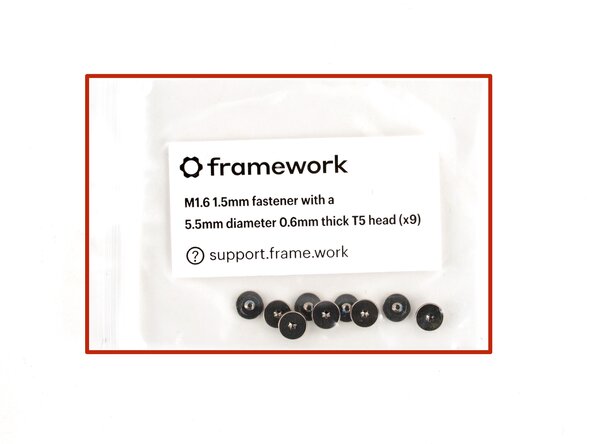
    1. Guide des fixations du Framework Laptop 12, Informations sur les fixations: étape 1, image 1 de 2 Guide des fixations du Framework Laptop 12, Informations sur les fixations: étape 1, image 2 de 2
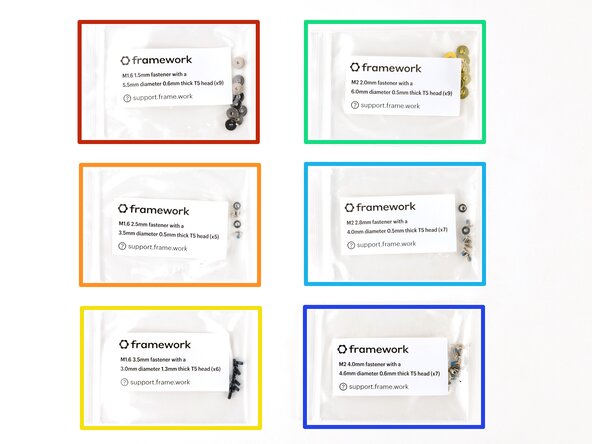
      • Le kit de fixations contient les éléments suivants :

      • Vis grises étiquetées "Fixation M1.6 1.5mm avec tête T5 de 5.5mm de diamètre et 0.6mm d'épaisseur"

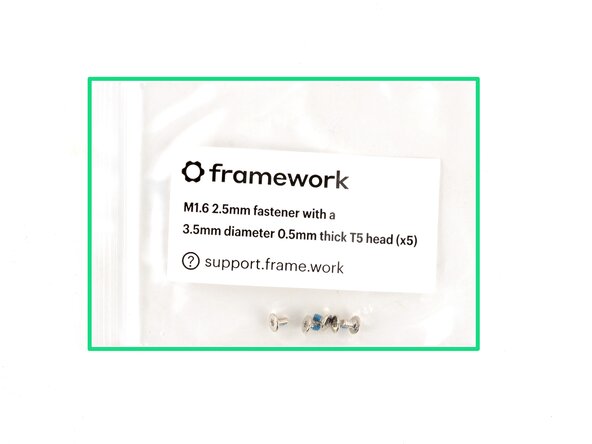
      • Vis argentées étiquetées "Fixation M1.6 2.5mm avec tête T5 de 3.5mm de diamètre et 0.5mm d'épaisseur"

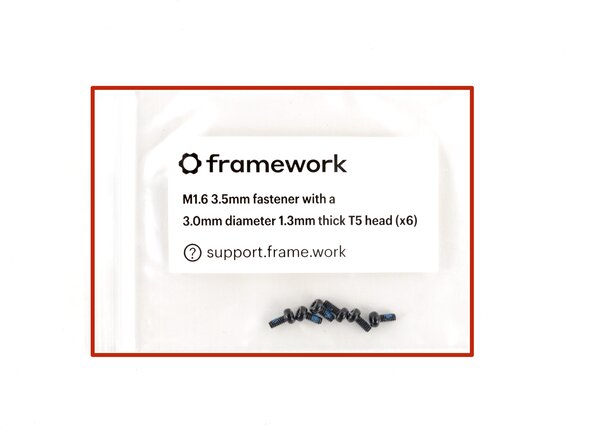
      • Vis noires étiquetées "Fixation M1.6 3.5mm avec tête T5 de 3.0mm de diamètre et 1.3mm d'épaisseur"

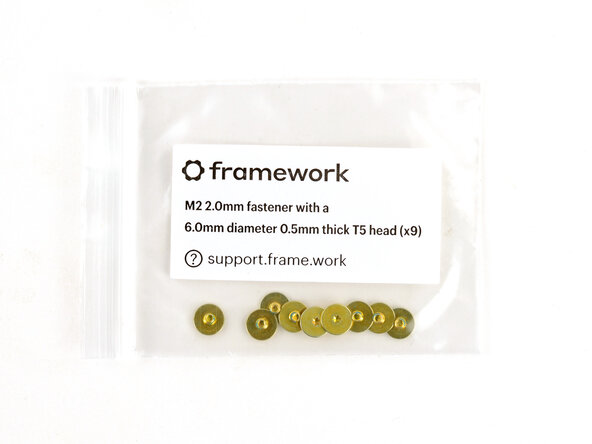
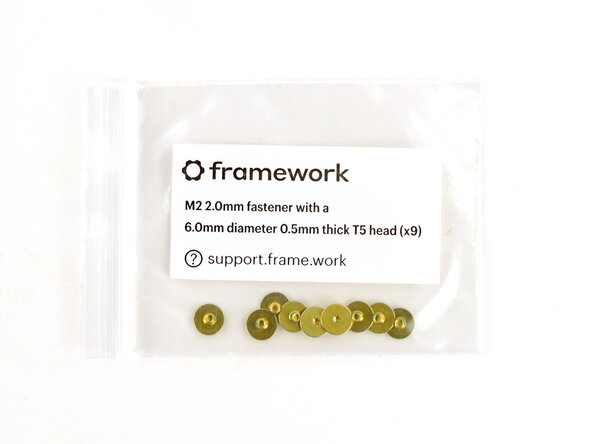
      • Vis dorées étiquetées "Fixation M2 2.0mm avec tête T5 de 6.0mm de diamètre et 0.5mm d'épaisseur"

      • Vis argentées étiquetées "Fixation M2 2.8mm avec tête T5 de 4.0mm de diamètre et 0.5mm d'épaisseur"

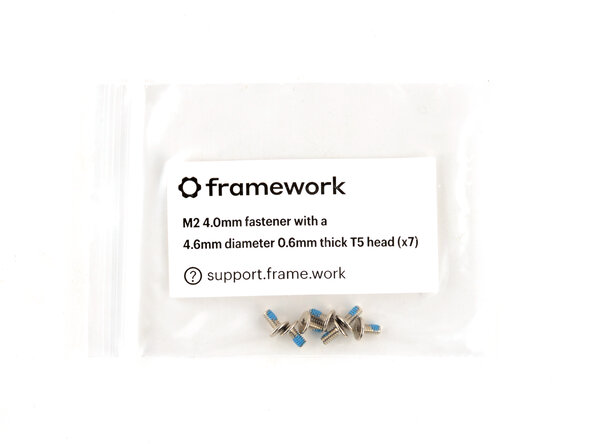
      • Vis argentées étiquetées "Fixation M1.6 4.0mm avec tête T5 de 4.6mm de diamètre et 0.6mm d'épaisseur"

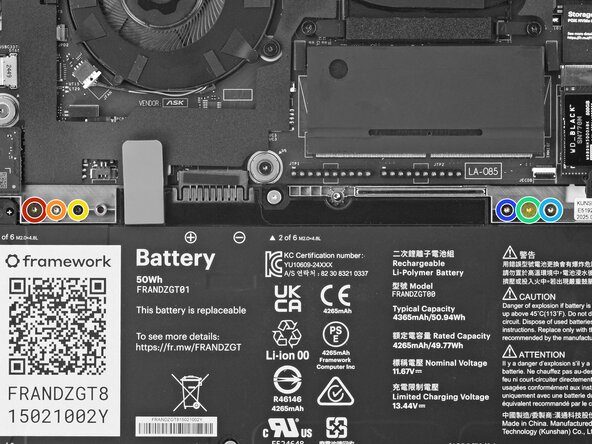
      • Votre Framework Laptop est livré avec une vis de rechange de chaque taille, fixée sur le châssis au-dessus de la batterie. Vous pouvez utiliser le kit de fixations pour remplacer les vis que vous avez utilisées à cet endroit.

      Demander à FixBot

      Ajouter un commentaire

    2. Guide des fixations du Framework Laptop 12, Vis d'antenne: étape 2, image 1 de 3 Guide des fixations du Framework Laptop 12, Vis d'antenne: étape 2, image 2 de 3 Guide des fixations du Framework Laptop 12, Vis d'antenne: étape 2, image 3 de 3
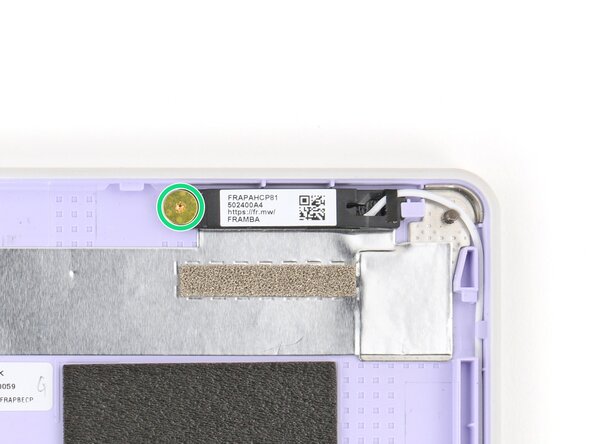
      • Utilisez les vis dorées étiquetées "fixation M2 2,0 mm avec une tête T5 de 6,0 mm de diamètre et 0,5 mm d'épaisseur" pour fixer les antennes.

      Demander à FixBot

      Ajouter un commentaire

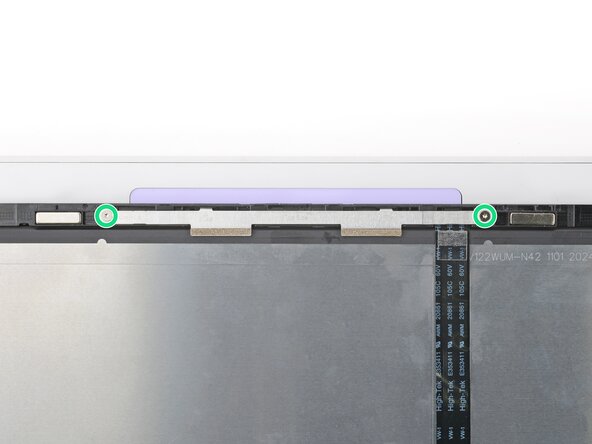
    3. Guide des fixations du Framework Laptop 12, Vis d'écran: étape 3, image 1 de 2 Guide des fixations du Framework Laptop 12, Vis d'écran: étape 3, image 2 de 2
      • Utilisez les vis argentées étiquetées "Fixation M2 de 2,8 mm avec une tête T5 de 4,0 mm de diamètre et 0,5 mm d'épaisseur" pour fixer l'écran.

      • Serrez les vis jusqu'à ce qu'elles soient bien en place. Ne les serrez pas trop, au risque de casser les pattes de fixation des vis.

      Demander à FixBot

      Ajouter un commentaire

    4. Guide des fixations du Framework Laptop 12, Vis de verrouillage de carte d’extension: étape 4, image 1 de 3 Guide des fixations du Framework Laptop 12, Vis de verrouillage de carte d’extension: étape 4, image 2 de 3 Guide des fixations du Framework Laptop 12, Vis de verrouillage de carte d’extension: étape 4, image 3 de 3
      • Utilisez les vis noires étiquetées "Fixation M1.6 3.5mm avec tête T5 de 3.0mm de diamètre et 1.3mm d'épaisseur" pour fixer les loquets de la carte d’extension.

      • Utilisez les vis argentées étiquetées "Fixation M1.6 2.5mm avec tête T5 de 3.5mm de diamètre et 0.5mm d'épaisseur" pour remplacer les vis de verrouillage de la carte d’extension.

      Demander à FixBot

      Ajouter un commentaire

    5. Guide des fixations du Framework Laptop 12, Vis de charnière (inférieures): étape 5, image 1 de 3 Guide des fixations du Framework Laptop 12, Vis de charnière (inférieures): étape 5, image 2 de 3 Guide des fixations du Framework Laptop 12, Vis de charnière (inférieures): étape 5, image 3 de 3
      • Utilisez les vis argentées marquées « fixation M2 4,0 mm avec tête T5 de 4,6 mm de diamètre et 0,6 mm d'épaisseur » pour fixer les charnières au cache inférieur.

      Demander à FixBot

      Ajouter un commentaire

    6. Guide des fixations du Framework Laptop 12, Vis de charnière (haut): étape 6, image 1 de 3 Guide des fixations du Framework Laptop 12, Vis de charnière (haut): étape 6, image 2 de 3 Guide des fixations du Framework Laptop 12, Vis de charnière (haut): étape 6, image 3 de 3
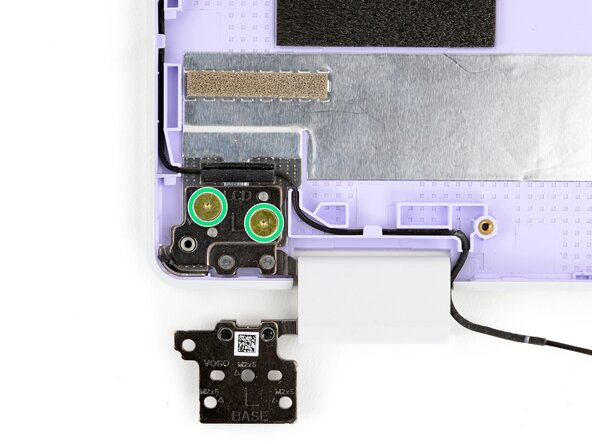
      • Utilisez les vis dorées étiquetées "Fixation M2 2,0 mm avec une tête T5 de 6,0 mm de diamètre et 0,5 mm d'épaisseur" pour fixer les charnières au couvercle supérieur.

      Demander à FixBot

      Ajouter un commentaire

    7. Guide des fixations du Framework Laptop 12, Vis du bouton de marche: étape 7, image 1 de 2 Guide des fixations du Framework Laptop 12, Vis du bouton de marche: étape 7, image 2 de 2
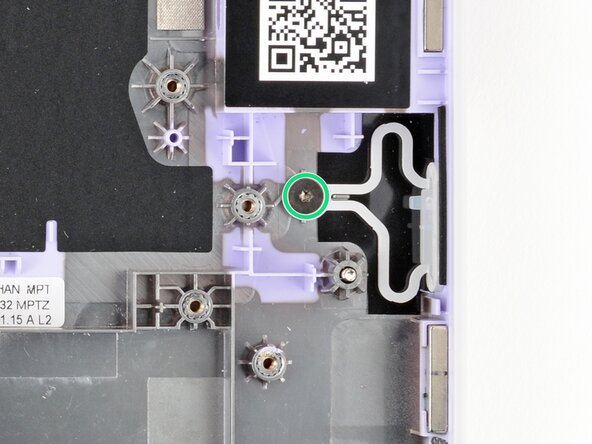
      • Utilisez la vis grise étiquetée « fixation M1.6 1,5 mm avec une tête T5 de 5,5 mm de diamètre et 0,6 mm d'épaisseur » pour fixer le bouton de marche.

      Demander à FixBot

      Ajouter un commentaire

    8. Guide des fixations du Framework Laptop 12, Vis de fixation du clip SSD: étape 8, image 1 de 2 Guide des fixations du Framework Laptop 12, Vis de fixation du clip SSD: étape 8, image 2 de 2
      • Utilisez la vis noire étiquetée « fixation M1.6 3.5mm avec tête T5 de 3.0mm de diamètre et 1.3mm d'épaisseur » pour fixer le clip SSD.

      Demander à FixBot

      Ajouter un commentaire

    9. Guide des fixations du Framework Laptop 12, Vis du pavé tactile: étape 9, image 1 de 3 Guide des fixations du Framework Laptop 12, Vis du pavé tactile: étape 9, image 2 de 3 Guide des fixations du Framework Laptop 12, Vis du pavé tactile: étape 9, image 3 de 3
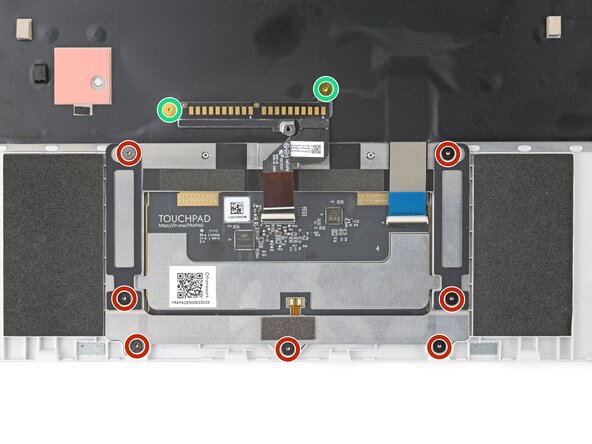
      • Utilisez les vis grises étiquetées "fixation M1.6 1.5mm avec tête T5 de 5.5mm de diamètre et 0.6mm d'épaisseur" pour fixer le pavé tactile.

      • Utilisez les vis dorées étiquetées "fixation M2 2.0mm avec tête T5 de 6.0mm de diamètre et 0.5mm d'épaisseur" pour fixer le connecteur pogo du pavé tactile.

      Demander à FixBot

      Ajouter un commentaire

    10. Guide des fixations du Framework Laptop 12, Vis de webcam: étape 10, image 1 de 2 Guide des fixations du Framework Laptop 12, Vis de webcam: étape 10, image 2 de 2
      • Utilisez les vis argentées marquées « fixation M2 2,8 mm avec une tête T5 de 4,0 mm de diamètre et 0,5 mm d'épaisseur » pour fixer la webcam.

      Demander à FixBot

      Ajouter un commentaire

Conclusion

Si vous avez besoin d'aide, contactez le support Framework.

Annulation : je n'ai pas terminé ce tutoriel.

Arthur Shi

Membre depuis le 01/03/18

346 195 Réputation

921 tutoriels rédigés

0 commentaires de tutoriel

Ajouter un commentaire

Nombre de vues :

Dernières 24 heures : 1

7 derniers jours : 8

30 derniers jours : 36

Total : 305