Aller au contenu principal
Pour réparer ensemble - Je crée un compte

Cette traduction a été générée automatiquement et n’a pas encore fait l’objet d’une relecture humaine. Vous parlez cette langue ? Relisez-la.

Changement nappe du repose-poignets MacBook Core 2 Duo

Ce dont vous avez besoin

    1. Changement nappe du repose-poignets MacBook Core 2 Duo, Batterie: étape 1, image 1 de 1
      • Utilisez une pièce de monnaie ou une spatule (spudger) pour faire tourner la vis de verrouillage de la batterie de 90 degrés dans le sens des aiguilles d’une montre.

      Demander à FixBot

      Ajouter un commentaire

    2. Changement nappe du repose-poignets MacBook Core 2 Duo: étape 2, image 1 de 1
      • Retirez la batterie de l'ordinateur en la soulevant.

      Demander à FixBot

      Ajouter un commentaire

    1. Changement nappe du repose-poignets MacBook Core 2 Duo, Capot mémoire: étape 3, image 1 de 1
      • Dévissez les trois vis cruciformes 000 espacées régulièrement sur la paroi arrière du compartiment de la batterie.

      • Les vis sont intégrées au capot métallique de la mémoire, vous ne pouvez donc pas les perdre.

      • L’utilisation de l’extension flexible vendue par iFixit vous aidera dans cette étape.

      Demander à FixBot

      Ajouter un commentaire

    2. Changement nappe du repose-poignets MacBook Core 2 Duo: étape 4, image 1 de 1
      • Saisissez l’extrémité droite du cache de la mémoire en forme de L, puis tirez-le vers vous afin qu’il dégage l’ouverture du compartiment à piles.

      • Soulevez le cache de la mémoire et retirez-le de l'ordinateur.

      Demander à FixBot

      Ajouter un commentaire

    1. Changement nappe du repose-poignets MacBook Core 2 Duo, Boîtier supérieur: étape 5, image 1 de 1
      • Retirez les 3 vis suivantes :

      • Une vis cruciforme #00 de 11 mm au centre du boîtier inférieur. (Tête : 5 mm de diamètre x 0,75 mm d'épaisseur)

      • Deux vis cruciformes #00 14,5 mm (tête : diamètre 5 mm x épaisseur 0,75 mm).

      • Si les vis adhèrent au boîtier, vous pouvez utiliser un tournevis aimanté pour les sortir.

      • La plus courte des trois vis se trouve au milieu du boîtier inférieur.

      Demander à FixBot

      Ajouter un commentaire

    2. Changement nappe du repose-poignets MacBook Core 2 Duo: étape 6, image 1 de 1
      • Soyez très prudent avec ces vis car elles peuvent s'abimer facilement !

      • Vous pouvez utiliser une rallonge flexible pour minimiser le risque de les abimer.

      • Retirez les 3 vis suivantes de la paroi arrière du compartiment à piles :

      • Une vis cruciforme #0 de 3 mm (tête : 2,75 mm de diamètre).

      • Deux vis cruciformes #0 de 4 mm de chaque côté. (Tête : 2,75 mm de diamètre)

      Demander à FixBot

      Ajouter un commentaire

    3. Changement nappe du repose-poignets MacBook Core 2 Duo: étape 7, image 1 de 1
      • Retirez les deux vis Phillips de chaque côté de la paroi droite du compartiment de la batterie (pas celles qui sont les plus proches du connecteur de la batterie).

      • Deux vis Phillips n°000 6,25 mm (tête : diamètre 4 mm x épaisseur 0,5 mm).

      Demander à FixBot

      Ajouter un commentaire

    4. Changement nappe du repose-poignets MacBook Core 2 Duo: étape 8, image 1 de 1
      • Retirez les quatre vis Phillips indiquées de la paroi avant du compartiment de la batterie. En partant de la gauche, retirez la 2e, 4e, 7e et 9e vis.

      • Quatre vis Phillips n°000 3,25 mm (tête : diamètre 4 mm x épaisseur 4 mm).

      Demander à FixBot

      Ajouter un commentaire

    5. Changement nappe du repose-poignets MacBook Core 2 Duo: étape 9, image 1 de 1
      • Retirez les 4 vis suivantes à l'arrière de l'ordinateur :

      • Deux vis cruciformes n°00 11 mm, avec tige (diamètre 2,2 mm x longueur 2 mm) (tête : diamètre 3,2 mm x épaisseur 0,5 mm).

      • Deux vis cruciformes n°00 7,25 mm, avec tige (diamètre 2 mm x longueur 3,75 mm) (tête : diamètre 3,2 mm x épaisseur 0,5 mm).

      • Lors du remontage, les deux vis les plus longues vont à l'intérieur, et les deux vis plus courtes vont à l'extérieur.

      Demander à FixBot

      Ajouter un commentaire

    6. Changement nappe du repose-poignets MacBook Core 2 Duo: étape 10, image 1 de 1
      • Retirez les deux vis cruciformes du côté de l'ordinateur correspondant au lecteur optique :

      • Deux vis cruciformes #00 de 5,2 mm, avec tige (diamètre 2,3 mm x longueur 3,25 mm) (tête : diamètre 3,2 mm x épaisseur 0,5 mm)

      • Il n'est pas nécessaire de retirer les vis similaires situées sur le côté des ports (à gauche) de l'ordinateur.

      Demander à FixBot

      Ajouter un commentaire

    7. Changement nappe du repose-poignets MacBook Core 2 Duo: étape 11, image 1 de 1
      Outil utilisé dans cette étape :
      Plastic Cards
      $2.99
      • Il y a une nappe pour le pavé tactile et le clavier reliant le boîtier supérieur à la carte mère, alors ne retirez pas complètement le boîtier supérieur pour le moment.

      • Utilisez un outil d'ouverture en plastique, une ancienne carte de crédit en plastique ou une carte d'épaisseur similaire pour soulever le boîtier supérieur, en commençant par le coin supérieur gauche et en progressant vers l'avant de l'ordinateur.

      • Il est probable que le boîtier supérieur se bloque au niveau de sa connexion, au-dessus du bord avant du lecteur optique. Si cela se produit, commencez par dégager tous les autres côtés, puis tirez le boîtier supérieur vers le haut, de chaque côté de l'ouverture du lecteur optique.

      • Dans ce cas également, l'insertion d'une carte en plastique , d'un médiator, etc., peut s'avérer utile.

      • Si vous placez la base du MacBook sur une de ses extrémités pour mieux voir, vous risquez de déplacer les quatre clips en plastique gris qui maintiennent le côté droit du boîtier supérieur. Mais pas de panique ! Ils s'insèrent dans les fentes situées en haut à droite du châssis inférieur, au-dessus du bord avant du lecteur optique.

      • Lors du remontage, assurez-vous que les clips situés sur le côté droit, au-dessus du lecteur optique, s'enclenchent fermement. Ils sont différents des clips situés sur le côté gauche ; il faut donc généralement appuyer un peu plus fort pour les enclencher.

      Demander à FixBot

      Ajouter un commentaire

    8. Changement nappe du repose-poignets MacBook Core 2 Duo: étape 12, image 1 de 3 Changement nappe du repose-poignets MacBook Core 2 Duo: étape 12, image 2 de 3 Changement nappe du repose-poignets MacBook Core 2 Duo: étape 12, image 3 de 3
      • Tout en maintenant le boîtier supérieur, tirez sur la languette noire située à l'extrémité du connecteur de la nappe argentée pour l'éloigner de la prise du connecteur sur la carte mère.

      • S'il n'y a pas de languette noire, vous pouvez également utiliser une spatule pour extraire délicatement le connecteur de son emplacement sur la carte mère. Ce connecteur est haut, veillez donc à le soulever à la verticale.

      • Si vous cassez la nappe de votre boîtier supérieur lors de son retrait, nous stockons la nappe individuellement et nous avons un tutoriel qui facilite son remplacement.

      • Pendant que le boîtier supérieur est retiré, c'est le moment d'enlever la poussière, les cheveux, etc.

      • Il est préférable d'utiliser une bombe d'air comprimé, mais si vous utilisez une brosse, assurez-vous que ses poils sont faits d'un matériau (généralement des poils d'animaux) qui ne génère pas d'électricité statique, ce qui peut détruire l'électronique.

      • Lors du remontage, quatre clips en plastique gris sont installés dans les fentes situées le long du haut du châssis, devant le lecteur optique (voir deuxième et troisième photos). Ces clips doivent être installés dans leurs fentes pour que leurs languettes correspondantes, situées sous le côté droit du boîtier supérieur, s'y enclenchent.

      Demander à FixBot

      Ajouter un commentaire

    1. Changement nappe du repose-poignets MacBook Core 2 Duo, Nappe du boîtier supérieur: étape 13, image 1 de 1
      • Si vous avez une nappe de boîtier supérieur argentée, passez à l'l'étape 22.

      • Si vous avez une nappe de boîtier supérieur marron, suivez cette étape et les suivantes pour remplacer votre nappe de boîtier supérieur.

      • Décollez délicatement la nappe de boîtier supérieur de l'adhésif qui la fixe au boîtier supérieur.

      Demander à FixBot

      Ajouter un commentaire

    2. Changement nappe du repose-poignets MacBook Core 2 Duo: étape 14, image 1 de 2 Changement nappe du repose-poignets MacBook Core 2 Duo: étape 14, image 2 de 2
      • Utilisez l'extrémité plate d'une spatule (spudger) pour décoller délicatement l'adhésif sur tout le pourtour du panneau en plastique collé sous le trackpad (pavé tactile).

      • Retirez le panneau du boîtier supérieur.

      Demander à FixBot

      Ajouter un commentaire

    3. Changement nappe du repose-poignets MacBook Core 2 Duo: étape 15, image 1 de 2 Changement nappe du repose-poignets MacBook Core 2 Duo: étape 15, image 2 de 2
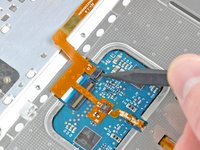
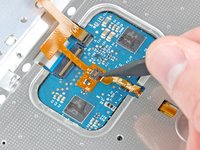
      • Utilisez la pointe d'une spatule ou votre ongle pour soulever le clapet de retenue sur la prise ZIF de la nappe du boîtier supérieur, près de la nappe du clavier.

      • Veillez à bien faire levier sur le clapet de retenue, et non sur la prise elle-même.

      Demander à FixBot

      Ajouter un commentaire

    4. Changement nappe du repose-poignets MacBook Core 2 Duo: étape 16, image 1 de 1
      • Décollez délicatement la section de la nappe du boîtier supérieur collée à la nappe du clavier, en faisant attention de ne pas déranger la nappe du clavier durant l'opération.

      Demander à FixBot

      Ajouter un commentaire

    5. Changement nappe du repose-poignets MacBook Core 2 Duo: étape 17, image 1 de 1
      • Retirez le connecteur de la nappe supérieure du boîtier de sa prise sous le trackpad.

      Demander à FixBot

      Ajouter un commentaire

    6. Changement nappe du repose-poignets MacBook Core 2 Duo: étape 18, image 1 de 2 Changement nappe du repose-poignets MacBook Core 2 Duo: étape 18, image 2 de 2
      • Utilisez la pointe d'une spatule (spudger) pour soulever le clapet de retenue sur la prise de la nappe du bouton de souris.

      • Veillez à faire levier sur le clapet de retenue, et non sur la prise elle-même.

      Demander à FixBot

      Ajouter un commentaire

    7. Changement nappe du repose-poignets MacBook Core 2 Duo, Déconnecter la nappe du bouton de souris: étape 19, image 1 de 1
      • Retirez la nappe du bouton de souris de sa prise.

      Demander à FixBot

      Ajouter un commentaire

    8. Changement nappe du repose-poignets MacBook Core 2 Duo: étape 20, image 1 de 1
      • Avec l'extrémité plate d'une spatule (spudger), décollez la dernière partie de la nappe du boîtier supérieur de l'adhésif qui la maintient sous le trackpad (pavé tactile).

      Demander à FixBot

      Ajouter un commentaire

    9. Changement nappe du repose-poignets MacBook Core 2 Duo, Retirer la nappe du boîtier supérieur: étape 21, image 1 de 1
      • Retirez la nappe du boîtier supérieur du boîtier supérieur.

      Demander à FixBot

      Ajouter un commentaire

    10. Changement nappe du repose-poignets MacBook Core 2 Duo, Décoller le panneau en plastique: étape 22, image 1 de 2 Changement nappe du repose-poignets MacBook Core 2 Duo, Décoller le panneau en plastique: étape 22, image 2 de 2
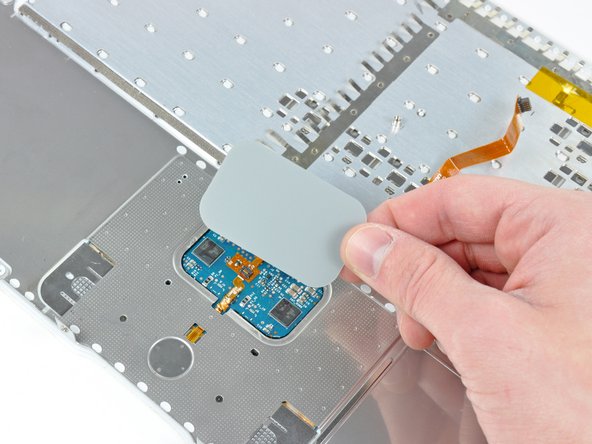
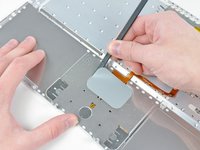
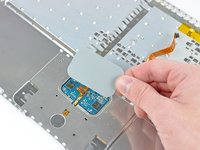
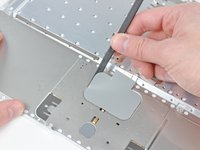
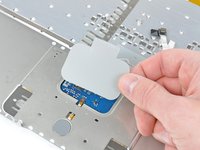
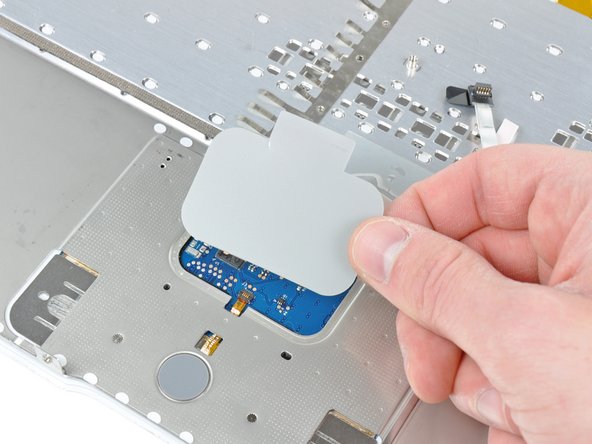
      • Utilisez l'extrémité plate d'une spatule (spudger) pour décoller délicatement l'adhésif autour du périmètre du panneau en plastique collé sous le trackpad (pavé tactile).

      • Retirez le panneau du boîtier supérieur.

      Demander à FixBot

      Ajouter un commentaire

    11. Changement nappe du repose-poignets MacBook Core 2 Duo: étape 23, image 1 de 1
      • Décollez délicatement la nappe du boîtier supérieur et le morceau de ruban adhésif transparent de la partie inférieure du boîtier supérieur.

      Demander à FixBot

      Ajouter un commentaire

    12. Changement nappe du repose-poignets MacBook Core 2 Duo: étape 24, image 1 de 2 Changement nappe du repose-poignets MacBook Core 2 Duo: étape 24, image 2 de 2
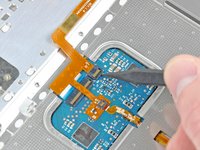
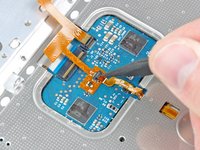
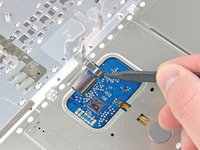
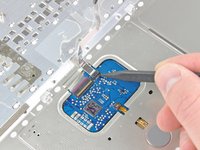
      • Utilisez la pointe d'une spatule pour soulever le clapet de retenue sur la prise ZIF de la nappe du boîtier supérieur.

      • Assurez-vous de faire levier sur le clapet de retenue articulé, et non sur la prise elle-même.

      Demander à FixBot

      Ajouter un commentaire

    13. Changement nappe du repose-poignets MacBook Core 2 Duo: étape 25, image 1 de 1
      • Retirez la nappe du boîtier supérieur de sa prise et sortez-la du boîtier supérieur.

      Demander à FixBot

      Ajouter un commentaire

Conclusion

Pour remonter votre appareil, suivez ces instructions en sens inverse.

Annulation : je n'ai pas terminé ce tutoriel.

32 autres ont terminé cette réparation.

1 commentaire de tutoriel

I’m in need of this MacBook a1181 keyboard and trackpad connector flex. Just identical to the one they are using in the pictures give demo.

Rahbar Ali - Réponse Partager
Ajouter un commentaire

Nombre de vues :

Dernières 24 heures : 2

7 derniers jours : 23

30 derniers jours : 61

Total : 34,204