Cette traduction a été générée automatiquement et n’a pas encore fait l’objet d’une relecture humaine. Vous parlez cette langue ? Relisez-la.

Modélisation de base

Jacob Mehnert et un autre contributeur
Dernière mise à jour le 15 août 2026
Vues: 1,6 k
Afficher les statistiques :
- Dernières 24 heures :
- 1
- Sept derniers jours :
- 21
- Trente derniers jours :
- 94
- Total :
- 1 558
Commentaires: 0
Personne n'a commenté ce tutoriel. Serez-vous le premier ?
Aller aux commentaires de tutorielTerminé: 2 3
2 personnes ont marqué ce tutoriel comme « terminé ». Serez-vous la prochaine ?
3 personnes ont marqué ce tutoriel comme « terminé ». Dont vous — super travail !
Favoris: 1 2
1 personne a mis ce tutoriel en favori (et s'y est abonnée). Serez-vous la prochaine ?
2 personnes ont mis ce tutoriel en favori (et s'y sont abonnées) – dont vous !
Tutoriel réalisé par la communauté
Un membre tout à fait remarquable de notre communauté a réalisé ce tutoriel. Il n'a pas été créé par l'équipe iFixit.
Introduction
Passez à l'étape 1 ↓Ce tutoriel sert de ressource fondamentale en vous initiant aux concepts et techniques essentiels de la modélisation de base. Ces concepts incluent la modification de segments de forme, le lissage d'ombrage, la subdivision d'une surface, l'utilisation de diverses fonctions du mode édition, la duplication d'un objet, l'ajout et l'utilisation de modificateurs, et l'alignement d'objets sur une surface.
-
-
-
Ouvrez un New General Project (nouveau projet général) dans Blender et Delete the Default Cube (supprimez le cube par défaut).
-
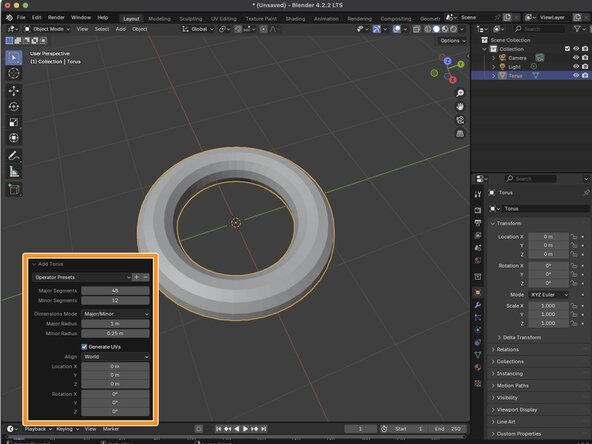
Ajoutez un tore à la scène en cliquant sur Add (Ajouter) > Mesh (Maillage) > Torus (Tore). Cela ajoutera un tore standard à la scène.
 Demander à FixBot
-
-
-
Nous devons modifier le dernier opérateur de notre tore. Pour ouvrir le panneau de l'opérateur, vous pouvez cliquer sur le bouton Ajouter un tore en bas de la vue 3D.
-
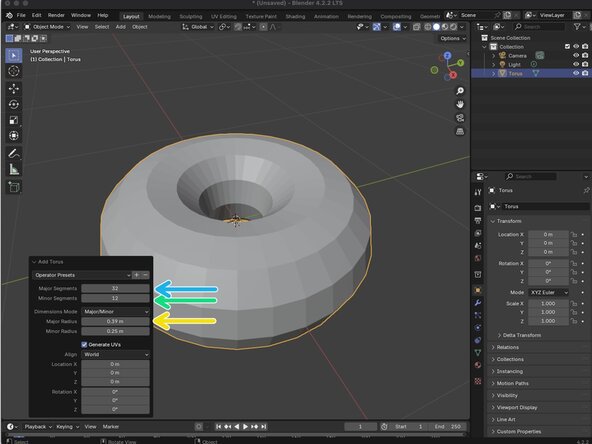
Une fois le panneau Ajouter un tore ouvert, modifiez les valeurs des Segments majeurs à 32, et réglez le Rayon majeur à 0,39 m
-
Segments majeurs : Ce paramètre spécifie le nombre de segments de l'anneau principal du tore. Il détermine combien de fois le cercle de la section transversale est dupliqué autour de l'axe central. Augmenter le nombre de segments donne un aspect plus lisse et plus circulaire.
-
Segments mineurs : Ce réglage contrôle le nombre de segments du cercle de la section transversale du tore. Des valeurs plus élevées conduisent à une section transversale plus raffinée et plus lisse, améliorant la douceur globale du tore.
-
Rayon majeur : Cela détermine la distance entre le centre du tore et le centre de son tube de section transversale. L'ajustement du rayon majeur modifie la taille globale de l'anneau principal du tore.
-
-
-
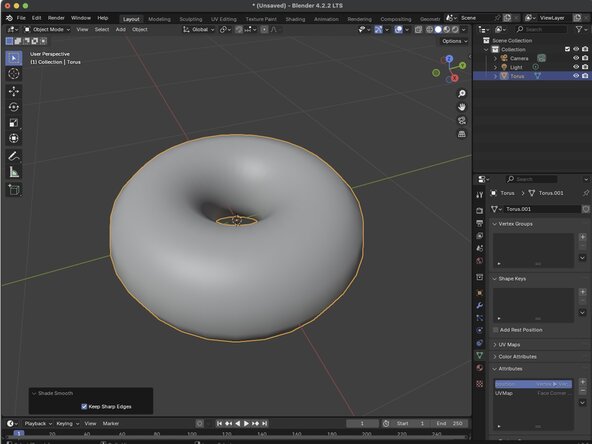
Plutôt que d'augmenter la géométrie de notre tore, nous allons utiliser une fonction appelée Lissage d'ombrage
-
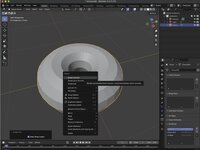
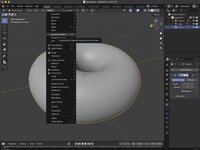
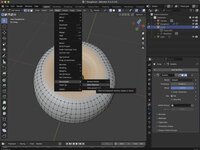
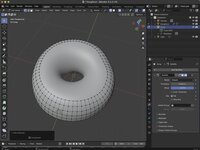
Faites simplement un clic droit sur l'objet et choisissez Lissage d'ombrage dans le menu contextuel.
-
-
-
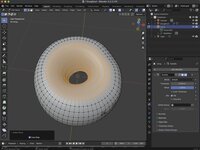
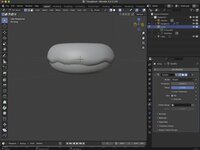
Bien que notre méthode de lissage de l'ombrage (Shade Smoothing) donne à notre objet un aspect visuellement lisse, nous avons toujours quelques artefacts visuels le long de nos bords. Nous pouvons résoudre ce problème en subdivisant la surface de notre objet.
-
Avec notre objet sélectionné, cliquez sur le bouton Modificateurs dans le panneau des propriétés.
-
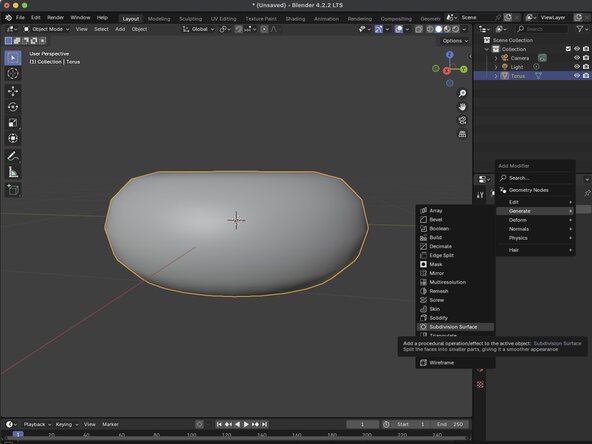
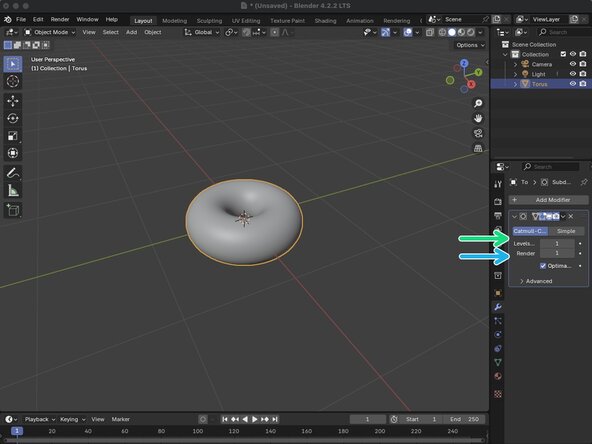
Cliquez sur Ajouter un modificateur, choisissez Générer, puis Subdivision de surface. Une fois le modificateur Subdivision de surface ajouté, conservez la valeur Niveaux du viewport à 1 et modifiez la valeur de Rendu à 1.
-
Niveaux du viewport : Ce paramètre détermine combien de fois chaque face d'un maillage est subdivisée lorsqu'elle est affichée dans la fenêtre 3D. En augmentant cette valeur, vous pouvez obtenir un aspect plus lisse pour votre modèle pendant l'édition.
-
Rendu : Le paramètre de rendu spécifie le niveau de subdivision utilisé lors du rendu final. Pour garantir que le résultat du rendu corresponde à ce que vous voyez dans la fenêtre, réglez les valeurs Niveaux du viewport et Rendu sur la même valeur.
-
-
-
Maintenant que nous avons notre objet lisse, nous souhaitons ajouter délibérément des imperfections pour notre cas d'utilisation spécifique. Pour cela, nous allons passer en mode édition. En haut de votre fenêtre 3D (3D Viewport), cliquez sur Object Mode, puis sur Edit Object.
-
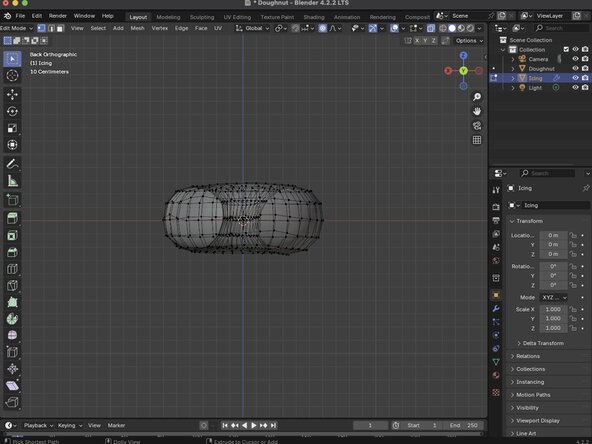
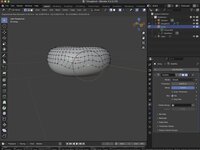
Une fois en mode Edit Object, vous pouvez voir le maillage qui compose votre objet.
-
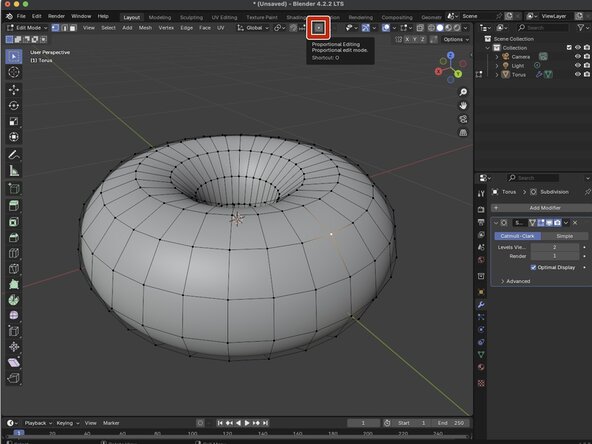
Chaque sommet individuel peut être déplacé de la même manière que nous déplaçons un objet, mais cela peut rendre notre objet anormal et causer des artefacts visuels. C'est pourquoi nous allons utiliser le Proportional Editing. Activez le bouton Proportional Editing en haut de la fenêtre 3D.
-
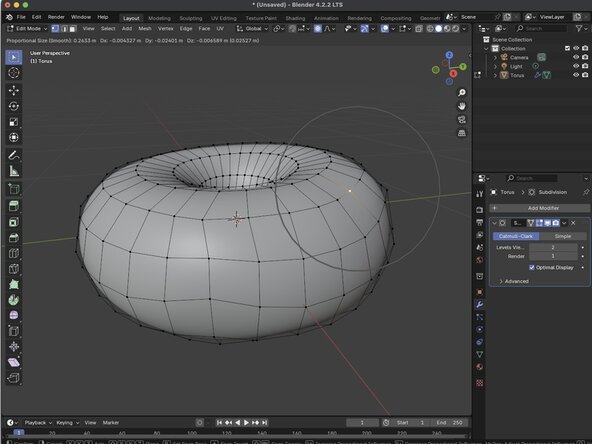
Avec le Proportional Editing activé, sélectionnez le sommet que vous souhaitez modifier et appuyez sur la touche 'g' pour saisir ce sommet. Déplacez votre souris vers le point souhaité et utilisez la molette de la souris pour ajuster la zone autour du point que vous souhaitez déplacer avec lui.
-
-
-
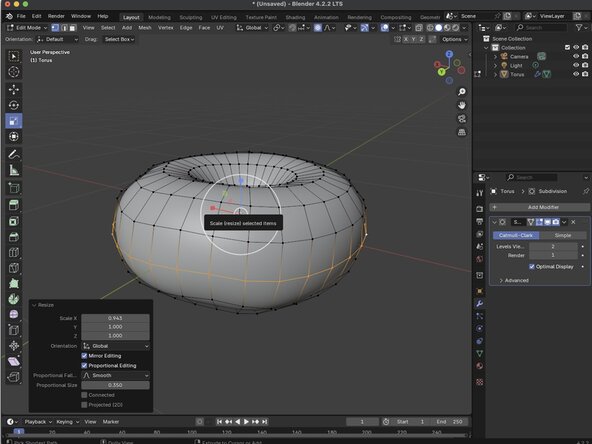
Nous pouvons aussi utiliser le redimensionnement dans ce mode. Dans ce cas, nous allons réduire la circonférence de notre objet. Tout en maintenant la touche Shift enfoncée, vous pouvez faire glisser le curseur le long des arêtes visibles qui forment notre circonférence. Vous devrez orbiter autour de votre objet à l'aide de l'outil Orbite pour sélectionner la circonférence complète.
-
Une fois la circonférence entière sélectionnée, sélectionnez l'outil Mise à l'échelle dans le menu des outils sur le côté gauche de la vue 3D.
-
-
-
Pour cette étape, nous allons dupliquer notre tore modifié. Cet objet servira de glaçage pour notre modèle de beignet.
-
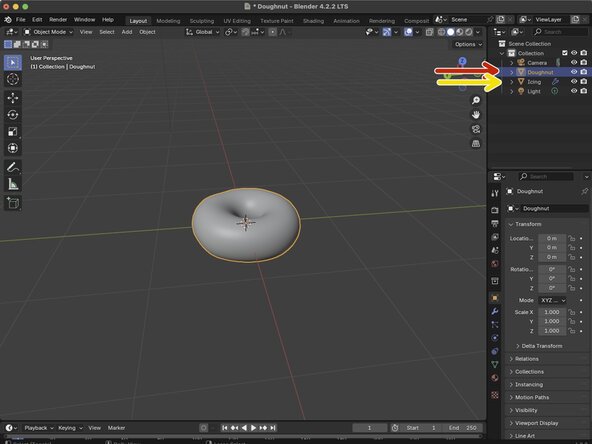
Avec notre tore sélectionné, cliquez sur Object puis sur Duplicate Objects, et appuyez sur la touche esc. Cela placera l'objet dupliqué exactement à la même position que l'original. Le nouvel objet apparaîtra également dans l'Outliner.
-
Vous pouvez également renommer vos objets en double-cliquant sur l'objet que vous souhaitez renommer dans l'Outliner.
-
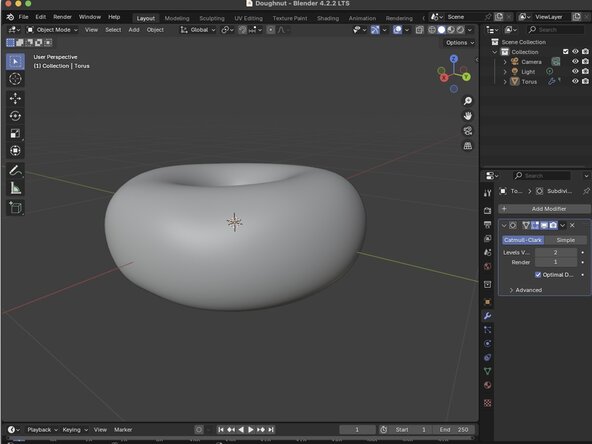
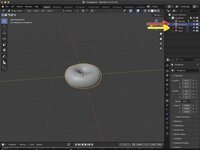
Nous avons renommé notre objet original Doughnut.
-
Nous avons renommé notre objet dupliqué Icing.
-
-
-
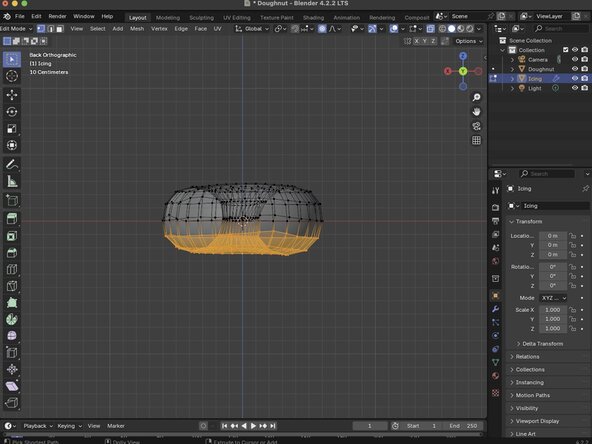
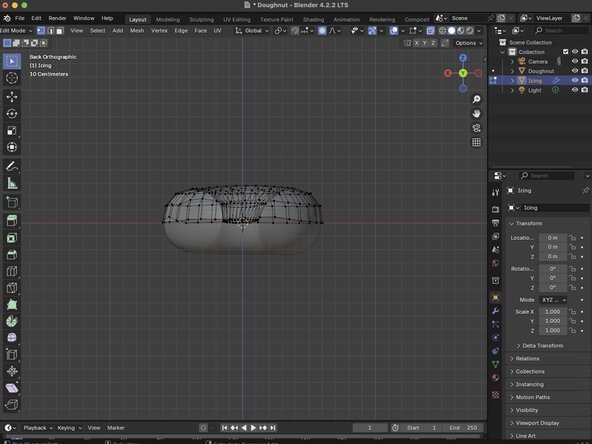
L'étape suivante consiste à supprimer une section de notre glaçage en utilisant le mode Édition.
-
Vous pouvez supprimer chaque sommet en sélectionnant une section à la fois, mais vous pouvez accélérer ce processus en utilisant le mode rayons X pour sélectionner la géométrie à travers l'objet.
-
-
-
Une fois tous les sommets que nous voulons supprimer sélectionnés, appuyez sur la touche Suppr et choisissez Sommets dans le menu contextuel.
-
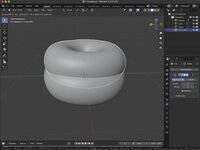
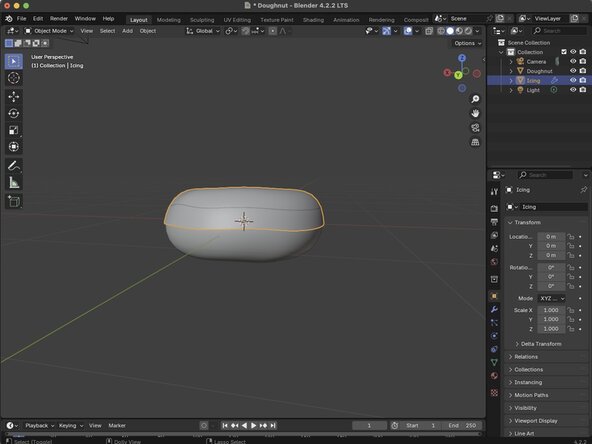
En repassant en mode Objet, nous pouvons voir que notre modèle de beignet est maintenant visible sous le modèle de glaçage.
-
-
-
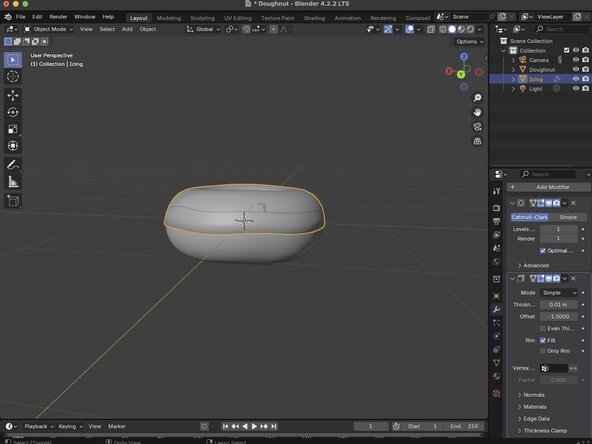
L'étape suivante consiste à donner un peu plus de relief à notre glaçage. Pour ce faire, nous allons ajouter un modificateur Solidifier à notre glaçage.
-
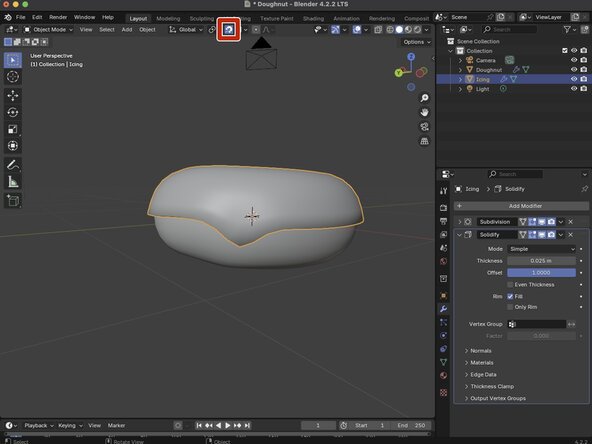
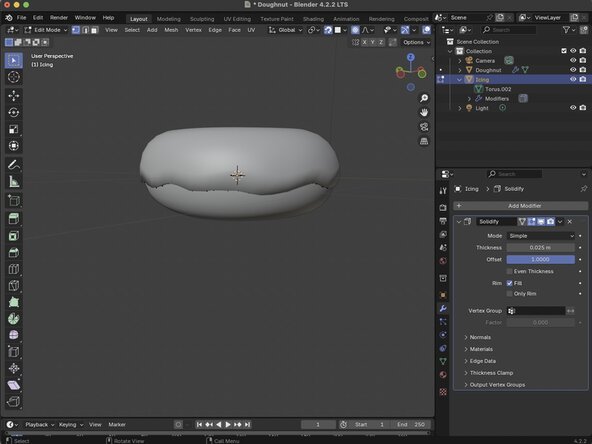
Avec notre glaçage sélectionné, cliquez sur Modifiers dans notre menu Properties, puis cliquez sur le bouton Add Modifier. Choisissez ensuite Generate dans le menu contextuel et cliquez sur Solidify pour ajouter le modificateur Solidify à nos propriétés de modificateur.
-
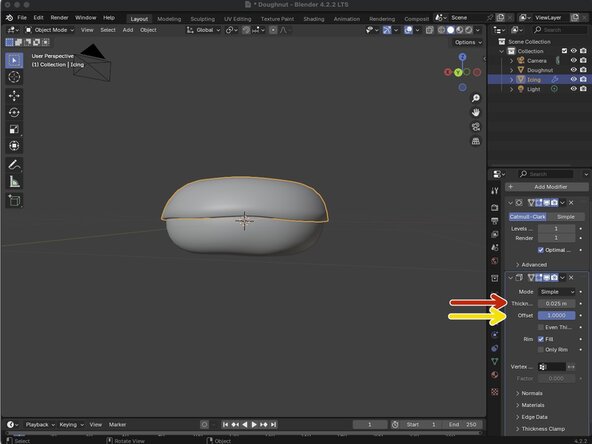
Nous allons modifier l'épaisseur à 0,025 m. Cela définit la profondeur du maillage de notre glaçage.
-
Nous allons également décaler notre modèle d'une valeur de 1. Ce paramètre détermine la direction et le positionnement de l'épaisseur solidifiée par rapport à la surface du maillage d'origine.
-
-
-
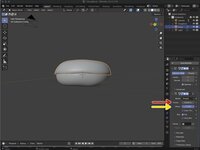
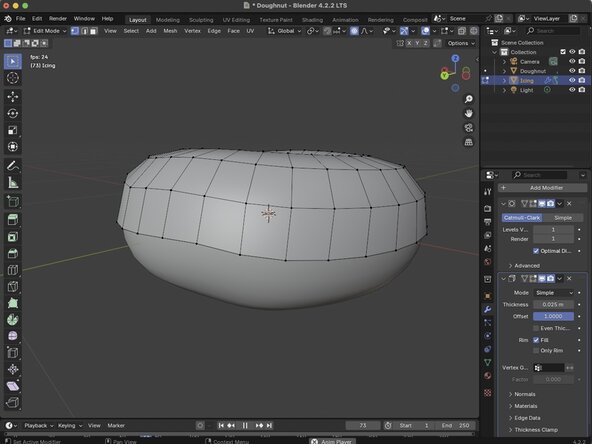
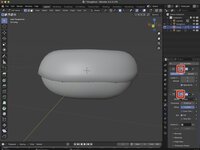
Il y a deux boutons dans notre panneau Modificateurs avec une icône ressemblant à un triangle avec des points à ses sommets.
-
-
-
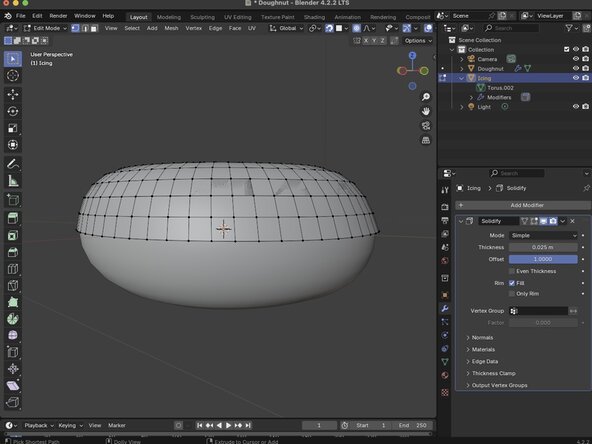
Si nous essayons d'ajouter nos gouttes à notre glaçage maintenant, vous remarquerez peut-être que notre maillage commence à s'incruster dans notre beignet. Ce qui se passe, c'est que le maillage de notre glaçage n'a pas assez de géométrie pour s'adapter à notre beignet. Nous allons donc affiner le maillage du glaçage à l'aide du modificateur de subdivision de surface ajouté.
-
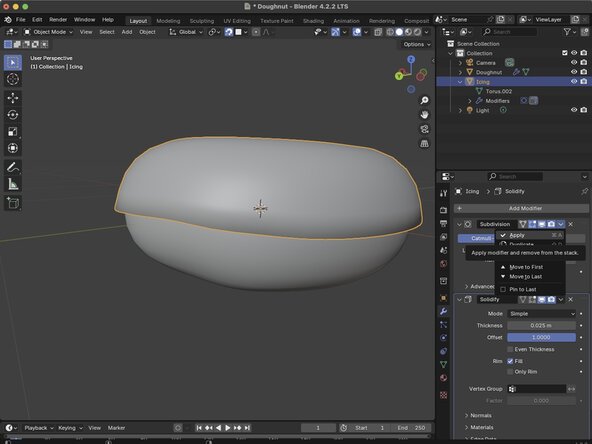
Avec notre glaçage sélectionné, allez dans le panneau des modificateurs et trouvez le modificateur de subdivision de surface. Cliquez sur la flèche vers le bas dans ce modificateur, puis cliquez sur Appliquer dans le menu déroulant.
-
-
-
-
À partir d'ici, nous pourrions utiliser l'édition proportionnelle pour ajouter des coulures à notre glaçage, mais vous remarquerez peut-être qu'il y a un peu de débordement lorsque nous essayons de le faire. C'est pourquoi nous devons faire en sorte que notre glaçage s'accroche à la surface de notre beignet.
-
Cliquez sur le bouton d'aimantation en haut de la vue 3D, et sous la section Cible d'aimantation pour les éléments individuels, choisissez Projeter sur les faces.
-
Une fois que Projeter sur les faces est sélectionné, cliquez sur le bouton d'aimantation à côté d'Aimantation, puis utilisez l'édition proportionnelle pour ajouter des coulures à notre glaçage.
-
Nous pouvons maintenant voir que lorsque nous utilisons l'édition proportionnelle pour commencer à ajouter des coulures à notre glaçage, celui-ci s'accroche à la surface de notre beignet.
-
-
-
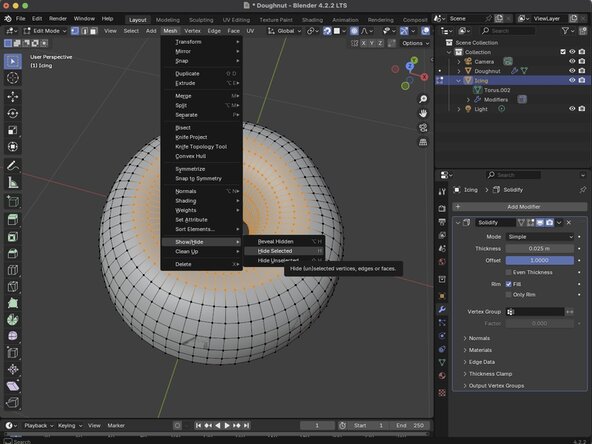
Nous allons également devoir masquer une section de notre maillage pour éviter qu'elle ne soit affectée par nos modifications ultérieures. Double-cliquez sur un sommet de la circonférence intérieure de notre glaçage pour sélectionner toute la circonférence. Appuyez sur Control et '+' pour ajouter à la sélection.
-
Depuis le haut de notre vue 3D, choisissez Maillage, Afficher/Masquer, puis choisissez Masquer la sélection pour masquer notre région sélectionnée.
-
-
-
La section du maillage du glaçage étant masquée, vous pouvez maintenant commencer à modifier le glaçage pour le rendre plus réaliste.
-
Avec l'outil Édition proportionnelle, vous devez simplement sélectionner un sommet le long du bord extérieur du glaçage, appuyer sur « g » pour saisir ce sommet et le faire glisser à la position souhaitée.
-
-
-
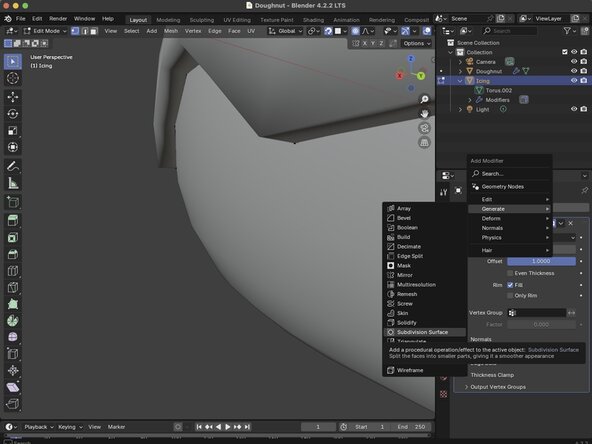
Maintenant que vous ajoutez vos vagues au glaçage, vous remarquerez probablement que les bords du glaçage présentent un angle. Nous pouvons corriger cela en ajoutant un autre modificateur Subdivision Surface à notre glaçage, afin d'ajouter quelques points supplémentaires à notre maillage.
-
Cliquez sur Add Modifier, puis, dans le menu contextuel, sélectionnez Generate, et enfin Subdivision Surface.
-
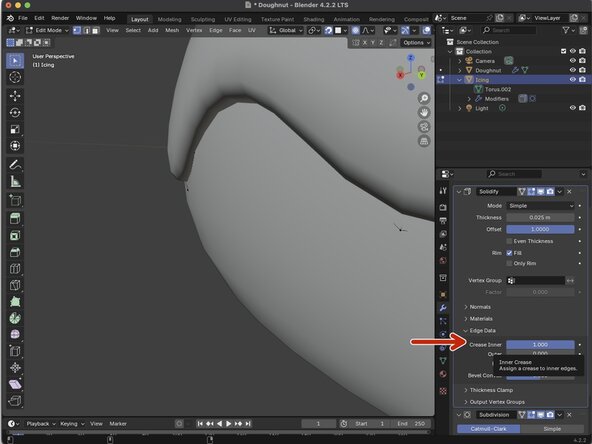
Sous notre modificateur Solidify, nous devrons également changer la valeur de Crease Inner à 1 pour donner une courbe au bord de notre glaçage.
-
-
-
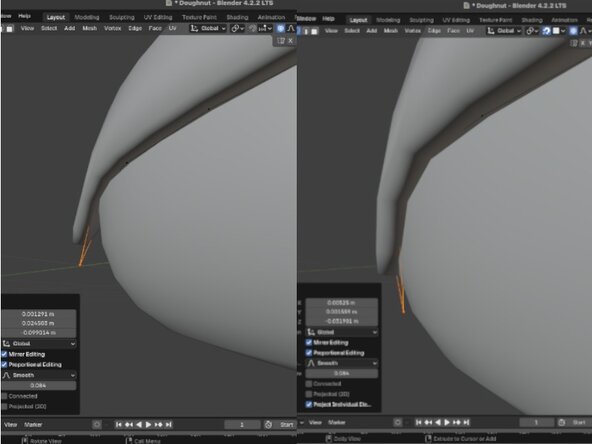
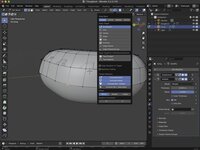
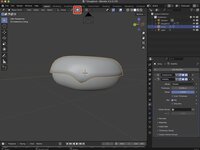
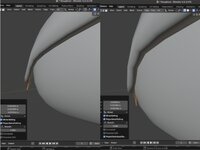
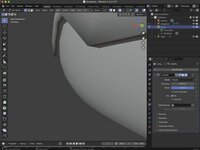
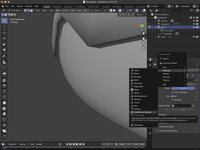
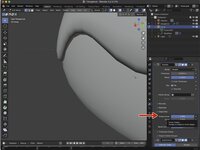
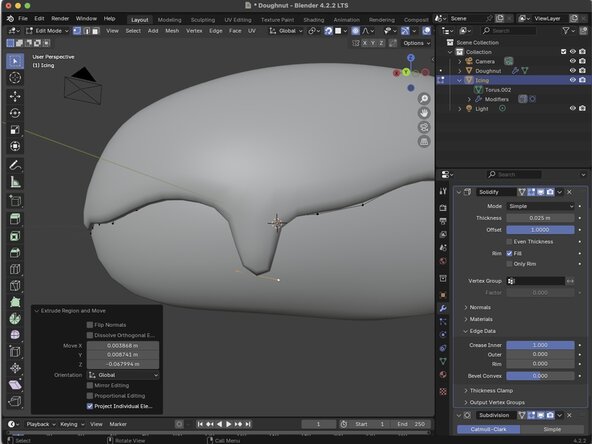
Nous pouvons aussi ajouter du glaçage qui coule à notre décor en utilisant la fonction Extrusion.
-
Sélectionnez simplement deux sommets le long du bas des vagues de notre glaçage et appuyez sur la touche « e ». Faites ensuite glisser vers le bas pour créer une belle coulure longue. Vous pouvez cliquer pour détacher une fois que vous avez atteint la longueur souhaitée.
-
-









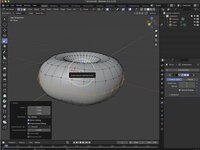
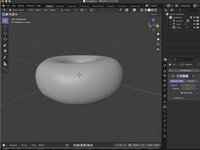

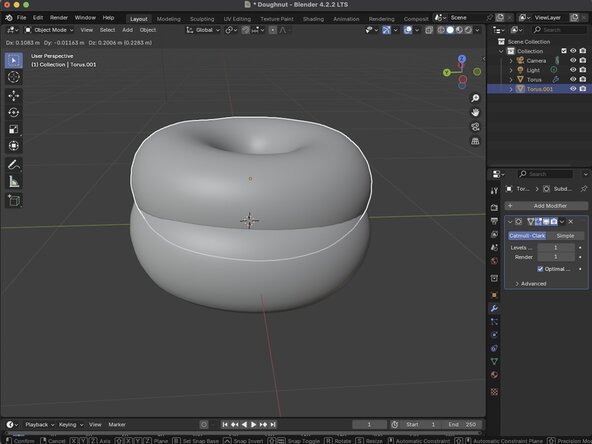



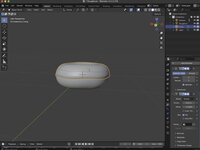


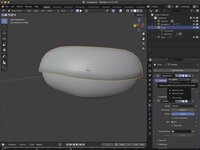
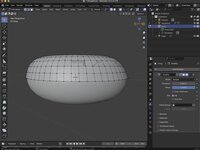






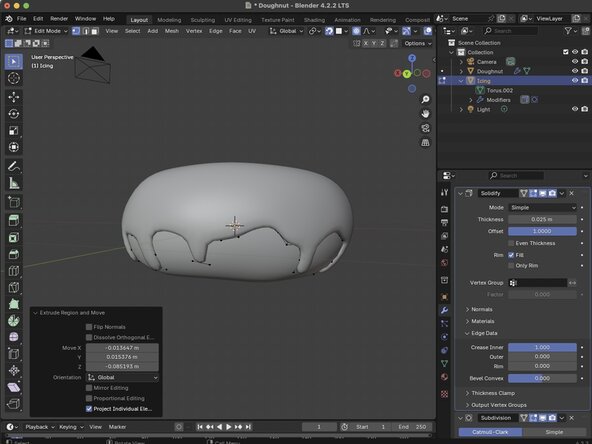
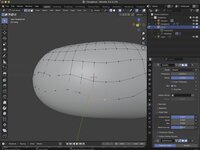
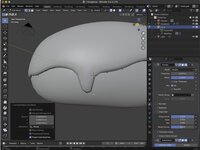
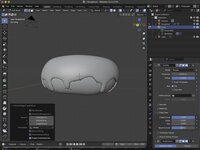
Félicitations ! Vous venez de créer votre premier modèle dans Blender. À partir de là, vous pouvez exporter ce fichier au format .stl pour l'impression 3D. Vous pouvez également en apprendre plus sur la sculpture pour ajouter une variation visuelle supplémentaire à votre modèle.
Annulation : je n'ai pas terminé ce tutoriel.
2 autres ont terminé cette réparation.


