Aller au contenu principal
Pour réparer ensemble - Je crée un compte

Il est possible que cette traduction ne reflète pas les dernières mises à jour du tutoriel source. Aidez à mettre à jour la traduction ou bien consultez le tutoriel source.

Remplacement de l'écran LCD avec vitre tactile du Motorola Moto G5

Ce dont vous avez besoin

  1. Remplacement de l'écran LCD avec vitre tactile du Motorola Moto G5, Coque arrière: étape 1, image 1 de 2 Remplacement de l'écran LCD avec vitre tactile du Motorola Moto G5, Coque arrière: étape 1, image 2 de 2
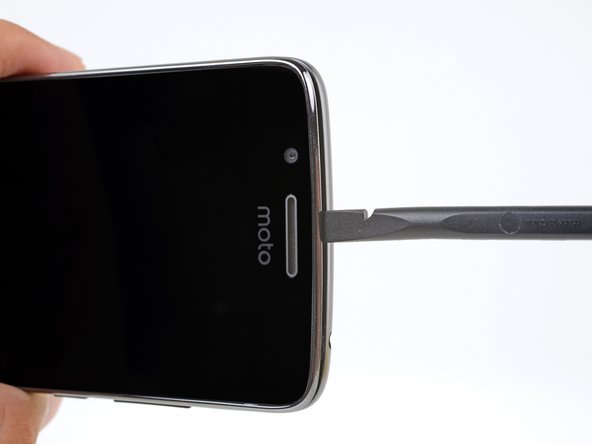
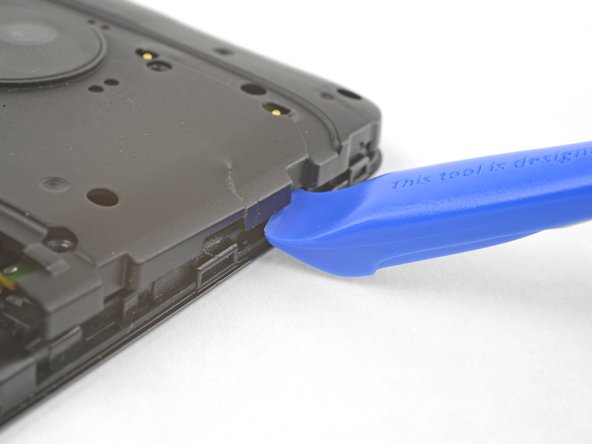
    • Insérez votre ongle ou l'extrémité plate d'une spatule (spudger) dans l'encoche du bord inférieur du téléphone, près du port de charge.

    • Faites levier avec votre ongle ou faites pivoter la spatule pour détacher la coque arrière du téléphone.

    Demander à FixBot

    Ajouter un commentaire

  2. Remplacement de l'écran LCD avec vitre tactile du Motorola Moto G5: étape 2, image 1 de 3 Remplacement de l'écran LCD avec vitre tactile du Motorola Moto G5: étape 2, image 2 de 3 Remplacement de l'écran LCD avec vitre tactile du Motorola Moto G5: étape 2, image 3 de 3
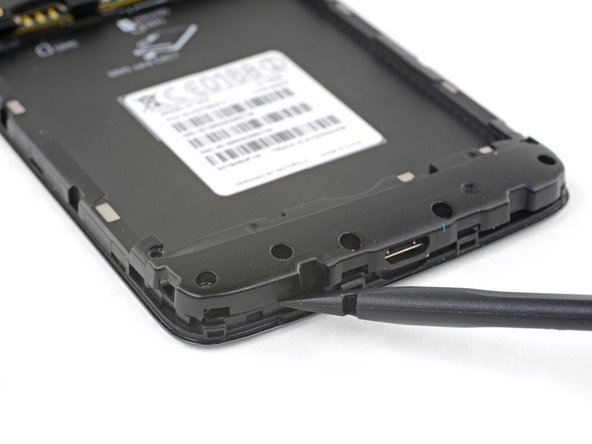
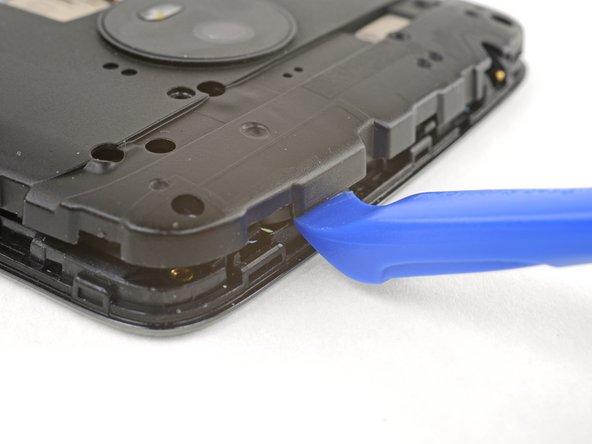
    • Insérez l'extrémité plate d'une spatule dans la jointure et faites-la glisser le long du bord inférieur pour ouvrir les attaches qui fixent la coque arrière au téléphone.

    Demander à FixBot

    Ajouter un commentaire

  3. Remplacement de l'écran LCD avec vitre tactile du Motorola Moto G5: étape 3, image 1 de 3 Remplacement de l'écran LCD avec vitre tactile du Motorola Moto G5: étape 3, image 2 de 3 Remplacement de l'écran LCD avec vitre tactile du Motorola Moto G5: étape 3, image 3 de 3
    • Continuez à faire glisser l'extrémité plate de la spatule le long de la jointure sur les autres côtés du téléphone.

    Demander à FixBot

    Ajouter un commentaire

  4. Remplacement de l'écran LCD avec vitre tactile du Motorola Moto G5: étape 4, image 1 de 2 Remplacement de l'écran LCD avec vitre tactile du Motorola Moto G5: étape 4, image 2 de 2
    • Soulevez la coque arrière et retirez-la du téléphone.

    • Lors du remontage de la coque arrière, alignez-la avec le téléphone et appuyez sur les bords pour enclencher les attaches.

    Demander à FixBot

    Ajouter un commentaire

  5. Remplacement de l'écran LCD avec vitre tactile du Motorola Moto G5, Batterie: étape 5, image 1 de 2 Remplacement de l'écran LCD avec vitre tactile du Motorola Moto G5, Batterie: étape 5, image 2 de 2
    • Insérez votre ongle ou l'extrémité plate d'une spatule dans l'encoche sous la batterie.

    • Faites levier avec votre ongle ou la spatule pour déloger la batterie.

    Demander à FixBot

    Ajouter un commentaire

  6. Remplacement de l'écran LCD avec vitre tactile du Motorola Moto G5: étape 6, image 1 de 1
    • Retirez la batterie.

    • Lors du remontage, veillez à ce que les contacts de la batterie soient bien alignés avec les trois broches dorées en haut à droite.

    Demander à FixBot

    Ajouter un commentaire

  7. Remplacement de l'écran LCD avec vitre tactile du Motorola Moto G5, Écran LCD et vitre tactile: étape 7, image 1 de 1
    • Retirez les seize vis cruciformes de 3 mm qui maintiennent les caches de la carte mère et de la carte fille.

    Demander à FixBot

    Ajouter un commentaire

  8. Remplacement de l'écran LCD avec vitre tactile du Motorola Moto G5: étape 8, image 1 de 3 Remplacement de l'écran LCD avec vitre tactile du Motorola Moto G5: étape 8, image 2 de 3 Remplacement de l'écran LCD avec vitre tactile du Motorola Moto G5: étape 8, image 3 de 3
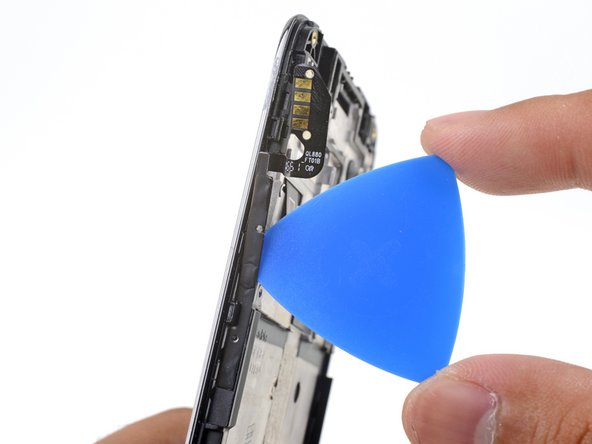
    • Insérez l'extrémité plate d'une spatule dans la jointure sous le cache de la carte fille.

    • Faites légèrement pivoter la spatule pour détacher le cache de la carte fille.

    • Retirez le cache de la carte fille.

    Demander à FixBot

    Ajouter un commentaire

  9. Remplacement de l'écran LCD avec vitre tactile du Motorola Moto G5: étape 9, image 1 de 2 Remplacement de l'écran LCD avec vitre tactile du Motorola Moto G5: étape 9, image 2 de 2
    • Faites levier avec la pointe de la spatule pour soulever et déconnecter le câble d'antenne de la carte fille.

    Demander à FixBot

    Ajouter un commentaire

  10. Remplacement de l'écran LCD avec vitre tactile du Motorola Moto G5: étape 10, image 1 de 3 Remplacement de l'écran LCD avec vitre tactile du Motorola Moto G5: étape 10, image 2 de 3 Remplacement de l'écran LCD avec vitre tactile du Motorola Moto G5: étape 10, image 3 de 3
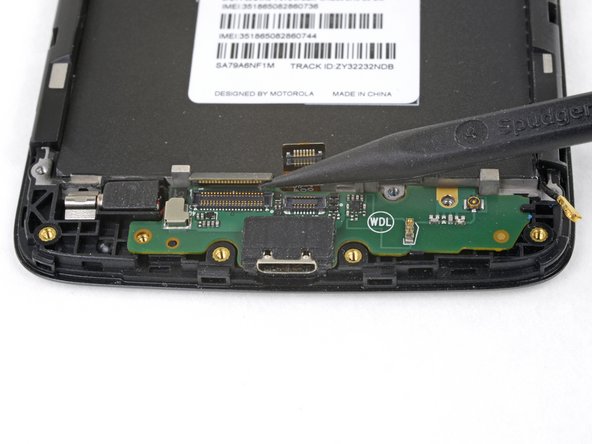
    • Faites levier avec la pointe de la spatule pour soulever et déconnecter les connecteurs des deux nappes de la carte fille.

    Demander à FixBot

    Ajouter un commentaire

  11. Remplacement de l'écran LCD avec vitre tactile du Motorola Moto G5: étape 11, image 1 de 2 Remplacement de l'écran LCD avec vitre tactile du Motorola Moto G5: étape 11, image 2 de 2
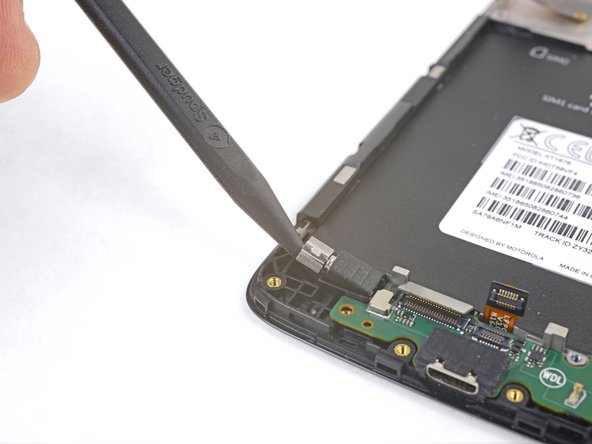
    • Faites levier avec la pointe de la spatule pour soulever et détacher le moteur du vibreur de son logement.

    • Le moteur du vibreur peut rester connecté à la carte fille.

    Demander à FixBot

    Ajouter un commentaire

  12. Remplacement de l'écran LCD avec vitre tactile du Motorola Moto G5: étape 12, image 1 de 1
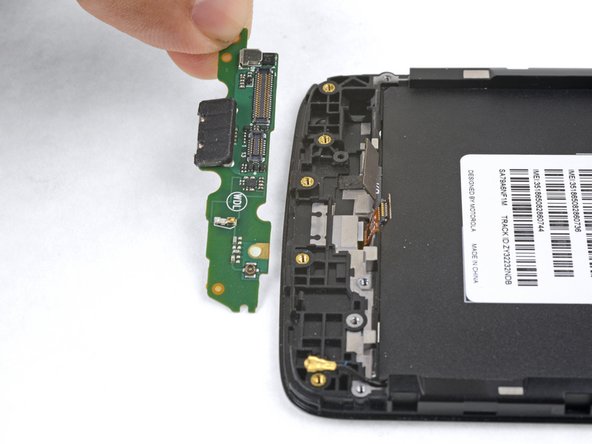
    • Retirez la vis cruciforme de 3,4 mm qui fixe la carte fille au châssis.

    Demander à FixBot

    Ajouter un commentaire

  13. Remplacement de l'écran LCD avec vitre tactile du Motorola Moto G5: étape 13, image 1 de 3 Remplacement de l'écran LCD avec vitre tactile du Motorola Moto G5: étape 13, image 2 de 3 Remplacement de l'écran LCD avec vitre tactile du Motorola Moto G5: étape 13, image 3 de 3
    • Insérez l'extrémité plate d'une spatule sous la carte fille près du port de charge.

    • Faites légèrement levier à l'aide de la spatule pour déloger la carte fille.

    • Soulevez et retirez la carte fille en faisant attention qu'elle ne reste pas accrochée aux nappes.

    Demander à FixBot

    Ajouter un commentaire

  14. Remplacement de l'écran LCD avec vitre tactile du Motorola Moto G5: étape 14, image 1 de 2 Remplacement de l'écran LCD avec vitre tactile du Motorola Moto G5: étape 14, image 2 de 2
    • Insérez un outil d'ouverture dans la jointure, vers le haut du côté droit du téléphone.

    • Faites soigneusement levier jusqu'à ce que l'attache du cache de la carte mère se détache.

    Demander à FixBot

    Ajouter un commentaire

  15. Remplacement de l'écran LCD avec vitre tactile du Motorola Moto G5: étape 15, image 1 de 2 Remplacement de l'écran LCD avec vitre tactile du Motorola Moto G5: étape 15, image 2 de 2
    • Insérez un outil d'ouverture dans la jointure en haut du téléphone, à droite de l'encoche.

    • Faites soigneusement levier jusqu'à ce que l'attache du cache de la carte mère se détache.

    Demander à FixBot

    Ajouter un commentaire

  16. Remplacement de l'écran LCD avec vitre tactile du Motorola Moto G5: étape 16, image 1 de 2 Remplacement de l'écran LCD avec vitre tactile du Motorola Moto G5: étape 16, image 2 de 2
    • Insérez un outil d'ouverture dans la jointure, vers le haut du côté gauche du téléphone.

    • Faites soigneusement levier jusqu'à ce que l'attache du cache de la carte mère se détache.

    Demander à FixBot

    Ajouter un commentaire

  17. Remplacement de l'écran LCD avec vitre tactile du Motorola Moto G5: étape 17, image 1 de 2 Remplacement de l'écran LCD avec vitre tactile du Motorola Moto G5: étape 17, image 2 de 2
    • Assurez-vous que les trois attaches sur le cache de la carte mère ne se sont pas refermées.

    • Soulevez et retirez le cache de la carte mère.

    Demander à FixBot

    Ajouter un commentaire

  18. Remplacement de l'écran LCD avec vitre tactile du Motorola Moto G5: étape 18, image 1 de 1
    • Dévissez les deux vis cruciformes de 4 mm qui fixent la carte mère.

    Demander à FixBot

    Ajouter un commentaire

  19. Remplacement de l'écran LCD avec vitre tactile du Motorola Moto G5: étape 19, image 1 de 2 Remplacement de l'écran LCD avec vitre tactile du Motorola Moto G5: étape 19, image 2 de 2
    • Utilisez la pointe d'une spatule pour faire levier sur le module de la caméra frontale afin de le déloger de son emplacement.

    • Le module de la caméra frontale peut rester connecté à la carte mère.

    Demander à FixBot

    Ajouter un commentaire

  20. Remplacement de l'écran LCD avec vitre tactile du Motorola Moto G5: étape 20, image 1 de 2 Remplacement de l'écran LCD avec vitre tactile du Motorola Moto G5: étape 20, image 2 de 2
    • Faites levier sur le connecteur d'écran à l'aide de la pointe d'une spatule et déconnectez-le de la carte mère.

    Demander à FixBot

    Ajouter un commentaire

  21. Remplacement de l'écran LCD avec vitre tactile du Motorola Moto G5: étape 21, image 1 de 2 Remplacement de l'écran LCD avec vitre tactile du Motorola Moto G5: étape 21, image 2 de 2
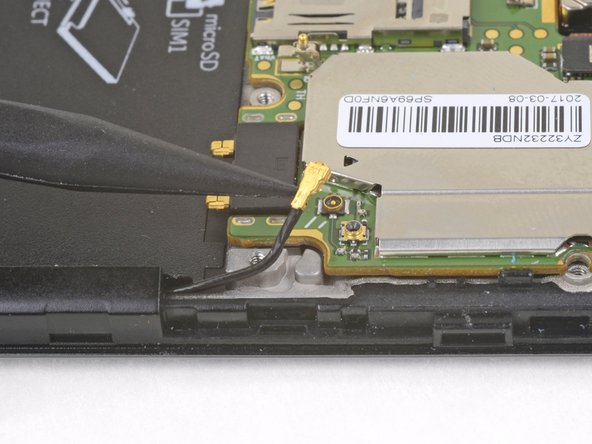
    • Repérez l'emplacement de la prise du câble d'antenne sur la carte mère. La découpe triangulaire sur la plaque de protection de la carte mère indique la bonne prise.

    • Utilisez la pointe d'une spatule pour faire levier sur le câble d'antenne et le déconnecter de la carte mère.

    • Assurez-vous de reconnecter le câble d'antenne à la bonne prise lors du remontage.

    Demander à FixBot

    Ajouter un commentaire

  22. Remplacement de l'écran LCD avec vitre tactile du Motorola Moto G5: étape 22, image 1 de 3 Remplacement de l'écran LCD avec vitre tactile du Motorola Moto G5: étape 22, image 2 de 3 Remplacement de l'écran LCD avec vitre tactile du Motorola Moto G5: étape 22, image 3 de 3
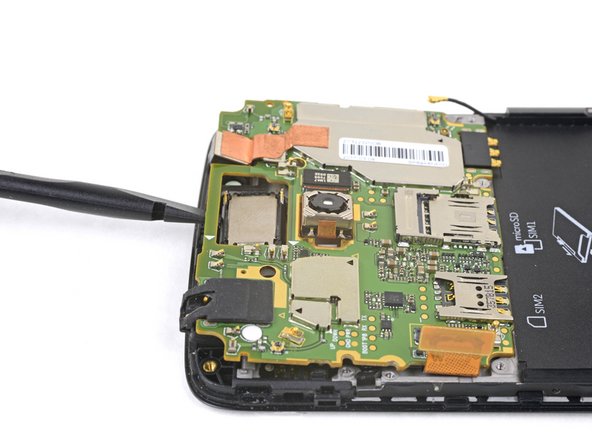
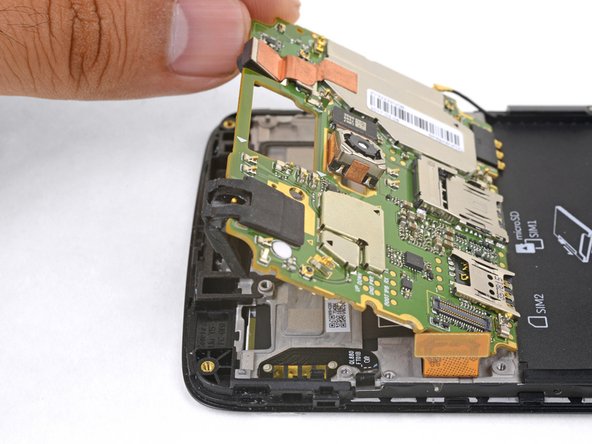
    • Insérez l'extrémité plate d'une spatule sous la carte mère, près du bord supérieur du téléphone.

    • Faites légèrement pivoter la spatule pour détacher la carte mère du châssis.

    • Soulevez le bord supérieur de la carte mère comme un livre en faisant attention à ne rester accroché à aucun câble.

    • Ne retirez pas encore la carte mère. Elle toujours reliée à une nappe.

    Demander à FixBot

    Ajouter un commentaire

  23. Remplacement de l'écran LCD avec vitre tactile du Motorola Moto G5: étape 23, image 1 de 2 Remplacement de l'écran LCD avec vitre tactile du Motorola Moto G5: étape 23, image 2 de 2
    • Tout en maintenant la carte mère inclinée, utilisez la pointe d'une spatule pour faire sortir le connecteur de nappe d'en dessous de la carte mère et le déconnecter.

    • Pour reconnecter le connecteur, maintenez la carte mère inclinée et alignez le connecteur. Avec votre doigt, insérez doucement le connecteur dans la prise jusqu'à ce qu'il s'enclenche.

    Demander à FixBot

    Ajouter un commentaire

  24. Remplacement de l'écran LCD avec vitre tactile du Motorola Moto G5: étape 24, image 1 de 1
    • Soulevez et retirez la carte mère.

    Demander à FixBot

    Ajouter un commentaire

  25. Remplacement de l'écran LCD avec vitre tactile du Motorola Moto G5: étape 25, image 1 de 3 Remplacement de l'écran LCD avec vitre tactile du Motorola Moto G5: étape 25, image 2 de 3 Remplacement de l'écran LCD avec vitre tactile du Motorola Moto G5: étape 25, image 3 de 3
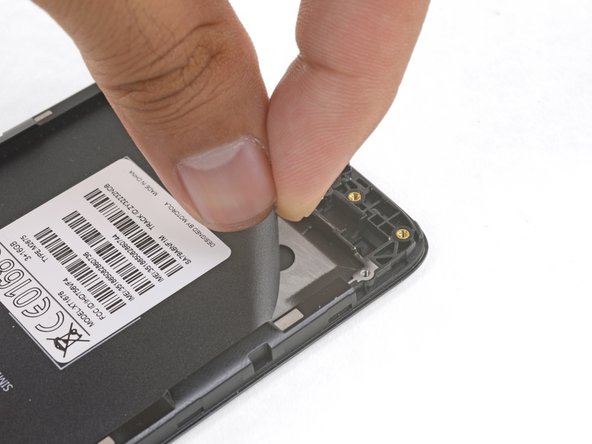
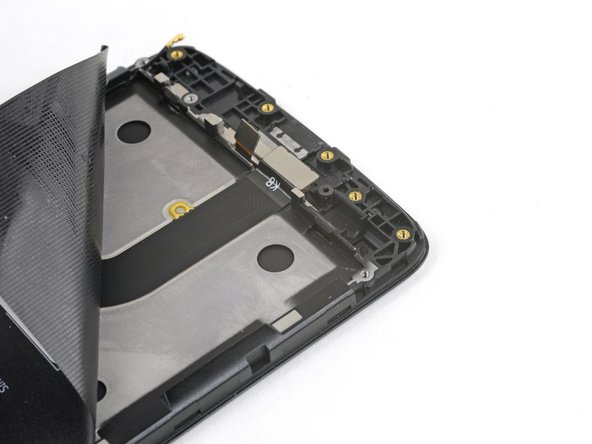
    • Faites levier avec la pointe d'une spatule pour décoller un coin de l'autocollant noir recouvrant la batterie.

    • Utilisez vos doigts pour décoller du châssis l'autocollant de la batterie.

    Demander à FixBot

    Ajouter un commentaire

  26. Remplacement de l'écran LCD avec vitre tactile du Motorola Moto G5: étape 26, image 1 de 2 Remplacement de l'écran LCD avec vitre tactile du Motorola Moto G5: étape 26, image 2 de 2
    • Soulevez et retirez le câble d'antenne du bord droit du téléphone.

    • Veillez à remettre le câble d'antenne sur le bord droit du téléphone avant de remettre l'autocollant de la batterie. L'autocollant dispose d'un rebord pour maintenir le câble en place.

    Demander à FixBot

    Ajouter un commentaire

  27. Remplacement de l'écran LCD avec vitre tactile du Motorola Moto G5: étape 27, image 1 de 3 Remplacement de l'écran LCD avec vitre tactile du Motorola Moto G5: étape 27, image 2 de 3 Remplacement de l'écran LCD avec vitre tactile du Motorola Moto G5: étape 27, image 3 de 3
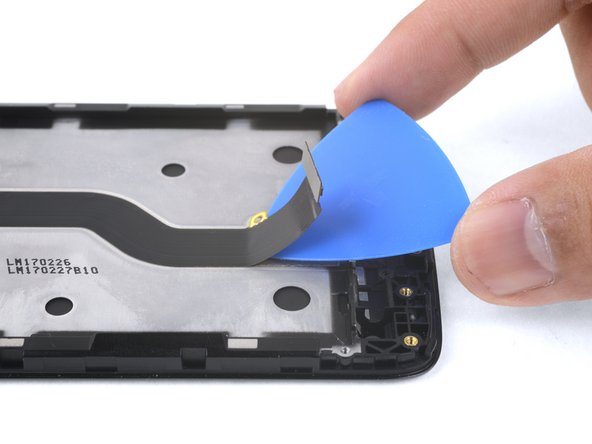
    • Insérez un médiator sous la nappe de la carte fille.

    • Faites glisser le médiator le long de la nappe pour la décoller du châssis.

    • Retirez la nappe de la carte fille.

    Demander à FixBot

    Ajouter un commentaire

  28. Remplacement de l'écran LCD avec vitre tactile du Motorola Moto G5: étape 28, image 1 de 3 Remplacement de l'écran LCD avec vitre tactile du Motorola Moto G5: étape 28, image 2 de 3 Remplacement de l'écran LCD avec vitre tactile du Motorola Moto G5: étape 28, image 3 de 3
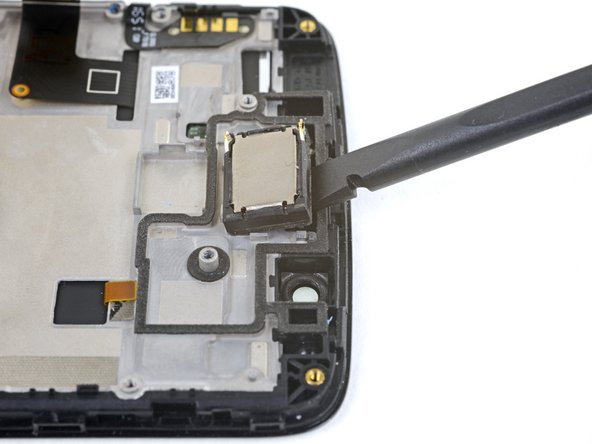
    • Faites levier avec l'extrémité plate d'une spatule pour dégager le module du haut-parleur interne.

    • Retirez le haut-parleur interne.

    • Lors du remontage, veillez à vérifier l'orientation du haut-parleur interne et remettez-le dans la même position.

    Demander à FixBot

    Ajouter un commentaire

  29. Remplacement de l'écran LCD avec vitre tactile du Motorola Moto G5: étape 29, image 1 de 3 Remplacement de l'écran LCD avec vitre tactile du Motorola Moto G5: étape 29, image 2 de 3 Remplacement de l'écran LCD avec vitre tactile du Motorola Moto G5: étape 29, image 3 de 3
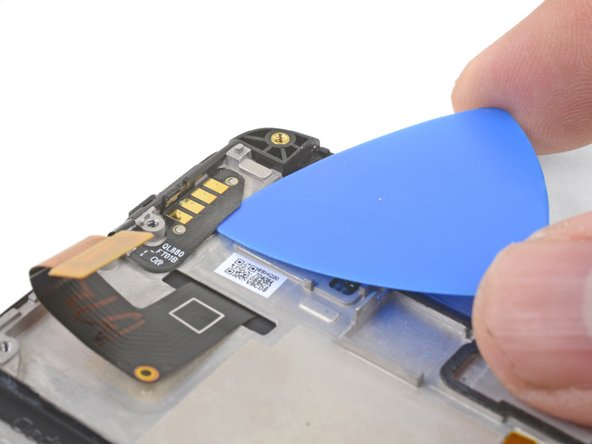
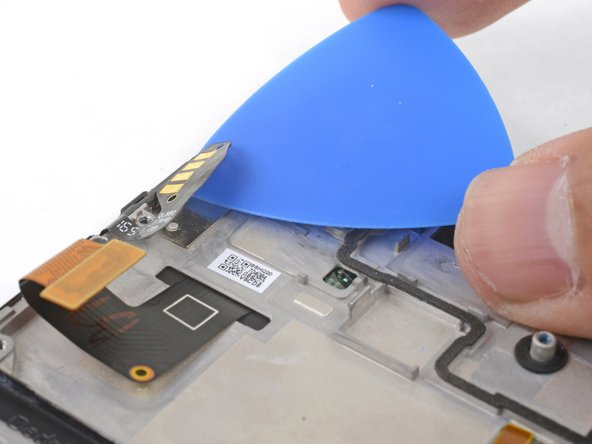
    • Insérez un médiator sous la nappe des contacts des touches.

    • Faites glisser le médiator le long de la nappe pour la détacher du châssis.

    Demander à FixBot

    Ajouter un commentaire

  30. Remplacement de l'écran LCD avec vitre tactile du Motorola Moto G5: étape 30, image 1 de 3 Remplacement de l'écran LCD avec vitre tactile du Motorola Moto G5: étape 30, image 2 de 3 Remplacement de l'écran LCD avec vitre tactile du Motorola Moto G5: étape 30, image 3 de 3
    • Insérez un médiator entre le module des touches et le châssis.

    • Détachez soigneusement le module des touches du châssis en faisant glisser le médiator entre les deux.

    • Retirez le module des touches.

    Demander à FixBot

    Ajouter un commentaire

  31. Remplacement de l'écran LCD avec vitre tactile du Motorola Moto G5: étape 31, image 1 de 1
    • Il ne reste plus que l'écran LCD et la vitre tactile (avec le châssis).

    • Comparez votre pièce de rechange avec la pièce d'origine. Avant le montage, vous devez éventuellement transférer des composants ou retirer des films de protection de la nouvelle pièce.

    Demander à FixBot

    Ajouter un commentaire

Conclusion

Pour remonter votre appareil, suivez ces instructions dans l'ordre inverse.

Débarrassez-vous de façon responsable de vos déchets électroniques en les apportant à un recycleur certifié.

La réparation ne s'est pas déroulée comme prévu ? Consultez

la section Motorola Moto G5 de notre forum de réponses pour obtenir de l'aide au diagnostic.

Annulation : je n'ai pas terminé ce tutoriel.

18 autres ont terminé cette réparation.

Merci à ces traducteurs :

en fr

96%

Ces traducteurs nous aident réparer le monde ! Vous voulez contribuer ?
Commencez à traduire ›

Arthur Shi

Membre depuis le 01/03/18

336 813 Réputation

849 tutoriels rédigés

Équipe

iFixit Membre de l'équipe iFixit

Staff

122 membres

25 857 tutoriels rédigés

11 commentaires de tutoriel

Thanks. These tips, plus the Moto G5 Plus guide solved my problem. The replacement I purchased was only for the LCD (needed to heat and remove the glass after disassembling the whole phone). Again, thanks.

Jeffo Moreira - Réponse Partager
Thanks a lot for this guide! A few things I noticed while I was doing it:

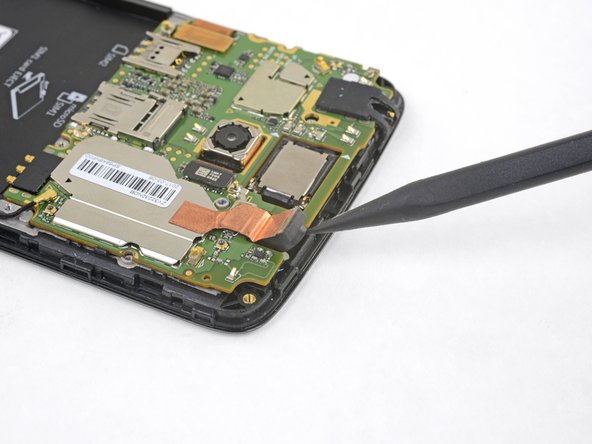
-There’s no screws to remove on one of the red circles on the bottom right (it’s not a hole for a screw!)

-The front speakers are not in the right position in the picture. I followed that, and I didn’t had any sound anymore. Flipping it fixed the problem.

Otherwise I’m really glad you made that tutorial, thank you very much !!!

Quentin Igier - Réponse Partager

Hi Quentin,

Thank you for the notes! I have updated the guide to reflect the changes!

Arthur Shi - Réponse Partager

There are seams between housing and display assembly, as well as between various other parts of the phone. These become overstretched and unusable during disassembly. Buy a set of seams and double-sided tape specifically made for the G5, or it will become even less waterproof than before. Unfortunately, I have only found sources for those parts in the US.

Christoph Sold - Réponse Partager

This guide was great, made the job very easy. I was even able to reuse some of the rubber seams.

I had a few small issues when reassembling the device. I failed twice to adjust the antenna to the correct position (always to much on one side) and the big ribbon cable wouldn’t stay in place anymore. To work around this I connected the big ribon cable and the antenna to both boards before placing them inside the phone case, that way everything was already in the right place and I then used the battery mat to hold the big ribon cable in place. After that I only needed to install the speaker back and add the screws.

Jean P - Réponse Partager

Ajouter un commentaire

Nombre de vues :

Dernières 24 heures : 2

7 derniers jours : 17

30 derniers jours : 119

Total : 28,093